
こんにちは!定時デカエルです。
みなさん、今日もExcelという名のダンジョンで、無限に続くセルと戦っていますか?
突然ですが、Excelの表データを整理しているとき、こんな作業に絶望したことはないでしょうか。
「データが入っていない『空白セル』に、全部『ー(ハイフン)』、『0』や『対象外』と入力しなきゃいけない……」
かつて「定時デカエレヌ」だった頃の私は、これを本気で手作業でやっていました。
1列ずつフィルタをかけて、「空白」にチェックを入れ、出てきたセルに文字を入力してオートフィル……。「うおおおおー!」と言いながらそれを何列も繰り返す。
これ、今考えると「縛りプレイ」、定時で帰る気がない人の戦い方でした。
でも、安心してください。Excelには、この作業を「秒」で終わらせる魔法のコマンドが存在します。
それが、今回紹介するショートカットキーCtrl + Gです。
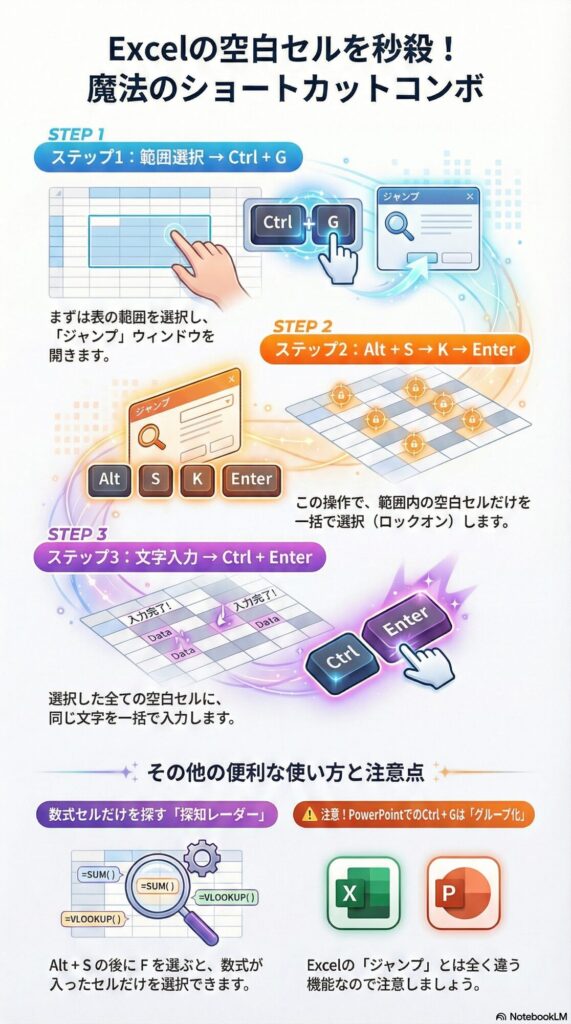
Excelの「Ctrl + G」は、指定した場所を選択する「ロックオンコマンド」
まず、Ctrl + Gとは何のキーなのか。一言で言うと「ジャンプ(Go To)」機能です。
なんと広大なExcelシートの中で、特定の条件(空白、数式、コメントなど)に合致するセルへ、一瞬でカーソルを飛ばして選択してくれる超便利機能なんです。
この機能が強力なのは、複数セルでも一気に選択できることです。手作業で選択すると膨大な時間がかかる空白セル選択なども一瞬で選択できるので、ついテンションが上がって「ターゲット、ロックオン!」と言いたくなります。
※ちなみに、同じ「探す」系のショートカットでも、文字を検索するCtrl + F(検索)とは役割が違います。「特定の文字」を探すならF、「特定の属性(空白など)」を探すならG、と使い分けましょう。
【実戦テク】空白セルを自動選択して、データを一気に入力する「コンボ」
それでは、私がアナログ時代に何分もかけていた作業を一瞬で終わらせる、最強のコンボを紹介します。
これは「指に馴染ませる」価値がある、超実用的なテクニックです。
やりたいことは「表の中にある『空白セル』だけを全部選んで、一気に文字を入力する」です。
手順1:範囲選択から「Ctrl + G」でポータルを開く
まず、対象となる表の範囲をマウスやショートカットで選択します。
対象が表のすべてなら選択しなくて大丈夫です。
その状態で、キーボードのCtrl + Gを押してください。
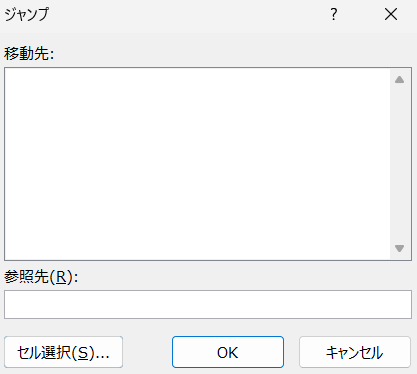
すると、「ジャンプ」という小さなウィンドウが出てきます。
ここでマウスに手を伸ばしてはいけません。そのまま次のコマンド入力に移ります。
手順2:「Alt + S」→「K」で空白だけをロックオン!
ウィンドウが出たら、以下の順にキーを叩きます。
- Alt + S (「セル選択」ボタンを押す操作)
- K (「空白セル(K)」を選択する操作)
- Enter (確定)
これで、選択範囲内にあった「空白セル」だけが全て選択(ロックオン)された状態になります。
まるでシューティングゲームで複数の敵をマルチロックオンしたような爽快感です!ちょろいもんだぜ!
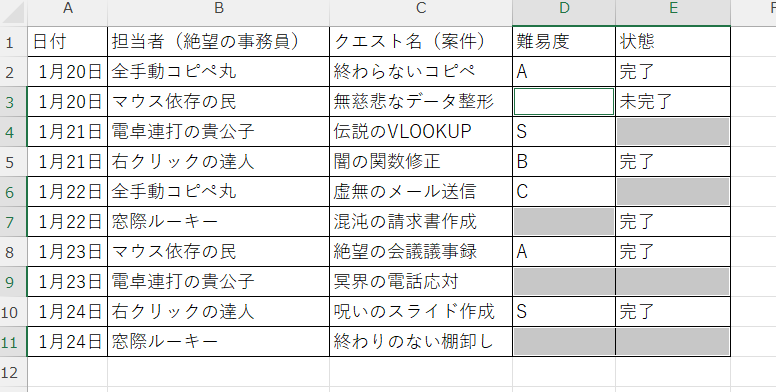
手順3:「Ctrl + Enter」で全弾発射(一括入力)
ここがクライマックスです。
空白セルが選択された状態で、どこもクリックせずに、入力したい文字(例:「ー(ハイフン)」や「なし」など)をタイプします。
そして、最後に普通のEnterではなく、
Ctrl + Enter (選択したセルに同じ内容を入力するショートカット)
をッターン!と叩きます。
すると……選択されていたすべての空白セルに、同じ文字が一斉に入力されます。
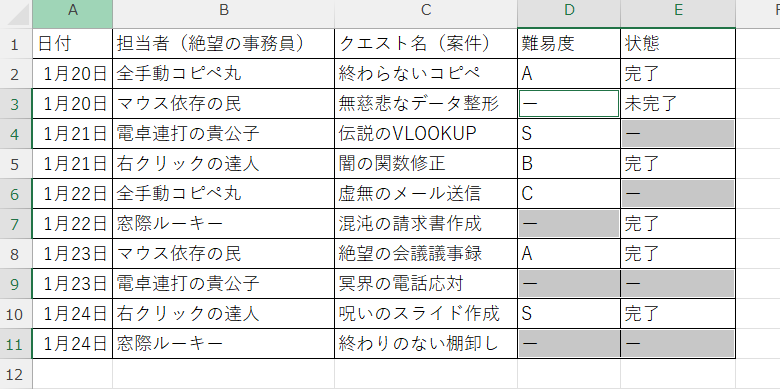
いかがでしょうか。フィルタをかけてコピペを繰り返していたあの時間は何だったのか……そう呆然としてしまうほどの速さです。
このCtrl + D(下方向へコピー)などと並ぶ「一括入力系」の技は、覚えているだけで定時退社が一歩近づきます。
他にもある!「Ctrl + G」の便利な使い分け
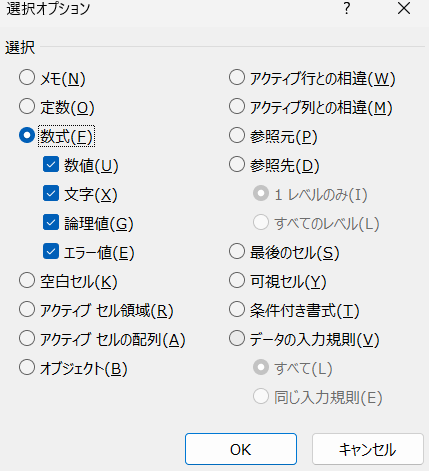
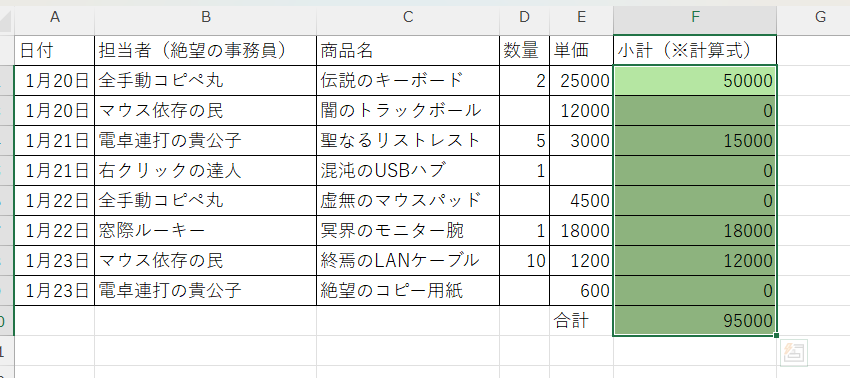
数式が入っているセルだけを一瞬で探す
他人から引き継いだExcelファイルで、「どこに数式が入っていて、どこが手入力なのか分からない」と困ったことはありませんか?
そんな時もCtrl + Gの出番です。
先ほどの手順で、K(空白)の代わりにF(数式)を選ぶと、数式が入っているセルだけを選択できます。
うっかり数式を消してしまって上司に怒られる……という事故を防ぐための「探知レーダー」として使えますよ。
【注意】PowerPointでの「Ctrl + G」は「グループ化」!
最後に一つ注意点です。
Excel使いの方はPowerPointもよく使うと思いますが、PowerPointでのCtrl + Gは「オブジェクトのグループ化」という全く別の機能になります。
バラバラの図形を一つにまとめる、あの便利な機能ですね。
(ちなみにExcelでグループ化をする場合は、残念ながらショートカットが割り当てられていないので、リボンから操作する必要があります)
ゲームによってボタンの配置が違うように、ソフトによってショートカットの効果も変わります。「Excelではジャンプ、パワポでは合体」と、指に覚え込ませておきましょう。
まとめ:指に馴染ませて、面倒な単純作業を秒殺しよう
今回は、Excel作業を劇的に効率化するCtrl + G(ジャンプ)を紹介しました。
- Ctrl + G は指定したセルへ飛ぶワープポータル
- Alt + S → K で空白セルを全選択
- Ctrl + Enter で一括入力
このコンボが決まった時の気持ちよさは格別です。
「手作業で頑張る」ことは美徳ではありません。ショートカットという武器を使って、サクッと仕事を終わらせてしまいましょう!
さらに多くのショートカット武器を集めたい方は、こちらのCtrlキー一覧(A~Z)もぜひ装備を整える参考にしてくださいね。
それでは、今日も定時で帰りましょう!定時デカエルでした。
ショートカットキーのおすすめ攻略本(冊子版)
ショートカットキーのおすすめ攻略本(電子版)