
こんにちは!仕事や暮らしを「変える」テクニックで、毎日少しでも早く「帰る」ためのお手伝いをする、定時デカエルです!
いつも「かえテク!」をご覧いただき、ありがとうございます。
突然ですが、皆さんはショートカットキー、得意ですか?
「Ctrl + C(コピー)と Ctrl + V(貼り付け)くらいしか使ってない…」
「種類が多すぎて、覚えようとしてもすぐ忘れちゃう…」
そんな方も多いのではないでしょうか。私も、昔はそうでした。覚えるのが面倒で、ついマウス操作に頼ってしまい、無駄な時間を過ごしていたんです。
でも、ショートカットキーは一度覚えてしまえば、あなたの作業スピードを劇的に変えてくれる強力な武器になります。作業がサクサク進めば、その分早く仕事が終わって、早く帰れますからね!
ショートカットで仕事がなぜ早くなるのかはこちらの記事で解説しています。
ぜひあわせて読んでみてください!
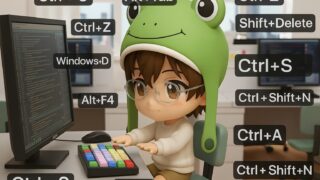
そこで今回は、「覚えにくい」という悩みを解決するために、「覚え方(語源やイメージ)」とセットにしたCtrlショートカットキーの一覧表を作成しました!
まずは基本中の基本、Ctrlキーとアルファベット(A~Z)の組み合わせです。これだけでもマスターすれば、あなたのPC作業は格段にスピードアップするはずです。ぜひ、この記事をブックマークして、辞書のように活用してみてください!
なぜCtrlショートカットキーは覚えられないのか?「語源」で解決する理由
ショートカットキーが覚えにくい一番の理由は、Ctrl + H が「置換」のように、アルファベットと機能がパッと結びつかないからだと思っています。
でも、実は多くのショートカットキーには、そのアルファベットが選ばれた「理由」があります。例えば、
- Ctrl + B → Bold(太字)
- Ctrl + N → New(新規作成)
- Ctrl + S → Save(保存)
このように、英単語の頭文字になっていることが多いんです。この「覚え方」や「イメージ」をセットで知っておくだけで、記憶への定着率がまったく変わってきますよ。
【保存版】Ctrl + A~Z ショートカットキー一覧(A4印刷対応)
それでは、早速一覧表を見ていきましょう!アプリによって機能が異なる場合もありますが、まずは代表的なものをまとめました。
A4一枚に収めた印刷版もありますので、ぜひパソコンから印刷して使ってください。
| キー | 主な機能 | 覚え方・イメージ(語源) |
|---|---|---|
Ctrl + A |
(多くのアプリ)すべて選択 → 詳しい使い方はこちら |
All(すべて) |
Ctrl + B |
(Word, Excelなど)太字にする → 詳しい使い方はこちら |
Bold(太字) |
Ctrl + C |
(多くのアプリ)コピーする → 詳しい使い方はこちら |
Copy(コピー) |
Ctrl + D |
(ブラウザ)ブックマーク登録、(Excel)上のセルをコピー(フィルダウン) → 詳しい使い方はこちら |
Down(下へコピー)、Duplicate(複製)のイメージ。 |
Ctrl + E |
(ブラウザ, Outlook)Web検索/メール検索、(Wordなど)中央揃え → 詳しい使い方はこちら |
Explore(探索する)で検索バーへ移動。Center(中央)の意味も。 |
Ctrl + F |
(多くのアプリ)ページ内検索、(Outlook)メールの転送 → 詳しい使い方はこちら |
Find(見つける)、Forward(転送) |
Ctrl + G |
(Excel, Wordなど)ジャンプ機能(指定の場所へ移動) → 詳しい使い方はこちら |
Go to(~へ行く) |
Ctrl + H |
(Word, Excelなど)置換、(ブラウザ)履歴の表示 → 詳しい使い方はこちら |
Replace(置換)のRが右揃えで使われるためHになったという説も。ブラウザではHistory(履歴)の意味も持ちます。 |
Ctrl + I |
(Word, Excelなど)斜体(イタリック)にする → 詳しい使い方はこちら |
Italic(イタリック体) |
Ctrl + J |
(Wordなど)両端揃え、(ブラウザ)ダウンロード表示 | Justify(両端揃え)のJ。ブラウザではダウンロードフォルダを開きます。 |
Ctrl + K |
(Word, Excel, Outlookなど)ハイパーリンクの挿入 → 詳しい使い方はこちら |
Link(リンク)のK。 |
Ctrl + L |
(ブラウザ, エクスプローラー)アドレスバーに移動、(Wordなど)左揃え → 詳しい使い方はこちら |
Left(左)。ブラウザやフォルダのLocation(場所)バーへ移動するという意味も。 |
Ctrl + M |
(Word, PowerPoint)インデント(字下げ)を増やす | Move(動かす)のイメージ。段落を右にずらします。 |
Ctrl + N |
(多くのアプリ)新規作成、(Outlook)新しいアイテム(メールなど)の作成 → 詳しい使い方はこちら |
New(新しい) |
Ctrl + O |
(多くのアプリ)ファイルを開く | Open(開く) |
Ctrl + P |
(多くのアプリ)印刷 | Print(印刷) |
Ctrl + Q |
(Outlook)開封済みにする、(一部のアプリ)終了、(Word)段落書式のクリア | Quit(やめる)。Outlookではメールを既読にする際に使用。アプリごとに機能が異なる場合が多いです。 |
Ctrl + R |
(Outlook)メールの返信、(Excel)左のセルをコピー(フィルライト)、(ブラウザ)ページの再読み込み、(Wordなど)右揃え → 詳しい使い方はこちら |
Reply(返信)、Right(右)、Reload(再読み込み)のイメージ。 |
Ctrl + S |
(多くのアプリ)上書き保存 (Outlookでは下書き保存) → 詳しい使い方はこちら |
Save(保存)。作成中のメールを送信せず一時保存する際にも使います。 |
Ctrl + T |
(ブラウザ, エクスプローラーなど)新しいタブを開く、(Excel)テーブルを設定する、(文字入力中)半角英数に変換する → 詳しい使い方はこちら |
Tab(タブ)、Table(テーブル) |
Ctrl + U |
(Word, Excelなど)下線、(Outlook)未開封にする → 詳しい使い方はこちら |
Underline(下線)、Unread(未開封)。メールを未読に戻す際に使用します。 |
Ctrl + V |
(多くのアプリ)貼り付け(ペースト) → 詳しい使い方はこちら |
C(コピー)とX(切り取り)の隣。Vの形が糊付けする先の矢印(▼)に見えるイメージ。 |
Ctrl + W |
(多くのアプリ)ウィンドウやタブを閉じる → 詳しい使い方はこちら |
Window(ウィンドウ) |
Ctrl + X |
(多くのアプリ)切り取り(カット) → 詳しい使い方はこちら |
Xの形がハサミ(✂)に見えるイメージ。 |
Ctrl + Y |
(多くのアプリ)やり直し(Redo) → 詳しい使い方はこちら |
Z(元に戻す)の一つ手前のアルファベット。Undoの逆操作。 |
Ctrl + Z |
(多くのアプリ)元に戻す(Undo) → 詳しい使い方はこちら |
アルファベットの最後。操作を「一番最後」の状態に戻すイメージ。 |
このショートカット一覧表の使い方
詳しい解説記事へのリンクを活用しよう
「かえテク!」では、特に便利なショートカットキーについて、より詳しい使い方や応用テクニックを紹介する個別記事も作成しています。
この一覧表の各キーの下にある「詳しい使い方はこちら」のリンクをクリック(タップ)すると、個別記事に飛べるようになっています。
ビジネスの現場で活用できる事例を交えながら解説していますので、個別記事も見ることで実際の場面での最短コンボを学ぶことができます。
まとめ:Ctrlキーをマスターして早く帰ろう!
今回は、ショートカットキーを「覚え方」と一緒にマスターするための「Ctrl + A~Z 一覧表」をご紹介しました。
全部を一度に覚えようとする必要はありません。まずは「あ、これよく使う操作だ」と思うものから、1日1個でも良いので試してみてください。語源やイメージと一緒に覚えれば、きっとすぐに身につくはずです。
他にもTabやHomeの使い方図鑑や初心者向けにマウスを持ったまま使えるショートカット、生成AIと組み合わせると強力なショートカットキーもまとめていますので、ショートカットキーに目覚めた皆さんはぜひ一緒に覚えてください。
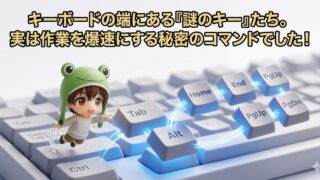

💡 Ctrlキーの場所が押しにくいと思ったら!
「Ctrlキー」のデフォルト位置が遠くて「Ctrl + T」などが押しづらい・・・そんな時はAの左側にある「Capslockキー」に「Ctrl」を割り当てるのがおすすめです!詳しいやり方はこちらの記事をチェックしてください。
【究極の時短】効率的なデバイス設定でさらにスピードアップ
ショートカットキーを覚えると劇的に作業が速くなりますが、「そもそも左手をキーボードに伸ばすのすら面倒くさい!」という究極の効率を求める方へ。
多ボタンマウスや便利なPC周辺機器を活用して、今回覚えたショートカットを物理ボタンに割り当てる方法も非常におすすめです。右手だけでお気に入りのショートカットが発動すれば、作業スピードはさらに加速します。
会社PCでも設定を持ち運べるボタン割り当てのテクニックや、効率を極めるためのデバイス選びについては、以下の記事で詳しく紹介しています。キーを覚えた次のステップとして、ぜひ挑戦してみてくださいね!
ショートカットキーを使いこなして、日々の作業をちょっとずつ「変えて」、早く「帰る」ためのテクニックを、これからも発信していきます!
最後までお読みいただき、ありがとうございました!