
『一体いつから——「日本語入力」だと錯覚していた?』
こんにちは!仕事や暮らしを「変える」、早く「帰る」ためのテクニックをお届けするブログ「かえテク!」の、定時デカエルです。
さて、みなさんはこんな経験ありませんか?
「いつもお世話になっております。」と自信満々にキーボードを叩いているつもりが、画面には「itumoosewani…」という謎の呪文。
思わず「あーっ!」と声が出て、Backspaceキーを連打して文章を消す…。
半角/全角キーで切り替えたつもりだったのに、うまく切り替わっていなかった。
現在の入力モードが日本語なのか、英数なのかを毎回画面の右下で確認するのは、地味ながらも本当にストレスですよね。
実はこの「itumoosewani問題」、Windows11の簡単な設定を変えるだけで、驚くほど簡単になくすことができるんです。
今回は、Macの「かな/英数」キーのように、Windowsでも日本語入力の切り替えを確実に行う「目からウロコ」の設定方法をご紹介します。
このテクニック一つで、あなたのPC作業はもっと速く、もっと快適になるはずです。ぜひ、最後まで読んでみてくださいね!
なぜ「半角/全角」キーでの日本語入力切り替えはイライラするのか?
私たちが普段何気なく使っているキーボード左上の半角/全角キー。
なぜ、このキーだと誤入力が起きてイライラしてしまうのでしょうか?
それは、このキーが「トグル式」だからです。
トグル式とは、1つのボタンを押すたびに「ON(日本語)」と「OFF(英数)」が交互に切り替わる仕組みのこと。つまり、キーを叩いて文字が画面に出るまで、今どっちのモードなのか確定しない「シュレーディンガーのIME」状態になっているんです。
結果として、人間側が常に現在の状態を意識するか、画面右下の「あ」「A」を目視確認しないといけません。この「見えないタイムロス」と「脳のメモリの無駄遣い」こそが、タイピングのスピードを落とし、ストレスを生む元凶なのです。
【解決策】WindowsでもMac風に!「変換・無変換」キーに割り当てよう
Macのキーボードを使ったことがある方ならご存知かもしれませんが、Macのスペースキーの左右には「英数」と「かな」という独立したキーがあります。
「英数」を押せば絶対に英語になり、「かな」を押せば絶対に日本語になる。この仕組みが本当に優秀なんです。
「でも自分はWindowsだし…」と諦める必要はありません。
Windowsキーボードのスペースキーの左右にある、変換キーと無変換キーに、この役割を割り当ててしまえばいいのです。
- 変換キー を押せば、必ず日本語入力(ON)
- 無変換キー を押せば、必ず英数入力(OFF)
このように設定すれば、もう現在の入力モードを確認する必要はありません。
日本語を打ちたければ右親指で変換キー、英語を打ちたければ左親指で無変換キーを押すだけ。
これだけで、思考を止めずに流れるようなタイピングができるようになります。
【Windows 11】日本語入力切り替えの割り当て設定手順(画像解説)
Windows 11では、この設定が非常に分かりやすくなりました。
画像付きで丁寧に解説しますので、一緒にやってみましょう!(設定は1分で終わります)
1.まずはWindowsボタンを押して「設定」(歯車のアイコン)を開きます。Windows + I のショートカットキーを使うと一瞬で開けますよ。

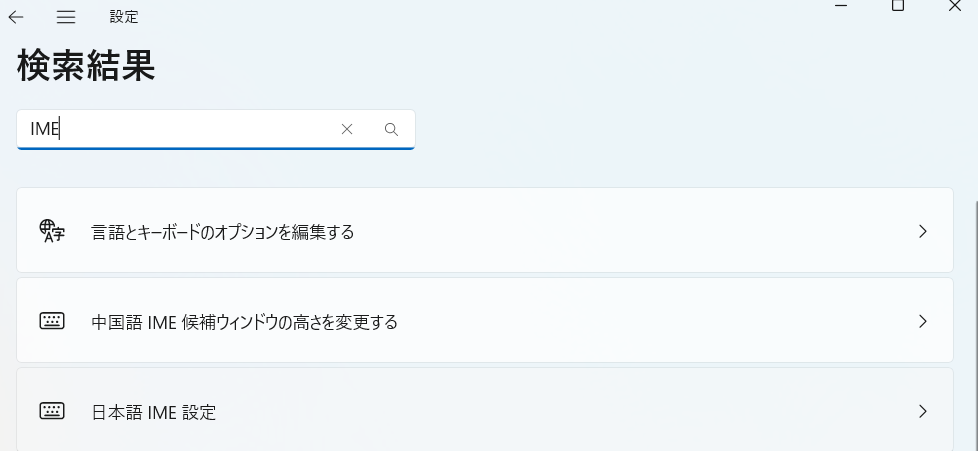
2.左上の検索ボックスに「IME」と入力し、検索結果から「日本語 IME 設定」をクリックします。
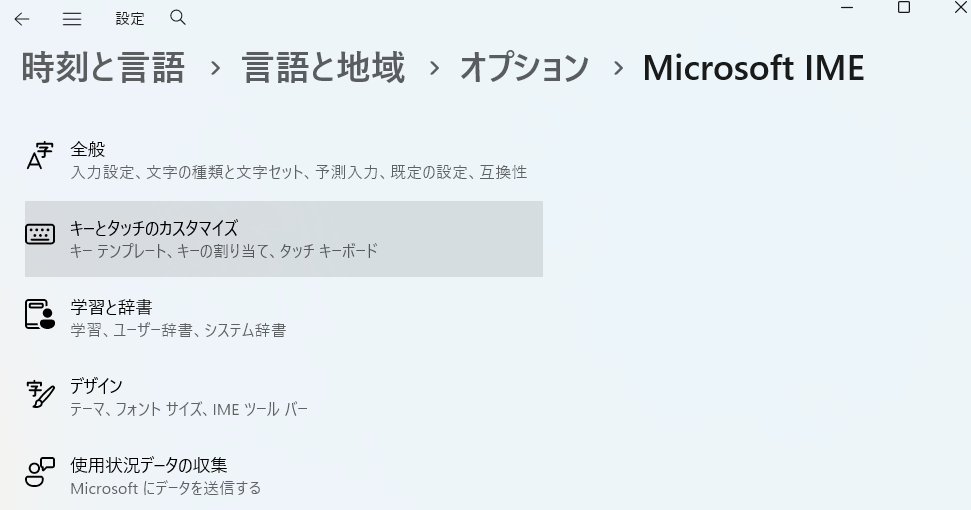
3.Microsoft IMEの設定画面が開くので、「キーとタッチのカスタマイズ」という項目をクリックします。
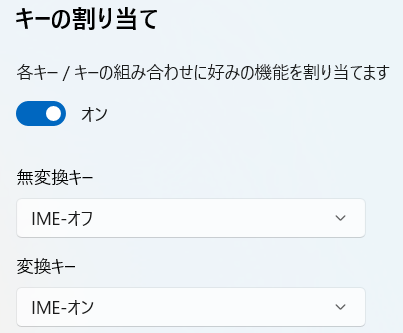
4.「キーの割り当て」スイッチがオンになっていることを確認し、各キーの機能を変更します。
- 「無変換キー」の項目を「IME-オフ」に変更します。
- 「変換キー」の項目を「IME-オン」に変更します。
設定はこれだけで完了です!お疲れ様でした。
早速、メモ帳などを開いて、変換キーと無変換キーを押してみてください。画面右下の表示を見なくても、親指の感覚だけで入力モードがパチパチと切り替わるのが体感できるはずです。
【補足】検索窓を使わずに設定画面を開く場合
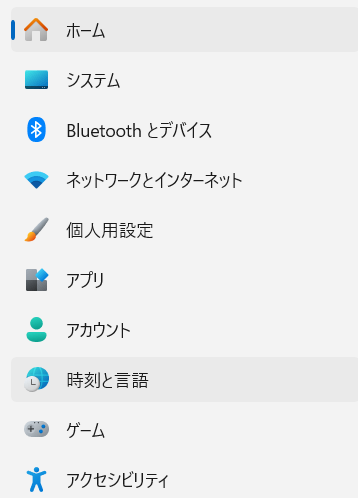
もし検索ボックスからうまく見つけられなかった場合は、以下の順にクリックして進んでください。
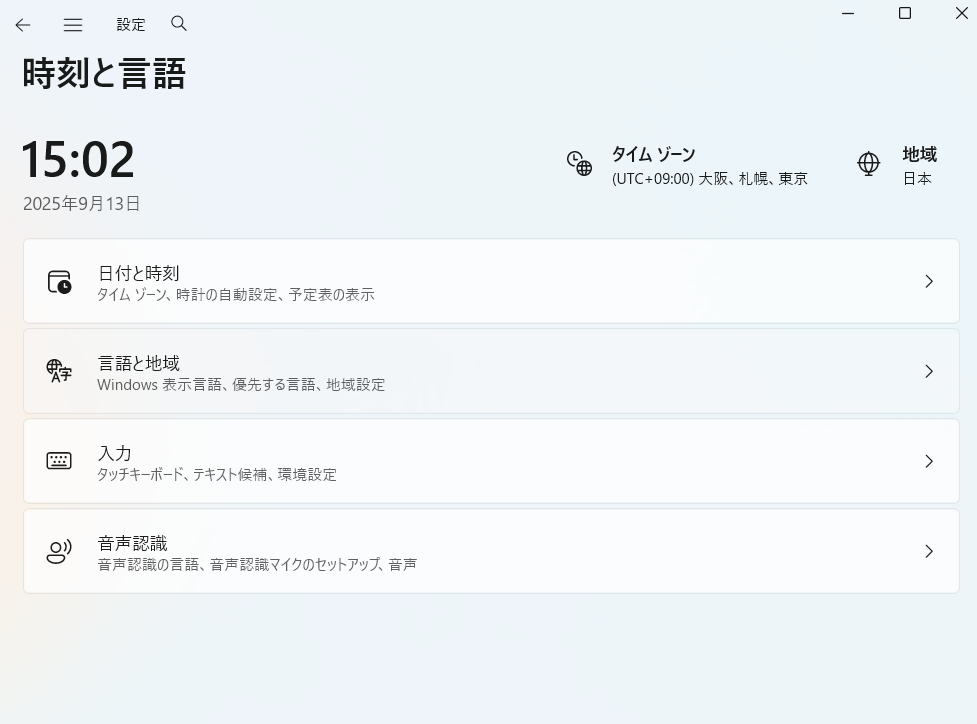
- 設定 > 左メニューの「時刻と言語」 > 「言語と地域」をクリック。
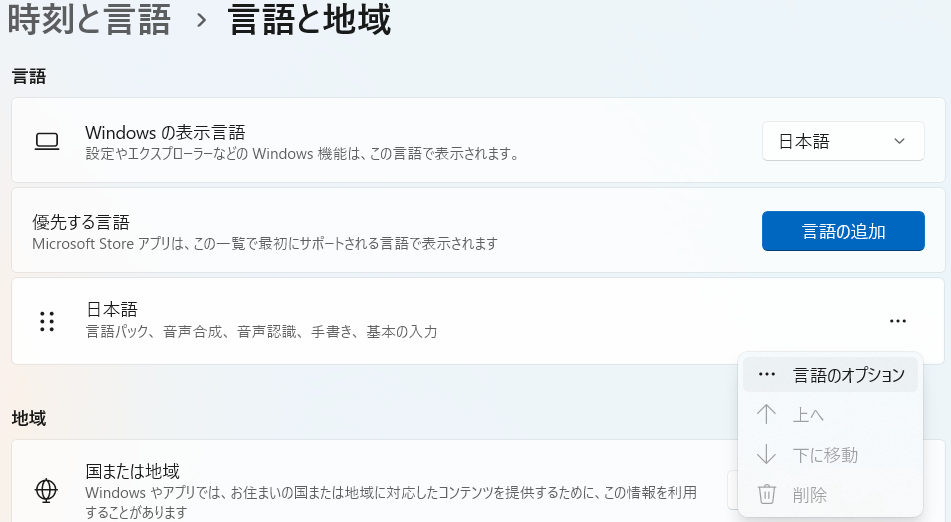
- 「日本語」の右側にある「…」をクリックし、「言語のオプション」を選択。
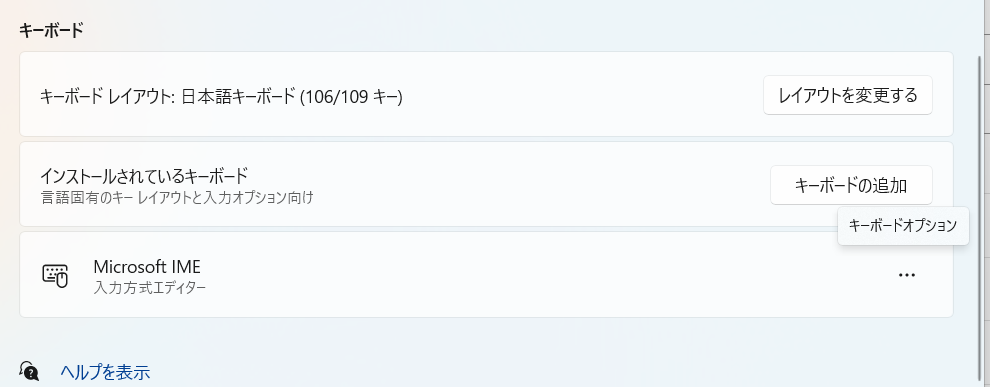
- 一番下のキーボードの項目にある「Microsoft IME」の右側の「…」をクリックし、「キーボードのオプション」を選択。
- 「キーとタッチのカスタマイズ」をクリックし、先ほどの手順4と同じように割り当てを変更します。
画像で確認する(クリックで展開)
「無変換キー」で事前に日本語入力をオフ!Excel作業やショートカットが爆速に
この設定、文字入力のイライラを無くすだけでなく、Excelを使うときに真価を発揮すると私は思っています。
Excelを使っていると、日本語入力(IME)がオンになっているせいで、うまく機能しない操作がたくさんありますよね。
例えば、
- 行を選択するショートカット Shift + Space
- 半角での関数入力(=SUMなど)
これらを使おうとして、全角スペースが入ってしまったり、全角の「=SUM」になってエラーになったり…。
Excelで関数を打つ前に、とりあえず左親指で無変換キーを「タッ」と1回押す。
ネテロ会長が正拳突きの前に必ず「祈り」を捧げたように、このルーティンを身体に染み込ませてください。それだけで日本語入力が確実にオフになり、関数入力が音を置き去りにするスピードで決まるようになります。
🐸 デカエル的アドバイス
Excel作業中は特に、右手はマウスを持ったまま、左手だけでショートカットキーを使いこなせると圧倒的に作業が速くなります。無変換キーでのIMEオフと合わせて、左手ショートカットを極めましょう!
【さらに効率化】キーボードを「自分専用」に育てるおすすめ設定
日本語入力の切り替えが快適になったら、次はさらに一歩進んだ「キーボードのカスタマイズ」に挑戦してみませんか?
キーボードは買ってきたままの「初期装備」で使うものではありません。自分のプレイスタイルに合わせて機体をアセンブル(最適化)していくことで、あなたのPCは「定時退社仕様」の最強マシンに進化します。
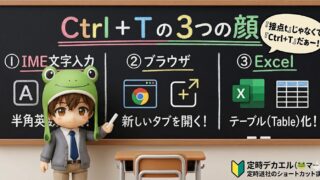
① 日本語入力のまま英数変換する「Ctrl + T」
「でかえる123」と日本語で打ってしまった後、わざわざ消して英数モードにして打ち直していませんか?そのままの状態で Ctrl + T を押せば、一瞬で半角英数「dekaeru123」に変換できます。F10キーと同じ機能ですが、ホームポジションから手が離れないので圧倒的に速いです。
② 遠いCtrlキーを「CapsLock」の位置に変更
左手小指のすぐ横にある「CapsLock」キー、普段使っていますか?この特等席に、使用頻度MAXの「Ctrl」キーを割り当てるのが、ショートカット使いの常識です。これだけで左手の疲労が激減し、コンボが高速化します。

③ よく使う挨拶は「辞書登録」で瞬殺
冒頭の「いつもお世話になっております。」のような頻出フレーズは、辞書登録をしておきましょう。「いつ」と打つだけで一瞬で入力できるようになり、誤字脱字も防げますよ。
まとめ:今日からできる、一番かんたんな時短術
今回は、Windows11で日本語入力の切り替えを変換・無変換キーに割り当てる、Mac風の設定方法をご紹介しました。
- 変換キーで、いつでも確実に日本語入力(ON)
- 無変換キーで、いつでも確実に英数入力(OFF)
「itumoosewani」のイライラから解放されるだけでなく、現在の入力モードを右下で確認するという無意識のタイムロスを完全になくすことができます。
設定はほんの数分で終わります。
これは、今日からすぐに始められる、最も簡単で効果的な時短術の一つです。
ぜひ、この記事を読み終えたらすぐ、ご自身のPCで設定してみてください。
そして、浮いた時間で仕事を早く終わらせて、あなたが「帰る」時間を少しでも早くできれば嬉しいです。
ショートカットキーのおすすめ攻略本(冊子版)
ショートカットキーのおすすめ攻略本(電子版)