














こんにちは、定時デカエルです。
突然ですが、皆さんはこんな「単純作業の無限ループ」にハマったことはありませんか?
「Excelの名簿データを見て、Wordのひな型に入力して、PDFで保存して、また次の人の分をExcelからコピーして……」
これ、私が「定時デカエレヌ」だった頃、月末に必ずやってくるラスボス級の作業でした。手首は痛くなるし、コピペミスで金額を間違えて上司に雷を落とされたこともあります。まさに無理ゲーでした。
「エクセルでマクロ(VBA)を作れば自動化できる」と聞いて検索してみたものの、「あの英語の羅列(コード)を見ると拒否反応が出る」「プログラミングなんて初心者には無理」と諦めていませんか?
安心してください。今の時代、初心者が自力でコードを書く必要はありません。
今回は、「プログラミング知識ゼロ」の初心者でもできるエクセルマクロの作り方として、生成AIに「スクリーンショット」を投げつけるだけで、Excel×Word連携の自動化ツールを作ってもらう最強コンボをご紹介します。
生成AIの登場でExcelの使い方は大きく変わりました。「自分でコードを書かない」新時代のマインドセットについては、こちらの記事も参考にしてみてください。
参考記事:AI時代にExcelスキルが必須な理由
エクセルマクロの作り方、初心者は「自力で書く」のをやめよう
今回紹介するマクロ作成テクニックのすごいところは、VBAの難しい文法を覚える必要が一切ないことです。「マクロの作り方」というと分厚い参考書を買って勉強するイメージがありますが、それはもう古い攻略法です。
私たちがやることは、ゲームで言うところの「オートプレイ」の設定に近い感覚です。
具体的には、以下の3ステップのコンボを決めるだけで完了します。
- やりたいこと(ExcelとWordの画面)をスクショする
- AI(ChatGPTやGemini、Copilotなど)にスクショと命令文を投げる
- AIが書いたコードをExcelにコピペして実行!
これだけで、Excelはただの表計算ソフトから、Wordやフォルダ操作までこなす「全自動ロボット」に進化します。
「あれ?スクショってどうやるんだっけ?」という方は、マウスを使わずに一瞬でスクショが撮れる最強コマンドをこちらの記事でマスターしておきましょう!
参考記事:【Windows】画面スクショの最強ショートカット
【実践編】初心者でもできる!エクセルとWordを連携するマクロの作り方
では、実際にマクロを作ってみましょう。今回のミッションはこちら。
【今回のミッション】
- Excelにある「支払データ」を読み込む
- Wordの「振込通知書ひな型」の該当箇所(氏名や金額)に差し込む
- 個別のPDFファイルとして保存する
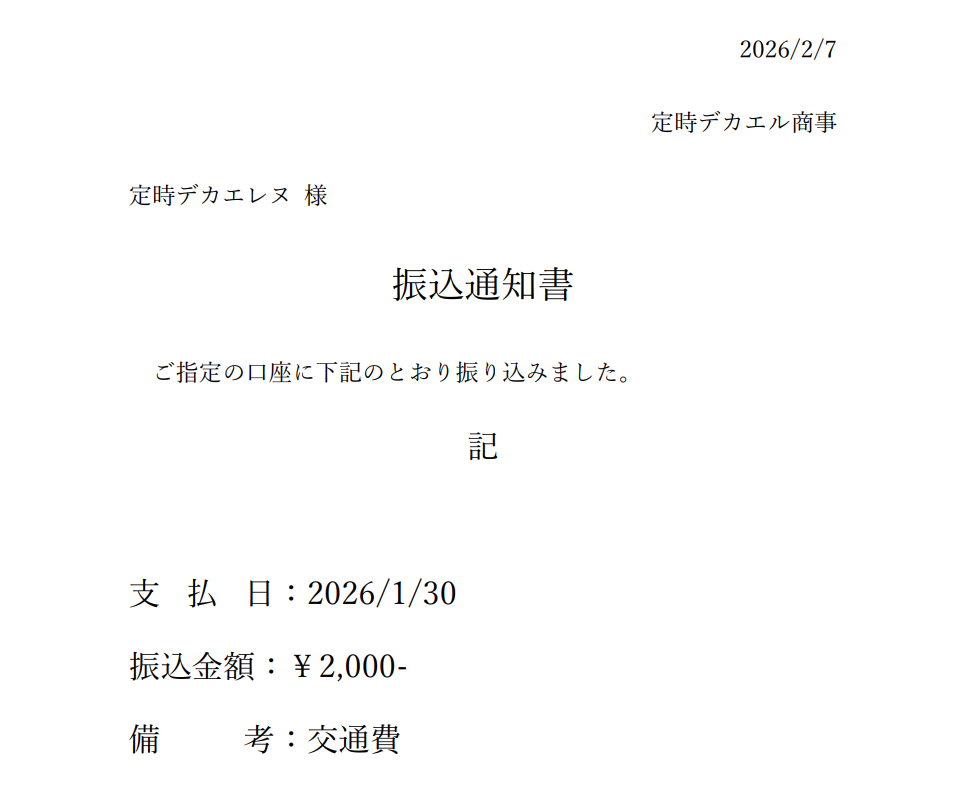
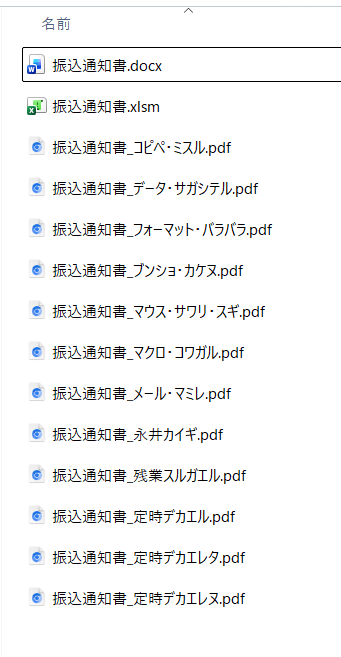
最終的には以下のような、人ごとに記載内容が異なるPDFを自動で大量生産することを目指します。
Step 1:AIに投げる「スクショ素材」を用意する
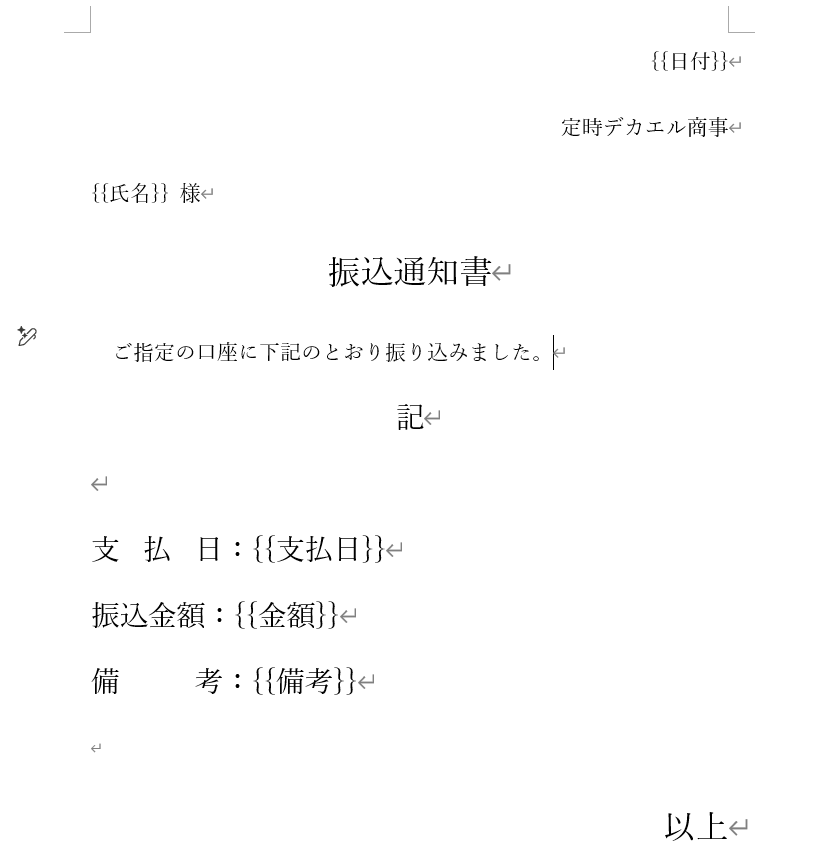
まず、AIに「何と何を連携させたいか」を視覚的に理解させるために、Excelのデータ画面とWordのひな型画面をスクリーンショットします。
ここでのポイントは、Word側に{{氏名}}や{{金額}}のように、「ここを置き換えるんだよ」とAIが分かりやすい目印をつけておくことです。

Step 2:AIへのプロンプト(命令)入力
いつも使っているAIに画像を添付した状態で、以下のプロンプト(命令文)を送信します。このプロンプトは、そのままコピペして使ってみてください。
スクリーンショットで添付したExcelのデータを読み込み、添付スクリーンショットのWordのひな型へ差し込んで、個別PDFとして保存するVBAコードを作成してください。

【要件】
データ連携:
- Excelの「氏名」列をWordの「{{氏名}}」という文字列の場所に置換。
- Excelの「振込金額」列をWordの「{{金額}}」という文字列の場所に置換。※金額は「¥#,##0-」の形式に整形すること。
- Excelの「日付」列をWordの「{{日付}}」の位置に置換。
- Excelの「支払日」列をWordの「{{支払日}}」の位置に置換。

出力:
- Wordで差し込み後、Excelファイルと同じフォルダ内に「PDF」として出力。
- ファイル名は「振込通知書_(氏名).pdf」とする。

重要事項(エラー回避のため):
- ExcelのVBAで「参照設定」をしなくても動くように、CreateObject("Word.Application")を使う「レイトバインディング方式」でコードを書くこと。
- Wordファイルが見つからないエラーを防ぐため、ファイルパスのチェックを行うコードを入れること。

その他:
- 実行中にWordの画面が見えると動作が重くなるため、バックグラウンド(Visible = False)で処理すること。
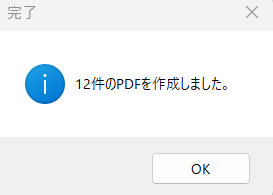
- 処理が終わったら「〇件のPDFを作成しました」とメッセージボックスを出す。
- Wordのひな型のファイルパスは以下とする。
(ここに自分のPCのWordファイルのパスを貼る)
※最後の「Wordのファイルパス」については後ほど解説します!
Step 3:発行されたコードをExcelに実装する(コピペだけ!)
AIがズラーっと英語のコードを書いてくれます。「うっ、英語…」と拒絶反応を起こさないでください。中身は1ミリも読めなくて大丈夫です。
生成されたコードをコピーしたら、Excelで以下のコマンドを入力して「開発モード(VBE)」に入ります。
Alt + F11
普段見慣れないグレーの画面が開きます。これがExcelの「裏側」です。
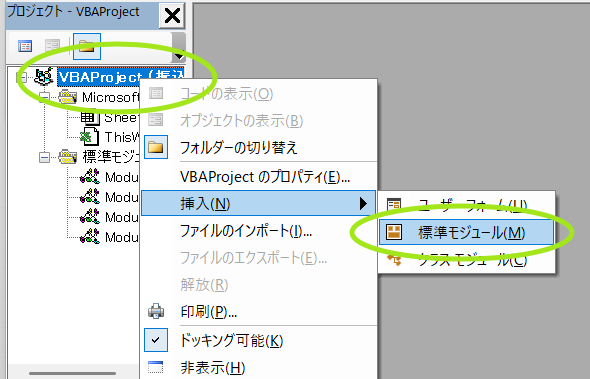
左側のサイドバーを右クリックして、メニューから「挿入」→「標準モジュール」をクリック。出てきた真っ白な画面に、AIがくれたコードを貼り付けます。
大量のコードを貼り付けるときは、マウスでドラッグするのではなく、全選択のコマンド Ctrl + A を使ってサクッとコピペミスを防ぎましょう。
あとは、実行ボタン(▶マーク)を押すだけ。これで勝手にWordが起動し、次々とPDFが生成されていきます。まさに魔法です。
初心者がつまずきやすい「3つの罠」と回避コマンド
「よし、マクロの作り方は分かったぞ!」と思ったあなた。ちょっと待ってください。実は初心者が引っかかりやすい「3つの罠」があります。これさえ知っておけば無敵です。
罠1:「ファイルパス」って何?どこにあるの?
AIへの指示の中に「ファイルパス」という言葉が出てきました。これはPC上の「ファイルの住所」のことです。これをAIに伝えないと、Excelは「どこのWordファイルを使えばいいの?」と迷子になってしまいます。
【回避コマンド:パスの取得】
ファイルの住所を取得するのは、キーボードショートカットで一撃です。
対象のファイル(今回はWordのひな型)を選択した状態で、
Ctrl + Shift + C
を押すだけ!これでクリップボードに住所がコピーされるので、プロンプトに貼り付けましょう。
罠2:エラーが出た!もうダメだ!
実行ボタンを押すと、「実行時エラー ‘424’: オブジェクトが必要です」のような謎のメッセージが出て止まることがあります。
ここで「やっぱり初心者には無理だったんだ…」と諦めるのは早すぎます。AIはユーザーごとのPC環境を完全に把握しているわけではないため、エラーは出るものと思ってください。
【回避コマンド:エラー画面もAIに投げる】
エラーが出たら、そのエラーメッセージの画面を再度スクリーンショットしてください。そしてAIにこう伝えます。
「実行したらこのエラーが出ました。修正したコードをください」
これだけで、AIは「あ、ごめんごめん。ここが違ってたね」と修正版のコードを即座に吐き出してくれます。私たちはエラーの原因を自力で考える必要すらありません。
罠3:保存形式はマクロ有効ブック(.xlsm)!
せっかくAIに作ってもらったマクロを保存するときは、ファイル形式を必ず『Excel マクロ有効ブック(.xlsm)』にしてから保存しましょう。通常のExcelファイル(.xlsx)のまま保存すると、せっかくコピペしたVBAのコードが消滅してしまい、翌朝絶望することになります。
まとめ:エクセルマクロの作り方は「AIに作らせて使いながら覚える」が正解
いかがでしたか?
今回紹介したマクロの作り方は、ExcelやWord連携だけでなく、フォルダの自動作成やファイル名の一括変更など、アイデア次第で無限に応用が効きます。
かつて「Excel=マス目のあるワープロ」だと思い込み、電卓を叩いて残業していた定時デカエレヌ時代の私に、このチートツールを渡してあげたいくらいです。
初心者がマクロを作るとき、「分厚い本で文法を勉強してから使う」のではなく、「AIにコードを書かせて、使いながら(エラーを修正させながら)指に馴染ませる」のが、最短で定時に帰るための攻略ルートです。
ぜひ、明日の仕事でこっそり試して、何食わぬ顔で定時退社キメてくださいね。
それでは、また次の記事でお会いしましょう!