















こんにちは!「かえテク!」の定時デカエル(@kaeteku)です。
みなさん、キーボードのショートカットキー、活用していますか?
今日は、ホームポジション(基本の指の配置)の中でも特に押しやすい場所にあるショートカット、Ctrl + D について解説します。
このキーは、Excel、ブラウザ、そしてファイル操作と、あらゆる場面で顔を出す「使用頻度トップクラス」の実力派です。押しやすい場所にあるからこそ、しっかり使いこなして作業を効率化しましょう。
なぜ「D」なのか?キーボード設計に見る「頻度と配置」の秘密
機能の解説に入る前に、少しだけキーの配置について触れておきます。
ご自身のキーボードを見ると、左手のホームポジションには A、S、D、F が並んでいますよね。
- Ctrl + A:すべて選択
- Ctrl + S:保存
- Ctrl + F:検索
これらはPC操作において「基本中の基本」とも言える重要な機能ばかりです。つまり、「最も頻繁に使う機能だからこそ、最も押しやすい一等地に配置されている」のです。
その並びにある Ctrl + D も例外ではありません。開発者がこの場所に割り当てた3つの主要機能を、順番に見ていきましょう。
【Excel編】上のセルを瞬時にコピー!「下方向へフィル」
まず1つ目は、Excel(エクセル)での活用法です。
表作成で「すぐ上のセルと同じ内容を入力したい」というシーン、よくありますよね。
そんな時、わざわざ Ctrl + C(コピー)して Ctrl + V(貼り付け)をするのは、実は少し遠回りです。
コピペ(Ctrl+C/V)よりも1手速い、入力作業の相棒
その下のセルで Ctrl + D を押してみてください。
一瞬で、上のセルの内容がそのままコピーされます。
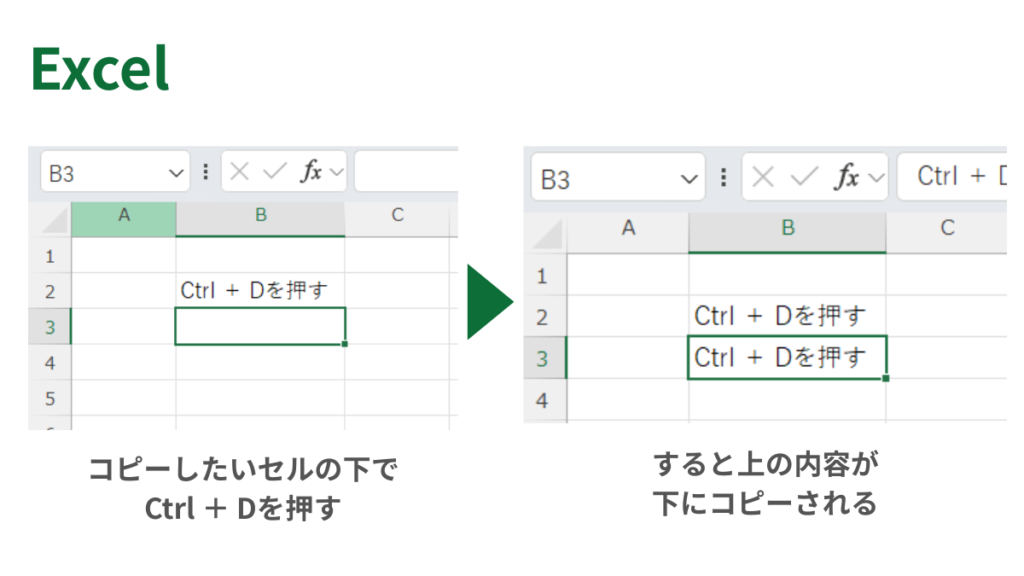
これは「Down(下)」にコピーする、という意味で覚えましょう。たった1回の操作で済むので、大量のデータを扱う時には大きな差がつきます。
【ブラウザ編】検索の手間をゼロに。「お気に入り登録」を一発で
2つ目は、Google ChromeやMicrosoft EdgeなどのWebブラウザを使っている時の機能です。
「このページ、役立ちそうだから保存しておこう」と思った時です。
マウス操作を断捨離して、情報収集をスムーズに
画面右上の小さな「★」マークをマウスでクリックしていませんか?
ここで Ctrl + D を押すと、一発で「ブックマーク(お気に入り)に追加」の画面が表示されます。
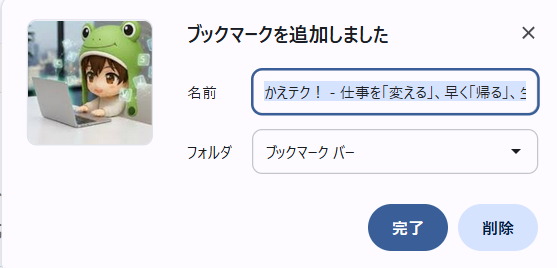
そのまま Enter キーを押せば登録完了。調べ物をしている時の思考を止めずに、サクサク情報をストックできます。
【ファイル操作編】左手だけで完結。「削除(Delete)」の隠れた名機能
そして3つ目。意外と忘れられがちですが、ファイル操作やメール整理で使える「削除(Delete)」の機能です。
ファイルを選択した状態で Ctrl + D を押すと、ゴミ箱へ移動(削除)できます。
基本はDeleteキー。でも「左手だけ」で消したい時はCtrl + D
もちろん、削除には Delete キーを使うのが基本ですし、誤操作防止の観点からも推奨されます。
ただ、Delete キーはキーボードの右側にあり、ホームポジションからは遠いですよね。
例えば、「右手でマウスを持ってファイルを選択し、次々と消していきたい時」には、右手をマウスから離すのが億劫になります。
そんな時は、左手だけで完結する Ctrl + D が便利です。右手はマウス、左手は削除担当。このように使い分けることで、ファイル整理のスピードを上げることができます。
まとめ:3つの顔を持つ「Ctrl + D」を使いこなそう
今回は、キーボードの一等地にある万能キー、Ctrl + D について紹介しました。
- Excel:下方向へコピー(Fill Down)
- ブラウザ:ブックマークに追加
- ファイル操作:削除(左手だけで完結させたい時に)
「コピー」「保存」「削除」。
これらはPC作業において最も基本的で、かつ頻繁に行う操作です。だからこそ、一番押しやすい場所にこのキーが配置されているのは当然のことと言えます。
ぜひ明日から、ホームポジションの中指を意識して、この便利な機能を活用してみてください。
この他にも、覚えておくと便利なショートカットキーはたくさんあります。以下の記事でも一覧で紹介していますので、ぜひチェックしてみてください。
参考記事:【保存版】ショートカットキーが覚えられない人へ!「覚え方」でマスターする Ctrl + A~Z 一覧
それでは、また次回の「かえテク!」でお会いしましょう。定時デカエルでした!
ショートカットキーのおすすめ攻略本(冊子版)
ショートカットキーのおすすめ攻略本(電子版)