
















こんにちは!仕事や暮らしを「変える」、早く「帰る」ためのテクニックをお届けするブログ「かえテク!」の、定時デカエルです。
突然ですが、皆さんにはこんな「詰んだ」瞬間はありませんか?
調べ物をしていて、ブラウザのタブをたくさん開いている時。
「よし、このタブはいらないな」と思って「×」ボタンを押した瞬間……
「あーーっ!! 今のやつ、まだ必要だった!!」

手が滑って、一番大事な資料ページを消してしまった時の、あの血の気が引く感覚。
で、どうします? 履歴画面を開いて、大量の履歴の中からさっき見ていたページを目視で探しますか?
……そんな苦労する必要ないんです。
便利な機能があるのにあえて苦労する、そんな時間を過ごしていたら、いつまで経っても定時で帰れません。
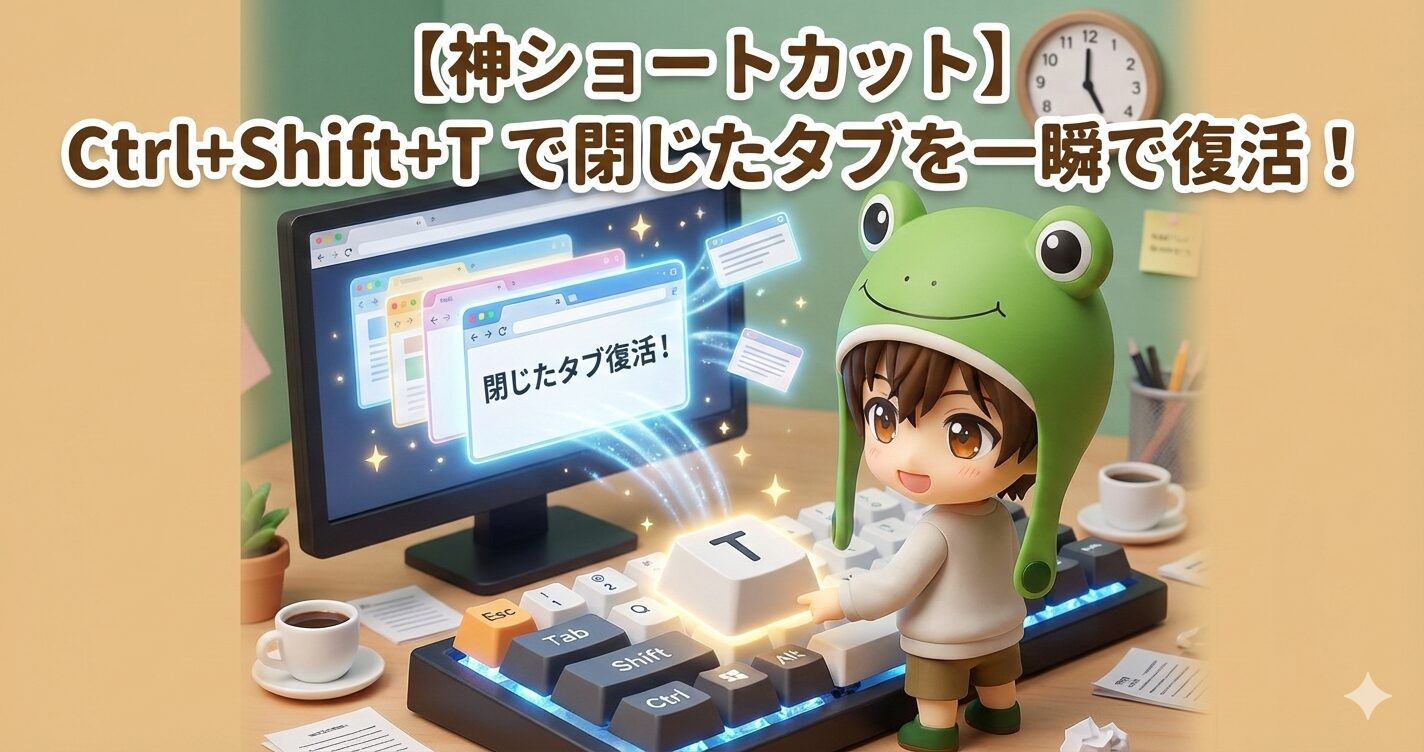
今回は、誤操作による絶望から一瞬で生還し、涼しい顔で仕事を続けるための「神」スキル、Ctrl + Shift + T を叩き込みます。
「閉じたタブを元に戻す」魔法のキー
結論から言います。間違えてタブを閉じてしまったら、マウスを動かすのをやめて、すぐにこう入力してください。
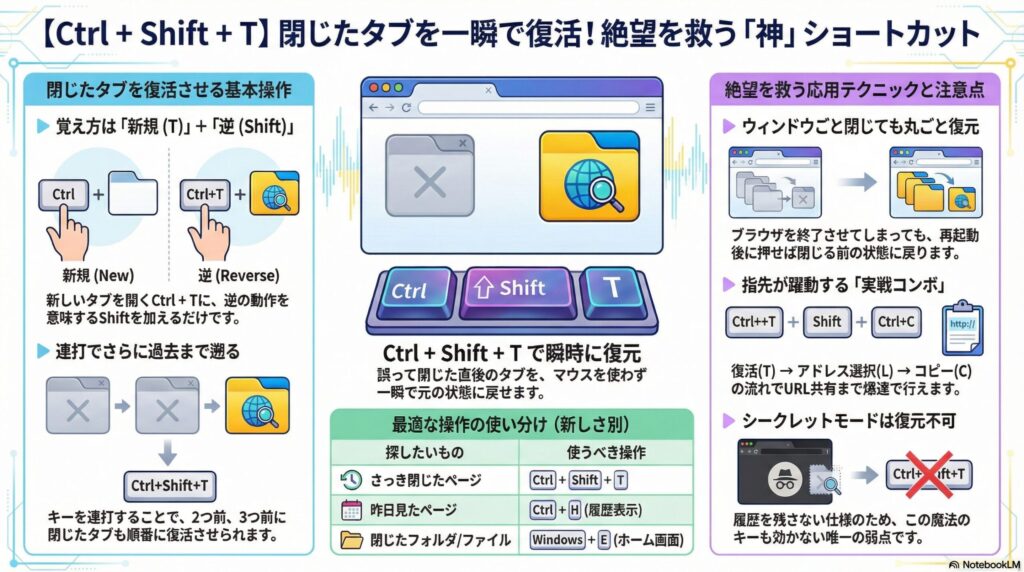
Ctrl + Shift + T
これを押した瞬間、「直前に閉じたタブ」が、まるで何事もなかったかのように復活します。
Chrome、Edge、Firefoxなど、主要なブラウザならほぼ全てで使える共通コマンドです。
「間違えて消しちゃった!」と叫んで周囲にアピールする前に、無言でこのキーを押してください。知っていると知らないのとではこんなに違うんです。
覚え方は「Shift(逆)」+「Tab(タブ)」
以前、ブラウザ操作の時短テクニックの記事でも触れましたが、新しいタブを開くショートカットは Ctrl + T です。
Windowsのショートカットキーにおいて、Shift キーには「逆の動作」という意味が含まれるのが常識です。(例:Tabで進む、Shift + Tabで戻る、など)
- Ctrl + T:新しいタブを「開く」(New Tab)
- Ctrl + Shift + T:閉じたタブを「元に戻す」(Reopen Closed Tab)
「タブ(T)操作の、逆(Shift)バージョン」。これくらいなら、明日には無意識で指が動くようになっていますよね?
※ちなみに、「タブを閉じる」ショートカットは Ctrl + W です。これについては以下の記事で詳しく解説しています。
こんな時にも使える!応用テクニック
この Ctrl + Shift + T ですが、単に「1つ戻す」だけではありません。
1. 連打すれば、過去にさかのぼって復活する
「勢い余って、必要なタブを3つくらい連続で消してしまった……」
そんなウッカリさんも安心してください。
Ctrl + Shift + T を連打すれば、「1つ前に閉じたタブ」「2つ前に閉じたタブ」……と、閉じた順番に遡って次々と復活させることができます。
ブラウザはあなたの「やらかし」をちゃんと記憶してくれています。
ただ、あまりにも前に閉じたページを探したい場合は、さすがにショートカットでは追いきれないので、Ctrl + H で「履歴」画面を開くのが正解です。
💡 時間軸で使い分けよう!
- 「さっき閉じたやつ」なら Ctrl + Shift + T
- 「昨日見たやつ」なら Ctrl + H
この判断を一瞬でできるようになるのが、定時退社への近道です。
2. ブラウザごと閉じてしまった時も有効
「間違えてブラウザの右上の×ボタンを押して、ウィンドウごと全部消してしまった!」
これ、定時直前にやると本当に「詰んだ」気分になりますよね。
でも、泣く必要はありません。慌てずブラウザをもう一度立ち上げて、Ctrl + Shift + T を押してみてください。
ブラウザの設定にもよりますが、「さっき閉じたウィンドウ(複数のタブを含む)」が丸ごと復元されることが多いです。まさに起死回生。
⚠️ 唯一の弱点:シークレットモード
最強に見えるこのショートカットですが、唯一「シークレットモード(プライベートブラウジング)」で閉じたタブだけは復活できません。履歴を残さない仕様上、こればかりは魔法も効かないので注意してくださいね!
3. Windows 11ならエクスプローラーでも使えるのか?
Windows 11からはフォルダ(エクスプローラー)にも「タブ機能」がつきましたよね。
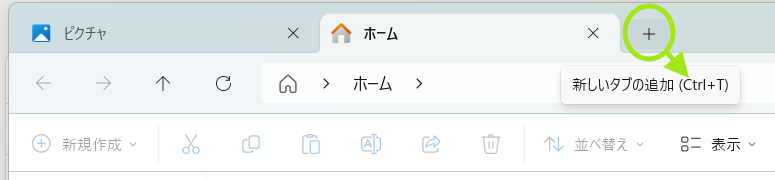
実はここでも Ctrl + Shift + T が使えると生成AIが教えてくれたので、「マジ!?」とウキウキで試してみました。
・・・が、結果は残念ながら、プライベートPCでも会社のPCでも使えませんでした。
おそらく一部環境では動作するのだとは思いますが、まだ誰でも使えるテクニックではないのだと思います。
4.閉じたフォルダを復活させる方法
ホーム画面から開く方法
では閉じたフォルダを復活させる方法は無いのかというと、フォルダ内のファイルを開いていた場合は他の方法があります。
エクスプローラーでホーム画面を表示( Windows + E )させると、「最近使用した項目」というのが表示されます。
その中の「ファイルの場所を開く」を選択すると、フォルダを開くことができます。
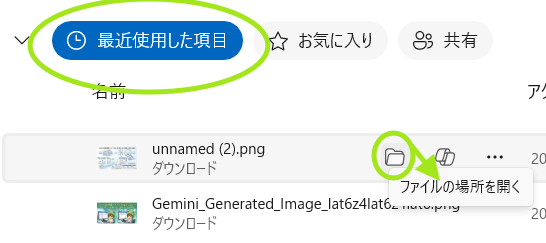
もし Windows + E でホーム画面が表示されなかったり、「最近使用した項目」が表示されない場合は以下設定で表示されるようになります。
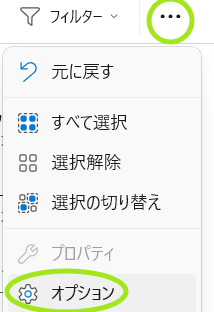
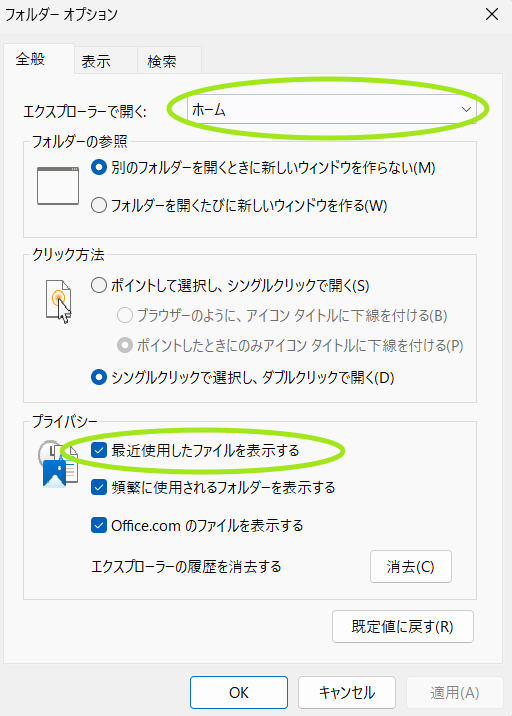
この設定をしておくと、誤ってファイルを閉じてしまったときにも Windows + E からすぐ開くことができるのでおすすめです。
「ファイル名を指定して実行」から開く方法
もう一つ閉じたファイル・フォルダを復活させる方法をお伝えします。
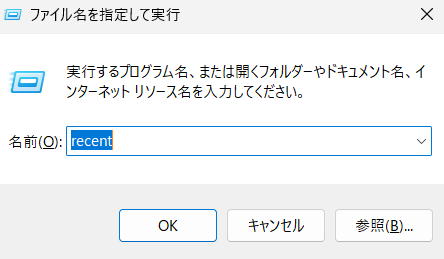
Windows + R で起動する「ファイル名を指定して実行」で「recent」と入力すると、最近開いたファイルの一覧が表示されます。
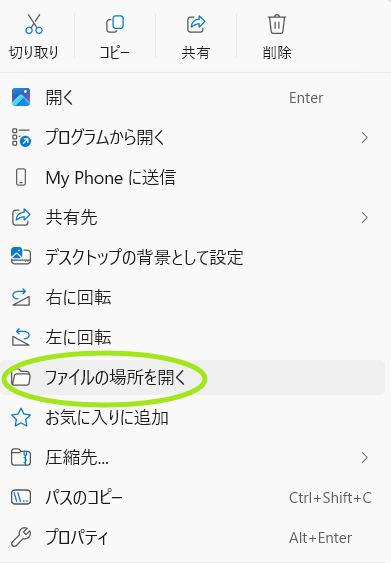
もしファイルが保存されているフォルダを開きたい場合は、対象のファイルを右クリックして「ファイルの場所を開く」を選択するとフォルダが開きます。
他にもWordやExcelであれば最近使ったファイルは表示されます。
もし誤ってファイル・フォルダを閉じてしまっても、冷静に対処しましょう。
【実戦コンボ】起死回生からの電光石火
ただタブを復活させるだけでは、まだ「かえテク!」とは言えません。
復活させた直後に、次のアクションへ繋げる「コンボ」を決めてこそ、真の時短です。
コンボとして私がよく使うのは、間違えて消したページを復活させ、そのURLを同僚や生成AIに送る時のこの流れです。
- Ctrl + Shift + T:閉じたタブを復活させる(起死回生!)
- Ctrl + L:アドレスバーを選択
- Ctrl + C:URLをコピー
この間、マウスには一度も触りません。
流れるようにこのコンボが決まると、自分の指先がゲームのキャラクターのように躍動している感覚になれますよ。
まとめ:失敗を「なかったこと」にして定時で帰ろう
今回は、ミスを帳消しにする「神」ショートカットキーを紹介しました。
- Ctrl + Shift + T で、閉じたタブを復活させる
- Shift は「逆」の意味と覚える
- Windows + E や recent コマンドで、閉じたフォルダにも爆速で復帰する
人間だもの、操作ミスは必ずあります。
でも、ミスをした時に「あー!」と叫んでマウスをカチカチ動かす「縛りプレイ」をしている人と、無言でショートカットキーを叩いて0.5秒で復旧させる人。
どちらが早く帰れるかは、明白ですよね?
いちいち履歴画面を開いて探す時間をゼロにして、その分の時間を仕事を進めることに使いましょう。
今回の技は「Shift」を組み合わせた応用編でしたが、まずは基本の「Ctrl + A~Z」を指に馴染ませたい方は、こちらの「教科書」もぜひチェックしてください。
▼まずはここから!基本のショートカット一覧
それでは、また次回の記事でお会いしましょう。定時デカエルでした!
ショートカットキーのおすすめ攻略本(冊子版)
ショートカットキーのおすすめ攻略本(電子版)