












こんにちは、定時デカエルです。
私の職場のようなアナログな組織では、「情報を共有する」「所定のフォルダを開く」といった些細な動作の積み重ねが、残業を生む大きな原因になっています。
「たかがURLのコピーでしょ?」「フォルダなんてクリックすれば開くじゃん」
営業で「定時デカエレヌ」だった頃の私も、そう思っていました。右手でマウスを握りしめ、カチカチとURLを選択し、カチカチとフォルダ階層を潜っていく……。その数秒のロスが、1年で何十時間もの時間を奪っていることに気づかずに。
今回は、そんな無駄なマウス操作を一切なくす、Ctrl + Lを紹介します。
教科書的には「左揃え(Left)」ですが、実務での正体は「最速の共有コンボ」と「フォルダへの瞬間移動」を実現する時短効果最強クラスのショートカットです。指に馴染ませて、サクッと定時退社を決めましょう!
前回の「Ctrl + K」とは親友レベルで仲が良い
先日紹介したハイパーリンクのショートカット、Ctrl + Kはもう覚えましたか?
実は今回のCtrl + Lは、前回の「K」と切っても切れない関係にあります。ゲームで言えば、この2つはセットで使うことで真価を発揮する「コンボ」のようなもの。
この記事では、単なる機能説明ではなく、以下の2つの実践テクニックに絞って解説します。
- 表の顔:URLを一瞬でコピーしてチャットやメールで共有する「連携技」
- 裏の顔:深い階層のフォルダへ一瞬でワープする「裏技」
もし「Kって何だっけ?」という方は、こちらの記事も合わせてチェックしてみてくださいね。「優しさ」も一流になれますよ。
【Ctrl + K】仕事が速い人は「優しさ」も一流?ハイパーリンクと瞬間移動で定時退社
表の顔:ブラウザでの「L」は最強コンボの起点
まずはWebブラウザ(ChromeやEdge)での使い方です。
基本機能は非常にシンプル。Ctrl + L を押すと、「アドレスバー(URL)が全選択」されます。
これだけだと「ふーん」で終わってしまいますが、ここからが本番です。
L × Alt+Tab × K の黄金連携コンボ
例えば、「今見ているWebサイトのURLを、Teamsやメールで同僚に送りたい」というシーン。
多くの人はこうしていませんか?
マウスでアドレスバーをクリック → 右クリックしてコピー → タスクバーからTeamsアイコンをクリック → 右クリックで貼り付け
この操作を仕事が速い人は、キーボードだけで完結する「リレー」として処理しています。
ぜひ、今この画面で試してみてください。指が覚える最強のコンボがこれです!
- 対象のテキストを選択
- ここで魔法のキー Alt + Tab(ウィンドウ切り替え)!
- Webページを開いた状態で Ctrl + L(URL全選択)
- 間髪入れずに Ctrl + C(コピー)
- 再度魔法のキー Alt + Tab(ウィンドウ切り替え)!
- 切り替えた先のアプリで Ctrl + K(リンク挿入ウィンドウを開く)
- Ctrl + V(貼り付け)してEnter
どうでしょう? マウスに一度も触れることなく、スマートにURL共有が完了したはずです。
特に2番目と5番目のAlt + Tabは、アプリを一瞬で切り替える神ショートカットです。これを使えるようになると、PC作業の景色が変わります。まだ自信がない方は、以下の記事でマスターすることをおすすめします。
使用頻度・時間短縮効果ナンバーワン! タスクスイッチャー『ALT+Tab』でウインドウを瞬時に切り替える
Ctrl + L は、この爆速リレーのスターターとして非常に重要な役割を担っているのです。
その他の基本機能
ブラウザ以外での動きも少しだけ触れておきます。
- Word / PowerPoint:「左揃え(Left)」になります。タイトルを中央揃え(Ctrl+E)にした後、本文に戻って左揃えにする時に使う程度です。
- Excel:「テーブル作成(Create List)」が発動することもありますが、テーブル作成は一般的に Ctrl + T(Table)の方がメジャーです。
なので、PC作業全体としては「Lは場所(Location)や左(Left)のL」と覚えておけばOKです。
裏の顔:エクスプローラーでの「瞬間移動」テクニック
さて、ここからが本記事の最大の見せ場であり、私がアナログ組織で生き残るために編み出した「ライフハック」です。
みなさん、ファイルを開いたり保存したりするとき、マウスでフォルダをカチカチ探していませんか?
「共有サーバー」→「部内フォルダ」→「2025年度」→「プロジェクトA」→「資料」……
この作業なんとか短縮したくないですか?
実はWindowsのエクスプローラー(フォルダ画面)でも、Ctrl + L は使えます。押すと、画面上部の「パス入力欄」にカーソルが飛び、現在のフォルダの場所(パス)が全選択されます。
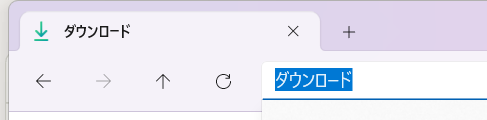
究極のライフハック:アドレスバー × 辞書登録
これを、あの「単語登録(辞書登録)」と組み合わせると化けます。
私のブログで以前紹介した「単語登録で業務時間を短縮する技」です。
単語の登録『Ctrl+変換キー後にD』で辞書登録して業務時間を大幅に短縮
このテクニックを応用して、よく使う「深い階層のフォルダパス」を登録してしまうのです。
【具体的な手順例】
- よく使う深いフォルダのパス(例:
\\Server\ProjectA\2025\Data)をコピーします。 - それを単語登録で「あ」や「L」などの読みで登録しておきます。(私はCtrl + L後に押しやすいので「L」で統一しています。)
- ファイル保存画面などで Ctrl + L を押してアドレスバーに移動。
- 「あ」や「L」と打って変換してエンター。
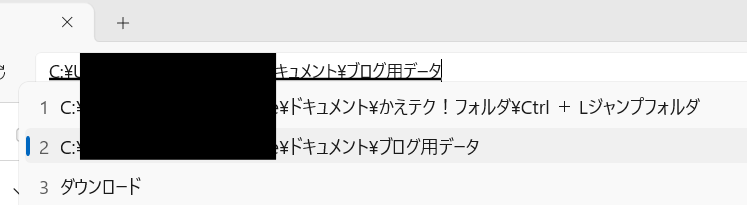
すると、どうでしょう。何回クリックしても辿り着かなかったあの場所へ、一瞬でワープできます。
最初に Windows + E かCtrl +Nで新しくフォルダを開いて、 Ctrl + L からワープするのがおすすめです。
名前を付けて保存でもワープできる
フォルダはデスクトップにショートカットを作っている人も多いかもしれませんが、厄介かつ頻度が高いのが「名前を付けて保存」です。
その「名前を付けて保存」でも Ctrl + L と辞書登録のワープテクニックは効果を発揮します。
保存フォルダを指定するときに Ctrl + L を押すことで、動画のようにアドレスバーを選択できますので、同じようによく使うフォルダパスを入力するだけで、即座に保存したいフォルダにたどり着くことができます。
Ctrl + L を単なる「選択」ではなく、「移動(ワープ)のための発射台」として使う。
これが私が編み出したPC操作で避けて通れないフォルダ移動を攻略するためのライフハックです。
まとめ
今回は、地味に見えて実は最強の連携力を持つショートカットキー、Ctrl + L を紹介しました。
- ブラウザでは:「L → C → Alt+Tab → K → V」のコンボで、マウスを使わず最速共有。
- エクスプローラーでは:「L × 辞書登録」で、深いフォルダへのワープ機能として使う。
「ショートカットキーを覚える」のではなく、「指に馴染ませてコンボを決める」。
そんなゲーム感覚で、Ctrl + L を日常に取り入れてみてください。
マウスへの持ち替え時間がゼロになれば、その分だけ早く帰れるようになりますよ。
それでは、また次回の記事でお会いしましょう。定時デカエルでした!
ショートカットキーのおすすめ攻略本(冊子版)
ショートカットキーのおすすめ攻略本(電子版)