『滲み出す混濁の紋章 不遜なる狂気の器 湧き上がり否定し 痺れ瞬き 眠りを妨げる 爬行する鉄の王女 絶えず自壊する泥の人形 結合せよ 反発せよ 地に満ち 己の無力を知れ 破道の九十 黒棺』(カタカタッ!!)
「えーん…上司から黒棺を100回タイピングしてこいって言われたけど、こんな長文タイピングしてられないよ…(泣)」
そんなあなたに今回は辞書登録というテクニックを伝授します!
これを覚えたら「くろひつぎ」と打つだけで、一発で発動(詠唱破棄)できます!
改めましてこんにちは!仕事や暮らしを「変える」、早く「帰る」ためのテクニックをお届けするブログ「かえテク!」の、定時デカエルです。
iPhoneやスマホで「辞書登録」を活用している人は多いと思いますが、実はWindowsパソコンの「単語の登録」という機能を使えば、上の動画のように最大60文字までの長い文章を一発で変換することができるんです!(黒棺の全文は60文字を超えるので途中までですが…笑)
仕事で黒棺の詠唱をタイピングして「くぅ〜疲れましたw」なんて言っている人はいないと思いますが、「いつもお世話になっております。」「hayakukaeru@example.com」といった長い定型文やフレーズを何度もタイピングする、これは「あるあるw」なんじゃないでしょうか?
今回は、Windowsパソコンの文字入力を爆速化する「定型文の辞書登録」という詠唱破棄スキルと、その登録画面を1秒で呼び出す神ショートカットについて解説します。これさえ極めれば、あなたのタイピングの手間は劇的に減り、定時退社がグッと近づきますよ!
Windowsパソコンでの辞書登録(単語の登録)の基本的なやり方
まずは基本的な登録方法から解説します。画面右下のIMEアイコン(「あ」や「A」)を右クリックして、「単語の追加」を選択します。
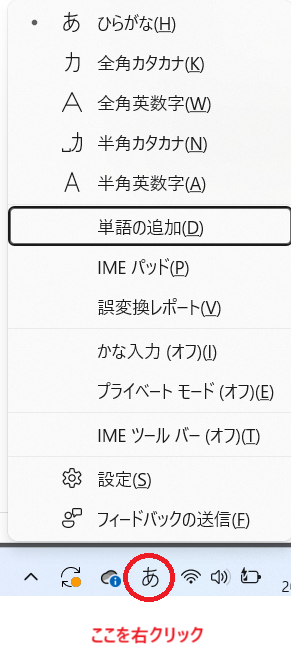
すると新しいウインドウが開き、登録ができるようになります。Windowsでの正式名称は「単語の登録」ですが、実際には最大60文字までの「定型文・定型フレーズ」を登録できる機能です。
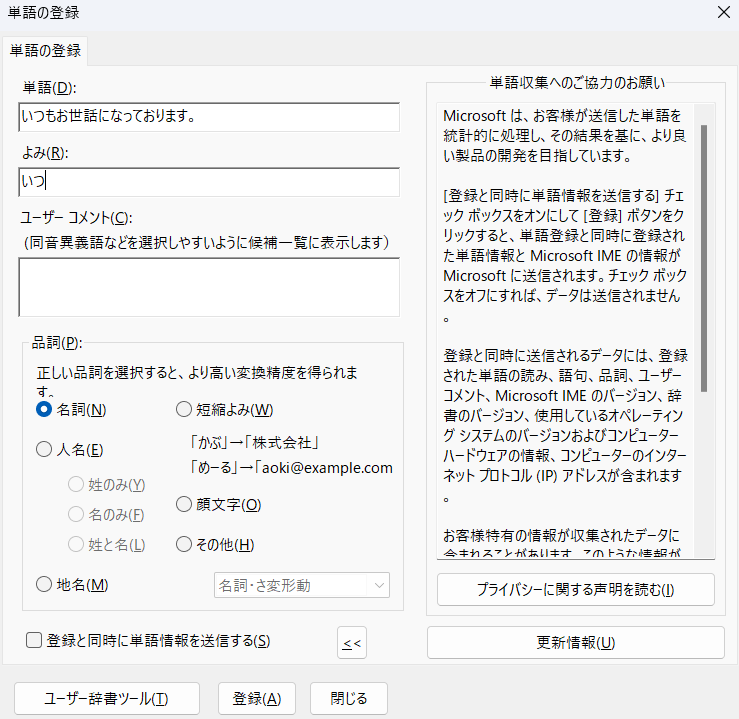
「単語」の欄に出したい文字を入力し、「よみ」の欄に省略形式の短い文字を入力して、登録を押すだけで設定完了です。
設定した後は、「よみ」で登録した文字を入力して変換(またはスペースキー)を押すと、変換候補に登録した定型文がサッと出るようになります。
辞書登録(単語の登録)を1秒で開く神ショートカット
基本的な使い方がわかったところで、次は辞書登録の画面を一瞬で開く「ショートカットキー」をお伝えします。毎回マウスで画面右下の「あ」や「A」を右クリックして…とやっていては面倒で、そのうち登録する気が起きなくなってしまいますよね。
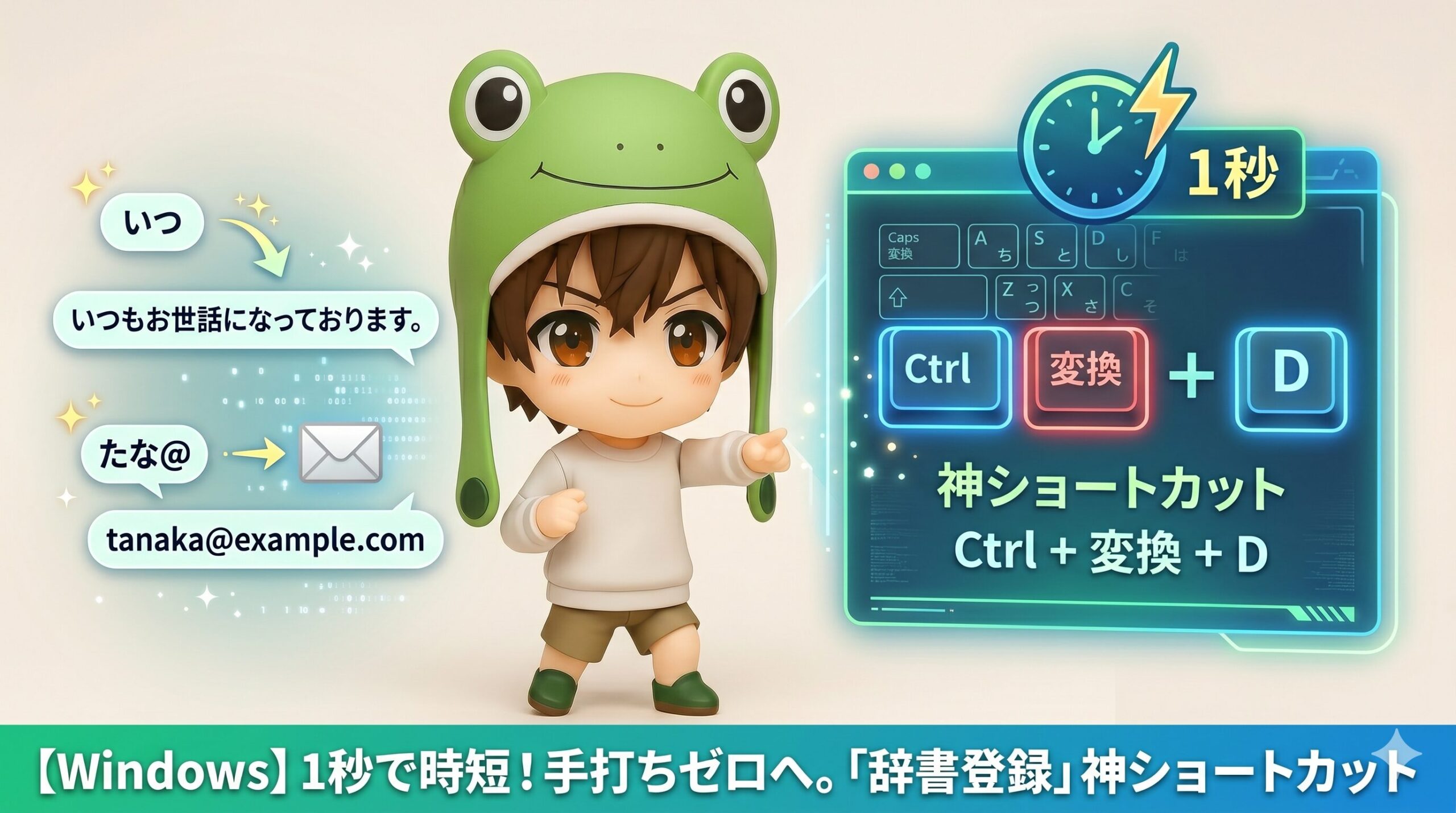
登録したいフレーズに出会ったら、対象の文字をコピー(Ctrl + C)したあとに、以下のコマンドを入力してください。(※テキスト入力時以外はショートカットを押しても起動しないので注意です)
💡 ポイント:辞書登録を一瞬で開くショートカット
Ctrl + 変換 を押した後に、D を押す
これだけで、一瞬で「単語の登録」ウィンドウがポップアップします。「Dictionary(辞書)」のDと覚えましょう!
【合わせ技】Win + V(クリップボード履歴)で登録がさらに加速!
「さっきコピーしたあの長いフレーズ、やっぱり登録しておきたいな」
そんな時は、Windowsの神機能「クリップボード履歴」と組み合わせましょう。
登録画面の「単語」の入力欄で Windows + V を押すと、過去にコピーした文章の履歴が一覧で表示されます。そこから選んで貼り付けるだけで、わざわざ元の文章を探してコピーし直す手間が省けます。
クリップボード履歴の詳しい使い方は、こちらの記事で熱く語っています。
👉 【9割が知らない】Ctrl+Cだけで満足?コピペの常識が変わるWindows神機能「クリップボード履歴」とは
🐸 デカエル的補足
そもそも Ctrl + C などの基本ショートカットに不安がある方は、こちらの記事で「ショートカット三銃士」をおさらいしておくとスムーズです。
👉 【Ctrl+C/V/X】「コピペ」と「切り取り」の違い、説明できる?基本のショートカットキー徹底解説
効果的な登録ルールと実践的な活用例
登録する際の「よみ」は、通常の変換候補とバッティングして邪魔にならないよう、ある程度自分のルールを設けると効果的です。私は「よく使うフレーズは基本的に2文字で登録する」というマイルールで運用しています(1文字だと他の候補に埋もれてしまいがちだからです)。
では、どんな言葉を登録すべきなのか? 基準はずばり以下の3つです。
- 1日2回以上使うフレーズ
- 時間短縮効果が高いフレーズ(黒棺のように長いやつ)
- タイプミス、変換間違いをするとリスクが大きいもの(相手の名前・社名、自社の製品・サービス名、住所、メールアドレスなど)
ここからは、この基準に沿った実務で即使える登録例をご紹介します!
1. 挨拶・フレーズ・人の名前
1日2回以上打つ言葉や、絶対に間違えられない相手の社名・名前は真っ先に登録しましょう。
- いつ → いつもお世話になっております。
- よろ → よろしくお願いいたします。
- おつ → お疲れ様です。
- たな → 田中様
- かぶ → 株式会社
- かえ → 株式会社かえテク! 定時デカエルです。
2. アドレスや会社の情報
打ち間違いのリスクが高く、時間短縮効果も高いのがアドレス等の情報です。アドレス帳を立ち上げる必要がなくなるため、メールを送ることが多い人はぜひ活用してみてください。「@」を混ぜるのがコツです。
- たな@ → tanaka@〇〇〇〇.jp
- めーる → 自分のメールアドレス
- じゅうしょ → 会社の住所(東京都〇〇区…)
- でんわ → 03-XXXX-XXXX
3. 【応用】生成AIのプロンプトやマークダウン記法
ChatGPTやGeminiなどの生成AIを使っている方へ。
毎回「あなたはプロの編集者です。以下の文章を…」と長文の指示(プロンプト)を打つのは面倒ですよね。これも詠唱破棄しましょう。
- ぷろ → あなたはプロの〇〇です。以下の要件に従って…(長文プロンプト)
- みだ → ### (マークダウンの見出し記号)
- りす → – (箇条書きのリスト記号)
※AIの精度を劇的に上げるマークダウン記法の使い分けについては、こちらの記事で詳しく解説しています。
👉 【中級者向け】AIプロンプトの精度を上げるマークダウン記法一覧と賢い使い分け
4. 【応用】Excelの関数や構造化参照
Excelで毎回同じような長い数式を打っていませんか?
よく使う関数や、テーブル機能の「構造化参照」ごと登録してしまえば、どのファイルでも一発で呼び出せて、入力ミスのリスクもゼロになります。
- かんすう → =IFERROR(VLOOKUP( , , ,FALSE),””)
(解説:VLOOKUPでエラーが出た時に空白にする、ビジネス必須の鉄板関数) - かんすう → =LEFT([@氏名],FIND(” “,[@氏名])-1)
(解説:テーブルの「氏名」列から、スペースより前の「苗字」だけを抜き出す関数)
5. 【応用】ブログ執筆やコーディングのHTMLタグ
これは私(デカエル)のようなブロガーやWeb系の仕事をしている人向けですが、HTMLのタグも登録しています。いちいち半角にしてカッコを打つ手間が省けます。
- かいぎょう → <br>
- きょうちょう → <strong></strong>
6. 【神コンボ】フォルダパス登録 × Ctrl+L の瞬間移動
私が愛用している最強の連携技を紹介します。
社内の共有サーバーなど、階層が深くて開くのが面倒な「フォルダのパス(住所)」を丸ごと辞書登録しておきます。
- ふぉるだ → \\Server\Share\Project\2025\Data
そして、エクスプローラー(フォルダ画面)や「名前を付けて保存」の画面で Ctrl + L を押すと、上部のアドレスバーが全選択されます。
すかさず「ふぉるだ」と打って変換し、Enterをターンッ!と叩けば、深いフォルダへ一瞬でワープ(瞬間移動)できます。

7. 【おすすめ】Outlook検索の「AQS」も辞書登録で一発!
Outlookでメールを探す時、「from:”山田” AND subject:”会議”」のようなAQS(高度な検索コマンド)を手打ちしていませんか?これも辞書登録と相性抜群です。
- ふろむ → from:””
- けんめい → subject:””
- てんぷ → hasattachment:yes
詳しくは、こちらのOutlook検索術の記事をご覧ください!
👉 【新旧対応】Outlook検索のコツ!完全一致とAQSで秒速解決
まとめ:小さな手間の削減が、定時退社を生む
今回は、「単語の登録(辞書登録)」を使った文字入力を爆速化するテクニックをご紹介しました。
- 機能の正体は、最大60文字の「定型文」を呼び出せるツール
- 登録画面は Ctrl + 変換 → D で一瞬で開く
- 「1日2回使う」「長い」「ミスが許されない」ものを登録する
- 定型文、メアド、関数、AIプロンプト、フォルダパスなど何でも詠唱破棄する
入力キーが減る分、誤字脱字のミスも確実になくなります。単純な作業速度だけでなく「見直して修正する時間」も減るのが、このテクニックの最大のメリットです。
こういった数秒の積み重ねが、あなたを「定時退社」へと導きます。
「あ、この言葉今日3回目だな」と思ったら、すかさずショートカットで辞書登録するクセをつけてみてくださいね!
それでは、今日もサクッと仕事を終わらせて帰りましょう!定時デカエルでした。