














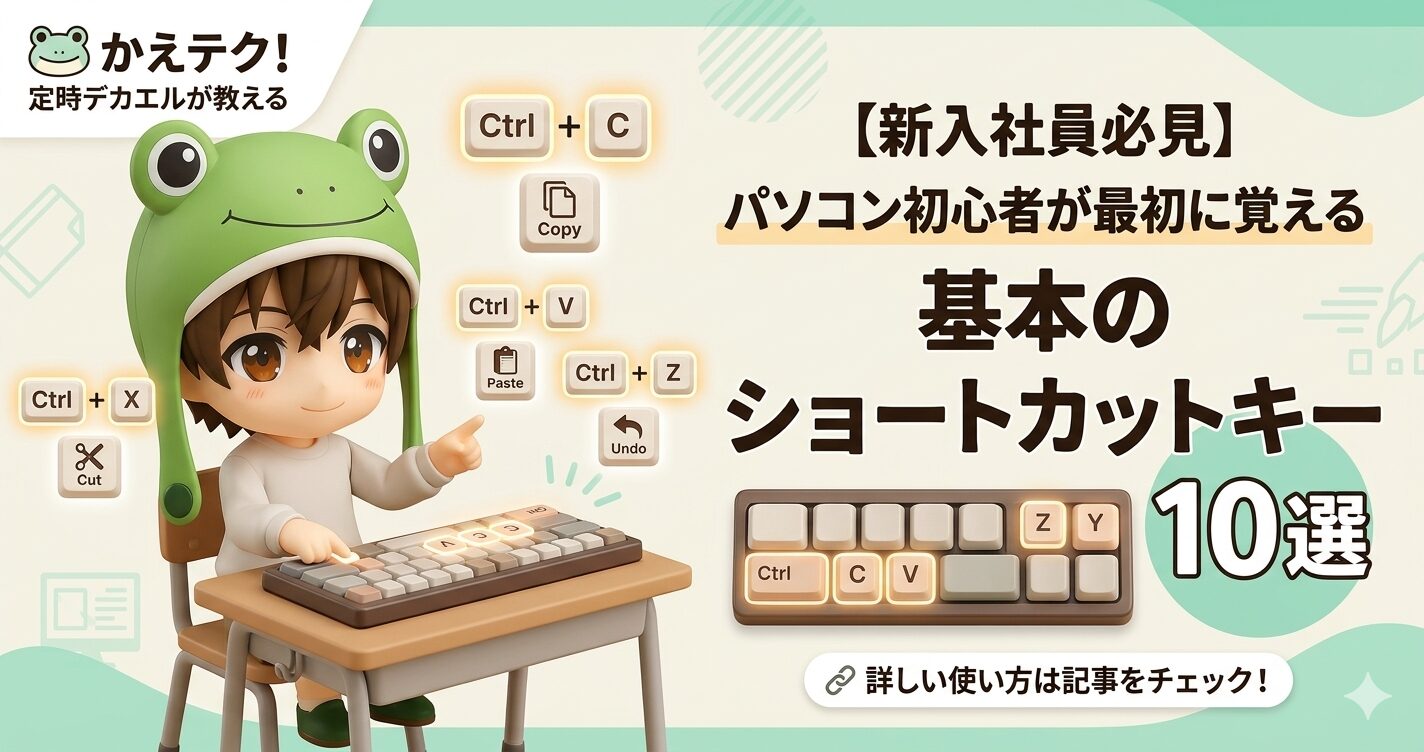
こんにちは!仕事や暮らしを「変える」、早く「帰る」ためのテクニックをお届けするブログ「かえテク!」の、定時デカエルです。
新入社員の皆さん、あるいは「もっとパソコン操作を早くしたい!」と思っている初心者の方へ。
毎日の業務で、マウスでカチカチとファイルを選び、右クリックでメニューを開いて……という操作を繰り返していませんか?
実はその数秒の積み重ねが、あなたの残業を生む原因になっているかもしれません。
パソコン操作を早くする最強にして最短のルート、それは「ショートカットキー」を使うことです。
でも、いきなり「すべてのキーを覚えろ!」と言われても無理ですよね。
そこで今回は、私が「新入社員なら、まずはこれだけ絶対に覚えて!」と強くおすすめする、基本のショートカットキーを厳選してご紹介します。
この記事は「かえテク!」のショートカット解説記事をまとめたハブになっています。詳しい使い方はそれぞれのリンク先でばっちり解説していますので、ぜひこの記事をブックマークして、辞書代わりに使ってくださいね!
なぜパソコン操作を早くする方法=「ショートカットキー」なのか?
「マウス操作でも十分早いよ!」と思っている方もいるかもしれません。
しかし、ショートカットキーがマウス操作を圧倒的に凌駕する理由があります。それは、「キーボードとマウスの間の、手の往復運動がゼロになるから」です。
マウスに手を伸ばし、カーソルを合わせてクリックする。この工程をキーボードのボタン1つ、2つに置き換えるだけで、操作スピードは段違いに跳ね上がります。さらに、マウス特有の「クリックの空振り」や「ドラッグの失敗」といったミスもなくなります。
「脱マウス」への第一歩として、まずはショートカットキーの圧倒的な威力を知ってください。
パソコン初心者が最初に覚えるべき基本のショートカットキー
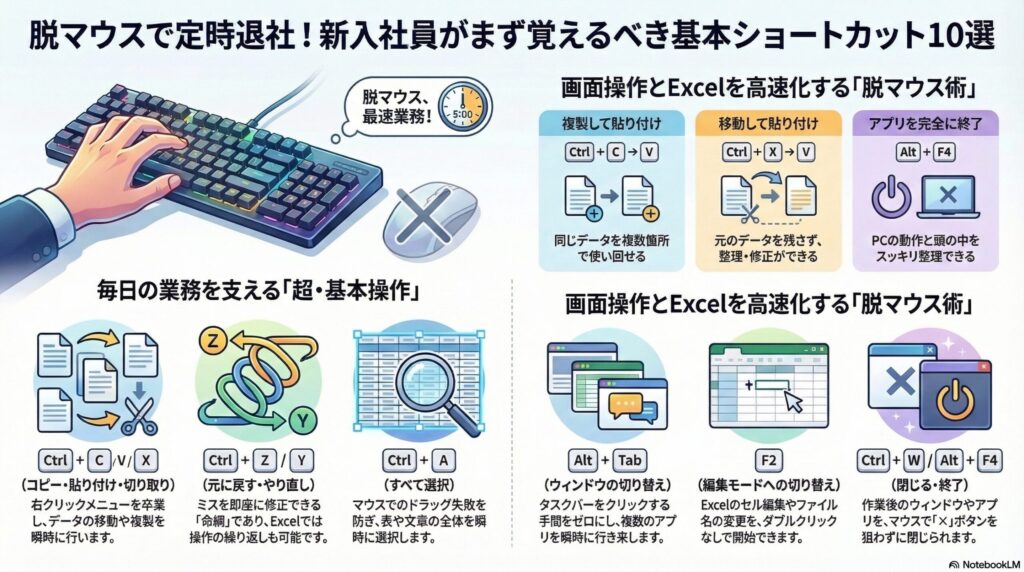
まずは、どんな仕事でも1日に何十回、何百回と使う「超・基本操作」からです。ここをキーボードで行うクセをつけるだけで、見違えるように操作が早くなります。
最強の基本操作!コピペと切り取り(Ctrl + C / V / X)
- Ctrl + C :コピー
- Ctrl + V :貼り付け
- Ctrl + X :切り取り
右クリックメニューから「コピー」や「貼り付け」を選んでいる人は、今すぐ卒業しましょう!
特に、初心者が混同しやすい「コピー」と「切り取り」の違いを理解して使い分けることは、ファイルの紛失や修正モレを防ぐためにも超重要です。
失敗を恐れない!元に戻す・やり直し(Ctrl + Z / Y)
- Ctrl + Z :元に戻す(一つ前の状態に戻る)
- Ctrl + Y :やり直し(戻したのを取り消す / 直前の操作を繰り返す)
「あ、間違えて文章を消しちゃった!」そんな時もパニックになる必要はありません。Ctrl + Zは、PC作業における「命綱」です。そして相棒の Ctrl + Y を使えば、Excel等で「直前の操作を繰り返す」という魔法のような時短技が使えます。

エクセル(Excel)初心者向けの基本ショートカット
社会人になると、嫌でもExcelを使う機会が増えます。Excelの操作が早い人は、それだけで「仕事ができる人」という評価を得られます。
すべて選択してミスを防ぐ(Ctrl + A)
- Ctrl + A :すべて選択
マウスで表の端から端まで一生懸命ドラッグしていませんか?途中で指が滑ってやり直し…なんて時間の無駄です。「All(すべて)」のAと覚えましょう。Excelでは「表全体」と「シート全体」を賢く選び分けてくれますよ。
セル編集を爆速にする(F2キー)
- F2 :セルの編集 / ファイル名の変更
Excelでセルの中の文字を書き換えたい時、マウスでダブルクリックしていませんか?F2キーを押すだけでセル編集ができ、キーボードから手を離さずにすぐ文字の編集に入れます。ファイル名を変更する時にも大活躍する神キーです!
Windowsの画面操作を早くするショートカットキー
資料を見ながらメールを打つ、ブラウザで調べながらExcelにまとめる…。仕事は常に「複数の画面」を行き来します。ここを制する者が仕事を制します。
画面を一瞬で切り替える(Alt + Tab)
- Alt + Tab :タスクスイッチャー(ウインドウの切り替え)
画面下のタスクバーまでマウスを移動させて、目的のアプリを探してクリックする…。この手間を完全にゼロにします。Altを押しながらTabを押すだけで、開いているウインドウを瞬時に切り替えられます。個人的には「時間短縮効果ナンバーワン」のショートカットです。
作業中のウインドウを閉じる(Ctrl + W / Alt + F4)
- Ctrl + W :現在のタブ・ウインドウを閉じる
- Alt + F4 :アプリケーションごと終了する
作業が終わった後、右上の小さな「×」ボタンをマウスで狙い撃ちするのはやめましょう。手元でパッと閉じるだけで、PCの動作も頭の中もスッキリ整理されます。
まとめ:基本をマスターしたら、次は「一覧」で脱マウスを目指そう!
いかがでしたでしょうか。
今回紹介した10個のショートカットキーは、どんな職種でも、どんな作業でも必ず使う「基本中の基本」です。
まずはこの10個を、頭で考えるのではなく「指が勝手に動く」レベルまで馴染ませてください。それだけで、あなたのパソコン操作は劇的に早くなります。
「おお、ショートカットって本当に早いんだ!」と実感できたら、おめでとうございます。あなたはもう、ショートカット沼の入り口に立っています!
もっと色々なショートカットを知りたい、完全に脱マウスをして同期を出し抜きたい!という方は、ぜひ「かえテク!」が誇る大ボス記事、【保存版】Ctrl+A~Z一覧に挑戦してみてください。
語源やイメージで解説しているので、丸暗記しなくてもスッと頭に入りますよ!
▼ さらなる高みへ!AからZまで完全網羅 ▼
ショートカットキーを武器にして、今日もサクッと仕事を終わらせて定時で帰りましょう!
定時デカエルでした!
ショートカットキーのおすすめ攻略本(冊子版)
ショートカットキーのおすすめ攻略本(電子版)