











『そんな装備で大丈夫か?』
『大丈夫だ、問題ない』
どうも、定時デカエルです!
突然ですが、みなさんに聞きたいことがあります。
キーボード選びって、ゲームの序盤の武器選びに似てませんか?
「とりあえず安いやつでいいや」→「使ってみるといろいろ不満が出てくるな…」→「やっぱりちゃんとしたやつが欲しい!」という流れ、覚えがありますよね。
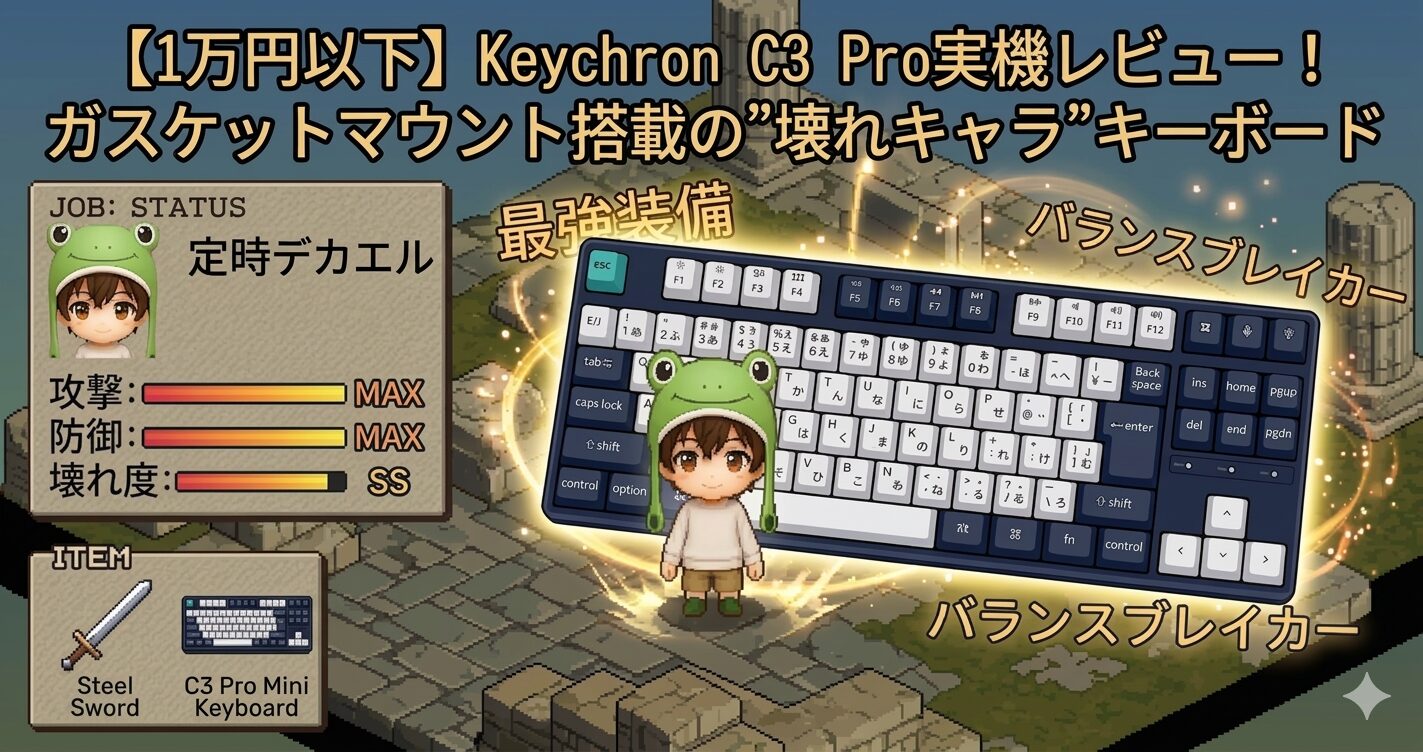
でも今回紹介する Keychron C3 Pro は、そんな「安かろう悪かろう」の法則をガン無視した、まるで序盤から手に入る”壊れ装備”みたいなキーボードです。
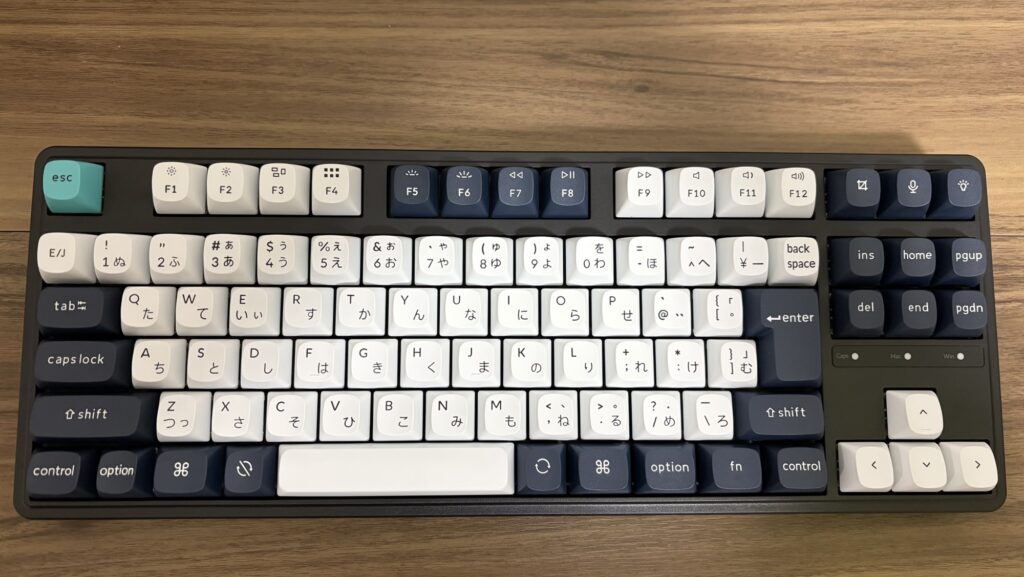
1万円以下で、日本語配列・ガスケットマウント・ホットスワップ・オンボードメモリ(キー変更を本体に保存する機能)を全部載せ。
…スペック見てて「バグか?」って思いました、正直。RPGで言うなら、序盤の村でいきなり「はがねのつるぎ」が売られているような状態。FFTで言えばオルランドゥがいきなり仲間になったレベルの”壊れ”っぷりです。
この記事では、定時デカエルが実機を触りまくったうえで、良い点も気になる点も包み隠さずレビューしていきます。
「メカニカルデビューしたいけど何を買えばいいか分からない」という人は、ぜひ最後まで読んでみてください。
💡 ポイント:この記事で分かること
Keychron C3 Proが「格安メカニカル界の壊れキャラ」と言われる理由、実機レビュー(メリット・デメリット)、そして購入後にやっておきたいカスタマイズまでをまるごと解説します。
圧倒的コスパ!Keychron C3 Proが「格安メカニカル界の壊れキャラ」な理由
日本語配列×オンボードメモリ対応でこの価格は異常
まず大前提として、キーボードの主流はUS配列(英語配列)です。そりゃ、英語をはじめとする他の言語には変換キーや無変換キーなんてものは必要ないので、日本でしか使われない日本語配列が一部ラインナップに限られるのは仕方ないんです。
でも変換キー・無変換キーを活用しているユーザーや、日本語配列に慣れているビジネスマンの多くは日本語配列がいいんです!
しかし、1万円以下で日本語配列が欲しい、オンボードメモリ(本体にキー設定を保存できる機能)も欲しい、となった瞬間に選択肢がほぼ消滅します。たいてい予算を上げるか、どちらかを妥協することになります。
ところがKeychron C3 Proはその両方を1万円以下で実現してしまっています。
おかしい。完全にバランスブレイカーです。
オンボードメモリが何のために重要なのか、特に会社PCで使いたい人向けに後ほど詳しく説明しますが、これがあるかないかで仕事の快適度がかなり変わります。
高級機の代名詞「ガスケットマウント」搭載で打鍵感はどうなる?
もう一つ、このキーボードが「壊れキャラ」たる所以がここです。
ガスケットマウントというのは、キーボードの基板(PCB)をシリコン製のゴムで吊り下げる構造のことで、打鍵時の振動を吸収してくれる方式です。
これ、通常は2〜3万円以上の高級キーボードに搭載される機能なんですよ。
さらにC3 Proはホットスワップにも対応しています。ホットスワップとはキースイッチ(軸)をキースイッチプラーだけで交換できる機能のことで、「やっぱり赤軸より茶軸が好き」となっても本体を買い替えなくて済む、カスタマイズの要です。
まとめると、C3 Proのスペックはこうなります。
- ✅ 1万円以下(格安価格帯)
- ✅ 日本語配列対応(英語配列に慣れていない人でも安心)
- ✅ オンボードメモリ搭載(キーマップをキーボード本体に記憶)
- ✅ ガスケットマウント構造(高級機と同じ打鍵感の柔らかさ)
- ✅ ホットスワップ対応(キースイッチを自由に換装可能)
これ全部が1万円以下の一台に詰まっている。……もう全部こいつ一人でいいんじゃないかな。
↓↓↓詳しいスペックをチェック↓↓↓
🐸 デカエル的注意点!
ホットスワップに対応しているのは日本語配列モデルのみですので、US配列を使用したい方は注意してください。
Keychron C3 Pro 実機レビュー(良い点・気になる点)
【メリット】キースイッチプラー同梱など付属品が手厚い
届いた箱を見て最初に思ったのは「Amazonが外箱をそのまま送ってきた」ということです笑
梱包材すらない、外箱直送スタイル。コスパへの強い意思を感じました。
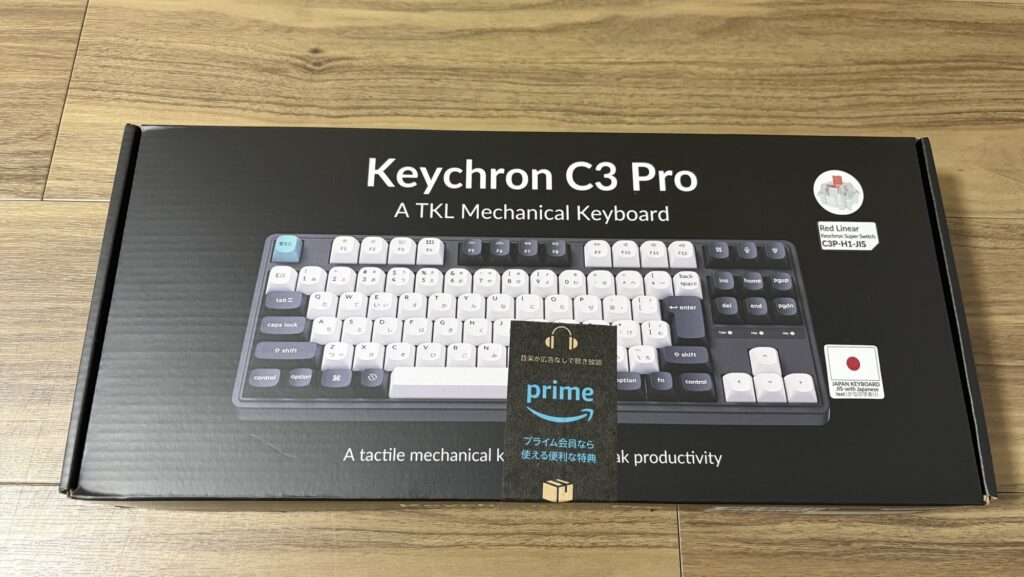
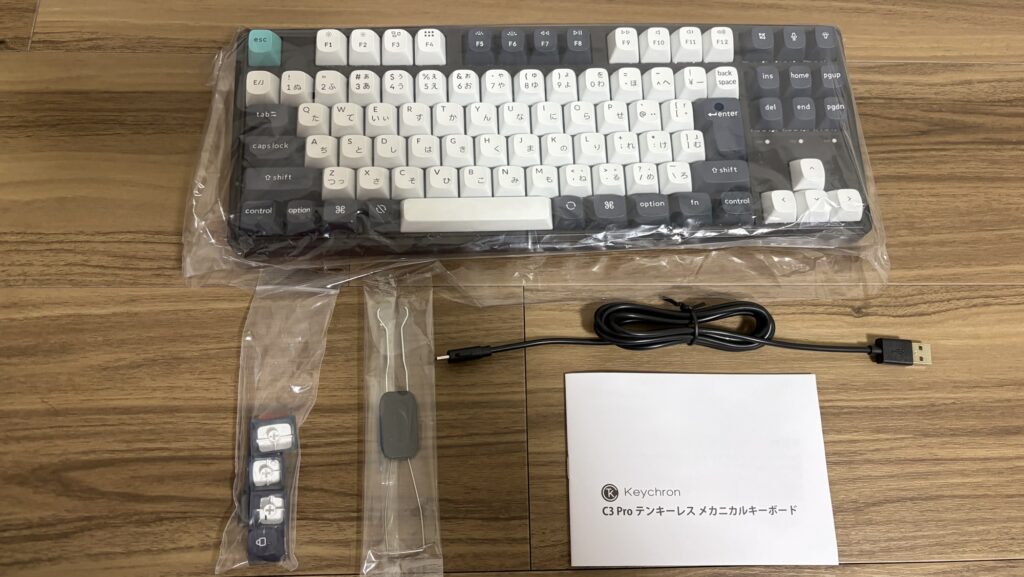
でも肝心の中身は充実していて、特に注目したいのがキーキャップ・スイッチプラー(キーキャップとスイッチを引き抜く工具)の同梱です。
これ、単体で購入すると500円前後するもので、キーキャップ交換やホットスワップをするためには必須の道具です。
「後から追加で買うものが少ない」というのは、地味ながら実際の出費を抑えてくれる親切設計だと感じました。
- キーキャップ・スイッチプラー(約500円相当)
- 交換用キーキャップ(Esc、ALT、Windowsキーなど)
- USBケーブル(Type-A to Type-Cケーブル)
- 説明書
💡 ポイント:付属品込みで考えるとコスパはさらに上がる
キーキャップ・スイッチプラー単体500円を考えると、実質的な本体価格はさらに安いとも言えます。「ホットスワップしてみたいけど道具を別途揃えるのが面倒」という人にも優しい構成です。
【デメリット】プラスチック筐体と有線接続のみ(どう割り切るか)
正直に書きます。見た目の高級感はありません。
プラスチック筐体なので、手に持った瞬間の重厚感はゼロです。「1万円のキーボードだな」という第一印象は免れません。
ただ、ここで一つ冷静に考えてほしいのですが——
キーボードって、使っているとき手元を見ませんよね?
ブラインドタッチをしている間、視線はモニターに向いているはず。筐体の素材感を眺める機会は、思っているよりずっと少ないんです。
また、接続は有線(USB)のみです。Bluetooth非対応。
「デスクで固定して使う」という用途がほとんどであれば、有線でもまったく問題ないでしょう。カフェに持ち出したい、複数デバイスで切り替えたいという人には向きませんが、それは最初から用途が違います。
ちなみに持ち運び推奨ではないですが、プラスチック筐体のおかげで重量は約677 gで、HHKBやREALFORCEの軽量モデルと実はそこまで重さは変わりません。
なので、重さがネックというほどではありません。
🐸 デカエル的補足
REALFORCEとHHKBの違いについては、以下の記事で詳しく比較しています。「もっと上を目指したい」という人はこちらも参考にどうぞ。

【注意点】赤軸でも「無音」ではない。静音化の推奨
ここはメカニカルキーボード初心者の方に特に読んでほしい部分です。
C3 Proの赤軸は「リニアスイッチ」と呼ばれる種類で、カチカチというクリック感がなく、スコスコとした柔らかい打鍵感が特徴です。
ただし、「音がしない」とは全然違います。
青軸のような「カチャカチャ!」という派手な音はありません。でも「コトコト」「カタカタ」という打鍵音はしっかり出ます。今まで使っていたメンブレンキーボード(一般的な安いキーボード)よりは、音が大きいと感じる人が多いです。
オフィスで使いたい方や、打鍵音を抑えたい方には、以下の対策をおすすめします。
- 静音リングの装着:キーキャップの裏側にはめるゴム製のリング。底打ち音を軽減できます。
- 静音スイッチへのホットスワップ:C3 Proはホットスワップ対応なので、別途静音スイッチに換装するのが効果大です。
💡 ポイント:「メカニカル=静か」ではない
「メカニカルにしたら打鍵感が気持ちよくなる」はYES。「メカニカルにしたら静かになる」はNOです。むしろメンブレンより音が出やすい。この認識のズレが「買ってみたら思ったより音がした」という後悔につながるので、事前に知っておいてください。
C3 Proをさらに快適にするおすすめ装備(周辺環境)
高さ対策には「木製パームレスト」がおすすめ
C3 Proを実際に使ってみて一番先に気になったのが、キーボードの高さです。
メカニカルキーボードはメンブレンより全体的に背が高く、長時間タイピングしていると手首に角度がつきやすい。特にC3 Proはガスケットマウントの関係で若干高さがあるため、手首への負担を感じる人もいると思います。
ここで活躍するのがパームレストです。必須ではないですが、あると長時間作業での疲労感がぐっと変わります。
個人的なおすすめは木製パームレスト。理由はシンプルで、安定性が高く、デスクの上でずれにくいからです。ウッドの見た目がプラスチック筐体のC3 Proを引き締めてくれてかっこいいですよ!
デカエルが使っているのは↓のパームレストです。
🐸 デカエル的補足
充電式カイロをパームレスト代わりに使う「冬のデスクハック」も紹介しています。冷え性の方はこちらもどうぞ。

会社PCで使うならオンボードメモリが最強の理由
「自宅のキーボードを会社にも持ち込みたい」という人に、C3 Proのオンボードメモリ機能はゲームチェンジャーです。
通常のキーボードのキーマップ変更(たとえばCapsLockをCtrlに変えるなど)は、専用ソフトウェアをインストールする必要があります。
でも会社のPCって、勝手にソフトをインストールできないことがほとんどですよね。IT部門の壁が立ちはだかります。
C3 Proのオンボードメモリは、キーマップの設定をキーボード本体に保存できる機能です。
つまり——
- 自宅でブラウザ上のKeychronの設定画面を開き、好きなキーマップを設定
- 設定をオンボードメモリに書き込む
- 会社のPCにUSBを挿すだけで、自宅と全く同じキー配置で使える
ソフトのインストール不要。IT部門の許可も不要。キーボードを持ち歩くだけで、自分の環境がどこでも再現される。
…これが定時退社勢には刺さりすぎる機能なんです。
このオンボードメモリ機能、実は一部のマウスでも実装されています。それについては大玉トラックボールマウスの記事でも詳しく解説しています。
また、CapsLockをCtrlに変えるキーマップ変更の威力については以下の記事がめちゃくちゃ参考になります。C3 Proと組み合わせると最強です。
まとめ:メカニカルデビュー&カスタマイズのベース機として最適
改めてKeychron C3 Proを総評すると、こういうキーボードです。
- ✅ 1万円以下なのに日本語配列+ガスケットマウント+ホットスワップ+オンボードメモリが全部ある
- ✅ 付属品が充実していて、追加出費が少ない
- ✅ 会社PCに持ち込んでもソフトなしで設定が使える
- ⚠️ プラスチック筐体で重厚感はない(でも実用上は気にならない)
- ⚠️ 有線のみ(持ち運びには向かない)
- ⚠️ 赤軸でも打鍵音はゼロではない(静音化カスタマイズを推奨)
「そのまま使う」も良し、「後から好みに合わせてカスタマイズする」も良し。
メカニカルキーボードという世界への最高の入り口であり、上級者がカスタムベースとして選んでも納得感のある一台です。
ドラクエ風に言うなら「ひのきのぼう」ではなく、最初から「はがねのつるぎ」を渡されるようなスタートダッシュが切れます。
💡 ポイント:次のステップはこちら
C3 Proをさらに使いこなすための記事を2本準備中です。近日公開予定ですので、購入後はぜひセットで読んでみてください。
▶ キーマップ設定を徹底解説した「キーマップ編」
▶ キースイッチを静音スイッチに換装する「静音化ホットスワップ編」
今のキーボードに「なんとなく不満」を感じているなら、C3 Proはその不満を解消するだけの実力を確実に持っています。
1万円以下で手に入るキーボード界の壊れキャラをぜひ一度、体験してみてください。