


















こんにちは!仕事や暮らしを「変える」、早く「帰る」ためのテクニックをお届けするブログ「かえテク!」の、定時デカエルです。
皆さんは、仕事で何枚ものウインドウを開いて作業する際、マウスでウインドウの端っこを一生懸命つまんでサイズを調整したりしていませんか?
例えば、Webサイトの情報をExcelにまとめたり、複数の資料を見比べながらメールを作成したり……。
「もっとスムーズに画面を整理できたら、作業も早く終わるのに…」
そう思ったことがあるなら、ぜひこの記事を読んでみてください。
今回は、キーボードだけで複数のウインドウを自在に操り、あなたのPC作業を劇的に変える神ショートカットを厳選してご紹介します。 これを指に馴染ませてコンボを決めれば、仕事が早く終わり、サッと定時で帰ることができますよ!
なぜウインドウ操作にキーボードを使うべきなのか?
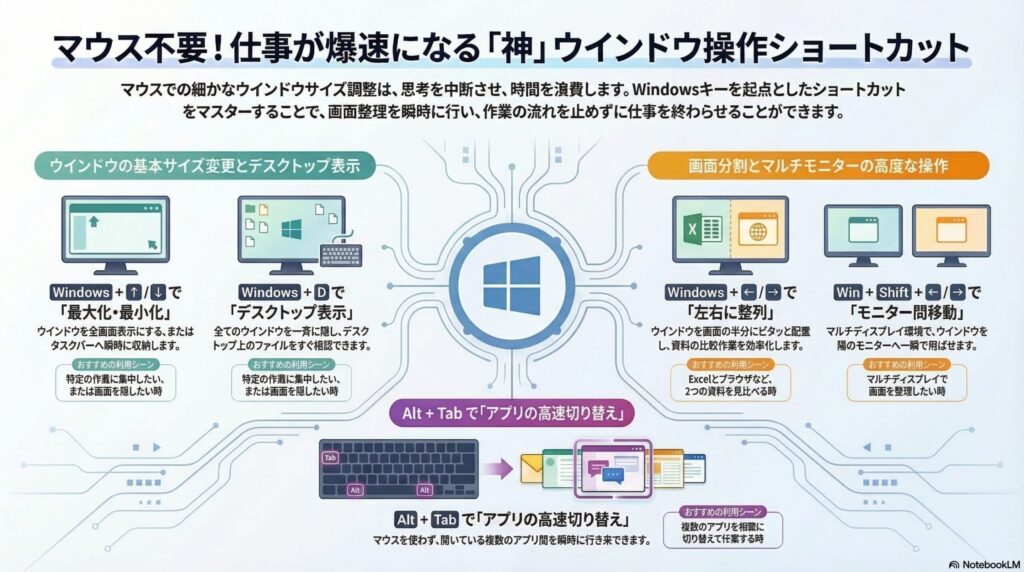
多くの人がマウスに頼りがちなウインドウ操作ですが、実はキーボードでコマンドを入力することで、こんなに大きなメリットがあるんです。
- 思考を中断しない:マウスに手を伸ばす必要がないため、作業の流れが途切れません。
- 圧倒的なスピード:マウスで目的の場所(右上の小さなボタンなど)を探してクリックするよりも、ショートカットの方が断然速いんです。
これらのメリットこそ、あなたの仕事を「変える」、早く「帰る」ための重要なテクニックだと私は思っています。
【一覧表】ウインドウ操作の神ショートカット5選
まずは、今回ご紹介するショートカットキーの一覧です。これらはすべて Windows キーを起点とするコンボ技です。
| ショートカットキー | 主な機能 | こんな時におすすめ |
|---|---|---|
| Windows + ↑ | 現在のウインドウを最大化(全画面表示) | 特定のウインドウに集中したい時 |
| Windows + ↓ | 現在のウインドウを縮小・最小化(画面を小さくする) | 今の作業画面を一旦よけたい時 |
| Windows + D | 全ウインドウを最小化してデスクトップを表示 | デスクトップのファイルを探したい時 |
| Windows + → / ← | ウインドウを画面の左右半分にスナップ(配置) | 資料を見比べながら作業したい時 |
| Windows + Shift + → / ← | ウインドウを別モニターへ移動 | マルチディスプレイ環境での画面整理 |
ニーズ別・ウインドウ操作のコンボ解説
ここからは、実際の業務でよくあるニーズに合わせて、ショートカットの詳しい使い方を解説します。似ているようで役割が違う機能もあるので、しっかり指に覚え込ませましょう!
① 特定のウインドウを「全画面表示」・「画面を小さくする」
まずは、「今見ているこの画面だけ」を操作したい場合のテクニックです。
新しくファイルを開いたとき、中途半端なサイズで開いてイラッとしたことはありませんか?作業に集中するために全画面表示(最大化)したい場合は、以下のコマンドを入力します。
全画面表示:Windows + ↑
逆に、「この画面は一旦よけておきたい」というように、現在のウインドウの画面を小さくする方法(縮小・最小化)はこちらです。
画面を小さくする(最小化):Windows + ↓
全画面表示の状態で Windows + ↓ を1回押すと元のサイズ(縮小)に戻り、さらにもう1回押すとタスクバーに収納(最小化)されます。
② 全部まとめて隠したい!デスクトップを一瞬で表示する
先ほどの Windows + ↓ は「今アクティブなウインドウ」にしか効きません。
「デスクトップに保存したあのファイル、どこだっけ?」と思った時、たくさんのウインドウが開いていると、一つずつ最小化していくのは面倒ですよね。
そんな時に、すべてのウインドウを一発で最小化してデスクトップを表示させる全体魔法がこちらです。
デスクトップ表示:Windows + D
これで右上の最小化ボタンを何度も押す必要はありません。
ちなみに、もう一度 Windows + D を押すと、最小化したウインドウが元の状態に一斉に復帰するので、これも覚えておくととても便利ですよ。
人に見られたくない資料を一瞬で隠すのにも便利です。
「ママ来たボタン」はもう要りません。
③ 「ウインドウ 移動 2画面」を瞬時に!画面を左右に並べる・別モニターへ飛ばす
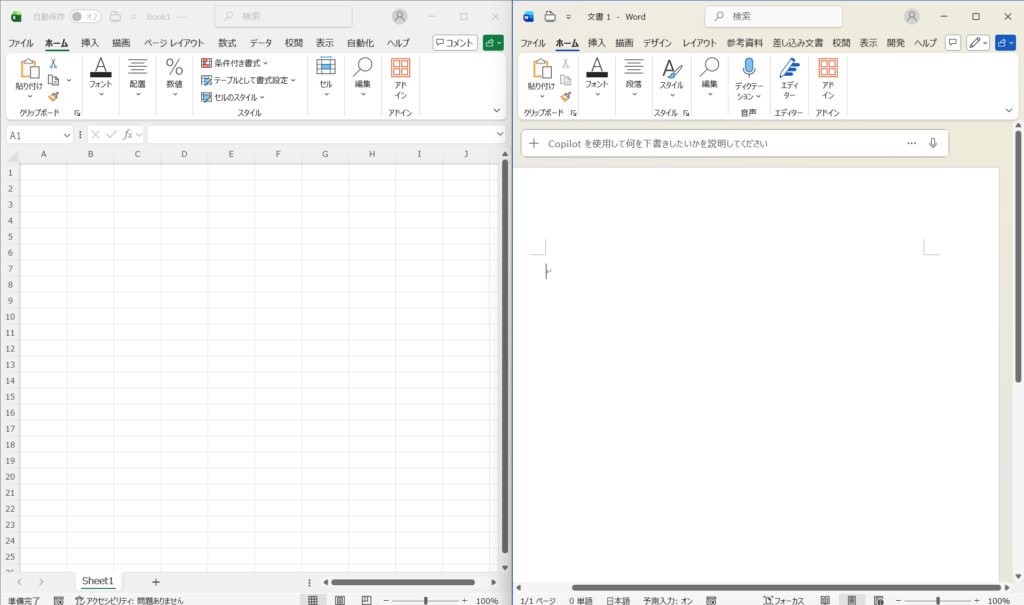
資料のデータをExcelに入力したり、Web会議でメモを取ったりするとき、ウインドウを左右に並べるためにマウスで大きさをチマチマ調整していませんか?
画面を左右半分に配置:Windows + → または ←
このショートカットを使えば、アクティブなウインドウを画面の右半分、または左半分に一発でピタッと配置できます。これでもう、サイズ調整でイライラすることはありません。
さらに、マルチディスプレイ(2画面以上のモニター)を使って作業している方なら、「このウインドウを隣の画面に移動させたい!」と思うことが頻繁にありますよね。
私も業務効率化のためにマルチディスプレイは必須ですのでディスプレイ間のウインドウ移動はしょっちゅうやります。
マウスで上部を掴んで、えいっとドラッグするのも良いですが、もっとスマートな「ウインドウ 移動 2画面」のコンボがあります。
別モニターへウインドウ移動:Windows + Shift + → または ←
このショートカットを使えば、キーボードだけで一瞬でウインドウを隣のディスプレイに瞬間移動させることができます。マルチディスプレイ環境では必須のテクニックですので、ぜひ指に馴染ませてください。

あわせて覚えたい!関連ショートカット3選
ここからは、今回紹介したテクニックと組み合わせることで、さらにPC操作が爆速になるショートカットをご紹介します。これも「かえテク!」が激推しする定時退社コンボです。
- ウインドウを素早く切り替える:Alt + Tab
作業中に「さっきのExcelファイルに戻りたいな」と思った時に便利なのがこのショートカット。複数のアプリを同時に立ち上げて作業する方には、絶対に使ってほしい時間短縮効果ナンバーワンの技です。
見られたくない資料も瞬時に隠せるので、「ママ来たボタン」としてもWindows + D より自然です笑
参考記事:使用頻度・時間短縮効果ナンバーワン! タスクスイッチャー『ALT+Tab』でウインドウを瞬時に切り替える - ウインドウを閉じる:Ctrl + W または Alt + F4
使い終わったウインドウを、マウスを使わずにキーボードだけで閉じたい時に活躍します。現在のタブだけを閉じるなら Ctrl + W、アプリごと終了させるなら Alt + F4 と使い分けましょう。
参考記事:【初心者必見】ウィンドウを閉じるショートカットキー4選|Ctrl+WとAlt+F4の賢い使い分けも解説 - 新しいウインドウを開く:Ctrl + N
今開いているブラウザとは別に、もう一つ新しいウインドウを開きたい時はこのショートカット。WordやExcelで新しいファイルを瞬時に作成することもできますよ。
開くと同時にウインドウをWindows + → / ←で左右に配置するコンボが協力です!
参考記事:新しく開くショートカットキー『Ctrl + N』で作業効率をアップしよう!
まとめ:ウインドウ操作を制して、仕事を早く終わらせよう!
今回は、PC作業の効率を劇的に改善するウインドウ操作のショートカットキーをご紹介しました。
- Windows + ↑ / ↓:ウインドウの全画面表示・最小化(画面を小さくする)
- Windows + D:デスクトップを一瞬で表示
- Windows + → / ←:ウインドウを画面半分に配置
- Windows + Shift + → / ←:ウインドウを別のディスプレイに移動(2画面移動)
これらのショートカットは、毎日PCを使う人なら覚えておいて絶対に損はありません。
まずは一つだけでもいいので、明日から意識して使って指に馴染ませてみてください。
キーボードだけでウインドウを自在に操るスキルは、あなたの仕事をより快適にし、早く家に帰るための大きな一歩になるはずです!定時デカエルでした。
ショートカットキーのおすすめ攻略本(冊子版)
ショートカットキーのおすすめ攻略本(電子版)