














こんにちは!「かえテク!」管理人の定時デカエル(@hayakukaeru)です。
皆さんは、PC作業をしていて「コピペ(コピー&ペースト)」を使っていますか?
「当たり前だよ!」という声が聞こえてきそうですね。
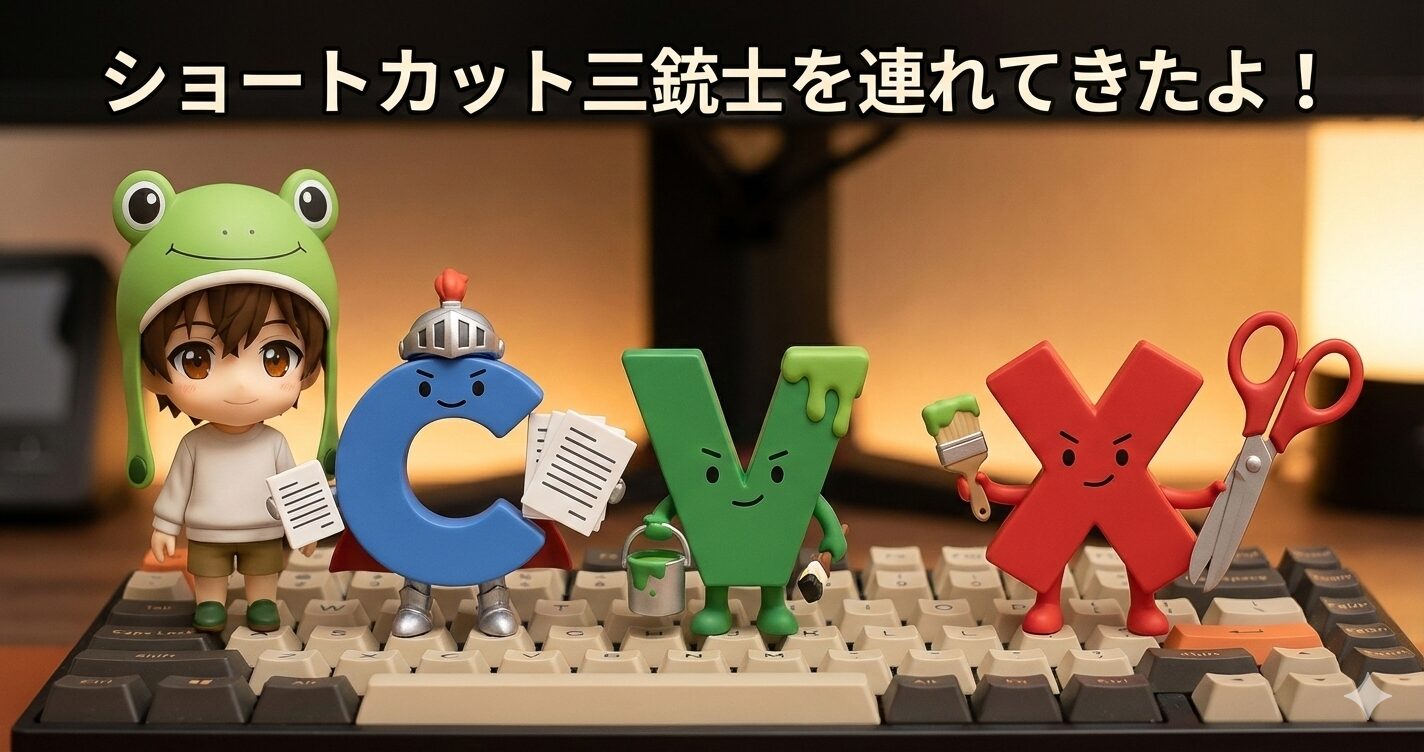
私はこのコピペに関するショートカットCtrl + C(コピー)、V(貼り付け)、X(切り取り)をショートカット三銃士と呼んでいます。
私が大学生の頃、最初に感動して周りの友達に得意げに教えていたのもこの3つのショートカットキーでした。
もしまだショートカットキーを使っていない人はぜひ使ってみてください。
使っている方も、「コピー(複製)」と「カット(切り取り)」の使い分けもバッチリですか?
今回は、PC操作の「呼吸」とも言える基本のショートカット三銃士、Ctrl + C(コピー)、V(貼り付け)、X(切り取り)について、その違いや効率的な覚え方を解説します。
これらをマスターするだけで、マウスを行ったり来たりさせる無駄な時間が減り、確実に定時退社に近づきますよ!
※Macをお使いの方は、これ以降の「Ctrl」をすべて「Command(⌘)」キーに読み替えてくださいね。基本操作は全く同じです!
なお、当ブログではCtrl + A ~ Zまでのショートカットキーを体系的にまとめています。全体像を知りたい方は、こちらの記事も合わせてチェックしてみてくださいね。
これだけは覚えたい!「ショートカット三銃士」
数あるショートカットキーの中でも、使用頻度が断トツに高いのがこの3つです。ショートカットの使用頻度ランキングなどでも断トツトップです。
| ショートカットキー | 機能 | イメージ |
|---|---|---|
| Ctrl + C | コピー(Copy) | 分身を作る |
| Ctrl + X | 切り取り(Cut) | 引越しする |
| Ctrl + V | 貼り付け(Paste) | ペタッと貼る |
基本の流れは、「コピー(または切り取り)」をしてから、「貼り付け」をする。この2ステップです。
マウスで右クリックしてメニューから選ぶよりも、キーボードを使ったほうが圧倒的に速い操作の代表格ですね。
「コピー」と「切り取り」の決定的な違い
初心者の方が悩みやすいのが、「コピー(Ctrl + C)」と「切り取り(Ctrl + X)」の違いです。
どちらもその後に「貼り付け(Ctrl + V)」を行う点は同じですが、元のデータがどうなるかが違います。
コピー(Ctrl + C)は「分身」
コピーは、元のデータを残したまま、新しい場所に同じものを作ります。まさに「分身の術」や「クローン」です。
元ファイルはそのまま残るので、バックアップを取りたい時や、同じ文章を何度も使いたい時に便利です。
切り取り(Ctrl + X)は「引越し」
一方、切り取りは、元の場所からデータを消して、新しい場所に移動させます。これは「引越し」や「テレポート」です。
私が特におすすめしたいのが、ファイルの整理をする時の「切り取り」活用です。
【よくある損な手順】
1. ファイルをコピーする
2. 別のフォルダに貼り付ける
3. 元のフォルダに戻って、古いファイルを削除する
この手順、面倒なだけでなく「元のファイルを消し忘れて、どっちが最新版かわからなくなる」というミスも起こりやすいんです。
Ctrl + X(切り取り)を使えば、貼り付けた瞬間に元のファイルが移動する(元の場所からは消える)ので、削除する手間も省けますし、ファイルの重複事故も防げます。
📂 ファイル操作の図解比較
1. コピー (Copy & Paste)
イメージ:コピー機で複製を作る(2つに増える)
| 手順 | フォルダ A (元) | 動作 | フォルダ B (先) | 状態 |
|---|---|---|---|---|
| ①開始 | 📂[📄] (ある) |
📂[ ] (ない) |
||
| ②操作 | ⬇️ | コピー ➡ | ⬇️ | |
| ③結果 | 📂[📄] (残る) |
📂[📄] (増える) |
両方にある |
💡 元のファイルも新しいファイルも存在します。
2. 切り取り・移動 (Cut & Paste)
イメージ:荷物を別の部屋へ運ぶ(場所が変わるだけ)
| 手順 | フォルダ A (元) | 動作 | フォルダ B (先) | 状態 |
|---|---|---|---|---|
| ①開始 | 📂[📄] (ある) |
📂[ ] (ない) |
||
| ②操作 | ⬇️ | 移動 ➡ | ⬇️ | |
| ③結果 | 📂[ ] (消える) |
📂[📄] (移る) |
Bだけにある |
💡 元の場所からはなくなり、新しい場所へ移動します。
【豆知識】コピーしたデータはどこへ行く?
ここで一つ、覚えておくと後で役立つイメージをお伝えします。
「コピー」や「切り取り」をした瞬間、そのデータはPCの中にある「クリップボード」という透明なポケットに一時保存されます。
V(貼り付け)は、このポケットからデータを取り出す作業なんです。
実はこの「ポケット」の存在を理解しておくと、Excelなどで「数式は消して、値だけ貼り付けたい!」という時にすごく役立ちます。
Windows+Vで起動するクリップボードを見るとイメージしやすいと思うので、解説した記事も見てみてください。

【脱・初心者】「範囲選択」を極めるとコピペはもっと速くなる
営業時代の定時デカエレヌだった頃の私は、学生時代に覚えたこの3つのショートカットキーだけで満足してしまい、「コピペは楽勝!」と勘違いをしていました。
しかし、それではコピペを全然極めていなかったと気づくのは、かなり時間が経ってからでした。
今思うと「なぜ私はあんなムダな時間を…」という気持ちです。
作業スピードをもっともっと速くするテクニックはショートカットキーを押す前の「文字やファイルを選ぶスピード」が重要なのです。
そのため「範囲選択」のテクニックをセットで覚えることが大切です。
マウス派におすすめ「ダブルクリック・トリプルクリック」
マウスでカチカチっとするだけで、単語・行・段落全体を一瞬で選択できる技です。ドラッグして失敗しがちな人におすすめです。
キーボード派の最強技「Ctrl + A」
ファイル全部、文章全部を一発で選択したい時は、迷わずCtrl + Aです。「All(すべて)」のAと覚えましょう。
どうしても覚えられない人のための「覚え方」
「CはCopyのCだけど、XとVの意味がわからない!」という方へ。キーボードの並びと見た目で覚えるのがコツです。
- X(切り取り):ハサミの形に似ているから「チョキっと切る」。
- C(コピー):Copy(コピー)の頭文字「C」。
- V(貼り付け):ペタッと貼るイメージ、または接着剤の注ぎ口の形(逆三角形▼)と覚えましょう。
もっと簡単な覚え方
キーボードの左下を見てください。Z、X、C、V と横一列に並んでいますよね?
- Z:戻る(一番端っこでリセット)
- X:切り取り
- C:コピー
- V:貼り付け
これらは「左手だけで一連の操作ができるように」設計された配置なのです。「まずはここをホームポジションにする」と覚えるのも手ですよ!
まとめ:まずはこの3つからPC操作を変えよう
今回は、ショートカットキーの基本中の基本、Ctrl + C / V / X について解説しました。
- Ctrl + C:コピー(分身)。元は残る。
- Ctrl + X:切り取り(移動)。元は消える。事故防止に最適。
- Ctrl + V:貼り付け。CやXとセットで使う。
これらを無意識に使えるようになると、PC作業のリズムが劇的に良くなります。
まずは今日から、マウスの右クリックメニューを封印して、左手でこの3つを押す癖をつけてみてください。
最後にちょっと予告
実は「貼り付け(Ctrl+V)」には、さらに奥深い世界があります。
ExcelやPowerPointでは、「書式なしで貼り付け」や「値のみ貼り付け」など、ただのペーストではない技が存在します。
これを知ると、資料作成のスピードがさらに倍増します。この「応用編」については、今後の記事でじっくり解説しますのでお楽しみに!
それでは、また次回の記事でお会いしましょう。定時デカエルでした!
ショートカットキーのおすすめ攻略本(冊子版)
ショートカットキーのおすすめ攻略本(電子版)