『50は平気』
どうも、定時デカエルです!
今回は、神の左手悪魔の右手(ギャラリーフェイク)みたいな念能力が使えない我々でもできる、複製テクニックの紹介です!
PCのコピペって50どころか1000でも10000でも、何の制限もなく一瞬で複製できますよね。
…でも、「一度に覚えていられるのは1つだけ」という制約が、Windowsの標準コピペには存在しています。「Ctrl+C→別のものをCtrl+C」した瞬間、さっきコピーしたデータは跡形もなく消滅。あの絶望感。また元の場所に戻って、ドラッグで選択し直して…という2度手間が発生する。
でも実は、この問題。Windowsにはじめから入っている機能で完全に解決できるんです。それが「クリップボード履歴」、起動ショートカットは Windows + V。
今回は、この「クリップボード履歴」の基本的な使い方から、生成AIへの長文プロンプト保存・スクリーンショットのAI連携といった「かえテク!」独自の活用術まで、まるごと解説します。読み終わるころには、あなたのコピペ操作が一段階進化しているはずです。
コピペの履歴を呼び出す!「クリップボード履歴(Win+V)」とは?
まずは基本から。「クリップボード履歴」とは、Ctrl + C や Ctrl + X でコピー・切り取りした内容を、最大25件まで記録しておいてくれるWindows標準機能です。過去にコピーしたテキストや画像を、好きなタイミングで呼び出して貼り付けられます。
使い方:ショートカットキー「Windows + V」を押すだけ
難しい操作はゼロです。貼り付けたい場所にカーソルを置いて、Windows + V を押すだけ。
すると、これまでコピーしてきた内容が一覧でズラッと表示されます。あとは貼り付けたい項目をクリック(またはキーボードで選択してEnter)するだけでOK。
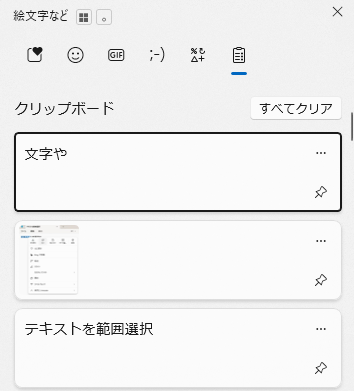
💡 ポイント:テキストだけでなく「画像」もクリップボードに残る!
Windows + Shift + S で撮ったスクリーンショットも、クリップボード履歴に画像として保存されます。「あのスクショどこいった?」と探す手間がゼロになるのが地味に強いです。
履歴が表示されない?まずは設定をオンにしよう
初回だけ、設定を1箇所オンにする必要があります。Windows + V を押したとき、「クリップボードの履歴がオフです」と表示されたらそのサインです。
設定は以下の手順で完了します。
- Windowsの「スタート」ボタン → 「設定」(歯車アイコン)を開く
- 「システム」→「クリップボード」を選択
- 「クリップボードの履歴」のトグルをオンにする

これだけです。一度オンにしておけば、あとは何もしなくてOK。次回以降は Windows + V を押せばすぐに履歴が表示されます。
【かえテク!活用術】「ピン留め」&「画像履歴」でPC作業を爆速化する
クリップボード履歴の真価は、ただ「過去のコピーを呼び出せる」だけではありません。「ピン留め」機能と組み合わせることで、作業効率が桁違いに変わります。ここからが、このブログが一番伝えたい「かえテクポイント」です。
活用術1. ExcelやWordの「テンプレート」をまるごと保存する
クリップボード履歴で保存されるのは、テキストだけではありません。Excelの表・書式ごとコピーすれば、それも履歴に残ります。
たとえば、毎週使う議事録のフォーマットや、月次報告書の空の表。これらをあらかじめコピーしておき、クリップボード履歴でピン留めしておけば、いつでも Windows + V の一発で呼び出して貼り付けられます。
「ピン留め」の方法は簡単。履歴の一覧から目的の項目の右端にある「…」をクリック → 「ピン留めする」を選択するだけ。
💡 ポイント:ピン留めした項目は、PCを再起動しても消えない!
通常の履歴はPCを再起動すると消えますが、ピン留めした項目は永続保存されます。ゲームで言うなら、通常セーブとは別の「クイックセーブスロット」が常に手元にある状態です。頻繁に使うテンプレートや定型文は迷わずピン留めしておきましょう。
活用術2.【最新】生成AIへの「長文プロンプト」をピン留めする
これが、2026年現在のクリップボード履歴の最強活用法です。
ChatGPTやGeminiなどの生成AIを使っていると、毎回同じような「お決まりの指示文」を打ち込むことがありますよね。たとえば——
- 「あなたはプロのライターです。以下の条件に従って〇〇してください。出力形式は〜」
- 「日本語で、箇条書きを使わず、〇〇のトーンで、300字以内でまとめてください」
- 「批判的に読んで、ツッコミどころを3点洗い出してください。忖度は不要です」
こういった役割設定や出力制約の長文プロンプトを、クリップボード履歴にピン留めしておくのです。ChatGPTの入力欄に移動したら Windows + V → ピン留め項目を選択 → Enter。たった3操作で完了します。
🐸 デカエル的補足
「辞書登録でもプロンプトを呼び出せるのでは?」という鋭いご指摘は正しいです。ただ、改行が含まれる長文や60文字を超えるプロンプトは辞書登録が苦手。Win+Vのピン留めがベストな理由は後ほど詳しく解説します。
活用術3. 過去に撮った「スクリーンショット」をAIに投げる
個人的に「天才的だ・・・・・・!」と感動した使い方がこれです。
Windows + Shift + S で範囲指定スクリーンショットを撮ると、その画像はクリップボードに保存されます。ここまでは多くの人が知っている話。
重要なのはその後です。Windows + V を開くと、過去に撮ったスクリーンショットが画像履歴として並んでいます。これをChatGPTやClaudeなどの生成AIの入力欄に選択して貼り付けるだけで、AIがその画像を解析してくれます。
Windows + V を使えば、少し前に撮ったスクショもAIに簡単に渡せますし、何枚もスクショを渡すときも画面の切り替えを繰り返さずスクショを連続で撮ってから渡せます。
具体的な活用例はこんな感じです。
- Excelの関数やVBAのエラー画面をスクショ → Win+Vで呼び出し → AIに「このエラーを直して」と投げる
- アプリ操作で行き詰ったときにメニュー画面をスクショ → 「次の操作を教えて」「○○がしたい」とAIに依頼
- スキャンPDFの文字をスクショ → AIに文字起こしさせる(文字化け回避)
Windows + Shift + S でのスクリーンショット術については、こちらの記事でも詳しく解説しています。

このスクショを連続で撮ってまとめて貼る方法は、マニュアル作成などでもとても便利ですので、ぜひ使ってみてください。
【重要】「クリップボード履歴」と「辞書登録」の賢い使い分け
ここで一度、整理しておきたいことがあります。「クリップボード履歴に何でも突っ込めばいいじゃないか」と思うかもしれませんが、実はテキストの入力時短には「辞書登録」の方が圧倒的に速い場面もあります。この2つの使い分けを知っているかどうかで、作業効率に大きな差が生まれます。
短文(60文字以内・改行なし)なら「辞書登録」が最速
「お世話になっております。」「株式会社〇〇 営業部」「myemail@example.com」——こういった短くて改行がない定型フレーズは、IMEの辞書登録(Ctrl + 変換キー → D)を使う方が断然速いです。
「おせ」と打って変換 → 「お世話になっております。」が一発で出てくる。Windows + V を開く操作すら不要です。
辞書登録の設定方法は、こちらで詳しく解説しています。
長文(改行あり・60文字超え)や画像なら「クリップボード」にお任せ
辞書登録には、いくつかの弱点があります。
- 改行を含む文章が保存できない(複数行のプロンプトや箇条書きテンプレートには不向き)
- 文字数が多いと管理が難しくなる(登録した文字列を後から確認・編集しにくい)
- 画像は保存できない
これらの弱点をすべてカバーするのが Windows + V です。「改行ありの長文プロンプト」「Excelの表」「スクリーンショット画像」——この3つはクリップボード履歴のピン留め一択と覚えておいてください。
💡 ポイント:使い分けの黄金ルール
「短文・改行なし → 辞書登録」「長文・改行あり・画像 → クリップボード履歴(Win+V)」この2択を頭に入れておくだけで、あなたのテキスト入力速度は確実に上がります。
クリップボード履歴のよくある疑問・注意点
ピン留めした内容を表示させるには?(履歴の削除)
クリップボード履歴を使い始めると、1つ気になる点が出てきます。
ピン留めした内容が一番上に来ない…
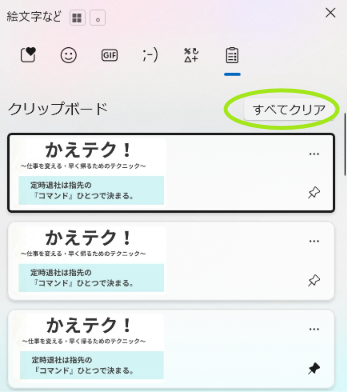
対策は簡単。Windows + V を開き、右上の「…(三点リーダー)」→「すべてクリア」をクリックするだけで、ピン留め以外の全履歴を一括削除できます。特定の項目だけ消したい場合は、その項目の「…」から「削除」を選んでください。
🐸 デカエル的補足
「ピン留めした項目は『すべてクリア』でも消えません」。これは安心ポイントでもあり、逆に言うとピン留め項目に機密情報を入れるのは避けた方が無難ということでもあります。テンプレートや定型文の保存専用として使うのがおすすめです。
【おさらい】クリップボードに履歴を残すための基本ショートカット(Ctrl+C / V / X / A)
クリップボード履歴はあくまで「コピーした内容を記憶してくれる機能」です。その前提として、Ctrl + C(コピー)や Ctrl + X(切り取り)で内容をクリップボードに送る操作が必要になります。基本のおさらいを簡単にしておきましょう。
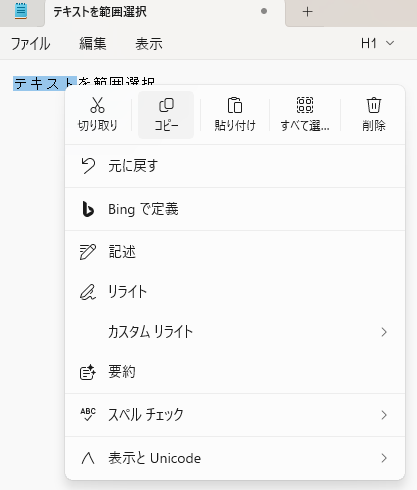
- Ctrl + C(コピー):元データを残したまま複製。「Copy」のCと覚える。
- Ctrl + X(切り取り):元の場所からデータを移動させる。ハサミのXと覚える。
- Ctrl + V(貼り付け):コピー・切り取りしたデータを貼り付け。Cの隣のVと覚える。
- Ctrl + A(全選択):「All(すべて)」のA。ページ内のすべてを一括選択。
「コピー(複製)」と「切り取り(移動)」の違いや、それぞれの使いどころについては、こちらの記事で詳しく解説しています。
まとめ:Win+Vを指に馴染ませて、今日こそ定時で帰ろう
今回解説した「クリップボード履歴(Win+V)」を、改めて整理します。
- 設定:[設定] → [システム] → [クリップボード] でオンにするだけ(一度だけ)
- 基本操作:Windows + V で過去のコピー履歴を最大25件呼び出せる
- ピン留め:よく使うテンプレートや長文プロンプトを永続保存できる(再起動しても消えない)
- 画像も保存:スクリーンショットも履歴に残るので、生成AIへの画像貼り付けが爆速になる
- 使い分け:短文・改行なし → 辞書登録 / 長文・改行あり・画像 → Win+V
- セキュリティ:パスワードをコピーしたら「すべてクリア」で履歴を削除する
また、ショートカットを覚えるのが苦手という人は、マウスに機能を記憶させてマウスからワンボタンで「クリップボード履歴(Win+V)」を起動させるのがおすすめです。
「そんなことできるの!?」と気になった方はこちらの記事もチェックしてください!
コピペの「上書きで消えた地獄」とは、今日でお別れ。Win+Vを指に馴染ませて、定時で帰りましょう!