














こんにちは、定時デカエルです。
いきなりですが、皆さん「検索」って一日に何回くらいしていますか?
ブラウザで検索するとき、ファイルを探すとき、Outlookで過去メールを探すとき。
情報があふれている現代において「検索」という機能は無くてはならない存在です。
しかしそのたびにキーボードから手を離して、マウスを握り、カーソルを合わせてカチッ、そして再度キーボードに手を戻す……。
その「数秒のロス」が積み重なって残業になっているんです。
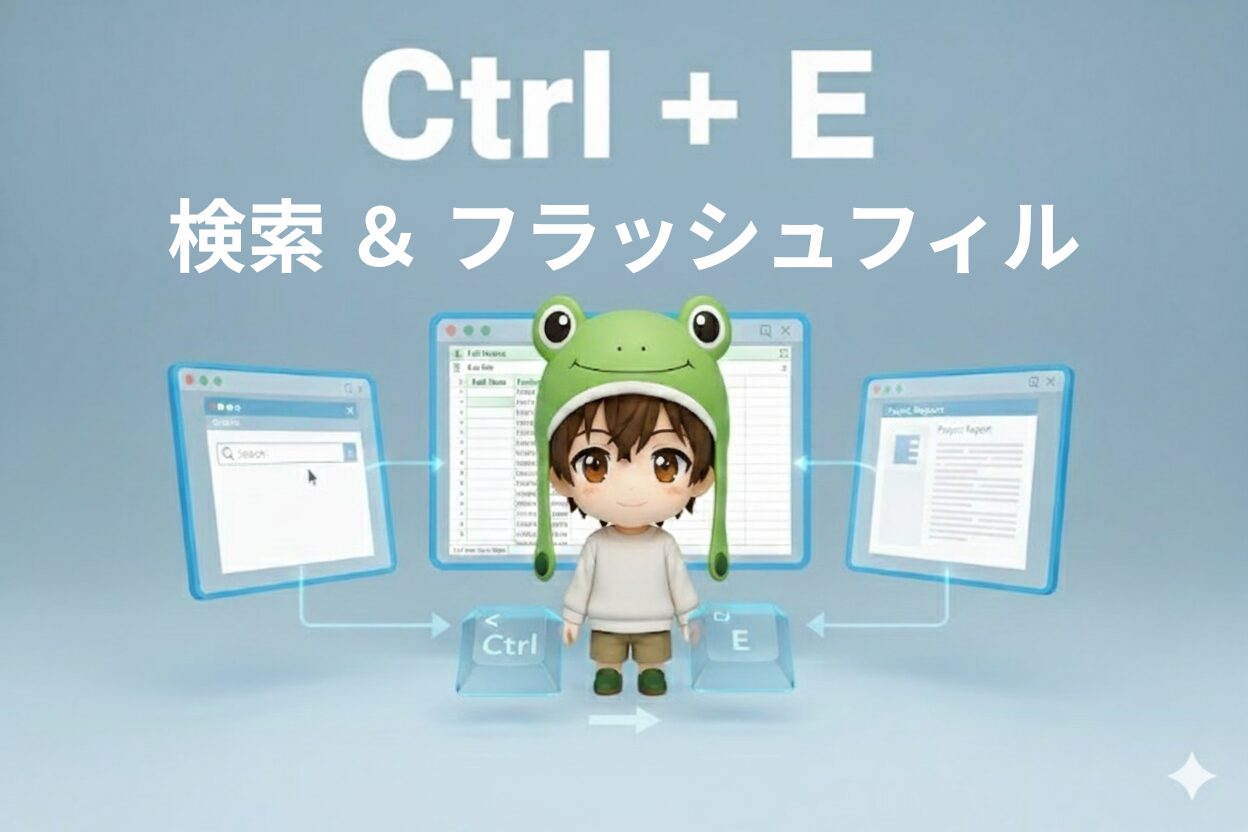
今回ご紹介する「Ctrl + E」はそんな検索速度が飛躍的にアップするショートカットです。
また、以前紹介した「Ctrl + R(更新・右揃え・返信)」などと同様に、今回紹介する装備「Ctrl + E」も、アプリによって全く異なる機能を持ちます。
特にExcelで発動した時の効果は、もはや「公式チート」レベル。
「Ctrl + D(下方向へコピー)」と並んで、Excel作業を爆速化する双璧となります。
隣の席の人が1時間かけてやる手作業を、あなたは3秒で終わらせて、涼しい顔で定時退社しましょう。
【検索編】Outlook・Teams・ブラウザで検索窓へワープ!
まずは、毎日の業務で頻繁に使う「検索」アクションの短縮です。
以前、「Ctrl + K」の記事でも少し触れましたが、ファイル、Webブラウザ、Teams、Outlookを使っているとき、何か探したくなったら反射的にこう入力してください。
Ctrl + E
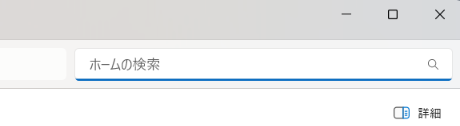
これを押すだけで、カーソルが検索窓(Search Entry)に「瞬間移動」します。マウスに手を伸ばす必要はありません。
- ブラウザ(Chrome/Edge):アドレスバーへ移動(そのまま検索キーワード入力可能)
- エクスプローラー:フォルダ内のファイル検索ボックスへ移動
- Outlook:メール検索ボックスへ移動(一瞬で過去メールを探せます)
- Teams:上部の検索バーへ移動(人名やチャットログ検索に)
覚え方は「Search Entry(検索入力)」の「E」です。
※「Ctrl + L」との違いは?
「ブラウザのアドレスバー移動なら Ctrl + L もあるじゃん」と思った方、鋭いですね。
「Ctrl + L(Location)」については、以下の記事で「URL共有やフォルダパス取得に最強」と解説しましたが、Ctrl + E とは微妙に役割が異なります。
関連記事:【Lの衝撃】Ctrl + L(Location)でブラウザとフォルダ操作を爆速化するテクニック
| 機能 | Ctrl + E (Entry) | Ctrl + L (Location) |
|---|---|---|
| 主な目的 | 「検索」して情報を探す | 「場所」をコピーして共有する |
| ブラウザの挙動 | 検索窓が空欄(または「?」入力)になる | URLが全選択状態になる |
| 推奨シーン | ・爆速でググる ・メールやチャットを探す |
・URLをコピーして送る ・フォルダパスを取得する |
「探すときはE」、「共有するときはL」。この使い分けができると、操作感が一段階アップします。
最近だとAIブラウザ「Comet(コメット)」などはアドレスバーから直接チャットが始められるので、Ctrl + E を覚えておくと、AIとの会話も高速になります。
ファイル検索のコンボ
一つ私が実践でよく使うコンボを紹介します。
ファイル検索をしたいときって、大体フォルダを開いて探しても見つからないときが多いと思います。
その開いているフォルダで検索をしてしまうと、途中まで探している状況が分からなくなるため、新しいフォルダを開いてから検索するのがおすすめです。
そのためのコンボは次のとおりです。
- Ctrl + N で新しいウインドウでフォルダを開く
- Ctrl + E で検索ボックスに移動
- 検索ワードを入力しEnter で必要なファイルを見つめる
- 不要になったウインドウはCtrl + Wで閉じる
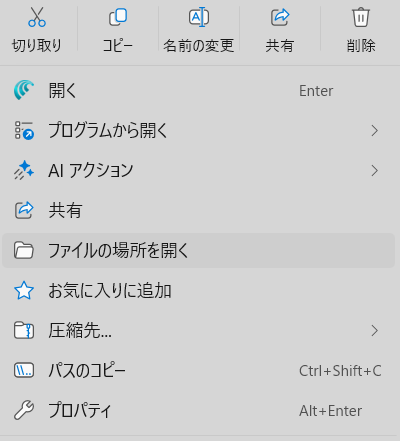
ちなみにそのファイルの場所を開きたい場合は検索したファイルを右クリックして「ファイルの場所を開く」を押すとフォルダを開けるので、セットで覚えておくと便利です。
【データ加工編】Excel最強の時短魔法「フラッシュフィル」
さあ、ここからが本番です。私が最もおすすめしたい機能、Excelでの Ctrl + E です。
これは検索でも配置でもありません。「フラッシュフィル(法則を検知して自動入力)」という機能です。
「Ctrl + D(Down)」が「上のセルをそのままコピー」するのに対し、「Ctrl + E」は「法則を読み取って賢く入力」してくれます。
関数を知らなくても「一瞬」で終わる
例えば、名簿リストで「氏名(山田 太郎)」から「苗字(山田)」だけを抜き出したい時。
Excelが得意な人なら、=LEFT や =FIND といった関数を組み合わせて処理するでしょう。もちろん、それは「AI時代に役立つExcelスキル」として非常に重要な正攻法です。
関連記事:【悲報】Excelしかできない人はAIに仕事を奪われる?→いいえ、逆です。
でも、「関数は苦手…」「今回だけの作業だし、わざわざ式を組むのが面倒…」
そんな時こそ、Ctrl + E の出番です。
- お手本として、1行目に「苗字」だけ手入力する。
- その下のセルを選択して、Ctrl + E を押す。
これだけで、Excelが「あ、苗字を抜き出したいんですね」と気を利かせて、残り100人分でも1000人分でも、一瞬で埋めてくれます。
氏名の分割だけでなく、「メールアドレスのドメイン抽出」や「データの結合」なんかもお手の物です。
【重要】「関数」と「フラッシュフィル」の使い分け
ただし、この機能には「弱点」もあります。あくまで「その瞬間に文字を入れただけ」なので、元のデータが変わっても自動更新されません。
ゲームのスキルに例えるなら、こんなイメージです。
■ 関数(数式)=「スキル(常時発動)」
メリット:元データが変われば、結果も勝手に変わる。
デメリット:組むのがちょっと難しい。
→向いている場面:随時更新するデータ、毎月使い回す定型フォーマット、請求書など
■ フラッシュフィル(Ctrl + E)=「アイテム(即時発動)」
メリット:誰でも一瞬で使える。難しい知識不要。
デメリット:元データが変わっても反映されない。
→向いている場面:一回きりの名簿整理、急ぎの分析用データ作成
あなたは「じっくり仕組みを作る派」ですか? それとも「今の作業を秒で終わらせたい派」ですか?
状況に合わせて、この2つの武器を使い分けるのが、おすすめです。
Excelはショートカットキーがたくさんありますので時間短縮の宝庫です。フラッシュフィル以外の機能もショートカットキーを覚えて最速処理の手順を意識しましょう。
おまけ:Word・パワポでは「中央揃え」
ちなみにWordやPowerPointなどの文書作成ソフトでは、Ctrl + E は「中央揃え(Center)」になります。
タイトルを真ん中に配置したい時、マウスでホームタブのリボンからボタンを探すより早いです。
「Center」の2文字目のE、と覚えておきましょう(Cはコピーで使われていますからね)。
以前紹介した「Ctrl + R(右揃え)」や「Ctrl + L(左揃え)」とセットで覚えておくと、レイアウト調整がキーボードだけで完結します。
まとめ:状況に合わせて使い分けろ!
今回は、3つの顔を持つ万能キー「Ctrl + E」について解説しました。
- Outlook・ブラウザ:検索窓へワープ(Search Entry) ※Ctrl+Lとの使い分けがカギ
- Excel:データの自動加工(フラッシュフィル) ※Ctrl+Dと同様作業を高速化
- Word・PowerPoint:中央揃え(Center) ※Ctrl+R/Lとのセット運用がおすすめ
同じコマンドでも、装備している武器(アプリ)によって発動する技が変わります。
特にExcelのフラッシュフィルは、関数アレルギーの人でも使える強力な時短ツールです。浮いた時間は、新しい企画を考えるなり、こっそり休憩するなり、あなたの自由です!
この他にも、覚えておくと便利なショートカットキーはまだまだあります。以下の記事で一覧にしていますので、ぜひチェックして「指の記憶」をアップデートしてください。
関連記事:【保存版】ショートカットキー一覧表|Ctrl+A~Zの覚え方・語源を完全解説
それでは、また次回の記事でお会いしましょう。定時デカエルでした!
ショートカットキーのおすすめ攻略本(冊子版)
ショートカットキーのおすすめ攻略本(電子版)