











こんにちは!定時デカエルです。
みなさんは、パソコン仕事をしていて「もっと早く帰りたい…」と思ったことはありませんか?
私は毎日思っています笑
今回は、そのための時短ワザの中から「Ctrl + R」というキーについてお話ししたいと思います。
このキー、普段使っていますか?
「ページの再読み込み(リロード)でしょ?」
と思ったあなた。正解です!……が、実はそれだけではないんです。
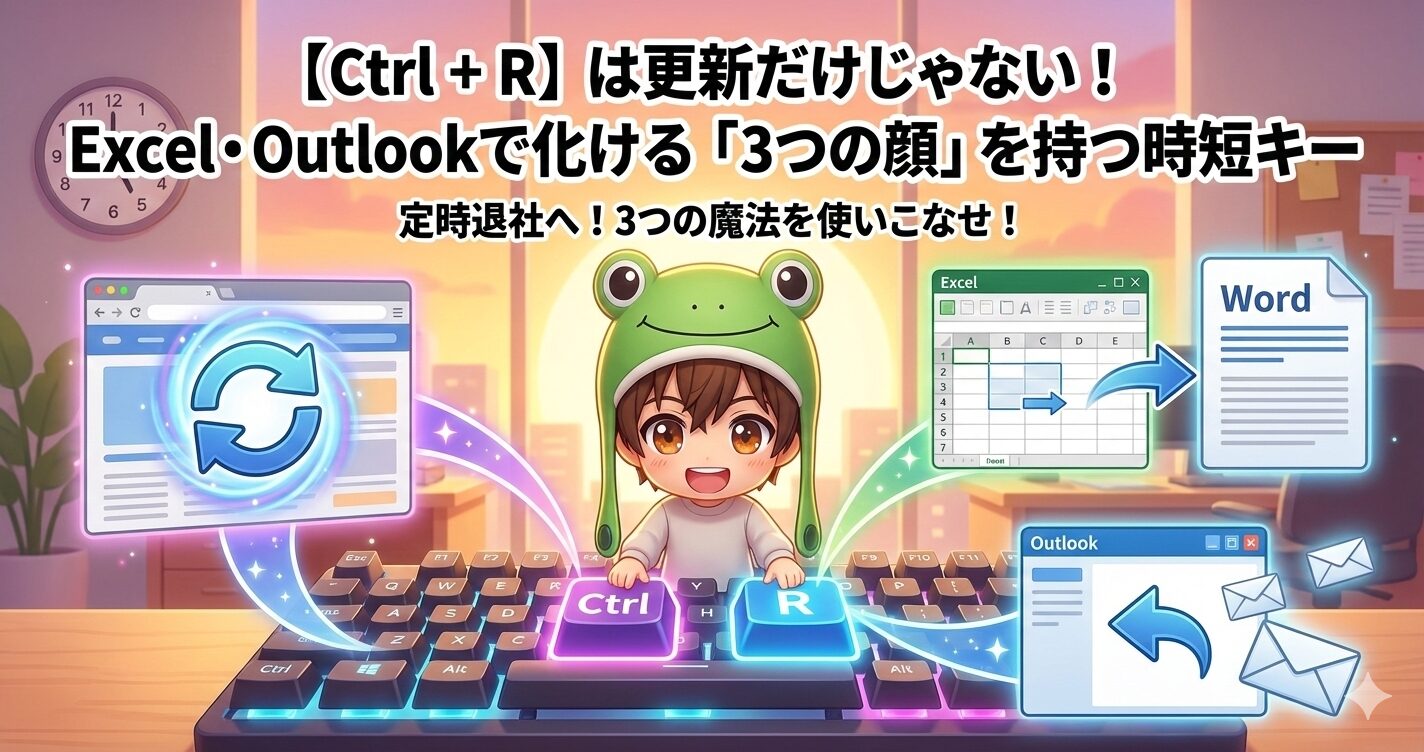
この R という文字には、アプリによって全く異なる「3つの顔(意味)」が隠されています。
- Reload(更新)
- Right(右)
- Reply(返信)
これらを知っているだけで、ブラウザだけでなく、Excelやメール処理のスピードが劇的に変わります。今日は、そんな便利な Ctrl + R の世界を深掘りして、みなさんの仕事を「変えて」いきたいと思います!
ブラウザ編:F5キーよりも「近い」のが正義(Reload)
まずはGoogle ChromeやMicrosoft EdgeなどのWebブラウザでの使い方です。
ここでの役割は「Reload(再読み込み)」。
Webページの情報が古い時や、読み込みエラーが起きた時に使いますよね。
「更新ならF5 キーを使っているよ」
という方も多いと思います。更新と言えばF5連打ですよね笑
使い分けですが、 Ctrl + R はF5よりホームポジションから近いので、極力手を動かしたくないときにおすすめです。特に Ctrl キーを CAPSLOCK キーと入れ替えて A の隣にしている方はほぼホームポジションのままなので超おすすめです。
もしくはHHKBのようにFキーが無いキーボードを使っている場合や、Fキーのブラインドタッチが苦手な場合は選択肢として覚えておくと便利です。
Excel編:マウスドラッグ卒業!右へコピー(Right)
次は、全ビジネスマンの味方、Excelです。
ここで Ctrl + R を押すと、「Right(右方向へフィル)」が発動します。
左のセルを、右にコピーする
例えば、A1のセルに入っている数式や文字を、隣のB1にも入れたい時。わざわざマウスでセルの右下を掴んでズズズっとドラッグしていませんか?
そんな時は、コピー先のセル(B1)を選択して Ctrl + R を押してみてください。
一瞬で左側のセルの内容がコピーされます!
複数のセルを選択した状態でも使えるので、横に長い表を一気に埋めたい時に最強の威力を発揮します。
「Ctrl + D」とセットで覚えると無敵
右があるなら、「下」もあります。
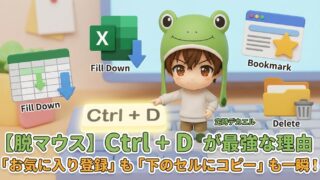
上のセルの内容を下にコピーするショートカットキー、Ctrl + D(Down)も合わせて覚えておきましょう。
この2つを使いこなせれば、Excel入力でマウスを使う時間は激減します。Ctrl + D については、以前詳しく解説したこちらの記事もぜひ参考にしてみてください。
Word & PowerPoint編:レイアウトを整える(Right)
資料作成ソフトであるWordやPowerPointでも、意味は同じく「Right(右)」ですが、機能は「右揃え」になります。
文書の右上に日付を入れたい時や、署名を右側に寄せたい時。
ツールバーの「右揃え」ボタンを探してクリックするのはもうやめましょう。Ctrl + R 一発で解決です。
配置のショートカット3点セット
配置に関しては、せっかくなのでセットで覚えておくと便利です。
- 左揃え(Left): Ctrl + L
- 右揃え(Right): Ctrl + R
- 中央揃え(Center): Ctrl + E
【豆知識】なんで中央揃えは「C」じゃないの?
「Center」の頭文字はCですが、Ctrl + C はご存知の通り「コピー(Copy)」という超重要機能に既に使われています。そのため、Centerの2文字目である「E」が割り当てられていると言われています。(※諸説あります)
Outlook編:メール処理を爆速化(Reply)
最後はOutlookです。仕事でメールのやり取りが多い方、必見です。
ここでの役割は「Reply(返信)」。
メールを開いている状態で Ctrl + R を押すと、すぐに返信ウィンドウが立ち上がります。マウスで「返信」ボタンをクリックしに行く必要はありません。
個人的には、今回紹介した中で最も使用頻度が高く、時短効果を感じているのがこの機能です。1日に何十通もメールを返す人にとって、この「ワンクリックの手間」がなくなる効果は絶大です。
メール時短の合わせ技
Outlookユーザーなら、以下のキーも覚えておくとメール処理がさらに加速します。
- 全員に返信: Ctrl + Shift + R
- 転送(Forward): Ctrl + F
メールやチャットツールのショートカットキーを覚えることは、学習コストに対してパフォーマンス(時短効果)が最強なので、これからショートカットキーを覚える方は優先的に覚えることをお勧めします。
まとめ:Rの「3つの顔」で定時退社へ
今回は、アプリによって姿を変えるカメレオンのようなショートカットキー、Ctrl + R について解説しました。
- ブラウザでは「Reload(更新)」で、F5より楽に。
- Excel・Wordでは「Right(右)」で、コピーや配置を瞬時に。
- Outlookでは「Reply(返信)」で、メール処理を爆速に。
一気に全部覚えなくても大丈夫です。「自分はExcelをよく使うな」「メールが多いな」など、ご自身の業務に合わせて、まずは一つだけでも明日から試してみてください。
もし、「もっと他のショートカットも知りたい!」と思ったら、「Ctrlキーショートカット一覧(完全版)」も覗いてみてください。印刷用ファイルもあるので手元に置いて練習してみてください。
その小さな「かえテク!」の積み重ねが、あなたを定時退社へと導いてくれるはずです。
それでは、また次回の記事でお会いしましょう!定時デカエルでした。
▼ショートカットキーをもっと極めたい方はこちら!
ショートカットキーのおすすめ攻略本(冊子版)
ショートカットキーのおすすめ攻略本(電子版)