















こんにちは!ブログ「かえテク!」管理人の定時デカエルです。
突然ですが、あなたのパソコンのデスクトップやドキュメントフォルダ、こんなことになっていませんか?
- 「企画書.xlsx」
- 「企画書修正版.xlsx」
- 「企画書修正版(最終).xlsx」
- 「企画書(本当の最終2).xlsx」
- 「企画書(New).xlsx」
……これ、かつて営業職で「定時デカエレヌ」だった頃の私のフォルダそのものです(笑)。
いざファイルを使おうとした時、「あれ? どれが本当の最新版だっけ?」といちいち開いて中身を確認する。この「ファイルを開いて確認する時間」、人生で一番無駄な時間だと思いませんか?
今日は、そんな「ファイル迷子」をこの世から撲滅するための、保存から閉じるまでの「黄金コンボ」を伝授します。
単なるショートカットキーの紹介ではありません。「保存」という行為を「未来の自分が0秒でファイルを見つけるためのインデックス貼り」と再定義し、仕事をゲームのように攻略するフローです。
これを指に馴染ませれば、もう二度とファイル探しで残業することはありませんよ!
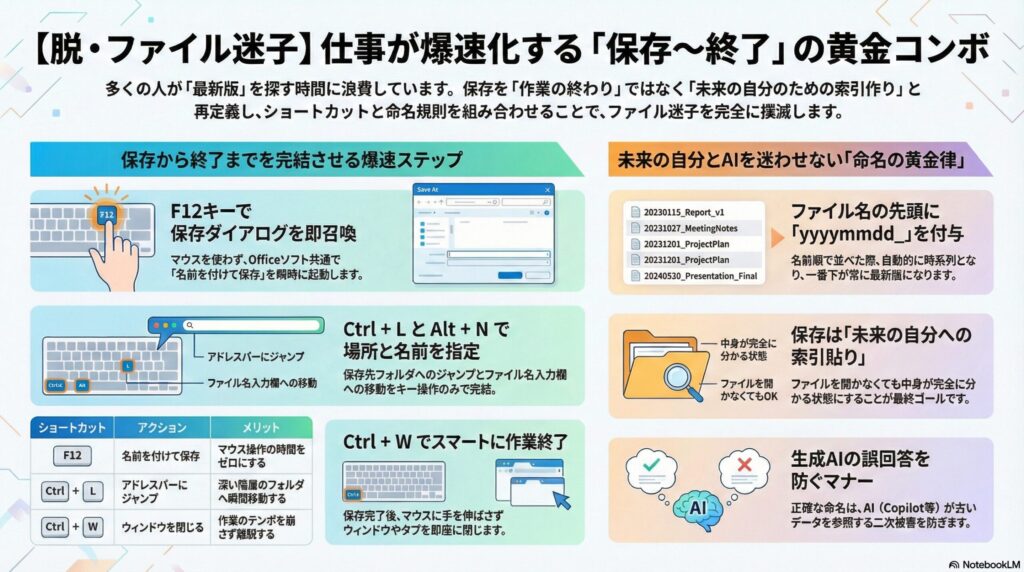
保存=「未来の自分が0秒で見つけるためのインデックス貼り」
まず、マインドセット(考え方)を変えましょう。
多くの人は「保存」を「今の作業を終わらせるための作業」だと思っています。だから適当な名前で、適当な場所に保存してしまうのです。
しかし、仕事ができる人はこう考えます。
「保存とは、未来の自分がそのファイルを0秒で見つけるための『インデックス(索引)貼り』である」と。
最終的なゴールは、「ファイルを開かなくても中身が完全に分かる状態にすること」です。
そのために必要な、保存からウィンドウを閉じるまでの「6つのコンボ技」を順番に解説していきます。
Combo 1:防御の基本「Ctrl + S」で時間を守る
まずは基本中の基本、Ctrl + S(上書き保存)です。
これはRPGで言うところの「こまめなセーブ」です。
どんなに素晴らしい資料を作っても、PCがフリーズしてデータが消えたら、その時間は「無」に帰します。私はかつて、1時間かけたExcelデータがフリーズで消え、呆然とした経験があります。
息をするように、文章の区切りごとに左手小指でCtrl、中指でSを押す。これを無意識レベルで指に馴染ませてください。
これは「作業」ではなく、あなたの努力という「時間」を守るための「防御行動」です。
Combo 2:マウス禁止!「F12」で保存ダイアログを一発召喚
新規ファイルを作成した時や、別名で保存したい時。マウスで「ファイル」タブをクリックして、「名前を付けて保存」を選んで…とやっていませんか?
その数クリック、もったいないです。
キーボードの最上段にあるF12キーを押してみてください。
一発で「名前を付けて保存」のダイアログボックスが召喚されます。
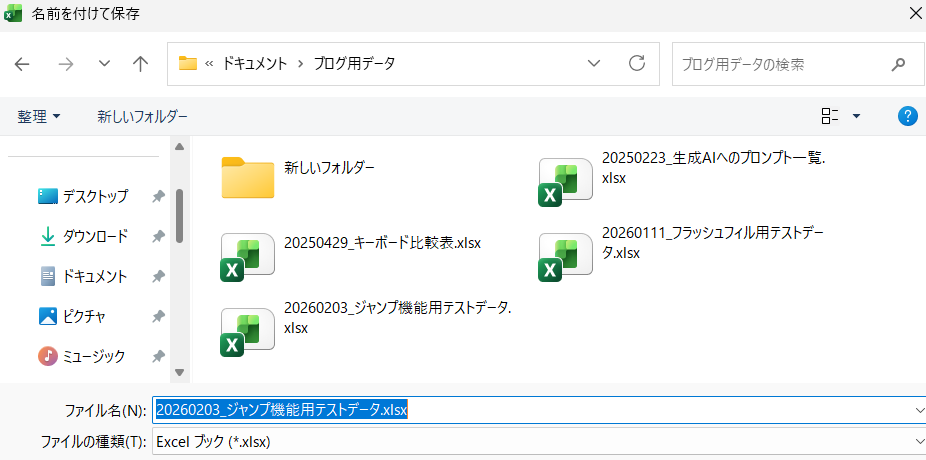
Officeソフト(Excel、Word、PowerPoint)なら共通して使える最強のコマンドです。マウスに手を伸ばす時間をゼロにしましょう。
※ノートPCなどでファンクションキーが使いにくい場合は、Fnキーと同時に押す必要があるかもしれません。
Combo 3:場所指定の瞬間移動「Ctrl + L」×「Ctrl + Shift + N」
保存ダイアログが出た後、保存先のフォルダをマウスでカチカチ探していませんか?
ここでもキーボードだけで移動する「ワープ技」を使います。
アドレスバーへジャンプする「Ctrl + L」
保存ダイアログが開いている状態で Ctrl + L を押すと、上部のアドレスバー(フォルダの場所が表示されているところ)が選択状態になります。
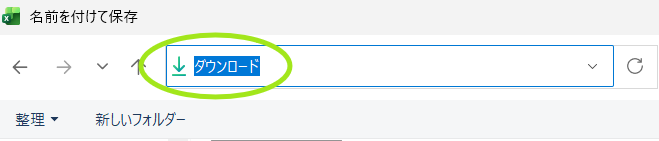
ここに、よく使うフォルダのパスを貼り付けたり、辞書登録しておいたパスを入力してEnterをターンッ!すれば、深い階層のフォルダへも一瞬でワープできます。
この方法は面倒なファイル保存を高速にする最強テクニックなので本当におすすめです。
詳しくは、以前紹介したこちらの記事も参考にしてください。
👉 関連記事:【Lの衝撃】Ctrl + L(Location)でブラウザとフォルダ操作を爆速化するテクニック
その場でフォルダを作る「Ctrl + Shift + N」
「あ、保存しようと思ったけど、この案件用の新しいフォルダを作るの忘れてた!」
そんな時も、わざわざエクスプローラーに戻る必要はありません。
保存ダイアログの中で Ctrl + Shift + N を押せば、その場に「新しいフォルダー」が作成されます。
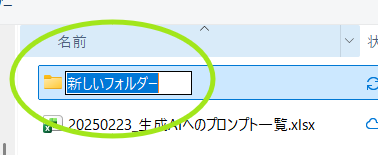
「New Folder」のNと覚えましょう。このリカバリー技を知っているだけで、思考を止めずに作業を続行できます。
👉 関連記事:新しく開くショートカットキー『Ctrl + N』で作業効率をアップしよう!
Combo 4:ファイル名ボックスにジャンプする「ALT + N」
保存フォルダを選択した後、ファイル名を付けますが、ここまでキーボードだけで操作できたら、ファイル名ボックスを選択するのもキーボードで行いましょう。
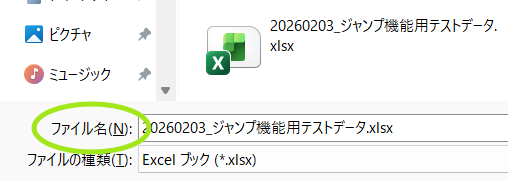
この「ファイル名(N)」の(N)に注目してください。
実はこの(アルファベット)という表記、いろんなアプリケーションで登場します。
これの意味は、「ALT + アルファベットでそのボックスやメニューにジャンプできます。」という意味です。
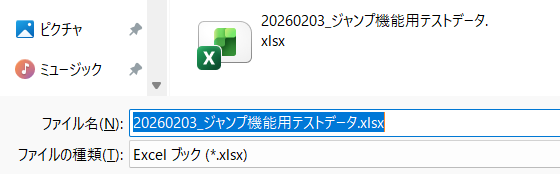
なので、今回の場合は Alt + N を押すとファイル名ボックスを選択することができます。
Combo 5:最強の装備「yyyymmdd_」命名規則の辞書登録
さて、いよいよ核心部分です。ファイル名をどう付けるか。
「最新版」「修正あり」などの日本語をファイル名の末尾につけるのは、今日で卒業しましょう。
最強のルールはたった一つ。
「ファイル名の先頭に『yyyymmdd_(年月日)』をつける」こと。
20260211_企画書.xlsx20260212_企画書.xlsx
こうするだけで、フォルダ内で「名前順」に並び替えた時、自動的に作成日順(時系列)に綺麗に並びます。
一番下のファイルが最新版。これなら絶対に迷いません。
辞書登録で「日付」をコンボに組み込む
「毎回日付を打つのが面倒くさい…」という方は、IMEの辞書登録を活用しましょう。
- よみ:
h(など好きなアルファベット) - 単語:
2026_(yyyyの部分とアンダーバー)
このように登録しておけば、「h」→「変換」だけで4桁の月と日を入れれば日付入りのわかりやすい保存ファイルが完成します。
私は「y」で「2026」が出るようにも設定しています。
攻める場合は半年ごとに登録を書き換えるなら「20260_」や、1か月ごとに登録を書き換えるなら「202601_」などもおすすめです。
自分だけのコマンドを作って、入力速度を加速させましょう。
👉 関連記事:単語の登録『Ctrl+変換キー後にD』で辞書登録して業務時間を大幅に短縮
生成AIの時代だからこそ重要なファイル名
さて、ここで現代ならではの重要なポイントを。最近はGeminiやCopilotなど、生成AIがファイルを探してくれるようになりましたよね?
実は、AIも「ファイル名」を見ています。
「どれが最新か」をAIに判断させる際、似たような名前のファイルが散乱していると、AIが古いデータを参照して間違った回答を出す「二次災害」が起きるのです。
- AIを混乱させない命名: 常に最新版に日付プレフィックスを付ける。
- 作業後の「掃除」をセットに: 作業が終わったら、古いバージョンや不要な一時ファイルは即削除するか、生成AIが参照しない「old」フォルダに隔離しましょう。
「ファイルの中身を開かずに判別できる」状態を作ることは、今や自分だけでなく、「あなたの相棒(AI)」を正しく働かせるためのマナーでもあるのです。
Combo 6:戦線離脱の合図「Ctrl + W」
無事に保存が完了しました。最後の仕上げは「閉じる」動作です。
ここでもマウスを使って右上の「×」ボタンを押しに行ってはいけません。
Ctrl + W をターンッ!と押してください。
これは「Window(ウィンドウ)」を閉じるショートカット。Excelならブックだけを、ブラウザならタブだけを瞬時に閉じることができます。
保存から閉じるまで、キーボードから一切手を離さずに完結させる。この一連の流れが「指に馴染む」と、仕事のテンポが劇的に良くなります。
👉 関連記事:【初心者必見】ウィンドウを閉じるショートカットキー4選|Ctrl+WとAlt+F4の賢い使い分けも解説
まとめ:ファイルを探さない生活へ
今回は、保存から終了までの一連の流れを「コンボ」として紹介しました。
- 防御: Ctrl + S (こまめな上書き保存)
- 召喚: F12 (名前を付けて保存)
- 移動スキル1: Ctrl + L (場所指定) / Ctrl + Shift + N (新規フォルダ)
- 移動スキル2: Alt + N (ファイル名ボックスを選択)
- 装備:
yyyymmdd_(命名規則の辞書登録) - 離脱: Ctrl + W (閉じる)
「ファイルを探す」という時間は、何の価値も生まない時間です。
このコンボをマスターして、その無駄な時間をゼロにすれば、浮いた時間で新しい企画を考えたり、少し早く帰って家族と美味しいご飯を食べたりすることができます。
ぜひ明日から、このコンボを実戦で試してみてください。
スマートにファイルを閉じて、今日もサクッと定時で帰りましょう。
お疲れした!
ショートカットキーをもっと極めたい方はこちら!
今回紹介したキー以外にも、覚えると便利なショートカットは山ほどあります。
「Ctrl + A~Z」までの機能を一覧でまとめた保存版記事もありますので、ぜひ装備を整えてみてください。
👉 関連記事:【保存版】ショートカットキー一覧表|Ctrl+A~Zの覚え方・語源を完全解説【印刷用あり】
ショートカットキーのおすすめ攻略本(冊子版)
ショートカットキーのおすすめ攻略本(電子版)