














こんにちは、定時デカエルです!
Windows11を使っていて、「画面の一部だけを切り取りたい!」と思ったことはありませんか?
結論から言います。範囲指定のスクリーンショット(部分スクショ)を撮るなら、最強のショートカットキーがあります。
【結論】範囲指定スクリーンショットのショートカットは「Win + Shift + S」
画面の一部だけを切り取る「部分スクショ」を撮りたいなら、迷わずこのショートカットを指に覚えさせてください。
Win + Shift + S
3つのキーを同時に押すと画面が少し暗くなり、マウスでドラッグして「範囲指定」した部分だけを瞬時に切り取ることができます。
事務職の方なら、これさえ覚えておけばマニュアル作成や「ここを見て!」という情報共有が劇的に速くなります。明日からすぐ使える必須テクニックです。
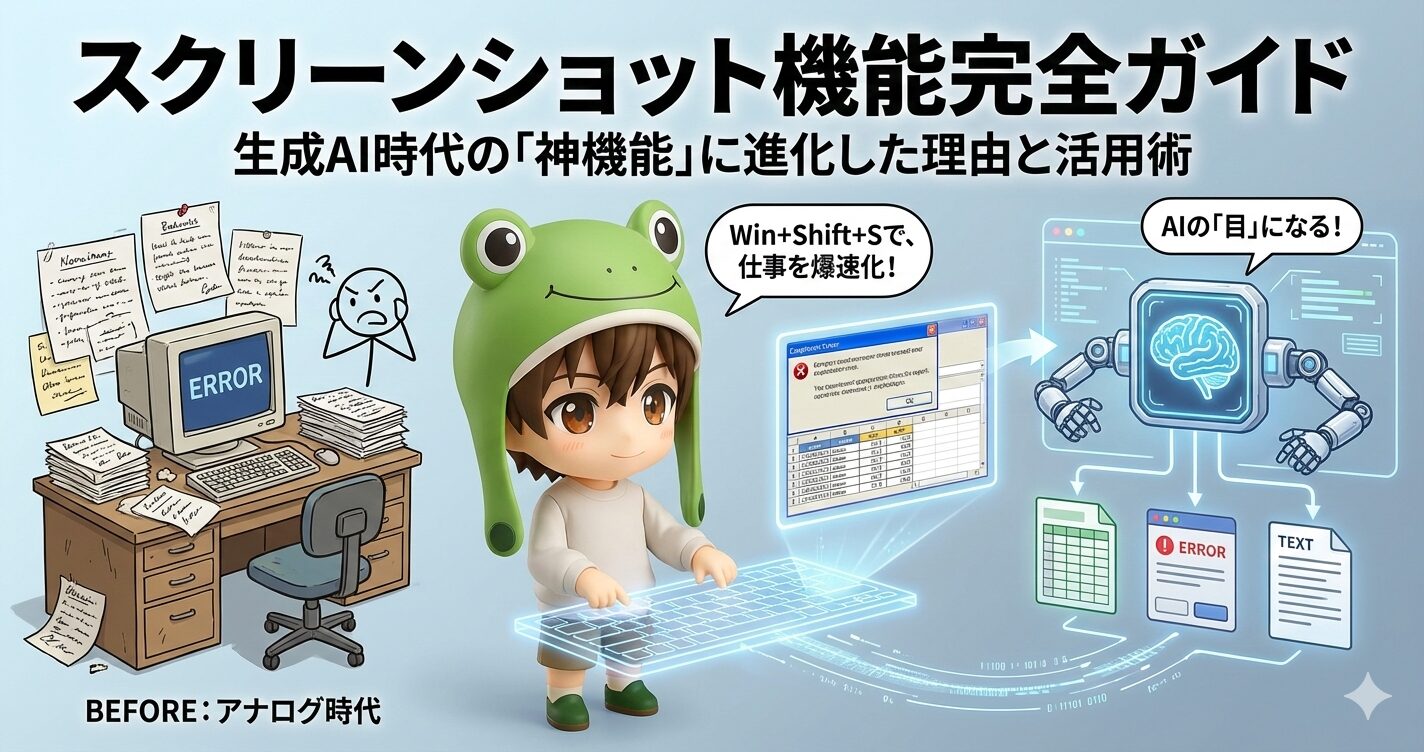
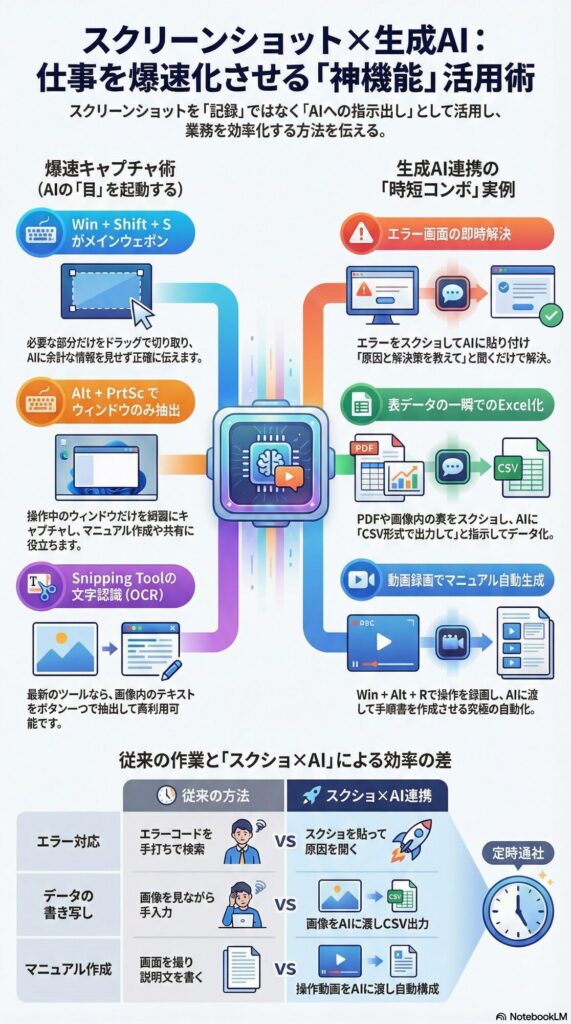
ちなみに、他にも日々の業務や生成AIを使う上で効果的なショートカットをまとめましたので、こちらの完全ガイドも合わせてご覧ください。
撮った画像はどこへ?「保存先 変更」と管理のコツ
ショートカットで撮った画像、「あれ? どこに保存されたの?」と探してしまうことはありませんか?
基本的に、撮った部分スクショは「クリップボード」という見えない一時保管場所にコピーされます。つまり、そのままCtrl + Vを押せば、チャットやメール、Excelの画面に即座に貼り付けが可能です。
同時に、Windows11では「ピクチャ」フォルダ内の「スクリーンショット」フォルダにも自動でファイルとして保存されます。
もし「保存先 変更」をしたい場合は、「スクリーンショット」フォルダを右クリックして「プロパティ」を開き、「場所」タブから任意のフォルダ(デスクトップやOneDriveなど)へ移動させるだけで簡単に変更可能です。
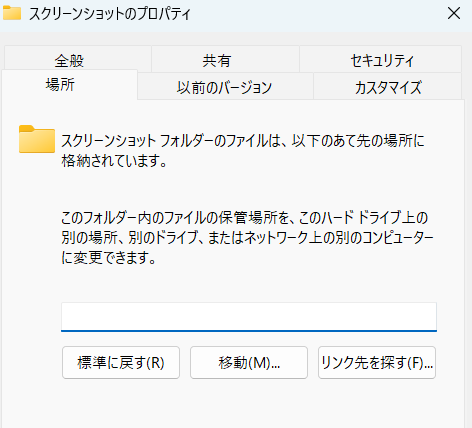
上記のボックスに移動させたいフォルダのパスを貼り付けるだけです。フォルダパスのコピー方法は【Lの衝撃】Ctrl + L(Location)でブラウザとフォルダ操作を爆速化するテクニックで紹介しています。
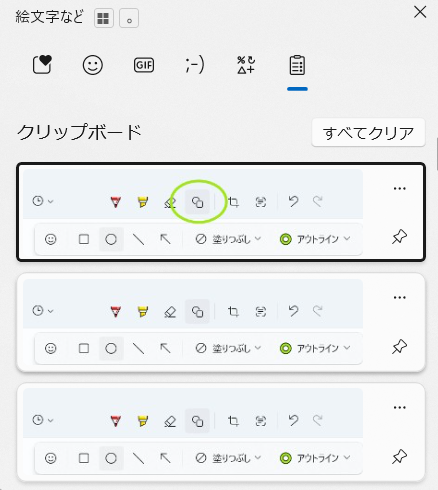
さらに、以前紹介したWin + Vで起動するクリップボード機能を使えば、過去に撮ったスクショをさかのぼって貼り付けることができます。「さっきの画像をもう一度使いたい」という時に非常に便利ですよ!
場面で使い分ける!その他のスクショ方法
①画面全体なら「PrintScreen」
キーボード右上にあるPrtScキーです。見えている全画面を撮りますが、マルチディスプレイだと横長の画像になってしまうため、基本は範囲指定ができる「Win + Shift + S」をメインに使うのがおすすめです。
②アクティブウィンドウのみ「Alt + PrintScreen」
意外と知られていないのがこれ。Alt + PrtScで、今操作しているウィンドウだけを綺麗にキャプチャできます。マニュアル作成時など、デスクトップの背景や裏にある他のアプリを写したくない時に重宝します。
Windows標準「Snipping Tool」の便利機能
スクショ機能である「Snipping Tool」自体も地味に強化されています。ただ撮るだけではありません。
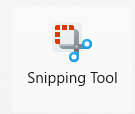
起動方法はスタートメニューにあるアイコンをクリックするだけです。
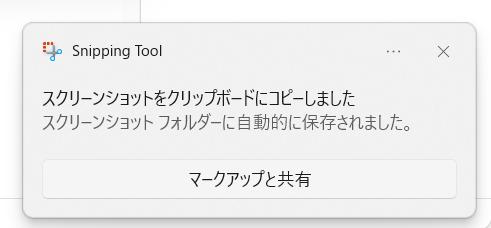
ちなみにスクリーンショット後に出てくる右下のポップアップをクリックしても「Snipping Tool」の編集画面が立ち上がり、そのまま画像を編集することができます。
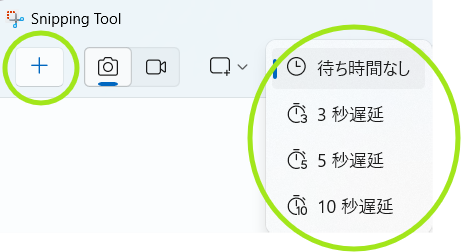
- 遅延撮影機能:
「メニューを開いた状態」を撮りたいのに、スクショ操作をするとメニューが消えてしまう…そんな時はこれ。3秒後、5秒後などに撮影タイミングを遅らせることができます。
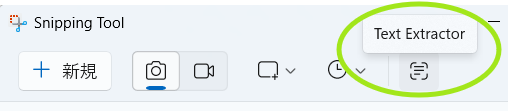
- OCR(文字認識)機能:
最新のWindows 11なら、画像の文字をテキストとして抽出できる「テキスト操作」ボタンが追加されています。
※職場のPC環境によっては制限されている場合もありますが、後述するAI連携で代用可能です。
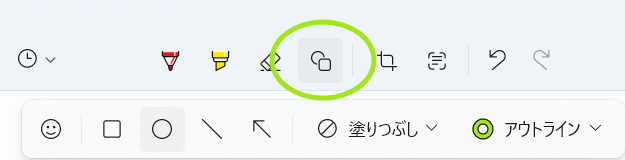
- 編集機能:
撮影後すぐに、矢印やマーカーで強調ができます。「ここを見て!」と指示を入れるのに便利です。
※こちらも職場のPC環境によっては制限されている場合があります。
スクリーンショットは単なるメモから「AIの目」へ
ここまでは事務仕事に直結する基本の操作をお伝えしましたが、時代はさらに先へ進んでいます。Windows 11の進化と生成AIの登場により、スクリーンショット機能は単なる「画面メモ」から、仕事を爆速化させる「神機能」へとクラスチェンジしました。
かつての定時デカエレヌ時代の私(というか割と最近まで)は、画面に出たエラーメッセージを一言一句手打ちして、Google検索に入力して…。
しかし、ChatGPTやGeminiなどのマルチモーダル(画像も理解できる)AIが登場したことで、スクリーンショットは今やAIに視覚情報を瞬時に渡すための「テレパシー能力」になりました。
百聞は一見に如かずと言いますが、AIに対しても「百のプロンプト(指示文)より一枚のスクショ」の方が、圧倒的に速く、正確に意図が伝わります。
【本題】生成AI時代の活用法(詠唱破棄スキル)
ここからが本番です。スクリーンショットをAIに投げると、どのような時短コンボが決まるのか。私が普段やっている実例を紹介します。
やり方は簡単。Win + Shift + Sで部分スクショを撮って、AIのチャット欄でCtrl + V(貼り付け)するだけ。まさに詠唱破棄レベルの速さです。
①謎のエラー画面を即解決
業務システムで見たことのないエラーが出た時。昔の私はエラーコードを手打ちでググっていましたが、今はこうです。
【プロンプト例】
「このエラー画面が出た。原因と、一般ユーザーレベルでできる解決策を教えて」
これで、AIが画像を解析し「あ、これはネットワーク接続の問題ですね」といった具合に答えてくれます。
②「画像データの表」をExcelに戻す
PDFや画像で送られてきた「表」。これをExcelに入力し直す作業ほど虚無な時間はありません。これもAIに投げます。
【プロンプト例】
「この画像の表を読み取って、CSV形式で出力して」
一瞬でテキストデータ化されます。あとはExcelに貼り付けるだけ。デカエレヌ時代の私が泣いて喜ぶ機能です。
下記記事でも詳細を解説しています。
③複雑な画面操作や関数の理解
Excelの複雑な数式や、英語だらけのソフトの操作画面も、スクショを撮って聞けばOK。
【プロンプト例】
「このExcelの数式、何をしているか解説して。もっと効率的な書き方はある?」
「この設定画面のどこを触れば、〇〇の設定ができる?」
④マクロ・VBA作成支援
関数だけではなくマクロ・VBAの作成も大丈夫です!
個人的にはこれが一番助かっています。
スクリーンショットでイメージをAIと共有して、処理をVBAに書き起こしてもらう。
このやり方が一番間違いがなく早いと感じています。
詳しくは【脱・手作業】プログラミング知識ゼロ!生成AIに「スクショ」を投げてVBAを作らせる最強の自動化術をご覧ください。

スクリーンレコード機能の登場(動画対応AIとの連携)
さらにWindows 11では、静止画だけでなく範囲選択した「動画」も手軽に撮れるようになりました。
やり方は簡単で、先ほどのWin + Shift + Sでカメラアイコンではなく、ビデオカメラアイコンを選択するだけです。

これを選んで領域選択すると、カウントダウンが始まりスクリーンレコードが始まります。
また、画面全体のスクリーンレコードを取りたい場合は、Win + Alt + Rで即録画が始まります。
録画してGeminiなどの動画入力に対応したAIを使えば、「操作手順を録画してAIに渡し、マニュアルの手順書を書いてもらう」という荒技も可能です。
「私の背中を見て覚えろ」ではなく「私の動画を見てAIがマニュアルを作れ」の時代ですね。
注意点:セキュリティは鉄壁に
便利な反面、リスクもあります。AIに画像をアップロードする際は、以下の点に注意してください。
- 個人情報・機密情報のマスキング:
顧客名簿やパスワードなどが写り込んでいないか必ず確認しましょう。Win + Shift + Sの範囲指定なら、必要な部分だけを切り取れるのでリスクを減らせます。 - AIの学習設定:
企業版の契約をしていない無料のAIツールなどは、入力データが学習に使われる可能性があります。会社の規定を必ず確認してください。
まとめ:ショートカットで「AIの目」を使いこなせ
スクリーンショットは、もはや単なる記録ツールではありません。
「人間が見ているものをAIに瞬時に共有し、処理を代行してもらうためのパイプライン」です。
- 基本はWin + Shift + Sでサクッと範囲指定切り抜き。
- そのままAIにCtrl + Vで貼り付け。
- 「これ直して」「これデータ化して」とプロンプトで指示。
このコンボを決めるだけで、面倒な入力作業や調査時間が劇的に減ります。
ぜひ明日から、キーボードショートカットという「魔法」を駆使して、サクサク仕事を片付けて定時で帰りましょう!
【次にあなたができること】
まずは手始めに、今見ているこの画面の一部をWin + Shift + Sで切り取ってみてください。指に感覚を覚えさせることが、定時退社への第一歩です。
他にも生成AIと組み合わせると強力なショートカットキーはまだまだあるので、こちらも使いこなして定時で帰りましょう!
ショートカットキーのおすすめ攻略本(冊子版)
ショートカットキーのおすすめ攻略本(電子版)