



















こんにちは、定時デカエルです!
突然ですが、通勤電車の中でこんな経験、ありませんか?
「昨日AIに考えてもらったあのアイデア、どこいった……?」
「新しい質問したいけど、今のチャット消えたら困るんだよな……」
「あのー、スクロールスクロール……あった!でも画面小さくて読みにくい……」
「つまり俺は今、詰んでる? ……ていうかこれ、タブがあれば全部解決じゃない?」
そう、スマホのChatGPT公式アプリ、機能は優秀なのにタブが無い不自由を強いられているんです!
私もストレスを感じながらも「まあスマホだし仕方ないか」と諦めていました。でも今日お伝えする方法を試してから、移動時間のAI活用効率がガラッと変わりましたよ。
ぜひ最後まで読んでいってください!
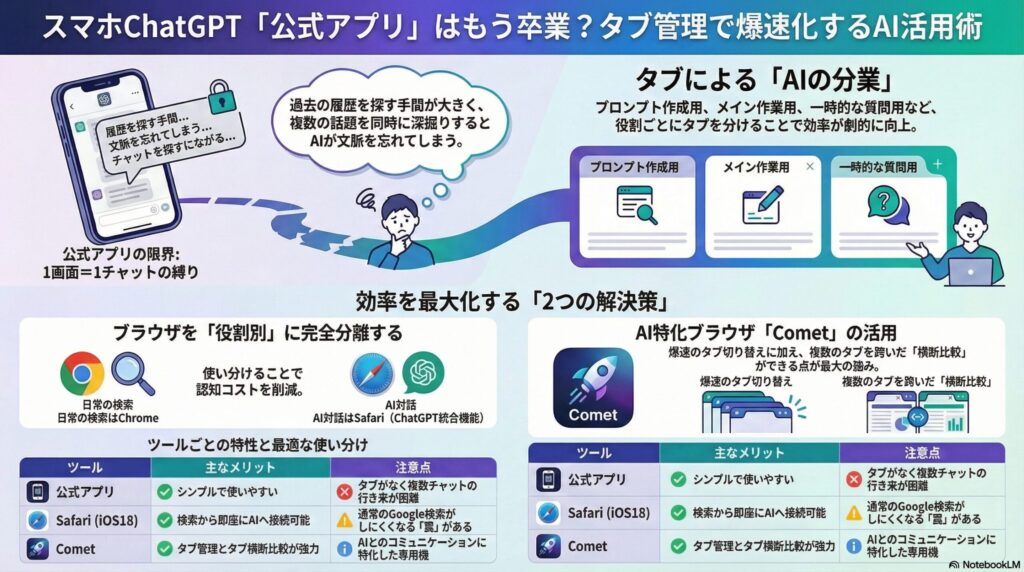
スマホのAI公式アプリ、実は「タブがない」のが最大の弱点
履歴から探す手間にウンザリしていませんか?
とはいえ「タブがないとそんなに困るの?」と思う方もいるかもしれません。公式アプリの構造を思い浮かべてみてください。画面左上のメニューを開くと、過去のチャット履歴がズラッと並んでいますよね。
「あのチャット」を見つけるには——
- メニューを開く
- 無数のタイトルの中から目当てのものを探す
- タップして移動する
- 「あ、違う、こっちじゃなかった」→また戻る
……これ、地味に時間と精神力を削りますよね? しかも「複数のチャットを同時に使いたい」となった瞬間、さらに詰みます。
📖 キーボードオタクのお買い物比較エピソード
通勤中にスマホで「新しいキーボードを買いたい」と思い立って、ChatGPTにおすすめをリストアップしてもらいました。候補が5〜6個並んだところで、「じゃあこのRealforceをもっと深掘りしよう」と同じチャットで質問を重ねていったんです。
するとどうなるか。深掘りが進むにつれて、最初に挙げてもらった他の候補たちをAIが「忘れて」いくんです。「さっき候補に挙げてたHHKBと比べてどう?」と聞くと、もう文脈の彼方……。記憶喪失イベントが発生したFFの主人公くらい、見事に忘れます。
しかたなく「リストアップ用チャット」と「深掘り用チャット」を分けて管理しようとしたら、今度はサイドバーの履歴をスクロールしてチャットを行き来する作業が発生。キーボードの候補が5個あれば深掘りチャットも5個できるわけで、そこでもうアプリをそっと閉じました。
この体験から確信しました。スマホのAI公式アプリには何よりタブが足りない。
⚠️ 問題の本質:公式アプリは「1画面=1チャット」の縛りがあり、複数の話題を同時に扱おうとすると、途端に使い勝手が落ちます。
【話題】SafariのChatGPT統合機能は便利だけど…罠がある
iOS 18以降、SafariにはChatGPTとの統合機能が搭載されました。「調べもの中に疑問が浮かんだら、すぐAIに聞ける!」というコンセプトは素晴らしい。設定もとても簡単です。
⚙️ Safari × ChatGPT 統合の設定手順(iOS 18以降)
- Safariのアドレスバー左端にあるアイコンをタップ(表示されない場合は「拡張機能を管理」から「ChatGPT検索」をオン)
- メニューから「ChatGPT検索」をタップ
- 「許可」を選択する
これだけです。設定後はSafariのアドレスバーに入力した内容がほぼすべてChatGPTへの質問として送られるようになります。

ただ、これをメインブラウザとして使うには致命的な罠があります。
そう、お気づきの通り「ほぼすべてChatGPTになる」ということは、通常のGoogle検索ができなくなるということです。
⚠️ 罠の正体:「〇〇 駅 ランチ」「楽天 セール」「天気 東京」……普段何気なくやっているWeb検索が、全部AIへの質問になってしまいます。AIに天気を聞いても、地図は開けません。メインブラウザとしての実用性が一気に落ちるんです。
結局、「日常の検索」と「AIとの深い対話」は、目的が全く違う行為なんですよね。これを同じ1つのブラウザで両立しようとするのが、そもそも無理なんです。ここを整理するのが、今日の核心テーマです。
解決策:「ブラウザ」を生成AI専用アプリとして再定義する
メインブラウザ(Chrome等)とAI用(Safari等)を分ける
答えはシンプルです。スマホのブラウザアプリを「役割別に使い分ける」のです。
| 役割 | ブラウザ例 |
|---|---|
| 日常の検索・閲覧用 | Chrome、Firefox など |
| AI専用チャット窓口 | Safari、または後述のComet |
Chromeでニュース・ショッピング・地図を使い、SafariはChatGPT専用として開く。こうするだけで「今どっちモードで使ってるか」が即座に分かるようになります。
💡 アプリアイコンを見るだけで「これはAI用」と脳が判断してくれるので、認知コストがゼロに!用途の棲み分けを物理で殴る作戦、ぜひ試してみてください。
タブ機能を使えば「スマホでもAIの分業」が可能に
ここからが組み合わせテクニックです。
以前、PCでAIを使うときは「プロンプト作成用」と「作業用」で画面を分けて分業させると爆速になる、というお話をしました。実はスマホでも、ブラウザの「タブ機能」を使えばこれと全く同じコンボが組めるんです!
具体的にはこんな構成です。
- タブ1:「今日のメイン作業チャット」(長い会話を維持したまま放置)
- タブ2:「ちょっと聞きたいこと用」(短い質問を気軽に投げる)
- タブ3:「プロンプトのたたき台作成用」(AIにプロンプトを作ってもらう)
✅ これだけで、「あのチャットどこいった問題」が根本から解消!タブを切り替えるだけで複数の会話が瞬時に復元されます。
AIを使い始めた頃の私は「スマホでAIを使うのは限界がある」と決めつけていましたが、それはツールの使い方が間違っていただけでした。
さらにその先へ!AI特化ブラウザ「Comet」がスマホAIの最適解
PC版の検索ショートカットの記事でも少し触れましたが、AI特化ブラウザ「Comet(コメット)」が割と神です。
CometはPerplexity AIが開発した、まさに「AIと会話するために生まれてきたブラウザ」です。SafariやChromeが「なんでもできる汎用機」だとすれば、Cometは「AIとのコミュニケーションに全振りしたスペシャリスト機」と言えます。

👉CometアプリをiPhoneでダウンロード
👉CometアプリをAndroidでダウンロード
爆速のタブ切り替えとタブ内検索
Cometのタブ管理UIは、AIユーザーのことをしっかり考えて設計されています。
通常のブラウザのタブは「たくさん開くと管理が大変」になりがちですよね。Cometはタブ一覧の視認性が高く、「どのタブでどんな話題を話しているか」が一目でわかる作りになっています。
また、タブ内でのキーワード検索も快適で、「あの回答、このチャットの中のどこだったっけ?」という場面でも素早くたどり着けます。AIとの長い対話が増えれば増えるほど、このUI設計のありがたさが染みてきます。
複数タブをまたいだ質問で「比較」が神がかる
Cometの真骨頂は、タブを横断して質問できる機能です。
冒頭のキーボードオタクのお買い物を思い出してください。「Realforce深掘りタブ」「HHKB深掘りタブ」「Keychron深掘りタブ」……と複数の深掘りチャットが並んでいる状態。公式アプリではこれらを横断できませんでしたよね。
Cometなら、比較したいタブを複数選択して「このタブとこのタブを比べてどっちがいい?」と質問できます。各タブに蓄積された深い議論を踏まえた上で、AIが横断的に比較回答を返してくれるんです。
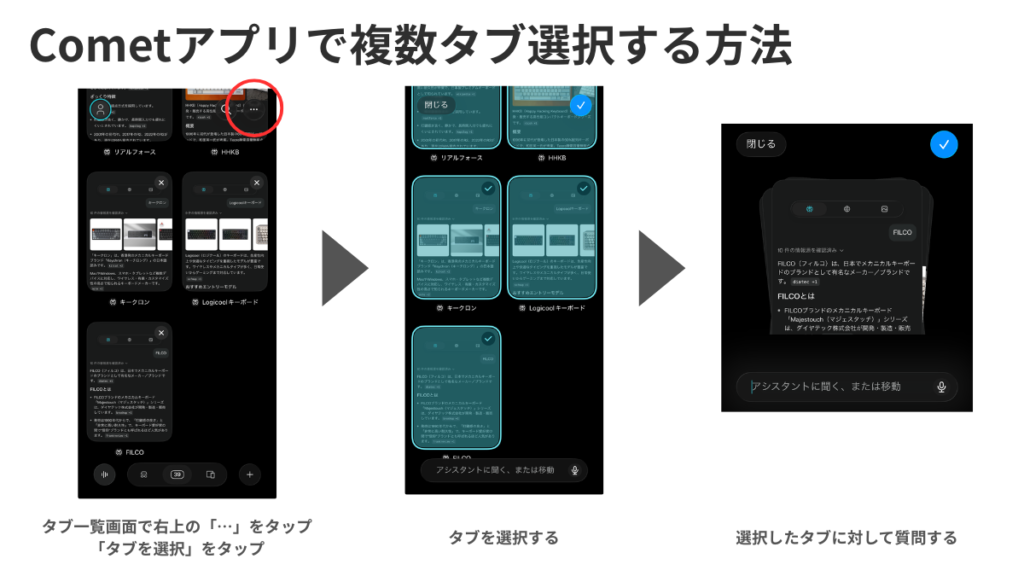
そして、タブでAIを管理すれば、過去の有益なチャットを残したまま別タブで新しい話題を振れます。以前紹介した「会話が破綻したAIからプロンプトを継承させる裏ワザ」をスマホでやる時も、タブを行き来するだけで簡単にコピペができて超快適ですよ。
スマホでここまでできるなんて、ホントどえらいブラウザだよ。
まとめ:移動時間を「第二のデスク」に変えよう
今日のポイントをまとめます。
| やること | 効果 |
|---|---|
| ブラウザをAI専用と通常用で分ける | 「どっちモード?」という混乱ゼロ |
| ブラウザのタブ機能で複数チャットを管理 | 「あのチャットどこ?」問題を解消 |
| Cometを導入してAI特化UIを手に入れる | タブ管理・タブ横断比較が神レベルに快適 |
スマホのAI活用は「公式アプリ一択」という思い込み、今日から捨ててしまいましょう。
ブラウザの使い方を少し工夫するだけで、通勤・移動の時間が「第二のデスク」に変わります。そしてその積み重ねが、オフィスに着く前にタスクの見通しが立っている状態を生み出し、結果として定時退社への道が開けていくのです。
試してみた感想は、ぜひコメント欄やXでシェアしてくださいね。それでは、今日も定時に上がりましょう!
—— 定時デカエル 🐸