











こんにちは!定時デカエルです!
みなさん、毎日のお仕事お疲れ様です。突然ですが、こんな悩みをお持ちではありませんか?
「メールを送った後、返信が来るまで次の作業に進めない…」
「期日が近づいても返信がなく、気まずい思いで『あの件、どうなりましたか?』と督促(リマインド)をしている…」
これ、本当にストレスですよね。実は私も新人の頃・・・どころではなく結構長い間、先輩社員からあるコツを教えてもらうまで、「なんでみんな早く返してくれないんだろう?」と長いこと悩んでいました。
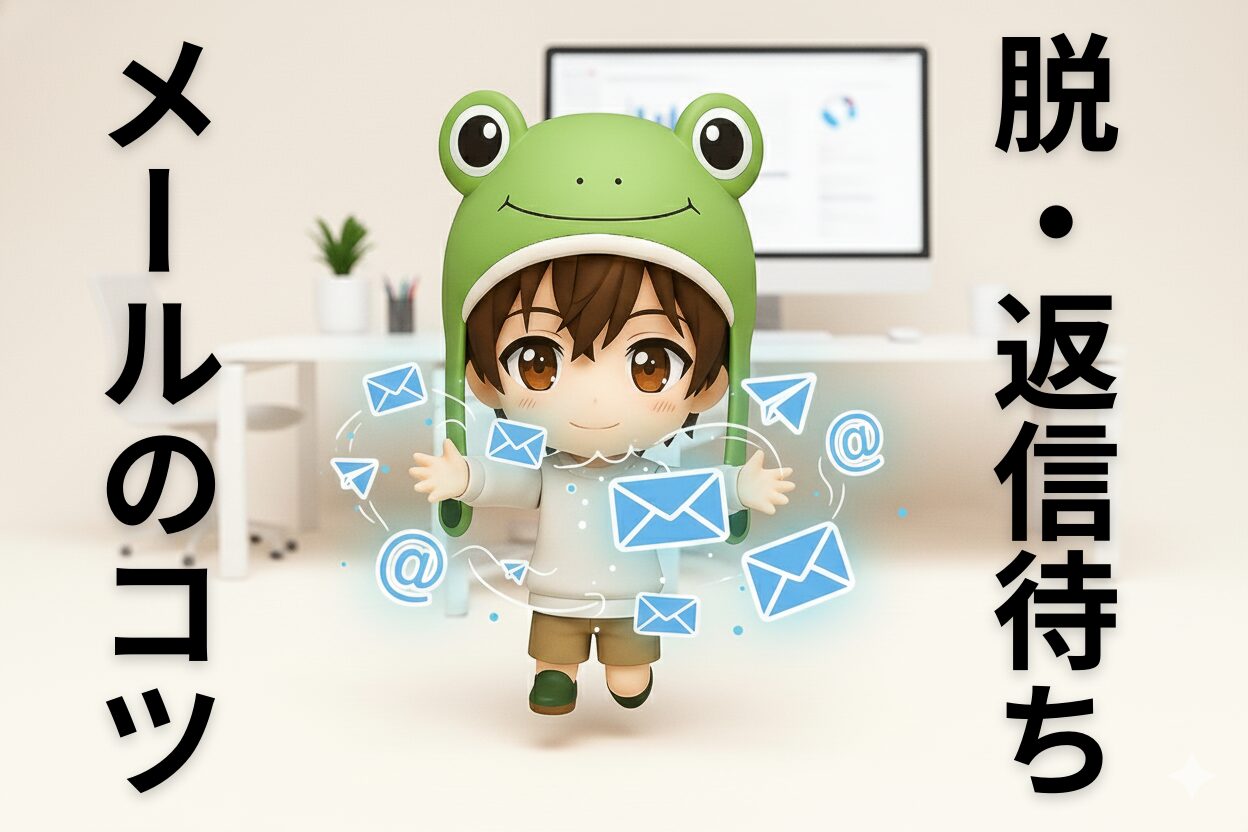
今回は、そんな「返信待ち」の時間をゼロにして、仕事をサクサク進め、結果として「早く帰る」ためのコミュニケーション術をご紹介します。
この考え方を取り入れるだけで、仕事の主導権が自分に戻ってきますよ!
私の失敗談:「すべてを【依頼】にしていた過去」
まずは、私が定時デカエルではなく、定時デカエレヌだった時代の失敗談です。
当時私は、上司や先輩へのメールをほぼすべて「確認お願いします(=返信必須)」という形で送っていました。
「確認して、OKなら返事をください」というスタンスですね。
結果どうなったか?
相手から返信が来ません。忙しい上司にとって、「中身を読んで、判断して、返信メールを書く」という作業は重たいので、どうしても後回しにされがちです。
その結果、期日ギリギリになって焦った私が「あの件どうなりましたか?」と督促をするという、誰にとっても嬉しくない不要な業務が発生していました。
そして、やっと捕まえた上司に言われた言葉がこれです。
「あ、ごめん。中身見たけど問題ないから、返信しなかった」
そんな私に、先輩が教えてくれたのが今回のテクニックです。
「デカエル君、そういう時は最初から『問題なければ返信不要』って条件をつけちゃうんだよ」
その言葉を聞いた瞬間、私はハッとしました。
仕事ができる人の「4つの使い分け」
この先輩のアドバイス通り、仕事がスムーズな人は、相手に求めるアクションによってメールやチャットを明確に以下の4つに分類しています。
仕事ができる人の「4つの使い分け」
仕事がスムーズな人は、相手に求めるアクションによってメールやチャットを明確に以下の4つに分類しています。
- 【依頼・承認】(返信必須・Yes/Noの判断が必要)
- 【報告・宣言】(問題なければ返信不要・ネガティブオプション)
- 【共有】(返信不要・読むだけ)
- 【相談】(期日目安あり・知恵を借りる)
新人のうちは、不安なのでついつい「1. 依頼」や、とりあえずCCに入れる「3. 共有」ばかりになりがちです。
しかし、最も重要で、定時で帰るために使いこなすべきなのは「2. 報告・宣言」です。
なぜ【報告・宣言】を使うと仕事ができるようになるのか
「報告・宣言」とは、具体的には次のような投げかけです。
「〇〇の件ですが、A案で進めます。〇月〇日までに特に異存なければ、この方針で着手します」
これをビジネス用語で「ネガティブオプション(異議がなければ承諾とみなす)」とも呼びますが、この投げ方には3つの大きなメリットがあります。
メリット1:仕事のスピードが劇的に上がる
「返信を待つ」という待機時間がゼロになります。相手からの返信がなくても、「期限が来た=承認された」とみなして作業を進められるからです。
メリット2:仕事を自分でコントロールできる
ここが一番重要です!以前の私は、相手の返信タイミングに自分のスケジュールを支配されていました。
この投げ方に変えてからは、「〇日までは待つ、過ぎたら着手する」と自分で段取りを組めるようになり、精神的にも非常に楽になりました。
仕事が回るから段取りができるのか、段取りがいいから回るのか、ニワトリと卵ですが、確実に好循環に入ります。
メリット3:組織全体の「手間」を減らす
何でもかんでも「【依頼】(返信してください)」にしてしまうと、受信者全員に「メールを書く」という時間を強いることになります。
「読むだけでOK、何かある時だけ反応してね」とすることは、相手の時間を奪わない優しさでもあるのです。
ツールが変わっても「原則」は同じ
最近はメールだけでなく、SlackやTeamsなどのビジネスチャットを使う機会も増えましたが、考え方は一緒です。
対面や紙での依頼でも同じ。「どうしてほしいか(アクション)」を明確にすることが大切です。
チャットツールなら、「確認しました」という返信メッセージの代わりに「いいね(リアクション)ボタン」を活用するのも、立派な業務効率化です。
依頼時に「確認したら、返信の代わりにいいねボタンを押してください」と一言添えるのもアリですよ!

メール作成自体のスピードも上げよう
メールの中身の「型」が決まったら、次はメールを書くスピード自体も上げていきましょう。
例えば、「お世話になっております。」や「ご確認のほどよろしくお願いいたします。」といった決まり文句を毎回手入力していませんか?
Windowsの辞書登録機能を使えば、「おせ → 変換」で「お世話になっております。」とするように定型文を呼び出せます。詳しくは以下の記事で解説しているので、ぜひ設定してみてください。
単語の登録『Ctrl+変換キー後にD』で辞書登録して業務時間を大幅に短縮
また、過去に送ったメールの文章を使い回したい時は、Windowsの「クリップボード履歴」機能が神がかって便利です。Windows + V を押すだけで、過去にコピーした内容を呼び出せますよ。
【9割が知らない】Ctrl+Cだけで満足?コピペの常識が変わるWindows神機能「クリップボード履歴」とは
まとめ
仕事のボールを自分のところで止めないために、あるいは相手のところで止めさせないために、「相手がどう返せばいいか」を考えて投げることが大切です。
まずは明日のメールから、「これは本当に返信が必要かな? 『宣言』で進められないかな?」と考えてみてください。
少しの工夫で、あなたも定時デカエル!
それでは、また次回の記事でお会いしましょう!