













こんにちは!仕事や暮らしを「変える」、早く「帰る」ためのテクニックをお届けするブログ「かえテク!」の、定時デカエルです。
あなたの目の前にあるキーボード。
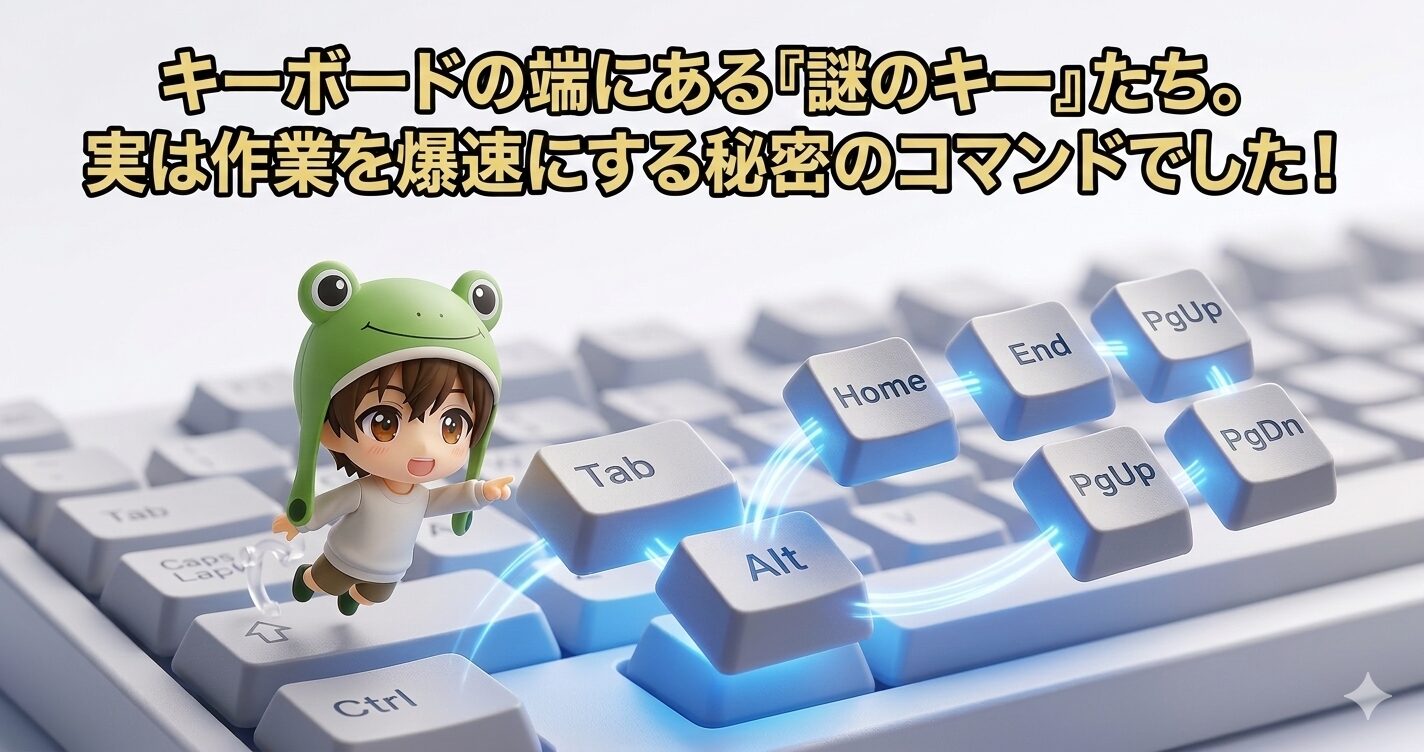
普段の仕事で、Home や End、Page Up といった、端っこにある「謎のキー」を使っていますか?
「なんか間違えて押すと画面が飛んでイライラする…」
「そもそも存在に気付いてなかった」
「ぶっちゃけ、邪魔な置物だと思っている」
「伝説のアイテムだと思っている」
ちなみに以前の私は「間違えて押す」派でした。
だって意識しないと触らないですよ、こんなところ。
当時の私は、Excelのデータの一番下まで範囲選択したいときは、マウスで人差し指がつりそうなほど、ひたすら1000行分ドラッグする物理で殴る攻略法でした。まさに「Excel1000行スクロールマン」です。
でも日本人の大多数はスクロールマンだと思います。
しかし、ある日 Ctrl + End のショートカットを知った時は衝撃でした。
「えっ!? 一瞬でデータの一番下にワープしたんだけど!?」
そう、あなたが「邪魔な置物」だと思っているそれらのキーは、実は「ショートカット界を攻略するための伝説のアイテム達」なんです。
「それをつかわないなんてとんでもない!」と天の声が聞こえてきそうです。
今回は、あまり使われていないキーボードのキーたちを活用し、明日から定時退社コンボを決められる実践的な使い方をカテゴリーごとに解説します!
💡 初心者へのアドバイス
「いきなり全部覚えるのは無理!」という方は、まずはウェブブラウザで直感的に使いやすい Page Up / Page Down や 方向キー から指に馴染ませるのがおすすめです。私もそこから始めました!
【移動・ナビゲーション系】画面をワープする「瞬間移動」スキル
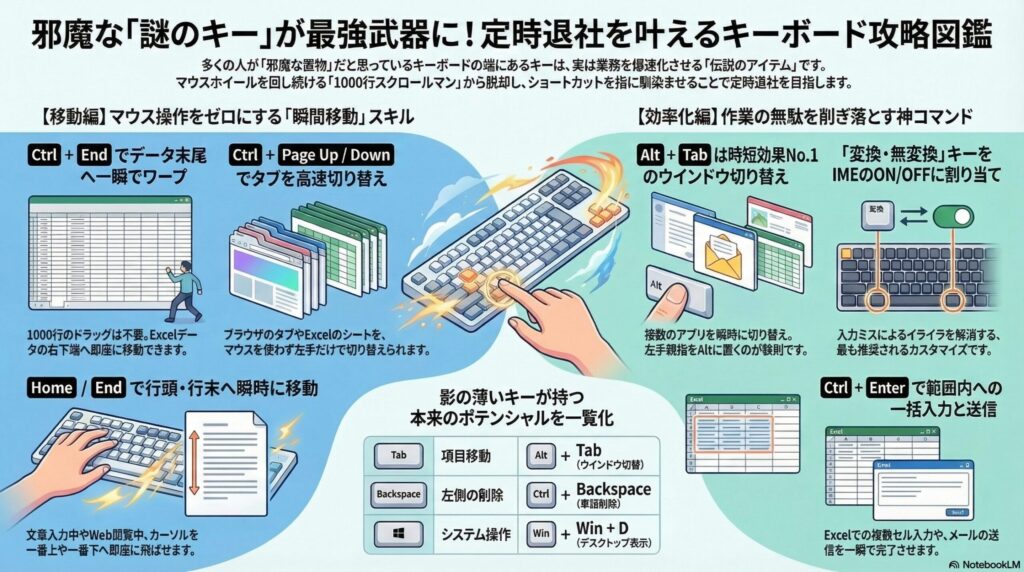
まずは、画面のスクロールやカーソル移動を爆速にするキーたちです。これらを使えば、マウスホイールを回す時間は完全にゼロになります。
| キー | 主な機能・使い方 | よく使う最強コンボ |
|---|---|---|
| Tab | 次の入力項目へ移動。 ブラウザの入力フォームやExcelの横移動に必須。 予測変換の選択も。 |
Alt + Tab:ウインドウ切り替え Windows + Tab:タスクビュー |
| Home | 行の先頭、またはWebページの最上部へワープ。 | Ctrl + Home:Excelで「A1」セルへ一瞬で戻る |
| End | 行の末尾、またはWebページの最下部へワープ。 | Ctrl + End:Excelでデータが入力されている一番右下のセルへワープ |
| Page Up (PgUp) |
画面を1ページ分「上」にスクロールする。 | Ctrl + Page Up:Excelやブラウザで左のタブ(シート)へ移動 |
| Page Down (PgDn) |
画面を1ページ分「下」にスクロールする。 | Ctrl + Page Down:Excelやブラウザで右のタブ(シート)へ移動 |
| 方向キー (↑ ↓ ← →) |
カーソルを上下左右に動かす。基本中の基本。 | Ctrl + 方向キー:単語ごとの移動や、Excelでデータの端っこまで一気にジャンプ |
Tab キーは本当に優秀なキーです!
予測変換選択やフォーム入力などの項目移動だけでもまず使ってみてください。
Tab キーは定時退社の第一歩です。
私の場合、ウインドウをたくさん開いて作業するため、Tab キーを使ったウインドウの切り替えは、無いと仕事にならないレベルで多用しています。
いないと思いますけど、Tab キーを抜こうとしている人がいたらそれこそ「それをすてるなんてとんでもない!」です。
参考記事:使用頻度・時間短縮効果ナンバーワン! タスクスイッチャー『ALT+Tab』でウインドウを瞬時に切り替える
【編集・入力系】文字入力の無駄を削ぎ落とすコマンド
次は、文字入力やファイルの編集に関わるキーです。意外と「どっちがどっちだっけ?」となりやすい機能もありますよね。
| キー | 主な機能・使い方 | よく使う最強コンボ |
|---|---|---|
| Backspace | カーソルの左側の文字を消す。 (フォルダ操作時は「前の階層に戻る」) |
Ctrl + Backspace:単語を一気に削除する |
| Delete | カーソルの右側の文字を消す。 選択したファイルやセルの中身を削除する。 |
Alt + Tab 起動中に Delete:不要なウインドウをまとめて閉じる |
| Insert | 「挿入モード」と「上書きモード」を切り替える。(これは本当に邪魔な置物なので抜いていいです笑) | Shift + Insert:貼り付け(Ctrl + Vと同じ) |
| Enter | 「ッターン!」 入力の確定、改行、ファイルを開くなど。 |
Ctrl + Enter:メールの送信や、Excelで選択範囲に一括入力する |
| Esc | 操作のキャンセル、フルスクリーンの解除など。 | Outlookで個別に開いたメールウインドウを一瞬で閉じる |
参考記事:【初心者必見】ウィンドウを閉じるショートカットキー4選|Ctrl+WとAlt+F4の賢い使い分けも解説
【修飾・システム系】コンボの起点となる「魔法のキー」
最後は、単体で押しても何も起きないけれど、他のキーと組み合わせることで「必殺技」に化ける修飾キーと、システム系のキーです。
ちなみに、私はあらゆる場面で Alt を使うので、左手の親指は常に Alt キーの上にスタンバイしています。
| キー | 主な機能・使い方 | よく使う最強コンボ |
|---|---|---|
| Shift | 大文字の入力や、記号の入力。 ショートカットでは「逆の動作」を意味することが多い。 Shift + Tabで「前の項目へ移動」など |
Shift + 方向キー:テキストやセルの範囲選択 |
| Ctrl | 言わずと知れた最強のコンボ始動キー。 親の顔より見たことがある人も多いはず。 |
(※後述の「Ctrl+A〜Z」一覧記事をご参照ください!) |
| Alt | アプリのメニューバー(リボン)をキーボードで操作するための起点。 | Alt + F4:アプリを終了する |
| 変換 | 入力した文字を漢字などに変換する。 ※設定を変えれば「常にIMEオン」ボタンになります。 |
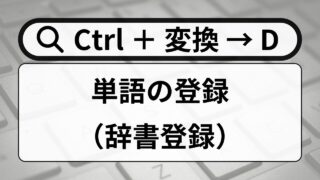
Ctrl + 変換 の後に D:一瞬で単語登録画面を開く! |
| 無変換 | 入力した文字をカタカナなどに変換する。 ※設定を変えれば「常にIMEオフ」ボタンになります。 |
— |
| 半角/全角 | 日本語入力と英数入力を切り替える。 | (変換・無変換キーの設定をすれば、もう押す必要はありません!) |
| Windows (Win) |
スタートメニューを開く。Windowsのシステム系ショートカットの要。 | Windows + D:デスクトップを一瞬で表示する |
| アプリケーション (メニュー) |
右側のCtrlキーの横あたりにある、マウスの「右クリックメニュー」を出すキー。 | マウスを使わずにコンテキストメニューを開きたいときに重宝します。 |
💡 「変換」「無変換」キーの最強カスタマイズ
「半角/全角」キーを押したつもりが「itumoosewani…」となってイライラすること、ありませんか?
実は、「変換」キーをIMEオン、「無変換」キーをIMEオフに割り当てるだけで、このイライラは完全に消滅します!
参考記事:【もうイライラしない!】IMEオンオフは変換・無変換キーで一発解決!Windows11のかんたん設定術
参考記事:単語の登録『Ctrl+変換キー後にD』で辞書登録して業務時間を大幅に短縮
まとめ:指に馴染ませて、今日からあなたも「かえテク」マスター!
いかがでしたでしょうか。
今まで「邪魔だな」と思っていたキーボードの端っこにあるキーたちが、実は作業を爆速化させるための伝説のアイテムだったということがお分かりいただけたかと思います。
仕事はゲームと同じです。「勉強して覚える」のではなく、実際の業務の中で少しずつ「指に馴染ませて攻略する」のが一番の近道です。
そして、今回あえて詳細を割愛した最強のコンボ始動キー「Ctrl」については、AからZまでの全機能を網羅した保存版の記事を用意しています。
こちらも印刷してデスクに貼り、サクサクとコンボを決めて定時退社につなげてくださいね!
参考記事:【保存版】ショートカットキー一覧表|Ctrl+A~Zの覚え方・語源を完全解説【印刷用あり】
それでは、道具を最適化して、今日もサクッと定時で帰りましょう!定時デカエルでした!
ショートカットキーのおすすめ攻略本(冊子版)
ショートカットキーのおすすめ攻略本(電子版)