











あけましておめでとうございます!「かえテク!」管理人の定時デカエルです。
みなさん、いよいよ始まってしまいましたね……2026年の仕事始めが。
「まだ布団の中にいたい」「ログインパスワードすら指が忘れている」なんて状態ではありませんか? 私もです。こんな時に、いきなりトップギアで仕事をしようとしてもエンストするだけです。
ゲームで新シーズンが始まったら、まずはオプション画面でキーコンフィグを見直しますよね? 仕事も同じです。初日は無理にタスクをこなすより、「今年1年、楽に戦うための設定(コンフィグ)」を整える日にしてしまいましょう。
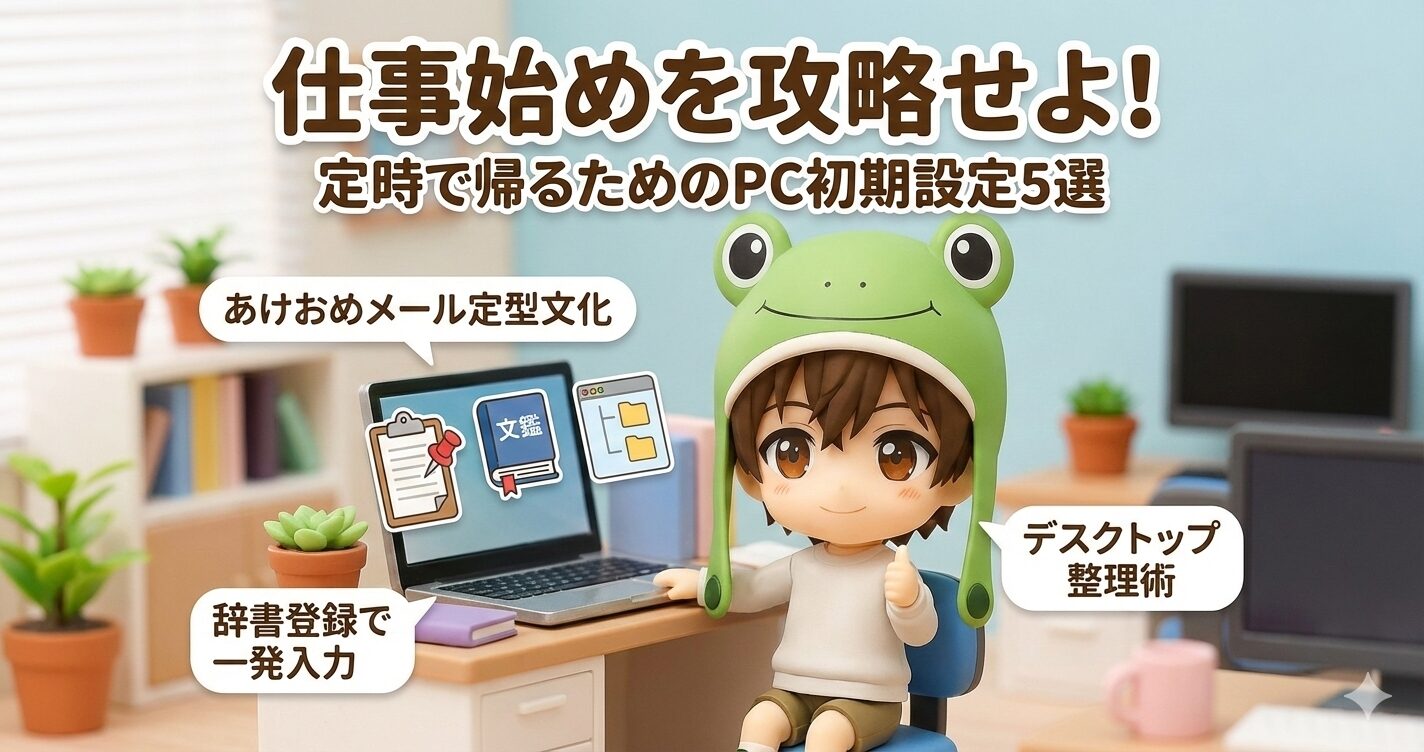
今回は、私が毎年の仕事始めに必ず行っている「未来の自分を救うPC設定・小技」を5つ紹介します。これをやっておけば、初日から涼しい顔で定時退社キメられますよ!
「あけおめメール」は記憶させる!クリップボード履歴のピン留め術
仕事始めの午前中、最もHP(ヒットポイント)を削られるのが「新年のご挨拶メール」の返信ラッシュです。
かつての私(定時デカエレヌ)は、毎回馬鹿正直に「あけましておめでとうございます。本年も~」と手打ちしていましたが、これは完全に時間の無駄です。
Win + V で定型文を召喚
Windowsには「クリップボード履歴」という神機能があります。コピーした履歴を複数呼び出せる機能ですが、ここにある「ピン留め」を使うと、PCを再起動しても消えない定型文として保存できるんです。
使い方は簡単。
- 挨拶文をコピーする(Ctrl + C)
- Win + V を押して履歴を開く
- 挨拶文の「ピンのアイコン」をクリックして固定する
これで、次からは Win + V を押して選ぶだけで、挨拶文を一瞬で貼り付けられます。この機能の詳しい使い方は、以下の記事で徹底解説しています。
【9割が知らない】Ctrl+Cだけで満足?コピペの常識が変わるWindows神機能「クリップボード履歴」とは
そのまま使える!新年の挨拶テンプレート
とりあえず、以下の文面をコピーしてピン留めしておきましょう。アレンジして使ってください。
【社外向け(標準)】
あけましておめでとうございます。
本年もどうぞよろしくお願い申し上げます。
【社内向け(チャット等)】
あけましておめでとうございます!
本年もよろしくお願いします。
個人的には新年のあいさつはもらう場合もこんな感じの最低限が好きですが、相手との関係性もあるでしょうから、「もっと気の利いた挨拶がいい」という場合は、ChatGPTやGeminiなどの生成AIに「取引先の〇〇さん向けの、少し親しみを込めた新年の挨拶文を考えて」と投げれば、無限に例文を作ってくれますよ。
こうして浮いた時間で、久々に会う同僚とコーヒー一杯飲む余裕を作りましょう!
「2025」と打つミスを撲滅!「y」で2026年を辞書登録
1月中に100回くらいやりがちなミス。「2025年」と打ってしまい、Backspaceキーで消す作業。この「1秒のロス」も、積み重なれば残業の原因です。
そこで、IME(日本語入力システム)の辞書登録を使って、入力を自動化しましょう。
「y」だけで2026年を出す
私は毎年、以下のように登録を更新しています。
| よみ | 単語(変換後) | 解説 |
|---|---|---|
| y | 2026年 | Yearの頭文字 |
| r | 令和8年 | Reiwaの頭文字 |
こうしておけば、「202…」と数字を打って迷うことなく、キーボードの Y を叩くだけで正しい西暦が出せます。
ファイル名用の「2026_」もコンボに組み込む
「20260103_議事録.xlsx」のように、ファイル名に日付をつけている職場なら、以下の登録も必須です。
- よみ:y(または使い分けたいなら「d」など)
- 単語:2026
あるいは、思い切って「2026_」まで登録してしまうのもアリです。これでファイル名入力の初速が劇的に変わります。
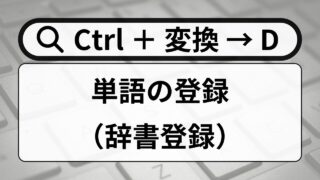
辞書登録のやり方や、さらに便利な活用術は、過去の記事で「これでもか!」と語っていますので、ぜひご覧ください。
単語の登録『Ctrl+変換キー後にD』で辞書登録して業務時間を大幅に短縮
議事録・日報の「ひな形」を2026年版にアップデート
毎週使う「議事録フォーマット」や、毎日書く「日報」のExcel・Wordファイル。日付欄が「2025年」のままになっていませんか?
毎回手動で「5」を「6」に書き換えるのは、ゲーマー的に言うと「毎回ログインボーナスを受け取り損ねる」くらい勿体ない行為です。
今のうちにマスターデータを開いて、ヘッダーや日付欄を「2026年」に書き換え、上書き保存しておきましょう。この「5分」の手間が、1年間のストレスを消し去ります。
デスクトップの大掃除!とりあえず「2025」フォルダに避難
年末、忙しさにかまけてデスクトップがアイコンだらけのまま年を越してしまった方へ。
初日から「あのファイルどこだっけ…」と探すのは時間の無駄です。かといって、一個ずつ整理する気力もまだないはず。
必殺技を使いましょう。
- デスクトップに「2025_退避」というフォルダを作る。
- デスクトップ上のファイルを Ctrl + A で全選択。
(ショートカットなど残すファイルは Ctrl + A 後にCtrl + 左クリックで選択解除する!) - 全部「2025_退避」フォルダにドラッグ&ドロップ!
これで視界はクリアになります。「本当に必要なファイル」なら、後でフォルダから取り出せばいいだけ。使わなかったファイルは、そのままアーカイブとして保存しておけばOKです。
ブックマークバーの断捨離で視界を広く
ブラウザのブックマークバーも、年末の大掃除で見落としがちなポイント。もう使わないプロジェクトのリンクは右クリックで「削除」してしまいましょう。
そして、私のおすすめテクニックは「ブックマークの名前を消す」ことです。

Gmailやカレンダーなど、アイコン(ファビコン)だけで中身がわかるものは、ブックマークの編集で「名前」の欄を空欄にして保存します。するとアイコンだけが表示され、バーに表示できる数が倍増します。
狭いインベントリ(画面)を広く使うのも、効率プレイの基本ですよ!
まとめ:最初は「設定」だけでOK。定時で帰ろう!
いかがでしたか?
- 挨拶は Win + V で瞬殺
- 「2026」は辞書登録で召喚
- 古いファイルはフォルダへ退避
初日からアクセル全開で働く必要はありません。まずはこれらの「環境設定」を整えて、徐々に身体を慣らしていきましょう。
それでは、2026年も「かえテク!」を使って、サクッと仕事を終わらせて帰りましょう。本年もよろしくお願いします!