

















こんにちは!仕事や暮らしを「変える」、早く「帰る」ためのテクニックをお届けするブログ「かえテク!」の、定時デカエルです。
仕事をしていると、「新しいフォルダを作って整理したいな」「Excelで新しいファイルを開きたいな」という場面、1日に何度もありませんか?
かつて「定時デカエレヌ」だった頃の私は、わざわざマウスを右クリックして、メニューの中から「新規作成」を探し、そこからさらに「フォルダー」を慎重にクリックする……という、非常にラグの大きい操作をしていました。まるで格闘ゲームで、毎回コマンド表を見ながら技を出しているようなものです。
でも、安心してください。今回ご紹介するショートカットキーを使えば、たった1秒で新しいウインドウやフォルダを召喚できるようになります。
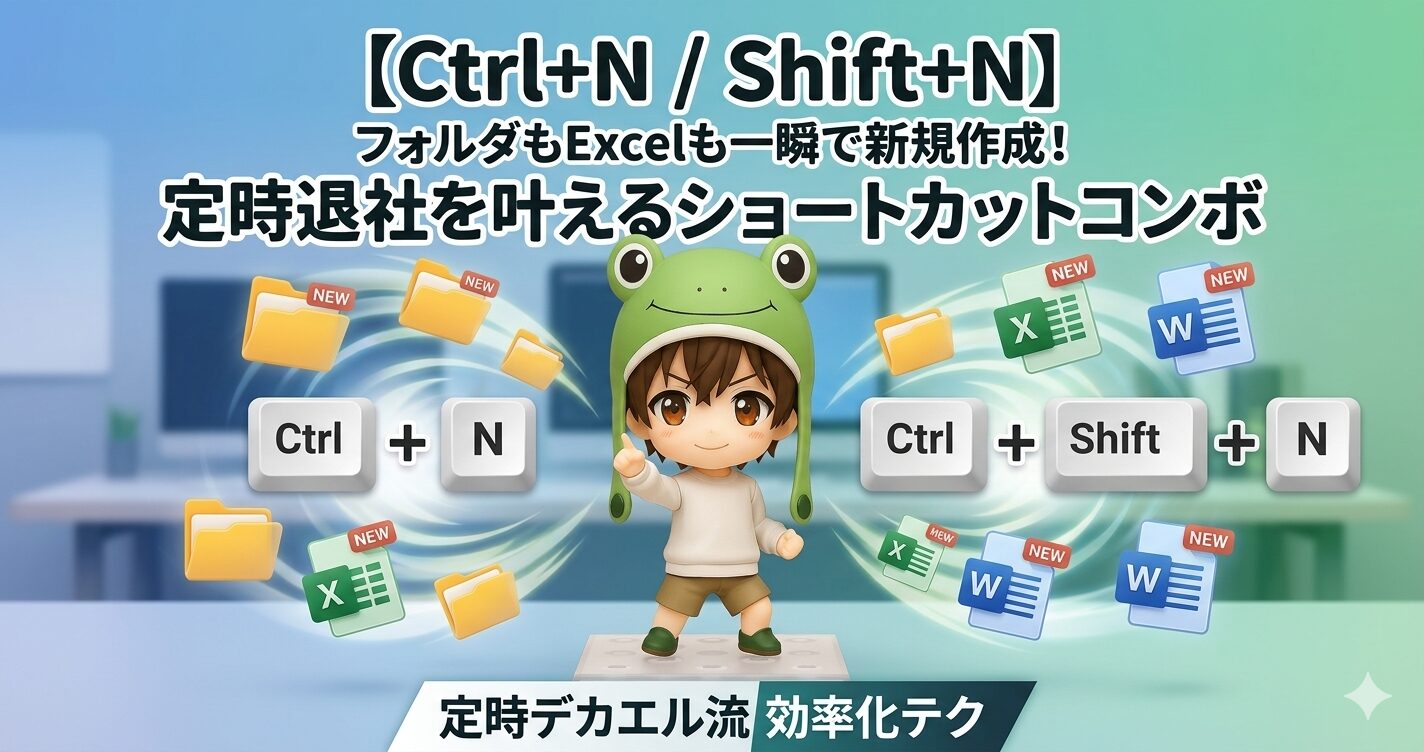
この記事では、Ctrl + N と、そこから派生する超便利な Ctrl + Shift + N の使い方、そして実務ですぐに使える「神技コンボ」について詳しく解説します。指に馴染ませて、サクサクと定時退社ルートを攻略していきましょう!
まずは覚え方!「窓」を開くか、「箱」を作るか
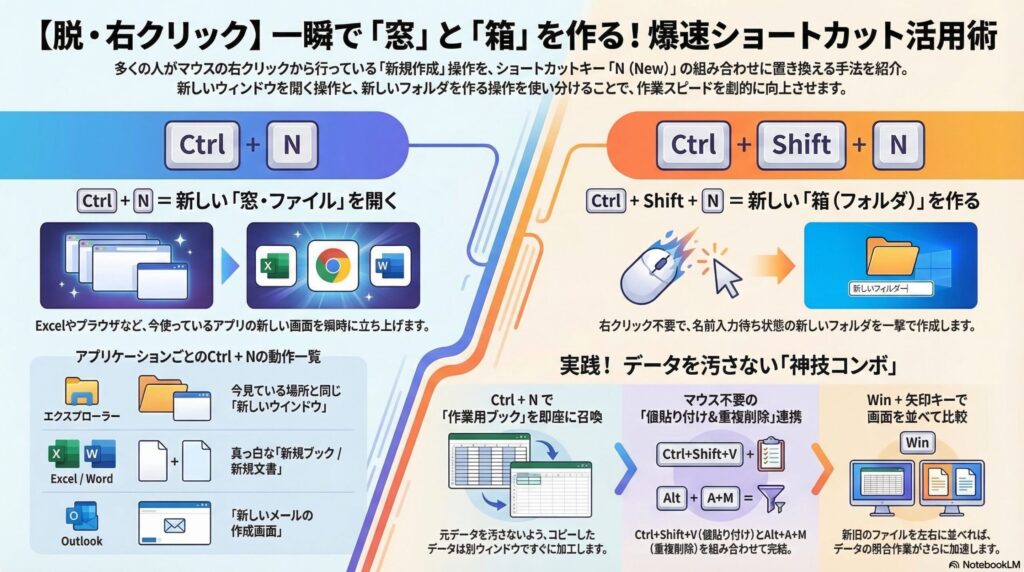
ショートカットキーを覚えるコツは、その語源やイメージをセットにすることです。「N」はズバリ、New(新しい)のNです。
💡 2つの「N」の使い分けイメージ
- Ctrl + N = 新しい「窓(Window・ファイル)」を開く
- Ctrl + Shift + N = 新しい「箱(フォルダ)」を作る
この2つは似ていますが、明確に役割が違います。それぞれの具体的な使い方を見ていきましょう。
【基本技】Ctrl + N で「新しい窓・ファイル」を開く
Ctrl + N は、色々なアプリケーションで「新しい○○を開く」というコマンドとして機能します。
エクスプローラー(フォルダ)で使う
今開いているフォルダはそのまま残しておきたいけれど、別の場所のファイルも探したい。そんな時に Ctrl + N を押すと、今見ているのと同じフォルダが「新しいウインドウ」でポンッと開きます。

ファイルの整理や移動など、2つの画面を見比べながら作業する時にとてもおすすめです。
Excel、Word、PowerPointで使う
各Officeソフトを開いている状態で Ctrl + N を押すと、真っ白な新規ファイル(新規ブックや新規文書)が瞬時に立ち上がります。わざわざ「ファイル」タブから「新規作成」を選ぶ手間はもう不要です。
ブラウザやOutlookで使う
インターネットブラウザ(ChromeやEdgeなど)で押せば「新しいウインドウ」が開き、Outlookで押せば「新しいメールの作成画面」が一瞬で立ち上がります。メールを頻繁に送るビジネスパーソンにとっては、必須のコマンドですね。
【本命】Ctrl + Shift + N で「新しいフォルダ」を秒速作成!
さて、ここからが検索需要も高い、フォルダ整理の必殺技です。
デスクトップやフォルダの中で、Ctrl + Shift + N を押してみてください。マウスの右クリックメニューを経由することなく、一撃で「新しいフォルダー」が作成され、しかも名前が入力できる状態(ハイライト状態)で出現します。
そのまま「会議資料」などと名前を打ち込んで Enter をターンッ!と押せば完了。フォルダ整理のスピードが格段に跳ね上がるので、絶対に指に覚えさせてほしいショートカットです。
【実戦コンボ】Excelの元データを汚さない「重複削除」の必殺技
ここからは、私が実務で多用している実践的な業務フロー(コンボ)をご紹介します。
「定時デカエレヌ」時代の私は、送られてきた名簿データなどの「元ファイル」を直接いじってしまい、「あ!元のデータが消えちゃって戻せない!」と絶望したことが何度もありました。
それを防ぐため、データの抽出や加工(特に「重複の削除」など)を行う際は、必ず「新しいブック」にデータを移してから作業するのが鉄則です。
⚔️ かえテク流:安全・最速のデータ処理コンボ
- 元データを選択してコピー(Ctrl + C)
- 新しいブックを召喚!(Ctrl + N)
- 書式を崩さず値だけを貼り付け(Ctrl + Shift + V)
- すかさず重複削除のコマンドを入力!(Alt ⇒ A ⇒ M)
このコンボを使えば、元のドキュメントを安全に保持しつつ、別のウィンドウでサクサクとデータの集計や整理が進められます。マウスに一切触れずにここまで流れるようにできると、本当に気持ちいいですよ!
さらに効率を上げる!ウインドウ操作との連携コンボ
Ctrl + N で新しいウインドウやファイルを開いた後は、画面の整理もキーボードで行いましょう。これらを組み合わせることで、真の「脱マウス」に近づきます。
- 画面を左右にピタッと並べる
開いた新しいウインドウを、Windows + 矢印キー(← または →)で画面の半分に寄せます。元ファイルと新ファイルを並べて見比べる時に最強です。
参考記事:「ウインドウ操作を制する者は仕事を制す」PC作業の効率を爆上げするウインドウ操作の神ショートカット5選 - ウインドウを瞬時に切り替える
並べるほどではない時は、Alt + Tab で直前に見ていたウインドウとサクサク行き来します。
参考記事:使用頻度・時間短縮効果ナンバーワン! タスクスイッチャー『ALT+Tab』でウインドウを瞬時に切り替える - 用が済んだら一瞬で閉じる
新しいウインドウでの作業が終わり、不要になったらマウスで「×」を押さずに Ctrl + W でスッと閉じます。
参考記事:【初心者必見】ウィンドウを閉じるショートカットキー4選|Ctrl+WとAlt+F4の賢い使い分けも解説

まとめ:指に馴染ませて、操作のラグをゼロにしよう!
今回は、新しい「窓」や「箱」を作り出すショートカットキーについて解説しました。
- Ctrl + N:色々なアプリで「新しいウインドウ・ファイル(New)」を開く
- Ctrl + Shift + N:一瞬で「新しいフォルダ」を作成する
- データ処理は Ctrl + N で別ブックを作ってから行うと安全で速い
右クリックメニューから探してクリックするあの「数秒のラグ」は、1日、1ヶ月と積み重なると膨大な時間になります。「勉強して覚える」のではなく、毎日の業務の中で少しずつ「指に馴染ませて」いってください。
コマンド入力のスピードが上がれば、あなたの仕事はもっと早く終わり、プライベートの時間をしっかり確保できるようになります。
それでは、今日もサクッと定時で帰りましょう!定時デカエルでした!
ショートカットキーのおすすめ攻略本(冊子版)
ショートカットキーのおすすめ攻略本(電子版)