
こんにちは、定時デカエルです!
突然ですが、あなたはPC画面上の文字を「自分の目」で探していませんか?
大量のデータの中から特定の名前を見つけるために、マウスホイールをクルクル回し、目を皿のようにして画面を凝視する……。昔の私は、これを「真面目な仕事」だと思っていました。
でも今なら断言できます。それは「目視」という名の苦行(縛りプレイ)です。
今回は、PCショートカットキー活用術の中でも、基本にして最強の索敵スキルCtrl + F(検索)について解説します。
単なる文字検索だけでなく、Excelでの一括選択コンボや、あいまい検索(ワイルドカード)まで使いこなせていますか?この「検索術」を指に馴染ませれば、探す時間はほぼゼロになり、定時退社へのルートがまた一つ開かれますよ!
「Ctrl+F」を押すと何が起こるのか?
多くのアプリケーションにおいて、Ctrl + Fは「Find(見つける)」のコマンドです。
これを入力すると、画面上に検索バー(またはウィンドウ)が出現します。ここに探したいキーワードを打ち込むだけで、PCが瞬時に対象の場所までカメラを移動させてくれる、いわば「瞬間移動」のスキルです。
RPGで例えるなら、広いマップの中から特定のNPCを自力で歩き回って探すのではなく、座標を指定して目の前にワープするようなもの。これを使わない手はありません。
あらゆるアプリで発動!基本の検索コンボ
このショートカットの素晴らしいところは、「ほぼ全てのソフトで共通して使える」という汎用性の高さです。
Word:文書内検索と「高度な検索」
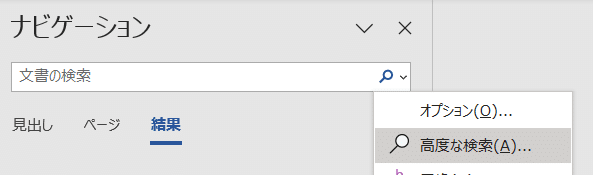
WordでCtrl + Fを押すと、通常は左側に簡易的な検索ナビゲーションが出ます。しかし、より複雑な条件(後述するワイルドカードなど)を使いたい場合は「高度な検索」ウィンドウを呼び出すのがプロの技です。
マウスでポチポチ探して出すこともできますが、慣れてきたらCtrl + H(置換)からタブを切り替えるほうが速いです。
Excel:シート・ブック内を全探索
Excelでの検索は、特に強力です。膨大な行数の中から特定のデータを探す際、目視ではミスが起きますが、検索なら確実です。
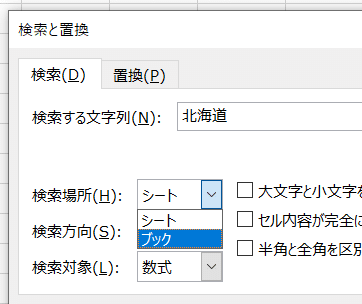
「オプション」を開けば、検索対象を「シート(現在開いているページ)」から「ブック(ファイル全体)」に切り替えることも可能です。「あれ、別シートに書いたっけ?」という時も一発で見つけ出せます。
ブラウザやエクスプローラーも攻略
Webページ(Chrome/Edge)や、フォルダ画面(エクスプローラー)でもCtrl + Fは有効です。特にファイル名を探す時、マウスでスクロールするのではなく、検索窓にキーワードを打ち込んで瞬間移動しましょう。
【上級編】検索機能のポテンシャルを引き出す「裏技」
ここからが本番です。ただ探すだけでなく、業務効率を劇的に上げるテクニックをご紹介します。
1. ワイルドカード(あいまい検索)で「うろ覚え」を攻略
「2020年度」だったか「2021年度」だったか忘れたけど、とにかく「〇〇年度」という表記を全て探したい……。
そんな時は、魔法の記号「*(アスタリスク)」を使います。これをワイルドカードと呼びます。
入力例: 202*年度
こう入力すると、ExcelやWordは「2020年度」「2021年度」「2025年度」など、「202」で始まり「年度」で終わるすべての言葉を見つけてくれます。
【Wordの場合】
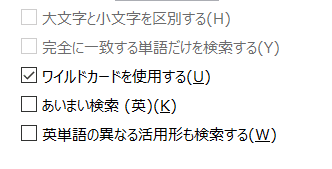
先ほどの「高度な検索」画面で、「ワイルドカードを使用する」にチェックを入れる必要があります。
【Excelの場合】
Excelはもっと賢く、特別な設定なしでそのまま入力欄に「*」を入れるだけで発動します。

2. Excel限定奥義「すべて検索」からの「一括塗りつぶし」
Excelで特定の文字が入ったセルだけ、色を変えたいことってありませんか?
一つずつ検索して色を塗っていくのは、まさに「デカエレヌ(昔の私)」時代の非効率作業です。
このコンボを決めてください。
- Ctrl + F で検索ウィンドウを出す
- キーワードを入れて「すべて検索」をクリック
- 下に出てきたリストの中で Ctrl + A(すべて選択)を押す
- そのままウィンドウを閉じる
すると、該当するセルが全て選択された状態になっています。あとはバケツツールで色を塗るだけ。100箇所あろうが1000箇所あろうが、一撃で完了です。
ちなみに、この「全選択」で使ったCtrl + Aは、ファイル整理などでも使える超重要コマンドです。
「全選択ってテキスト以外にも使えるの?」と気になった方は、ぜひ以下の記事も攻略してみてください。

まとめ:探す時間は「ゼロ」にできる
今回は、PC作業の基本コンボCtrl + F(検索)について深掘りしました。
- 目視で探すのは「縛りプレイ」。検索機能で瞬間移動する。
- Wordの「高度な検索」やExcelの「範囲指定」を活用する。
- うろ覚えなら「*(アスタリスク)」を使ったワイルドカード検索。
- Excelなら「すべて検索」→「全選択(Ctrl+A)」で一括編集コンボ。
PCは「探す」という作業において、人間よりも遥かに優秀で正確です。機械に任せられることは任せて、私たちはもっとクリエイティブなこと(あるいは早く帰るための計画)に頭を使いましょう。
また、検索して見つけた文字を別の文字に変えたい時は、兄弟スキルのCtrl + H(置換)が役立ちます。こちらも覚えると世界が変わりますので、ぜひ試してみてください。

それでは、今日も定時で帰りましょう!
ショートカットキーのおすすめ攻略本(冊子版)
ショートカットキーのおすすめ攻略本(電子版)