







『ほうCapslockキーの場所にCtrlキーですか…たいしたものですね』
『それにEnterキーも親指で押せる位置に』
『これも即効性のあるテクニックです しかも日本語配列でカスタマイズ性も高い』
こんにちは、キーマップカスタマイズオタクの定時デカエルです!
前回はKeychron C3 Proの実機レビューをお届けしました。
今回は「買ったはいいけど、キーマップってどうやって変えるの?」という疑問にお答えする設定編です。
キーボードのカスタマイズは「知っている人間と知らない人間で、作業速度に圧倒的な差が生まれる」世界です。地下闘技場の猛者たちが鍛え上げた肉体に秘密があるように、仕事が速い人のキーボードには「設定の秘密」があります。
今回はそれを全部公開します。
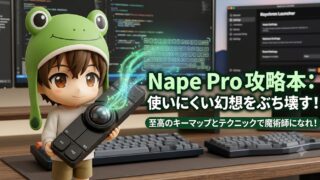
【Nape Pro】をお使いの方へ
トラックボール搭載モデル「Keychron Nape Pro」特有のダイヤルやジェスチャー設定、最強キーマップについては、専用の攻略記事を作成しました!
👉 【完全攻略】Keychron Nape Proレビュー&最強設定!手放す前に試すべきキーマップとテクニック
Keychron Launcher(キークロンランチャー)とは?ブラウザ完結の神ツール
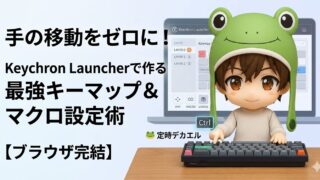
専用ソフト不要!ブラウザ上でキーマップを書き換える
QMK / VIA対応のKeychronキーボードは、「Keychron Launcher(キークロンランチャー)」というブラウザアプリでキーマップを変更できます。
アクセスして、USBでキーボードを接続するだけ。インストール不要、アカウント登録不要、完全無料です。
- ✅ ChromeまたはEdgeから開くだけでOK
- ✅ クリックするだけでキーを変更可能
- ✅ マクロ、レイヤー設定、Any機能(同時押し)も全部ここで完結
🐸 デカエル的補足
SafariやFirefoxはWebHIDに非対応のため動作しません。必ずChromeかEdgeで開いてください。接続してもキーボードが認識されない場合は、キーボードをUSBで繋ぎ直してからブラウザを再読み込みすると解決することが多いです。
オンボードメモリだから会社PCに繋いでもそのまま使える
Keychron Launcherで設定した内容は、リアルタイムでキーボード本体のメモリに書き込まれます。
つまり、設定情報はキーボード側に保存されるということ。PCに依存しません。
自宅で作り上げた「ぼくがかんがえたさいきょうのキーマップ」を、会社のPCにUSBを差し込むだけで即時発動できます。昔のゲームみたいにゲームソフト自体にデータがセーブされるイメージです。
ソフトのインストール制限がある会社PCでも、キーボードさえ持っていけば最強設定で戦えます。
【最重要】Windowsユーザーの「デフォルトレイヤー問題」解決法
レイヤー2と3しか使えない?レイヤー0を有効化する裏ワザ
Keychron C3 Proのキーマップは、レイヤー0〜3の合計4層が使用可能です。
しかしWindowsユーザーは注意が必要です。
C3 ProはMac向けのレイヤー0・1、Windows向けのレイヤー2・3という構成になっており、Windowsで接続するとデフォルトがレイヤー2になります。このままだとレイヤー2と3しか実質使えず、4レイヤーフルに活用できません。
💡 ポイント:端っこのキーに「レイヤー0をデフォルト化するキー」を仕込む
解決策はシンプルです。あまり使わないキー(右端のPauseやScroll Lockなど)に「DF(0)」を割り当てておくだけ。PC起動後にそのキーを1回押せば、デフォルトレイヤーがレイヤー0に切り替わり、レイヤー0〜3の4枚をフル活用できるようになります。起動時に毎回1回押す手間はありますが、これで使えるレイヤーが倍増するので間違いなくやる価値あり。
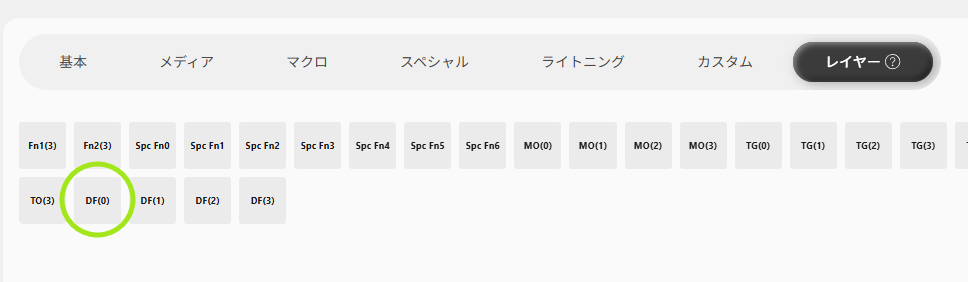

デカエルは分かりやすいように右上のキーキャップを変えて、そこを「DF(0)」に設定しました。
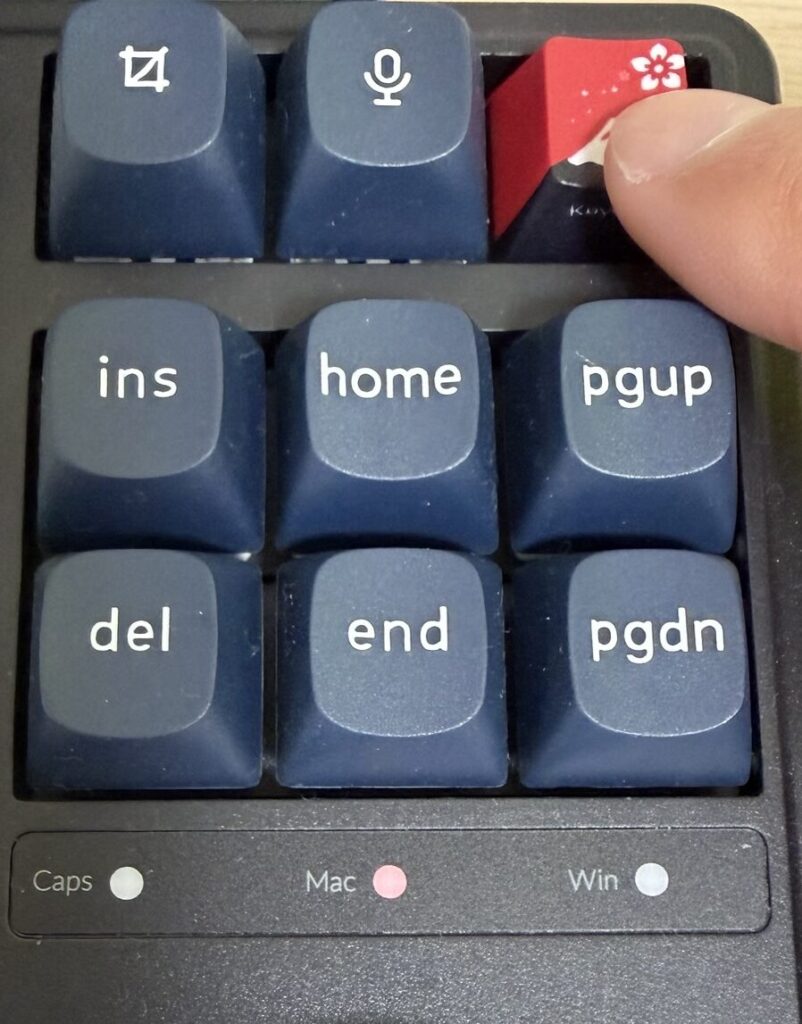
ちょっとしたひと手間ですが、これを知らずにWindowsで使い続けると「なんかレイヤーが足りない…?」という謎の制限に悩み続けることになります。最初に設定しておきましょう。
TO(切り替え)とMO(一時変更)の賢い使い分け
Keychron Launcherのレイヤー切り替えキーにはDF(n)以外に主に2種類あります。(他の切り替え機能はあまり使いません)
- ⚡ MO(n):押している間だけレイヤーnに移行(離すと元に戻る)
- 🔒 TO(n):押したらレイヤーnに固定切り替え(次に変更するまでそのまま)
使い分けのイメージはこうです。
MOは「Shiftキー」。押している間だけ大文字になり、離したら元通り。REALFORCEやHHKBのFnキーと同じ機能です。
TOは「CapsLock」。一回押したら、次に切り替えるまでずっとその状態が続く。
カーソル移動やマウス操作のような「一時的に使いたい機能」にはMO、「ゲーム専用モードや数字入力専用モード」のような「しばらく使い続けたい機能」にはTOが向いています。
定時デカエル流!「ぼくがかんがえたさいきょうのキーマップ」
ここからが本番です。私が実際に使っている設定を全部公開します。
レイヤー0(デフォルトレイヤー)
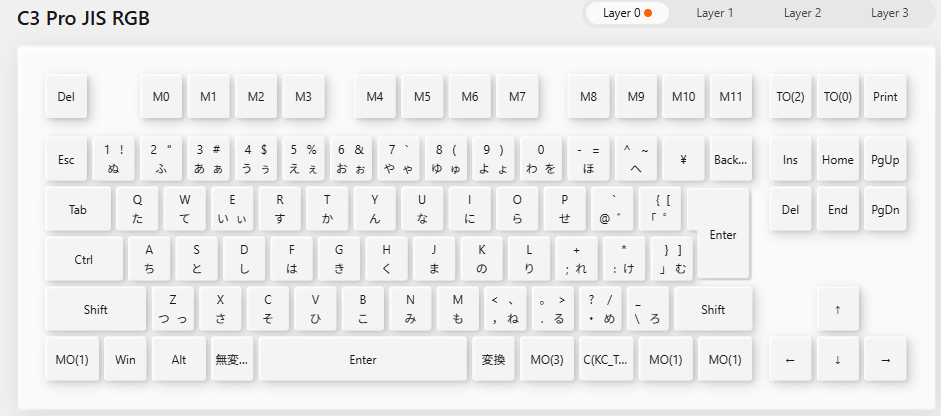
レイヤー1(HHKB配列をアレンジしたカーソル移動を最小限の動きで実現するレイヤー)

レイヤー3(マウスレイヤー)
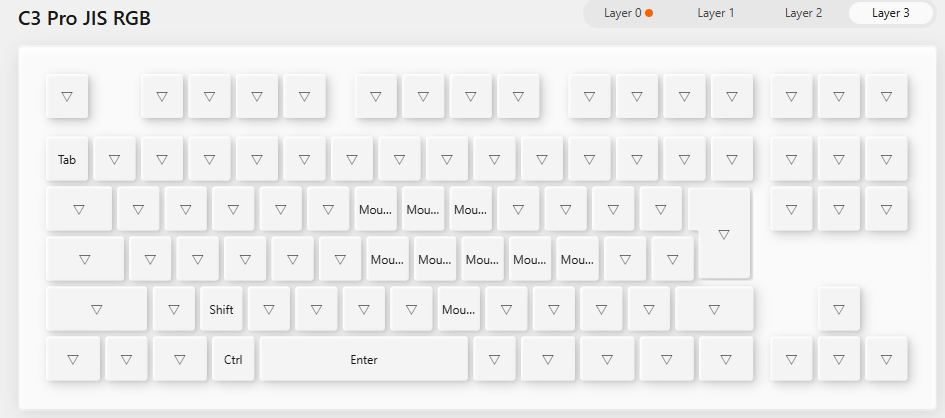
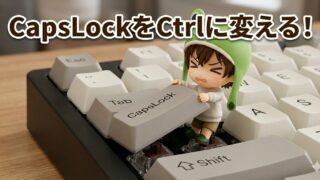
【必須】CapsLockをCtrlにしてショートカットを爆速化
これは全Keychronユーザーに今すぐやってほしい設定No.1です。
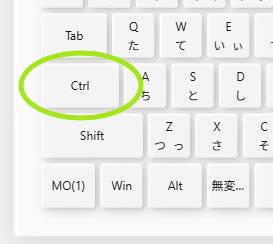
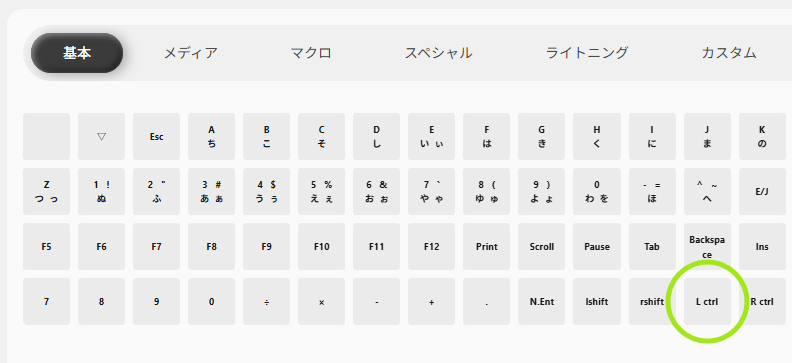
キーボード左端の「一等地」に鎮座しているのに、普段ほぼ使われないCapsLockキー。このキーにCtrlを割り当てることで、ホームポジションをまったく崩さずにあらゆるショートカットが使えるようになります。
- CapsLock(新Ctrl)+ C → コピー
- CapsLock(新Ctrl)+ Z → 元に戻す
- CapsLock(新Ctrl)+ Shift + T → 閉じたタブを復活
左の小指がホームポジションのAの隣にいるまま、全てのCtrlショートカットが届きます。従来の左下Ctrlを押すために小指を伸ばしていた「あの苦行」から解放されます。
💡 ポイント:F10キーを使わずに「半角英数変換」ができる!
このCapsLockのCtrl化と最強に相性が良いのが Ctrl + T(半角英数変換)です。遠く離れた F10 キーまで右手を伸ばさなくても、ホームポジションのまま一瞬で英数変換が可能になります。この組み合わせはタイピングが爆速化する最強コンボなので、ぜひ以下の記事も合わせて読んでみてください!
👉 【Ctrl+Tの3つの機能】文字変換・ブラウザ・Excelを爆速化!知らないと損する神ショートカット完全解説
🐸 デカエル的補足
Keychron Launcherでの設定方法:レイヤー0のCapsLockキーをクリック → 右パネルから「L Ctrl」を選択。これだけです。30秒で完了します。
左下Ctrlを「MO(1)」に変更し、IJKLでカーソル移動
CapsLockが新Ctrlになったことで、左下の旧Ctrlキーが空きます。ここが第二の改造ポイントです。
この左下キーに「MO(1)」を割り当てます。
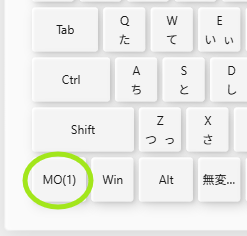
MO(1)とは「押している間だけレイヤー1に移行する」という意味。押しっぱなしの間だけ、キーボード全体の機能が「レイヤー1の設定」に切り替わります。ゲームでいうと「Shiftを押している間だけダッシュになる」のと同じ感覚です。
「MO(1)」はレイヤータブの真ん中くらいにいます。
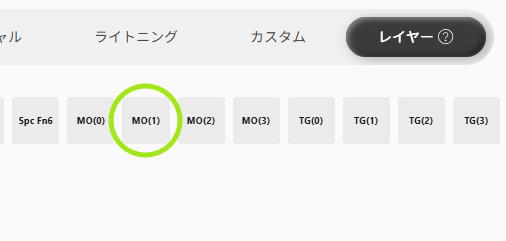
そしてレイヤー1のIJKLに、それぞれ↑←↓→を割り当てます。
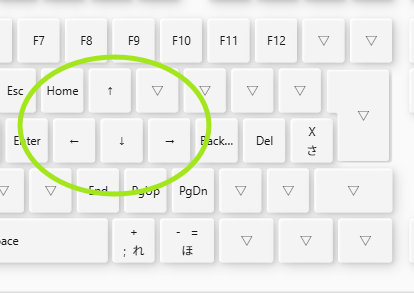
これでホームポジションをほぼ崩さずに方向キーの操作が可能になります。
この設定はかなりの人がやっている実績もあるカスタマイズなので、騙されたと思って一度試してみてください。
💡 ポイント:「左下小指の付け根でMO(1)を押す」が快適の鍵
左下のキーは、小指の腹(付け根あたり)でぐっと押さえると安定します。この状態で右手のIJKLを叩けば、マウスやカーソルキーに手を伸ばすことなくカーソル移動が完結します。文章の末尾修正、Excel上のセル移動、Outlookのメール選択……これひとつで無数の「手の往復運動」が消えます。
キーボードから手を離さない「マウスレイヤー」のすゝめ
「マウスをキーボードで操作する」と聞くと「え、そんな器用なことできる?」と思うかもしれません。
実はREALFORCE R4でも採用されている機能で、キーボードだけでマウスカーソルを動かし、クリックし、ホイールスクロールまでできる「マウスキー機能」がQMKには存在します。
Keychron Launcherでは、キーに以下のようなマウス系コマンド(いずれもスペシャルタブ)を割り当て可能です。
- 🖱️ Mouse ← / Mouse → / Mouse ↑ / Mouse ↓:カーソル移動
- 🖱️ Mouse Btn1 / Mouse Btn2:左クリック / 右クリック
- 🖱️ Mouse Wh↑ / Mouse Wh↓:ホイール上下スクロール
「マウスを完全に廃止しろ」という話ではありません。ちょっとしたスクロールやクリックのためにわざわざ右手をマウスへ移動させる「往復コスト」を減らすのが目的です。
慣れるまでに多少の練習が必要ですが、「あと1スクロールだけ下に見たい」「PDFを一行クリックしたい」という場面でホームポジションを崩さなくて済む快適さは、一度味わうとやめられません。
クリックだけで段落や行ごとの選択方法をマスターすると、マウスに手を伸ばさなくてもかなりの操作ができますよ!
🐸 デカエル的補足
マウスレイヤーはMO(3)など専用レイヤーに分けて設定するのがおすすめです。カーソル移動の速度はKeychron Launcherからは現状変更できないため、デフォルト速度から慣れていくのが現実的です。
複数キー同時押しショートカットや長押し・単押し設定の切り替えを1キーで実現するAnyキー
🔥【かえテク!製】ANYキーのコード自動生成ツール作りました!
「キーコードとかよく分からない!」という方のために、画面のキーボードをポチポチするだけで、上記のANYコード(同時押しや長押しのMT/LT)を自動で作成してくれる神ツールを公開しました!ぜひ使ってみてください。
複数キー同時押しショートカット設定
同時押しのショートカットを1キーで発動させたい場合は、Keychron Launcherの「Any」機能を使います。
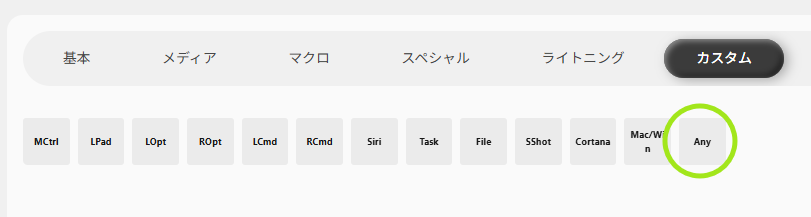
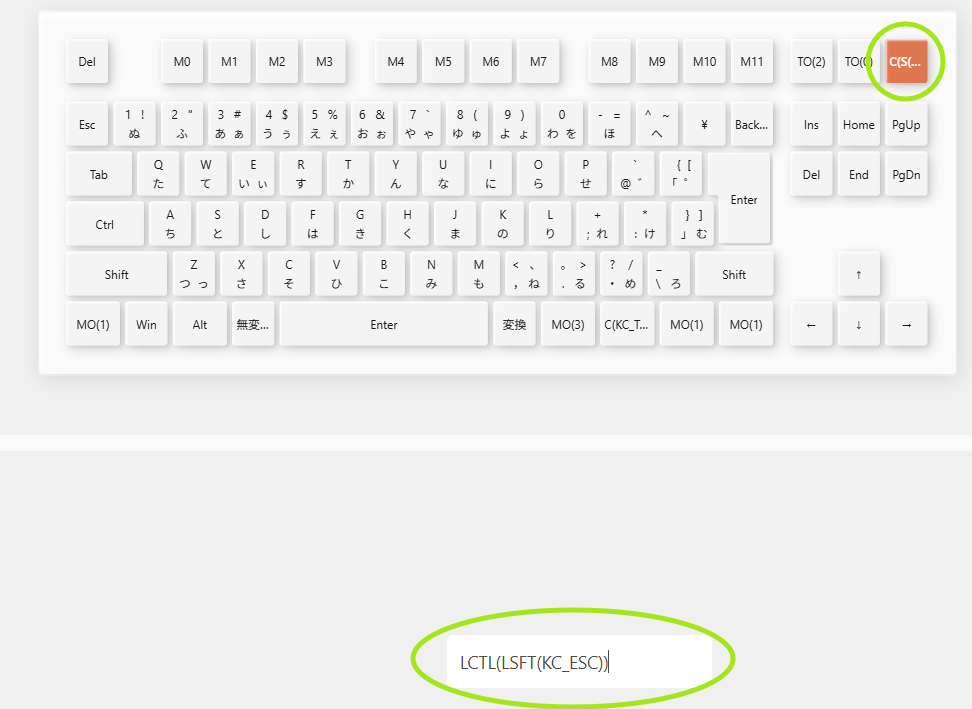
Anyにコマンドを直接記述することで、例えば「Ctrl+Shift+Esc(タスクマネージャー)」のような3キー同時押しを1つのキーに登録することが可能です。
💡 ポイント:Anyの書き方例
Anyにキーを登録するときは、Keychron Launcher上の入力欄にQMKのキーコードを直接入力します。例:
・LCTL(LSFT(KC_ESC)) → タスクマネージャー一発起動
・LGUI(KC_D) → デスクトップ表示(Win+D)
・LGUI(LSFT(KC_S)) → スクリーンショット(Win+Shift+S の代替)
よく使うショートカットを1キー化しておくと、作業中のキー入力量がガクっと減ります。
1キーで長押しと単押し2つの機能(タップダンス)を割り当てる設定
「keychron launcherにはタップダンス設定が無い、そう思っていた時期が俺にもありました」
Vialを使ったことがある方なら、1キーに複数機能を割り当てる「タップダンス機能」の便利さをご存じだと思います。
しかしkeychron launcherのタブにはそのメニューがありません。しかし実はANY機能のコード設定によって1キーで単押し・長押しの機能を分けることができます!
デカエルのおすすめはCapslockキーに単押しだとEscキー、長押しCtrlキーを割り当てるハイブリッドCtrl キーです。
コードの書き方がややこしいですが、先ほどご紹介したVial / Keychron Launcher(キークロンランチャー) ANYキー生成ツールで直観的に作れます。
生成されたコードをANY機能のコードに貼り付けるだけなので、タップダンス機能が簡単に設定できますよ。
作業を自動化するマクロ設定
「」や()を入力後、自動でカッコ内にカーソルを戻すマクロ
ここがKeychron Launcherの「かんたん便利機能」、マクロです。
マクロとは「複数のキー入力を1つのキーに記録して、ワンプッシュで再生する」機能。記録機能で設定できるので、プログラミングの知識は一切不要です。
記録機能は次の動画のように使用します。
「スタート」を押してゆっくりでいいので順番にキーを押すだけです。動画は下の活用例①のマクロ登録です。
私が実際に登録して「めっちゃ便利!」と感じているマクロを紹介します。
【マクロ活用例①】「」の入力後、カーソルを鉤括弧の中に戻す
日本語入力で「」や()を使うとき、毎回「開く括弧を入力 → 中身を書く → 閉じる括弧を入力」という手順を踏みますよね。でも閉じ括弧を先に入力してしまうと、カーソルを括弧の中に戻す←キーを押す手間が発生します。括弧入力で超便利な辞書登録していても 、← (左矢印)の入力は必要になります。
それがマクロ登録するとなんと← (左矢印)すら入れる必要がなくなります。
- マクロに「「」+ ← (左矢印)」を登録
- 1キーを押すだけで「」が入力され、カーソルが自動で鉤括弧の内側へ移動
- あとはそのまま文字を打てば「〇〇」が完成
()も同様に「()+ ←」で登録すればOKです。
【マクロ活用例②】箇条書き番号や記号を自動入力
箇条書きをするとき、「1.2.3.…」や「・」を何個も入力することがあると思います。その記号の入力もマクロを使えば一瞬で終わります。
箇条書きは生成AIなどのチャットでも頻繁に使用しますが、Enterを押すとチャットが送信されてしまう場合があるので、改行を記録する際はShift + Enterで入力することをおすすめします。
【マクロ活用例③】F1〜F12キーにMO~M11のマクロを割り当て
具体的なマクロではないですが、私はレイヤー0のF1〜F12に、上記のような各種マクロを割り当てています。
「でもF1〜F12って普段使うのでは?」という疑問があると思います。そのためMO(1)を押しながら1〜12(数字キー)でF1〜F12が使えるように設定しています。これにより、
- 普段のF1〜F12 → MO(1)を押しながら数字キー
- レイヤー0のF列 → 括弧マクロや定型文マクロの発射台
という分業が完成します。RPGでいうとF列が「マクロのアビリティスロット」になるイメージです。よく使う定型フレーズや、よく打ち間違える括弧類を登録しておくと、タイピング速度が体感でわかるほど上がります。
🐸 デカエル的補足
マクロはKeychron Launcher左サイドバーの「マクロ」タブから作成します。記録機能や「+」でキーを1つずつ追加し、「Key Down」「Key Up」を組み合わせることで同時押しや連続入力が作れます。作ったマクロは「M0」「M1」…という名前でキーに割り当てられます。
辞書登録とマクロは使える場面が実は似ているので、方向キーとの組み合わせならマクロ、定型文なら辞書登録など、使い分けると効果大です。
まとめ:キーボードは「買って終わり」じゃなく「育てるもの」
今回紹介した設定をまとめます。
- 🔧 CapsLock → Ctrl:これだけで作業速度が体感レベルで変わる【必須】
- 🔧 左下Ctrl → MO(1) + IJKLにカーソル割り当て:マウスへの手の往復を撲滅
- 🔧 マウスレイヤー:ホームポジションのまま画面操作できる上位互換の作業環境
- 🔧 TO / MO の使い分け:状況に応じたレイヤー切り替えで多機能化
- 🔧 括弧マクロ:「」()入力後に自動でカーソルが内側へ。反則級の快適さ
- 🔧 Windowsユーザーはレイヤー0問題を最初に解決:端っこキーにDF(0)を仕込む
Keychron C3 Proは「買って満足」するキーボードではなく、「育てるほど速くなるキーボード」です。最初は設定に時間がかかっても、一度作り上げた「自分専用キーマップ」はどこへでも持ち歩けます。
仕事道具を自分仕様に鍛え上げていく感覚は、キャラクターを育成するRPGに似ています。ただしこちらは現実の作業速度が上がるので、リターンが桁違いです。
ぜひKeychron Launcherを開いて、あなただけの最強キーマップを作り上げてください。
それでは、定時に帰りましょう!🐸
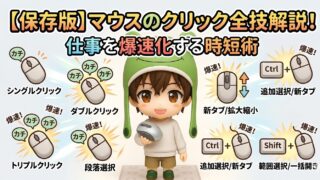
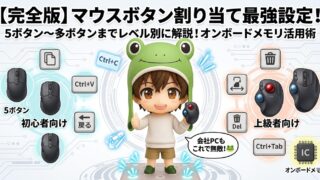
ちなみにマウスもボタンに好きな機能をカスタマイズできる機種があります。
キーボードとマウス、セットで機能をカスタマイズして、あなただけの完璧な設定を作ってください!