




『偽物の方が圧倒的に価値がある。
そこに本物になろうという意思があるだけ、偽物の方が本物よりも本物だ』
こんにちは、定時デカエルです!
Keychron C3 Proシリーズ第3弾は、いよいよ本命の「ホットスワップ実践編」です。
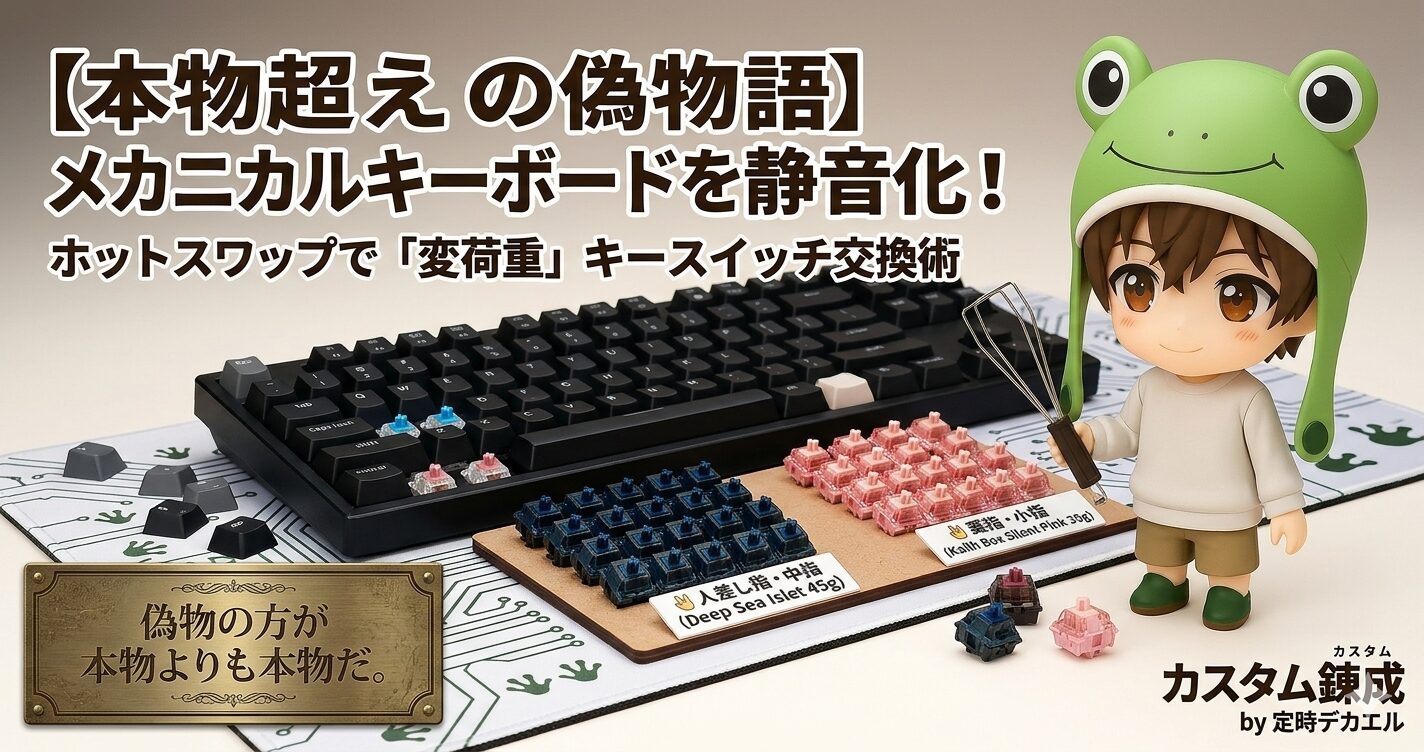
今回は「静電容量無接点方式(高級機)の打鍵感が欲しい」という「本物になろうという意思」のもと、1万円以下のメカニカルキーボードに静音スイッチを組み込んだ結果、「ぼくのかんがえたさいきょうのキーボード」が完成するまでの物語です。
本物(HHKB・REALFORCE)より圧倒的に安い。でも本物になろうとした結果、ある意味で本物を超える何かが出来上がった。
偽物のほうが本物よりも本物だ。貝木も納得の「カスタム錬成の偽物語」を、今回はお届けします。
メカニカルキーボードの「カチャカチャ音」問題
メンブレンから移行する人が驚く打鍵音の真実
前回の実機レビュー記事でも正直に書きましたが、改めておさらいします。
赤軸(リニア軸)は「静かな軸」と紹介されることが多いです。確かに「カチッ!」と鳴る青軸に比べれば静かですが、ノートPCやメンブレンから移行した直後は「いや、普通に音鳴るやんけ!」とツッコミを入れたくなるはずです。
具体的には、
- 底打ちのコツン音(スイッチがケースの底に当たる音)
- 戻り音(スイッチが跳ね返るときのパチン音)
オタクの早口タイピングが発動すると、この2つが重なって「カチャカチャターンッ!」という自己主張の強い音になります。上司が目を光らすオフィスや、深夜に自宅での「親フラ・嫁フラ」を回避するには、少し不安が残るレベルです。
究極の静音化は「キースイッチ(軸)の交換」一択
静音化の手段として静音リング(Oリング)もありますが、スイッチの戻り音は消せません。
根本から解決したいなら、キースイッチごと静音スイッチに交換する「クラスチェンジ」が最強です。
そしてここがホットスワップ対応機を買う最大の理由でもあります。
💡 ポイント:キースイッチは「強くてニューゲーム」できる資産
キースイッチはMXスタイル互換であれば、他のホットスワップ対応キーボードでも使い回せます。しかもC3 Pro は3ピン、5ピンどちらのスイッチにも対応しています。「C3 Proを買い替えても、手塩にかけたスイッチだけは次のキーボードに引き継げる」ということ。消耗品ではなく資産として考えると、スイッチへの投資は圧倒的にコスパが良いです。
【実践】ホットスワップでのキースイッチ交換手順
それでは実際の交換手順を解説します。必要な道具は以下の初期装備だけです。
- 🔧 キーキャップ・スイッチプラー(C3 Pro本体に同梱されています!)
はんだごて? 不要です。特別な工具スキルも不要です。C3 Proの箱を開ければ最初から手に入る「初期装備」だけで、FF7で武器にマテリアをカチッとはめるくらいの難易度で完了します。
キーキャップの外し方と、並べておくコツ
まず最初に、キーキャップ(文字が印刷されたカバー部分)を外します。
【キーキャップの外し方】
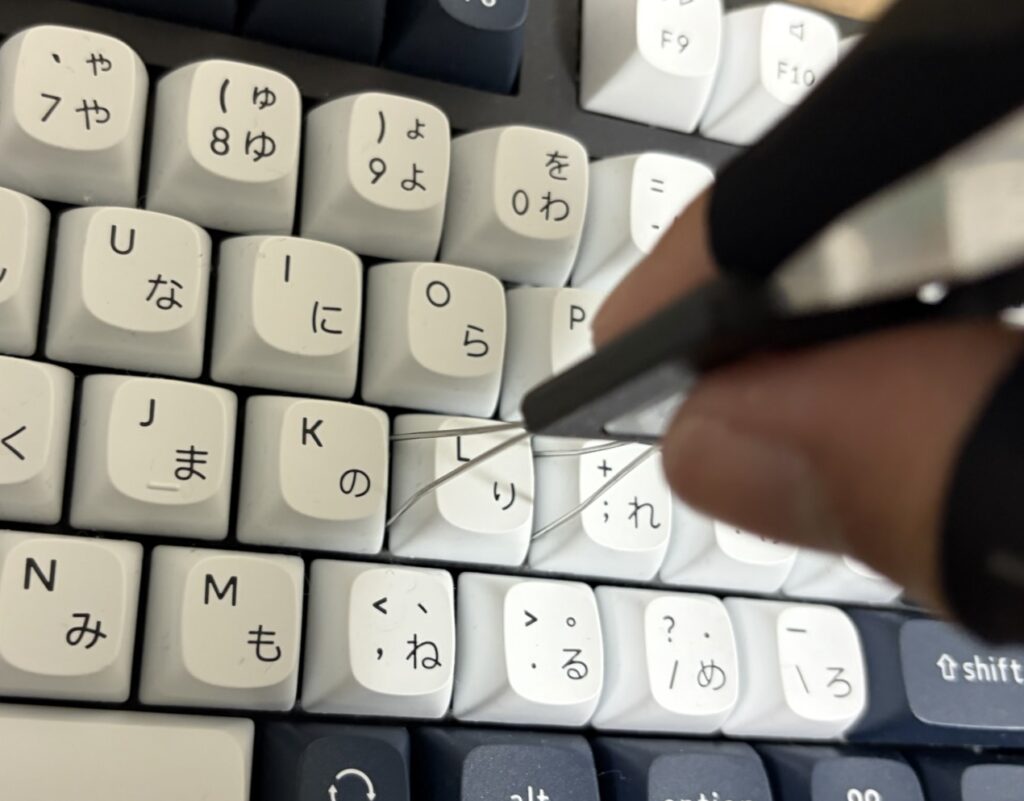
- キーキャップ・スイッチプラーのワイヤー部分(キーキャップ用)を、キーキャップの両サイドに引っかける
- 真上に向かって、まっすぐゆっくり引き抜く
💡 ポイント:外したキーキャップは「元の配置通りに並べる」が鉄則
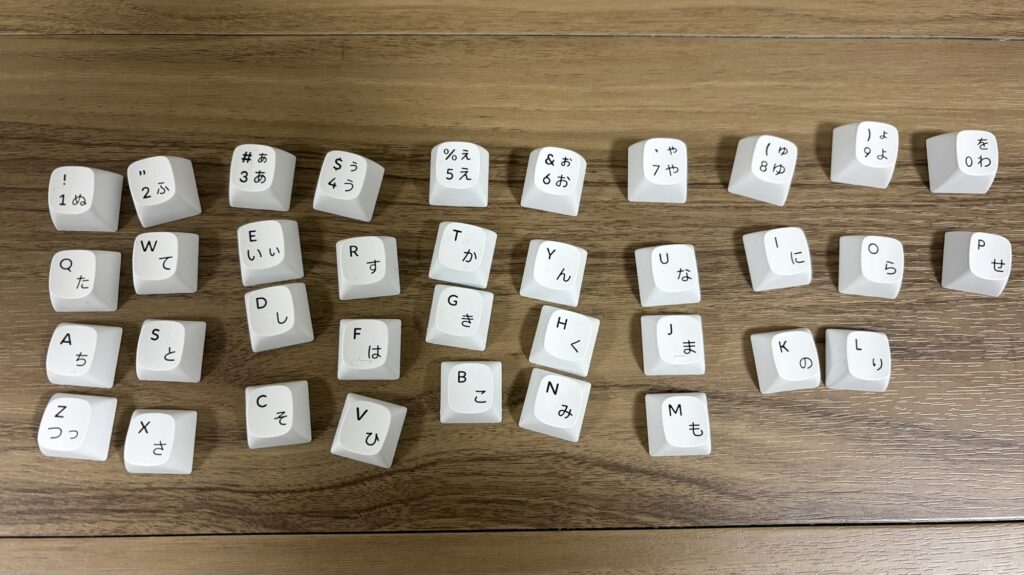
キーキャップを外す前に、元の配列の写真を撮っておきましょう。そして机の上にキーボードと同じ配列で並べるスペースを作っておきましょう。これをサボると「あれ、この記号キーどこだっけ?」と無限ループの迷宮に迷い込みます。外したキーキャップを同じ配列で並べるとはめるのもスムーズなので完璧です。
🛑 トラブル①:ESCキー、公式プラーで外せない問題
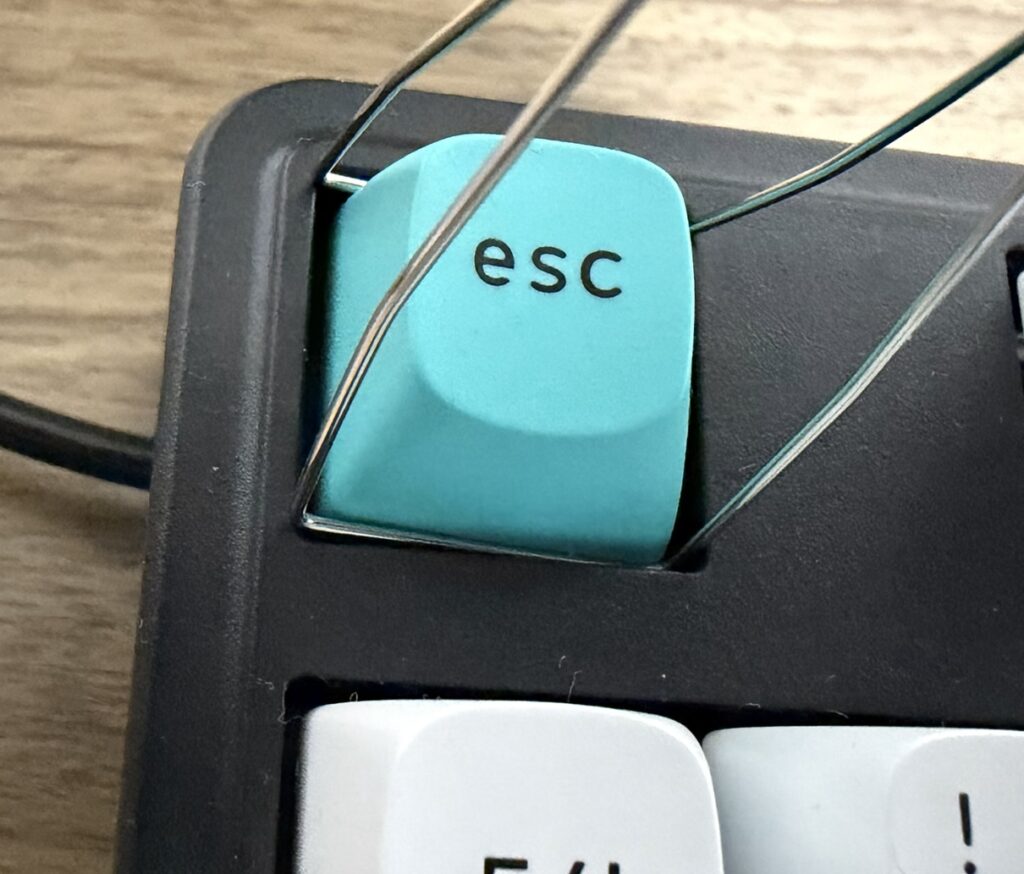
ここで少し注意点です。ESCキーだけ独立した配置になっているため隙間が狭く、なんと「付属のキーキャップ・スイッチプラーが入らない」のです。
指でつまんで引っこ抜けたから良かったものの……。パッケージにはいかにも「ESCキーに使ってくれよな!」と言わんばかりの赤い富士山マークの交換用キーキャップが同梱されているのに、付属工具で外せないよKeychronちゃん・・・
キースイッチの引き抜き方と、新しい軸の押し込み方
【キースイッチの引き抜き方】
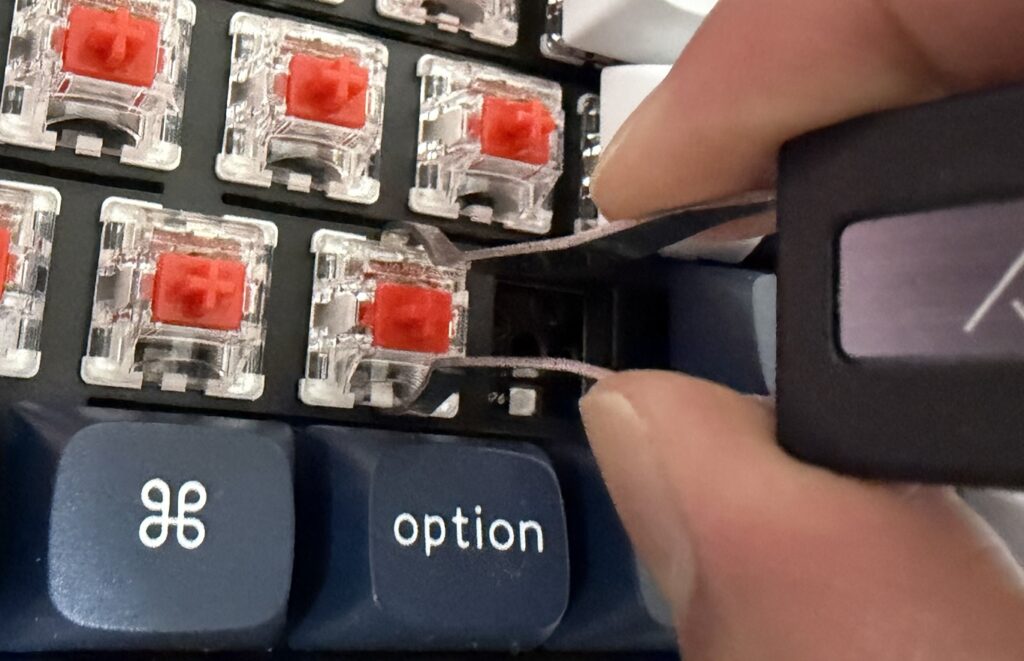
- キーキャップ・スイッチプラーの金属のツメ部分(スイッチ用)を、スイッチの上下(または左右)のツメに引っかける
- ツメを同時に内側へ押しながら、真上へまっすぐ引き抜く
【新しいキースイッチの押し込み方】
- 新しいスイッチのピンの向きを確認する
- ソケットに対してまっすぐ垂直に位置合わせする
- スイッチの四辺を均等に押し込む。「カチッ」とはまる感触があればOK
🐸 デカエル的補足
ピンが曲がった状態で無理に押し込むと、基板のソケットが死にます。「俺でなきゃ見逃しちゃうね」と思ったら、ピンセットや爪で慎重に真っ直ぐに修正してから再挑戦してください。
【変荷重の錬金術】Islet × Silent Pinkで最高打鍵感を作る
さて、ここからがホットスワップの真骨頂です。
ただ同じスイッチに全交換するのでは面白くありません。ホットスワップの自由度を最大限に活かし、「変荷重(へんかじゅう)」の自作という圧倒的閃き(ざわ…ざわ…)を実践してみました。
変荷重とは、力の強い人差し指には重めのキーを、力の弱い小指には軽いキーを配置する手法です。高級機REALFORCEの専売特許とも言える神機能を、2種類のスイッチを組み合わせて再現します。
人差し指・中指にIslet、薬指・小指にPinkの「最強陣形」
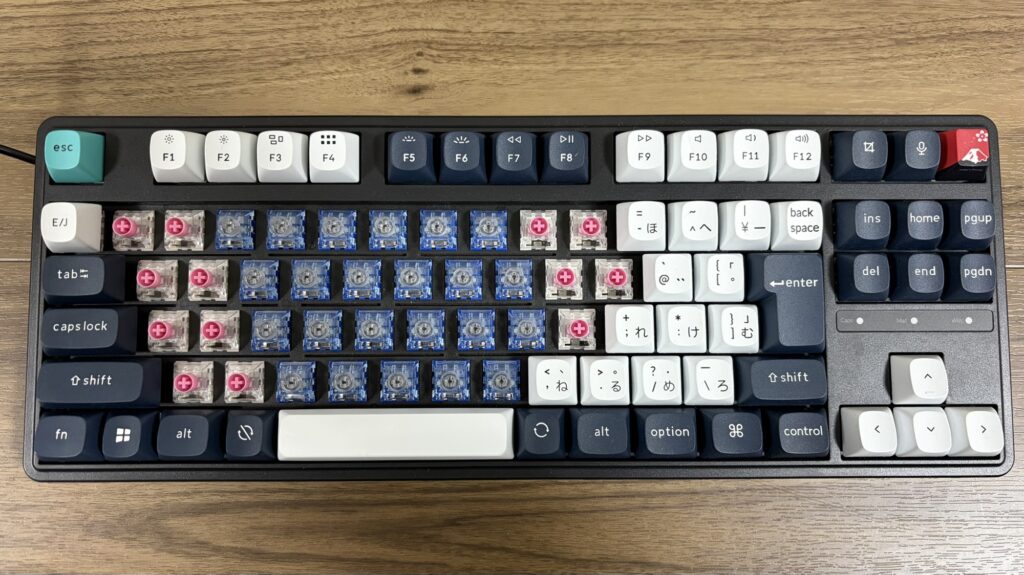
今回私が選んで配置した「ぼくのかんがえたさいきょうのスイッチ構成」はこちらです。
- 👆 人差し指・中指のエリア: Deep Sea Silent Islet(約45g)
- 🖐️ 薬指・小指のエリア: Kailh Box Silent Pink(約35g)
そして実際に装着した画像がこちらです!
色が違うので分かりやすいと思います。
【音と打鍵感】HHKB・REALFORCEとのガチ比較
本物の静電容量無接点方式のHHKB(45g)やREALFORCE(30g/45g)と今回の「偽物語キーボード」を叩いてみた率直な感想がこちらです。
⌨️ 実際の打鍵感と音のレビュー
- 圧倒的静寂(音): どちらのスイッチも非常に静か。オフィスでも全く問題にならないレベル。
- Deep Sea Silent Islet(45gの感想): REALFORCEの45gにかなり近い感触。HHKBの45g(特有の引っかかりがある)と比べるとスッと沈むため、少し軽く感じる。
- Kailh Box Silent Pink(35gの感想): REALFORCEの30gよりは少しだけ抵抗(重み)を感じる絶妙なセッティング。音に関しては無接点のREALFORCEと比べるとわずかにメカニカル特有の鳴りがあるが、小指の負担は劇的に減る。
結果として、「高級機の良いとこ取り」をしたような、指が全く疲れない極上のタイピング体験を手に入れることができました。
こういうのでいいんだよ こういうので。
【動画比較】キースイッチごとの打鍵音の違い
とはいっても実際に音も聞いてみたいと思うので、スイッチごとの打鍵音が分かる動画を作成しましたので、こちらも参考にしてみてください。
「ほ」が元々の赤軸
「に」がDeep Sea Silent Islet
「ら」がSilent Pinkです
動画にしてから「あまりに元々の赤軸と違いすぎて逆に分かりづらくないか?」と思ったので、本物の静電容量無接点方式のHHKBとの比較動画も作りました。
どうですか?これは静かさだけで言ったらHHKB超えてませんか??
【裏ワザ】アルファベット+数字の36個だけ交換して予算を抑える
ここで現実的な話をします。キースイッチを全キー(約100個)を2種類揃えて交換しようとすると、スイッチ代だけで本体価格を超えてしまう事態になりかねません。
そこでおすすめなのが「アルファベット26個+数字10個=36個(スタメン)だけ交換する」という戦略です。
💡 ポイント:打鍵音の8割はアルファベット・数字キーから出ている
RPGで「一軍パーティーの武器だけ先に最強にする」のと同じ理論です。Enterやファンクションキーは使用頻度が低いため、スタメンの36個だけ交換するだけで、体感静音化率は8〜9割に達します。まずは36個入りのセットをどちらか1箱だけ買ってメインエリアだけ構築し、「もっと沼に浸かりたい」と感じたら追加購入するのが賢い戦法です。
🛑 トラブル②:Enterキーのスイッチが外せない
「アルファベットと数字だけ交換すればいい」と言ったのには、もう一つ理由があります。実はEnterキーのスイッチが外せませんでした。
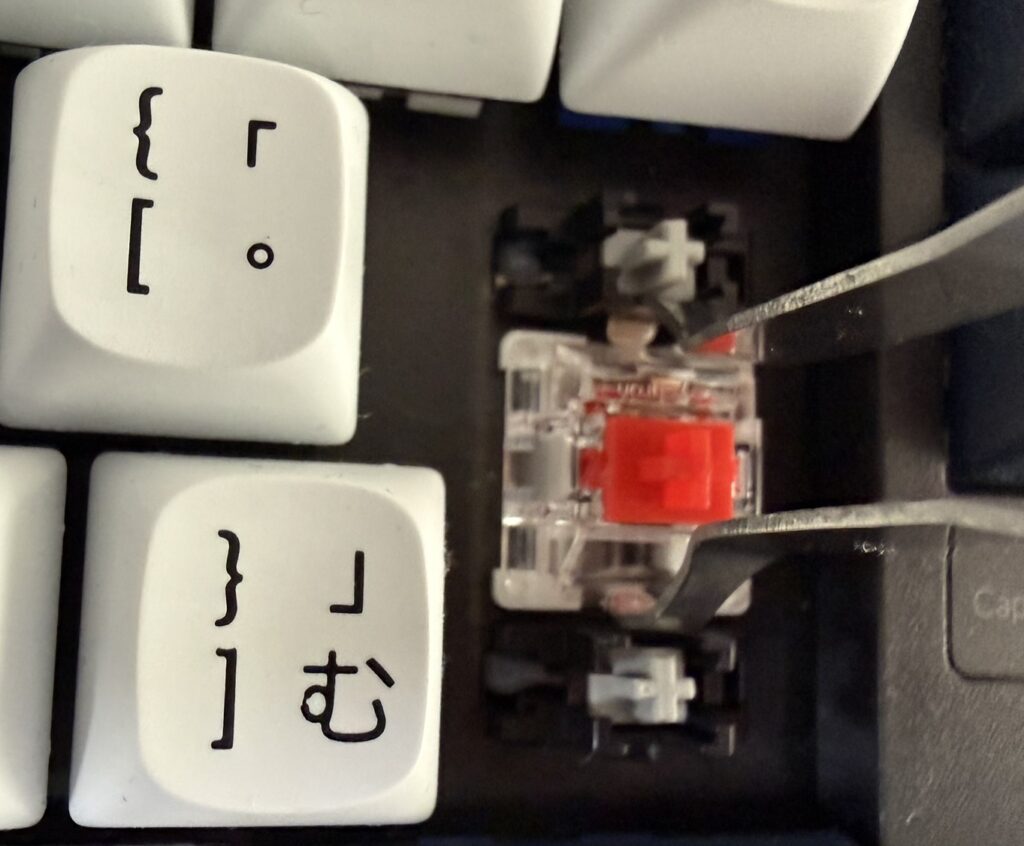
EnterキーやShiftキーのような長いキーには「スタビライザー」と呼ばれるキーを支えるガイド(補助パーツ)が埋め込まれています。C3 Proの場合、このスタビライザーが物理的に干渉してしまい、付属のキーキャップ・スイッチプラーの先端が隙間に入りません。
無理にやるとツメを破壊しそうだったので今回は撤退しました。もし「こうやればC3 ProのEnter軸外せるよ!」という攻略法をご存知の勇者様がいらっしゃいましたら、ぜひInstagramのメッセージで教えてください……!
【おまけ】親指周りのキーキャップを交換して操作性アップ(※注意点あり)
スイッチ交換のついでに、気になっていた親指周りのキーキャップも交換しました。
デフォルト状態のC3 ProはSpaceキーがやや長めで、無変換・変換キーが短いため、親指を不自然に曲げないと届かない「人間の骨格を無視した」配置になりがちでした。
私は半角/全角キーだと、今日本語入力なのか英語入力なのか分かりにくいので、変換キーで日本語入力、無変換キーで英語入力になるよう設定しています。(通常の変換・無変換機能ももちろん機能しますよ!)
そのため無変換・変換キーをめちゃくちゃ押すので、スペースキーが長いと困るのです。
通常、スペースキーの裏には金属ワイヤーなどが入っていることが多いのですが、C3 Proのスペースキーを外してみたところ、そうした複雑な機構が見当たらず「あれ?これ普通のキーキャップでもいけるんじゃね?」と閃きました。
そこで、以下のような魔改造を行いました。
- Space:長いキーキャップ → 短いものに変更(軸が真ん中なら何でもOK)
- 無変換・変換:短いキーキャップ → 少し長いものに変更
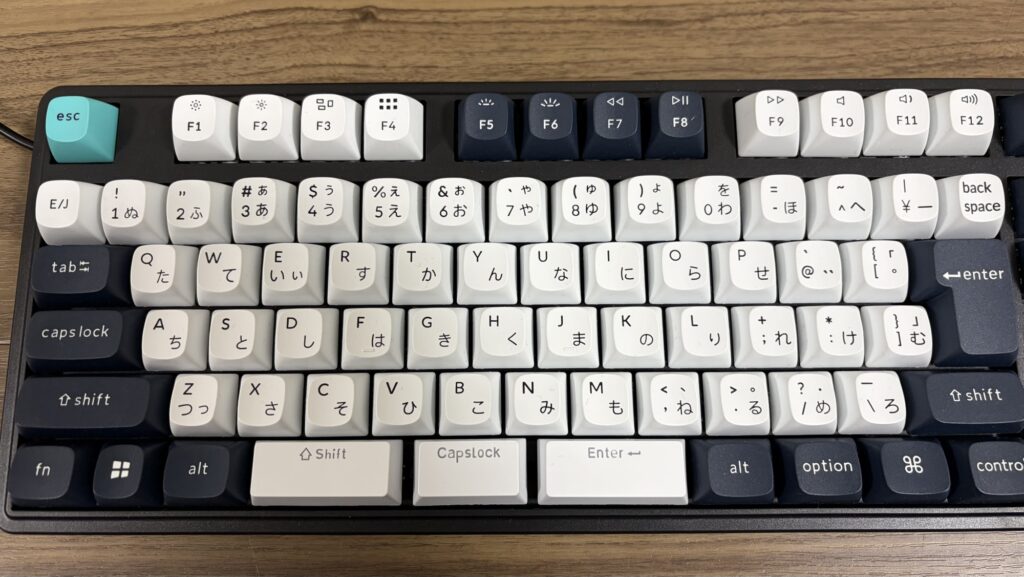
これにより、親指が自然な位置でキーを押せるようになり、ミスタイプが明らかに減りました。ただ、この改造には少し注意点があります。
⚠️ 無変換・変換を長くする時の「物理的な不安定さ」
少し長めのキーキャップの裏側を見ると、十字の穴(ステム受け)が3つ並んでいます。元のスイッチの位置の関係上、この「一番端っこの穴」にスイッチを挿し込むことになります。
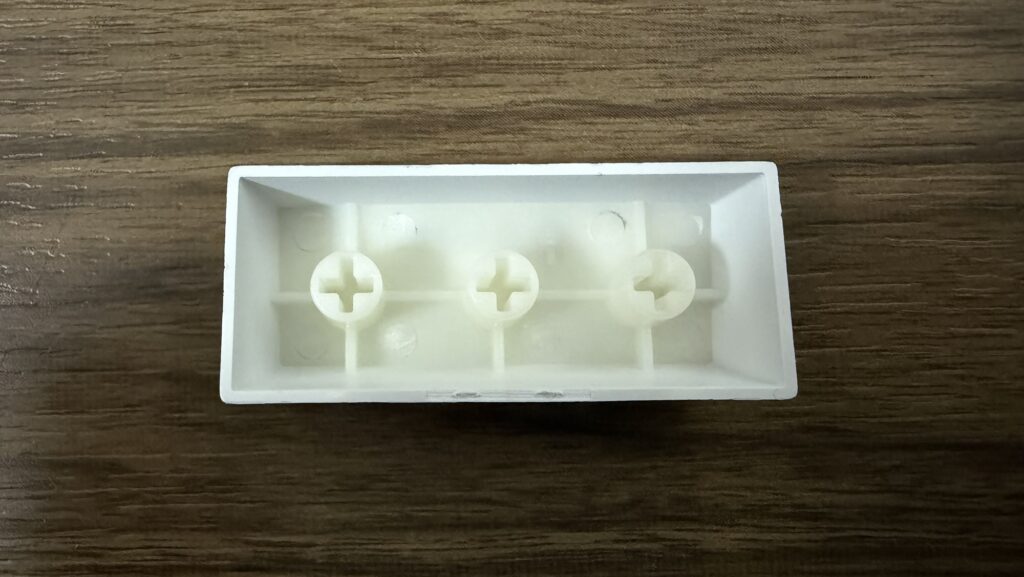
真ん中で支えていないため、タイピングの際にシーソーのように少しグラついたり、見た目がやや不安定になります。あと長めの変換・無変換キーはないと思うので、印字は別のキーになります。これらは個人的には押し心地として全く気になりませんが、気になる人は気になるかもしれません。「元のスペースキーの長さがどうしても我慢できない!」という人以外は、無理してやらなくて大丈夫な改造です。
まとめ:15,000円以内で理想の静音キーボードを作る方法
今回のカスタマイズにかかったコストをざっくりまとめます。
- 💴 Keychron C3 Pro本体:約7,000円(セール価格)
- 💴 Islet & Silent Pink(スタメン分):約7,000円(一種類だけなら約3,500円)
- 💴 キーキャップ(親指周り交換分):手持ち品なのでタダ
合計しても14,000円前後。
この価格で、
- ✅ 静電容量無接点を彷彿とさせる「自作・変荷重」の極上打鍵感
- ✅ 会社でも自宅でも気を遣わない圧倒的静音性
- ✅ 将来また別スイッチに換装できる拡張性
- ✅ 自由に設定可能なオンボードメモリ対応の4つのキーマップレイヤー
が手に入ります。等価交換の法則がバグっていますね。
特にキーマップレイヤー4つは本物のHHKBやREALFORCEより勝っています。
HHKBやREALFORCEへの憧れを持ちながら「でも3〜4万円はキツい…」と踏み出せずにいた人へ。この構成は、冒頭の貝木泥舟の名言通り「偽物のほうが本物よりも本物」に近い体験を、半額以下の価格で実現します。
🐸 Keychron C3 Pro 徹底攻略シリーズ
この記事を含む、C3 Proを120%使い倒すための攻略記事セットです。他の記事もぜひあわせてお読みください!
▶ 第1回:実機レビュー編
【格安メカニカルの最適解】Keychron C3 Pro 実機レビューとメリット・デメリット
▶ 第2回:最強キーマップ設定編
手の移動をゼロに!Keychron Launcherで作る最強キーマップ&マクロ設定術
3記事セットで読むことで、「買う → 設定する → 錬成する」の完全攻略ができます。ぜひブックマークして繰り返し参照してください。
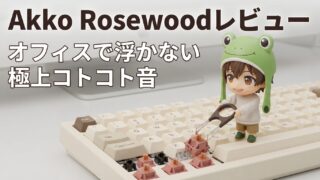
他にもホットスワップの記事が気になる方はAkko Rosewoodのレビュー記事もありますのでチェックしてみてください。
それでは、定時に帰りましょう!🐸