














こんにちは!「かえテク!」管理人の定時デカエルです。
最近、職場でも「ChatGPT」や「Gemini」、「Copilot」といった生成AIの名前をよく聞くようになりましたね。「AIを使えば仕事が速くなる!」なんて言われていますが、実際に使ってみてどうでしょう?
きっと使ってみて「魔法みたい!」と手応えを感じている人が多いのではないでしょうか。そして、使えば使うほど、もっと便利な使い方は無いかと思っている方もいると思います。
そこで今日は、ショートカット厨の私が生成AIと組み合わせると最強に輝く「魔法のショートカット10選」をご紹介します。これを指に馴染ませれば、AIはあなたの脳の一部となり、定時退社への特急券となるはずです!
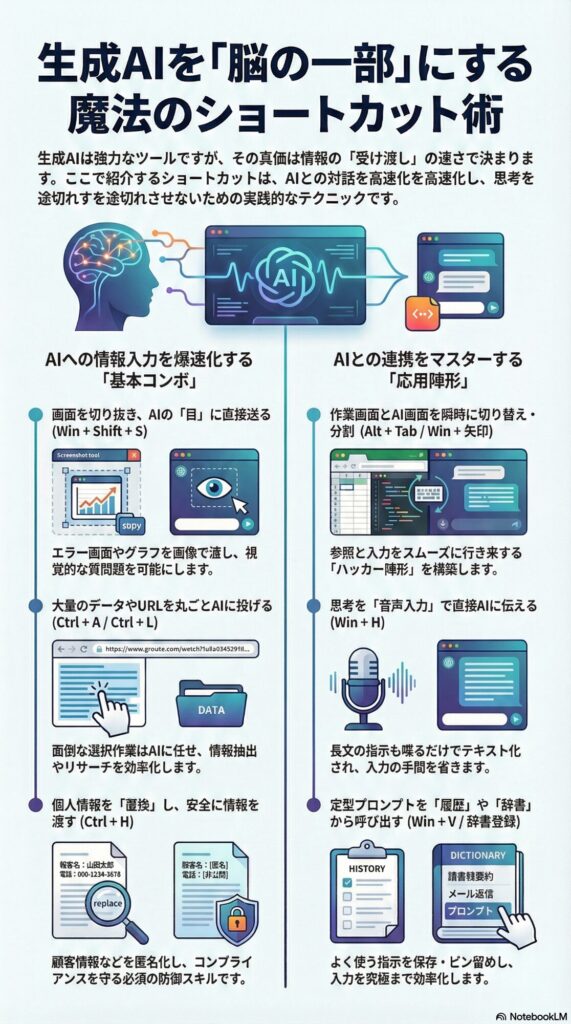
【基本コンボ】情報を瞬時に「渡す」ための3手
生成AIに指示を出すとき、一番時間がかかるのが「情報の受け渡し」です。マウスでドラッグしてコピー…なんてことはやめて、ゲームコマンドのように息をするようにショートカット操作を決めましょう。
1. 視覚情報をAIに投げる Win + Shift + S
Excelのエラーメッセージが出たときや、「このグラフを作りたいけど、ツールバーのどのボタンを押せばいいかわからない!」という時、文字で説明しようとしていませんか?
まして「〇〇が〇〇ですというエラーが出ました」なんて書かなくていいんですよ。
Windows + Shift + S を押して画面を切り抜き、そのままAIのチャット欄で貼り付ければ、AIは画像を認識してくれます。「この画面のどこを押せばいい?」「このエラーはどうしたらいい?」と聞けば、AIが「右上の〇〇アイコンをクリックしてください」「このエラーの原因は〇〇です」と教えてくれます。元々便利な機能でしたが、生成AIの「目が良くなった」ことで、控えめに言って神ショートカットに進化しました。
Excelの画面をスクリーンショットして、やりたいことを説明したら関数も自動で作ってくれるので、本当に感動しますよ。
👉 関連記事:ChatGPTでPDFが文字化け・読み込まない原因は?スクショ1枚で解決する裏技【Gemini対応】
2. データを選別せず丸投げする Ctrl + A
AIは大量のテキストを読むのが得意です。マウスで「ここからここまで…」とチマチマ選択するのは時間の無駄。
Ctrl + A(すべて選択)でページ全体や文書全体をガバっと掴み、AIに投げつけましょう。「この中から〇〇の情報だけ抽出して」と頼めば、取捨選択はAIがやってくれます。
👉 関連記事:【完全マスター】Ctrl + A(すべて選択)を徹底解説!Word・Excel・ファイル整理で差がつく使い方と応用テクニック
3. ネット情報を即座に渡す Ctrl + L
Webページの内容をAIに読ませたい時、マウスでURLバーをクリックしに行っていませんか?
Ctrl + L を押せば、一瞬でブラウザのアドレスバーが選択状態になります。そのままコピーしてAIに渡せば、リサーチ業務が爆速化します。
👉 関連記事:【Lの衝撃】Ctrl + L(Location)でブラウザとフォルダ操作を爆速化するテクニック
【防御と攻撃】リスク管理とスピードの両立
ここは非常に重要です。特に私たちのようなビジネスパーソンは、顧客情報や社外秘データを扱います。「便利だから」といって情報を垂れ流すのはNG。守りを固めつつ攻める、それがプロの流儀です。
4. 個人情報を隠蔽・復元する Ctrl + H
【超重要】ExcelやWordのデータをAIに渡す前、必ずやってほしいのが「置換(ちかん)」です。
- 「田中 太郎」 → 「A氏」
- 「株式会社〇〇」 → 「B社」
Ctrl + H で置換ウィンドウを呼び出し、個人情報をマスキングしてからAIに渡してください。そして、AIが作成した文書を戻した際も、再度 Ctrl + H で「A氏」を「田中 太郎」に戻せば、一瞬で実務用データに戻せます。これはコンプライアンス的にも必須の「防御スキル」です。
👉 関連記事:【Ctrl + H】を徹底解説!「置換」と「履歴(History)」を使いこなす時短術【Ctrl + A~Z】
5. 思考の熱量のまま放つ Ctrl + Enter
プロンプトを書き終えた後、マウスに持ち替えて「送信」ボタンを押していませんか?そのコンマ数秒が思考を途切れさせます。
多くのAIチャットツールでは、Ctrl + Enter でメッセージ送信が可能です。キーボードから手を離さず、コマンド入力の最後をターン!と決めてください。
【ハッカー陣形】画面とウィンドウを制する者はAIを制す
AIを使う作業は、常に「AIの画面」と「作業画面(Excelなど)」の往復です。ここで迷子になっているようでは、定時には帰れません。
6. 【元祖・神ショートカット】光速の切り替え Alt + Tab
色んな記事でも言っていますが、これはAI云々の前から存在する「元祖・神ショートカット」です。ウィンドウの切り替えにマウスを使うのは、今日で卒業しましょう。
Alt + Tab を使えば、直前に開いていたウィンドウへ一瞬で戻れます。Excelを見て、Alt + Tab でAIに入力し、また Alt + Tab でExcelに戻る。このリズム感が仕事をゲームに変えます。
👉 関連記事:使用頻度・時間短縮効果ナンバーワン! タスクスイッチャー『ALT+Tab』でウインドウを瞬時に切り替える
7. デュアルモニタ不要の分割術 Win + 矢印キー
先ほどの Alt + Tab は「切り替えて」使う技ですが、「並べて」操作したいならこのショートカットです。
Windows + ←(左矢印)を押せば、現在のウィンドウが画面の左半分にピタッと収まります。右半分にAIを表示させれば、モニターが1つしかなくても、まるでハッカーのような「並走陣形」が完成します。
【究極奥義】キーボードすら触らない「超・入力術」
最後は、入力の手間すら極限まで減らすテクニックです。
8. 脳内を直接出力する Win + H
AIへの指示、長文を打つのが面倒な時ありませんか?
Windows + H を押すと、音声入力が起動します。思いついた指示を喋るだけで、驚くほどの精度で文字化してくれます。多少の誤字脱字や言い間違いは気にしなくてOK。相手はAIなので、文脈から「あ、これのことですね」とちゃんと拾ってくれます。
考えを深める壁打ちのように何度もAIとやり取りをする時は音声入力が必須です。
9. 過去の秘技をストックする Win + V
「さっきAIに指示したあの文章、もう一回使いたい…」そんな時はクリップボード履歴。
Windows + V を押せば、コピーした履歴が一覧で表示されます。しかもこれ、テキストだけじゃなくコピーしたスクリーンショット(画像)も保存してくれているんです。まさにショートカット界の「不思議で便利な大風呂敷」。よく使うプロンプトを「ピン留め」しておけば、いつでも呼び出せます。
👉 関連記事:【9割が知らない】Ctrl+Cだけで満足?コピペの常識が変わるWindows神機能「クリップボード履歴」とは
10. 最速でプロンプトを入力する 変換 / 無変換(辞書登録)
これが私の最強の時短術です。よく使うAIへの指示(プロンプト)を、IMEの辞書登録してしまいましょう。
例えば、「p」と入力して変換するだけで、
「あなたはプロの編集者です。以下の文章を誤字脱字チェックし、よりビジネスライクに修正してください。」
という長文が一発で出るように設定します。色々な単語で登録しても結局忘れたら意味が無いので、私はプロンプトは全部「p」で登録しています。
👉 関連記事:単語の登録『Ctrl+変換キー後にD』で辞書登録して業務時間を大幅に短縮
まとめ:AIは「指先」で飼いならせ!
生成AIは確かに魔法のようなツールですが、その魔法を唱えるのは私たち人間です。今回紹介した10個のショートカットは、いわば魔法の詠唱を破棄するスキル。
いきなり全部覚えようとしなくて大丈夫です。まずは「便利そうだな」と思った1つから、今日の仕事で試してみてください。指が勝手に動くようになった頃、あなたは定時で帰る「かえテク!」マスターになっているはずです。
それでは、今日もお疲れ様でした。定時で帰りましょう!
ショートカットキーのおすすめ攻略本(冊子版)
ショートカットキーのおすすめ攻略本(電子版)