こんにちは!仕事や暮らしを「変える」テクニックで、毎日をちょっと豊かに、そして早く「帰る」ためのお手伝いをするブログ「かえテク!」の、定時デカエルです。
仕事をしていると、こんなイライラに襲われることはありませんか?
- 「Outlookで検索しても、関係ないメールばかり出てくる!」
- 「新しいOutlookにしたら、あの便利な『高度な検索』画面が出なくなった…」
- 「キーワードは合っているはずなのに、目当てのメールが出てこない」
- 「Outlookの検索マジ糞」
最後の「Outlookの検索クソ」発言は割とリアルでも聞きます笑
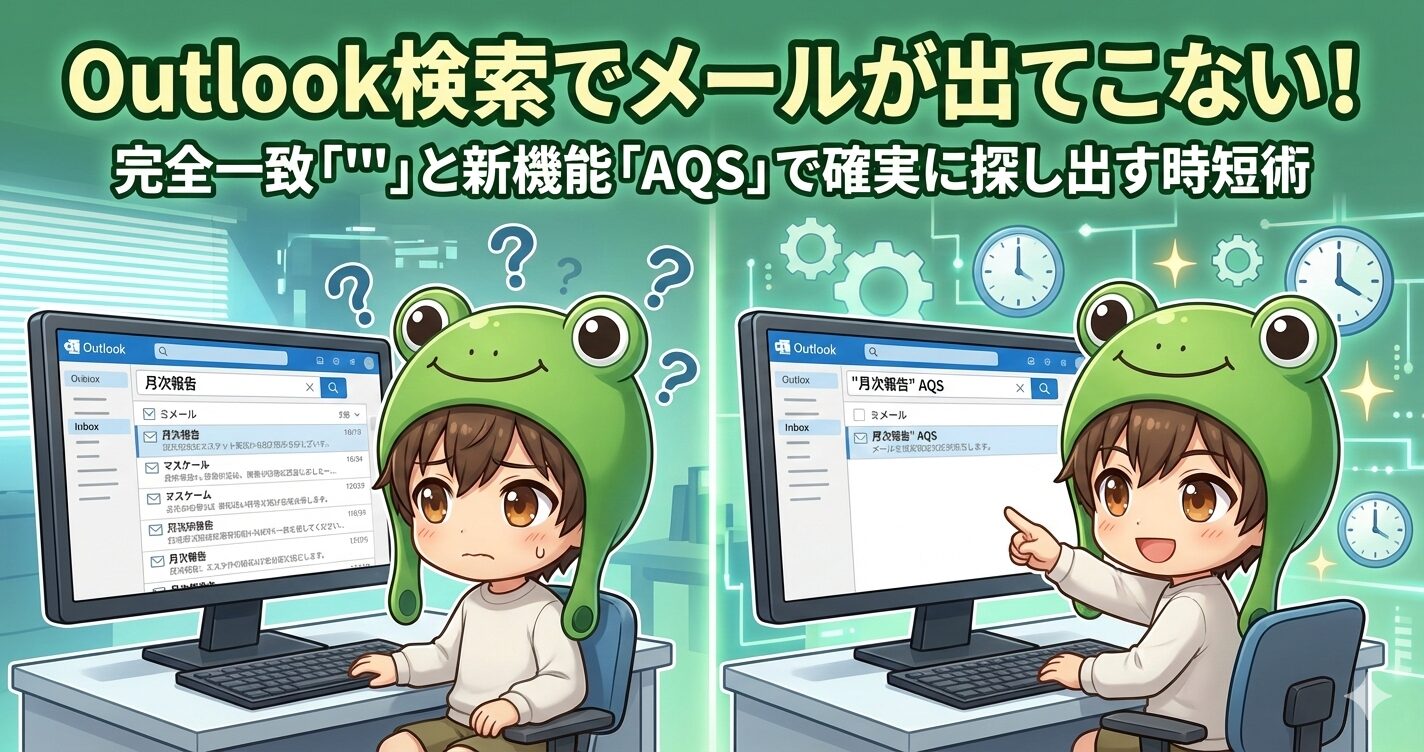
「Windows 11にしてから検索できない」「インデックスの再構築をしても直らない」と諦めて、マウスホイールを回して目視でメールを探すのは、今日で終わりにしましょう。
実は、たった1つの「記号」を知っているか、そして最新の「コマンド検索」を知っているかで、メール探しの時間は「数十分」から「数秒」に短縮できます。
この記事では、旧来のクラシック版から最新の新しいOutlookまで、バージョンを問わず確実にメールを探し出す「検索の決定版テクニック」を解説します。
【Step 1】全人類必須!「””」で完全一致検索をする
まず最初に、Outlookを使うすべての人に知ってほしい、最強の検索テクニックをお伝えします。
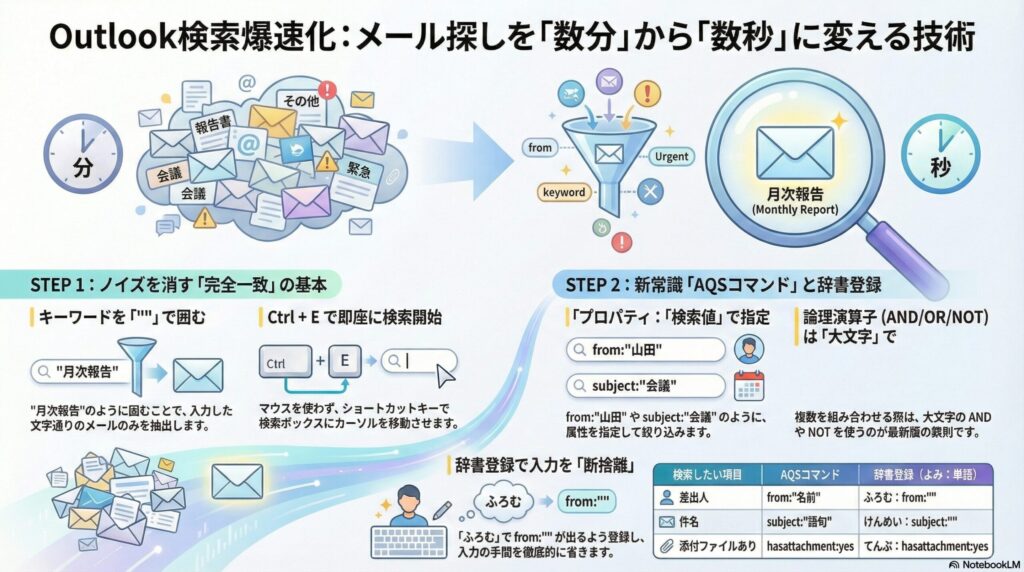
検索ボックスにキーワードを入れるとき、「””(半角ダブルクォーテーション)」で囲んでいますか?
もしやっていないなら、検索できない原因の8割はこれです。
なぜ「関係ないメール」が出てくるのか?
通常の検索(クイック検索)は、入力したキーワードに「近い言葉」も勝手に探してしまいます。これを「あいまい検索」と言います。
例えば「月次報告」と検索すると、「月次」だけ入っているメールや、「報告」だけ入っているメールまで大量にヒットしてしまいます。これが「検索しても関係ないメールばかり出る」原因です。
解決策:とにかく「””」で囲む
キーワードを "月次報告" のようにダブルクォーテーションで囲むと、Outlookは「この文字の並びと完全に一致するものだけ」を探してくれます。
❌ ダメな例:
月次報告 → 「月次」や「報告」が含まれる無関係なメールもヒットする
⭕️ 良い例:
“月次報告” → 「月次報告」という単語が含まれるメールだけヒットする!
まずはこれを徹底するだけで、検索精度は劇的に向上します。
ちなみに、検索ボックスへはショートカットキー Ctrl + E で一瞬でカーソル移動できます。マウスを使わずに検索を始めるのが時短のコツです!
参考記事:【Ctrl + E】検索だけじゃない!Excel神機能「フラッシュフィル」で面倒な作業を秒殺する時短術

【Step 2】「高度な検索」画面はどこへ消えた?
「””」を使っても見つからない時、これまでは Ctrl + Shift + F を押して「高度な検索」画面を開き、差出人や日付を指定していた方も多いと思います。
しかし、「新しいOutlook」では、このショートカットキーが効かなくなりました。
「改悪だ!」と嘆く必要はありません。実は、検索機能が廃止されたのではなく、「検索ボックスに統合されて進化した」のです。
画面を使わない新・検索術「AQS」
新しいOutlookでは、検索ボックスに直接「コマンド」を打ち込んで検索する「AQS (Advanced Query Syntax)」という方法が標準になりました。
例えるなら、レストランで店員さん(高度な検索画面)に細かく注文していたのが、食券機(検索ボックス)で決まったボタン(AQSコマンド)を押すスタイルに変わった、というイメージです。
最初は戸惑うかもしれませんが、慣れれば「画面を開く」というワンクッションが無くなるため、以前よりも圧倒的に速く検索できるようになります。
【Step 3】マウスを使わない検索術「AQS」入門
AQSの使い方はシンプルです。「プロパティ(何を):検索値(なにで)」の形で入力するだけです。
基本の型: プロパティ:”検索値”
例えば、「山田さん」から来たメールを探したい場合は、検索ボックスにこう入力します。
from:"山田"
これだけです。「:(コロン)」は半角で入力するのがポイントです。
【コピペOK】よく使うAQS検索コマンド一覧表
特によく使う、便利なAQSコマンドを表にまとめました。そのままコピーして、検索値の部分だけ書き換えて使ってみてください。
※ポイント:AQSでも検索値は "" で囲むのが鉄則です!
| 検索したいこと | AQSコマンド | 入力例(すべて””推奨) |
|---|---|---|
| 差出人 | from: | from:”山田” |
| 宛先 | to: | to:”鈴木” |
| 件名 | subject: | subject:”会議” |
| 本文 | body: | body:”議事録” |
| 受信日 | received: | received:today (昨日なら received:yesterday) |
| 添付ファイルあり | hasattachment:yes | hasattachment:yes |
| 未読メール | isread:no | isread:no |
AQSを使う時の「3つの黄金ルール」
AQSを使いこなすために、以下の3つのルールだけ覚えておいてください。特に「ルール2」は最新のOutlookを使う上で非常に重要です。
ルール1:検索値はとにかく「””」で囲む
Step 1で紹介した「完全一致」の技術は、AQSでも有効です。subject:月次 だと、「月次」を含むあらゆる件名が出ますが、subject:"月次報告" とすれば、ピンポイントでヒットします。迷ったら囲むのが正解です。
ルール2:組み合わせは「AND」「OR」「NOT」 (大文字&半角スペース必須!)
複数の条件を組み合わせる時は、論理演算子を使います。
「スペースを空けるだけでもAND検索になる」と言われてきましたが、最新のOutlookでは判定が甘くなり、「かつ」で絞り込みたいのに、関係ないメールまでヒットしてしまうことが増えています。
確実に絞り込むなら、省略せずに 大文字の AND を入力するのが、最新の正解です!
⭕️ AND:確実に絞り込む(最新版の防衛策)
from:"山田" AND subject:"報告"
(山田さんから届いたメールで、かつ件名に「報告」が入っているものだけを厳格に抽出します)
さらに、「OR」と「NOT」を使いこなすと、探し物の時間はさらに削れます。
⭕️ OR:候補が複数あるときに使う
from:"山田" OR from:"佐藤"
「あの依頼、Aさんだっけ?Bさんだっけ?」と差出人がうろ覚えの時に便利です。1回の検索で二人分確認できるので手間が省けます。
⭕️ NOT:ノイズを消し去る(超重要!)
subject:"会議" NOT "定例"
「会議」メールを探したいけど、毎週届く「定例会議」の案内が邪魔!という時に。検索結果に並ぶ「ゴミ」を一掃できる神機能です。
ルール3:コマンドは「英語」で覚える
「件名:」など日本語でも機能しますが、PC環境によって動作が不安定な場合があります。subject: や from: のような英語コマンドの方が確実です。
【Step 4】AQS × 辞書登録で「検索マスター」に!
「便利なのは分かったけど、いちいち hasattachment:yes とか打つの面倒くさい…」
そう思いましたよね? 私もそう思います。
そこで登場するのが、私のブログでおなじみの「辞書登録(単語登録)」テクニックです。よく使うAQSコマンドを辞書登録してしまえば、面倒な英語入力は一切不要になります。
【超推奨】最強の辞書登録セット
これが私が実際に使っている設定です。ポイントは「””まで含めて登録してしまう」こと。
これにより、入力後に「←(左矢印キー)」を1回押すだけで、カーソルが””の中に入り、即座にキーワードを打ち込めます。Shift+2を押して””を打つ手間さえも断捨離しましょう!
| よみ | 単語(登録内容) | 解説 |
|---|---|---|
| w | “” | ダブルのW。Excel関数でも超便利! |
| ふろむ | from:”” | “”もセットで登録。←キーで中に戻って入力 |
| けんめい | subject:”” | 件名も完全一致で探すのが一番早いです |
| てんぷ | hasattachment:yes | 後ろに半角スペースを入れておくと便利 |
| あんど | AND | 【重要】前後に半角スペースを含めて登録! |
特に 「w」で「””」を登録する のは、OutlookだけでなくExcelで =IF(A1="",""...) のような数式を書くときにも爆速になるので、全人類におすすめしたい設定です。
【応用】アドレス辞書登録の最強コンボ
さらに私のおすすめテクニックを紹介します。「名前」で検索すると同姓同名がヒットしたりしますが、メールアドレスなら一意なので確実にその人だけを探し出せます。
そこで、よくやり取りする相手のアドレスを辞書登録しておき、AQSと組み合わせるのです。
💡 かえテク流・最強の合わせ技
1. アドレスを辞書登録する
よみ:かえ@
単語:kaeteku@example.com
2. 検索ボックスでコンボ発動
「ふろむ」と入力・変換 → from:""
「←」キーを1回押してカーソルを中へ
「かえ@」と入力・変換 → kaeteku@example.com
⇒ from:"kaeteku@example.com" が一瞬で完成!
これで、「田中さん」が何人いても、確実に「あの田中さん」からのメールだけを一瞬で抜き出せます。
メールを送るときもToに「たな@」で速攻メールが送れます。
ぜひ試してみてください。
「辞書登録のやり方がわからない」「もっと便利に使いたい」という方は、こちらの記事で詳しく解説していますので、あわせてご覧ください。
参考記事:【Windowsパソコン】メアドや定型文の手打ちゼロ!「辞書登録」を1秒で開く神ショートカット
まとめ:検索スキルは「時間を生み出す」魔法
今回は、Outlookでメールが見つからない悩みを解決するテクニックをご紹介しました。
- まずは「””(完全一致)」で囲むクセをつける(「w」で辞書登録推奨!)。
- 検索ボックスへの移動は Ctrl + E を使う。
- 高度な検索の代わりに AQSコマンド(
from:subject:)を使う。 - AQSコマンドは「””」込みで辞書登録して一瞬で呼び出す。
メールを探している時間は、何も生み出しません。このテクニックを使って、1回あたり数秒、1日あたり数分の時間を節約しましょう。
その積み重ねが、あなたが定時で「帰る」ための大きな余裕を生み出してくれますよ!
それでは、また次回の記事でお会いしましょう。定時デカエルでした。