『・・・今のはショートカットではない・・・ ドラッグアンドドロップだ・・・』
こんにちは、定時デカエルです!
ショートカットキーを極める前、クリックを極めたデカエルが次に足を踏み入れたのはドラッグの世界でした。マウスで何かをつかみ、別の場所に放り投げる。シンプルなようで、実はこの操作、「左手(修飾キー)」をちょっと添えるだけで一瞬にしてメラゾーマ級に化けるテクニックです。
「ドラッグアンドドロップ? あ、ファイルを動かすやつでしょ?」
もったいない! その認識、今日で卒業してください。コピー、整列、行の入れ替え、矩形選択……ドラッグは左手との組み合わせ次第で別次元の時短テクになります。この記事を読み終えるころには、あなたのドラッグ操作は”限界を超える”はずです。
💡 ポイント:この記事の「攻略チャート」
この記事では①ファイル整理・ブラウジング → ②Excel → ③PowerPoint・Word の順に、ドラッグ+修飾キーの神ワザを解説します。アプリごとの詳細記事へのリンクも随所に置いているので、気になった技からどんどん深掘りしてください!
基本のおさらい:ドラッグアンドドロップは「移動」だけじゃない
まず基本の確認から。ドラッグアンドドロップとは、マウスのボタンを押したまま対象をつかみ、目的の場所まで引っ張って離す操作のことです。
- ファイルをフォルダに「移動」する
- デスクトップのアイコンを「並べ替え」る
- ウィンドウを「好きな位置に動かす」
……と、これだけ知っていても十分便利。でも、これはドラッグの「始解」に過ぎません。卍解はここからです。
ドラッグ操作中にCtrl・Shift・Alt・右クリックを組み合わせると、単なる「移動」が「複製」「整列」「微調整」「選択メニュー」に変身します。以降で一つずつ解説していきましょう。
また、クリックも同様にCtrl + クリックなどファイルを複数選択できるテクニックがあります。同じマウス操作テクニックなので、今回のテクニックと組み合わせるのがおすすめです。
【基礎】ファイル整理・ブラウジングを爆速化するドラッグ術
【Ctrl+ドラッグ】万能の「複製(コピー)」能力
これは覚えておかないと絶対損です。
通常のドラッグはファイルを「移動」しますが、Ctrlを押しながらドラッグすると「コピー(複製)」になります。カーソルにちいさな「+」マークが出ていたらコピーモードのサインです。
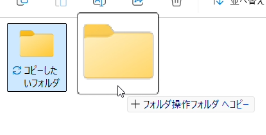
- フォルダ内のファイルを別フォルダにコピーしたい → Ctrl+ドラッグ
- Excelのセルを別のセルにコピーしたい→ Ctrl+ドラッグ
- Excelのシートタブをつかんで隣に複製 → Ctrl+シートタブドラッグ
- PowerPoint、Word、Excelの図形をコピーしたい → Ctrl+ドラッグ
「コピーしてから貼り付け」の2ステップが、ドラッグ1回で完結します。ExcelのシートコピーはCtrl+ドラッグを覚えてからは他の方法に戻れなくなりました。
🐸 デカエル的補足
コピーのショートカット(Ctrl+C → Ctrl+V)との使い分けは「同じウィンドウ内かどうか」がポイント。同一フォルダ内でサッと複製するならCtrl+ドラッグが速いです。別の場所に貼り付けたいならCtrl+C → Ctrl+Vの出番です。ファイルコピペの基本はこちらも参照どうぞ。

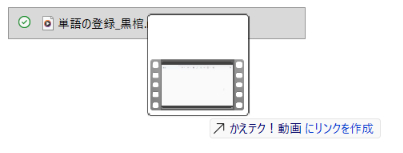
【ALT+ドラッグ】簡単ショートカット作成テクニック
デスクトップなどにショートカットアイコンを作成したい場合、最近は右クリックで「その他のオプションを確認」を押さないと出ないことがあります。
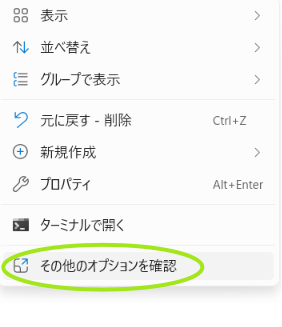
しかし、ショートカットを作りたいだけであれば、ドラッグアンドドロップ中にALTを押すのが最速です。Ctrl + クリックでファイルを複数選択していれば複数のショートカットも同時に作成可能です。
【右クリック+ドラッグ】「コピペミス」を未然に防ぐ安全装置
「移動させたかったのにコピーになってた…」「コピーしたかったのに消えてた…」
そういう事故、ありますよね。そんなときに使えるのが右クリック+ドラッグです。
右クリックしたままドラッグして、目的の場所で離すと……「ここにコピー」「ここに移動」「ショートカットをここに作成」という選択メニューが出てきます。
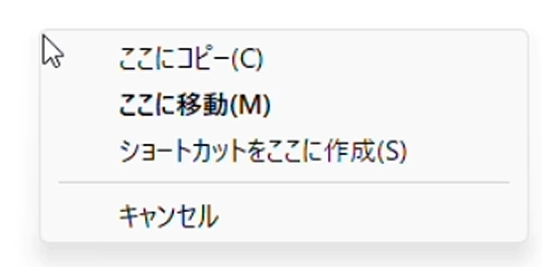
まるでRPGの行動選択画面みたいに「どれにする?」と聞いてくれるので、「えいや!」で操作して後悔する事故がゼロになります。迷ったら右クリックドラッグを使う習慣をつけると精神衛生上とてもよいです。
複数ファイルのショートカットを作るならこれが一番早いです。
💡 ポイント:右クリックドラッグは「確認派」の最終兵器
慣れてきたらCtrl+ドラッグで即コピー、迷ったら右クリックドラッグで確認、という使い分けが最強ルーティンです。
検索ワードをドラッグ&ドロップで即検索
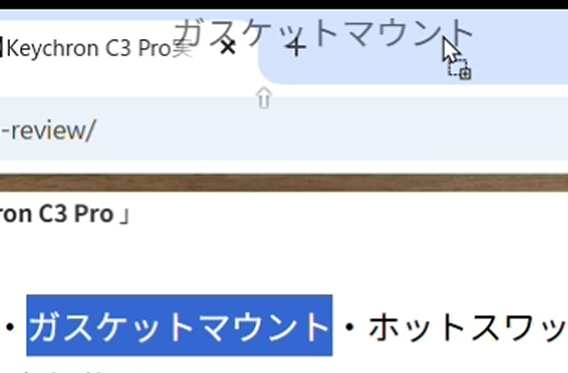
ブラウザを使っているとき、ウェブページ上の気になる単語を調べたいことってよくありますよね。いちいちコピーして検索バーに貼り付ける手間、実はドラッグ&ドロップ1回で解決します。
- 調べたいテキストをマウスでハイライト(選択)する
- そのままブラウザの検索バー(アドレスバー)にドラッグして離す
- 即座に検索結果が表示される!
さらに便利な応用技として、タブバーの何もない空白部分にドラッグ&ドロップすると、新しいタブで検索結果が開きます。今見ているページを残したまま調べ物ができるので、情報収集がサクサク進みます。
🐸 デカエル的補足
アドレスバーを一発で選択するCtrl+Lも組み合わせると検索ワークフローが更に加速します。こちらの記事も参考にどうぞ。

【Excel編】手作業を消し飛ばすデータ編集の神ワザ
【Shift+ドラッグ】面倒な「行の入れ替え」を1発で処理
Excelで「この行、あの行の上に入れたい……」と思ったとき、あなたはどうしますか?
よくある手順はこうです。
- 移動させたいデータを切り取り
- 挿入したい場所で右クリック「切り取ったセルの挿入」で貼り付け
この処理がShift+ドラッグなら1ステップで実現できます。
やり方:
- 移動させたいデータをShiftを押しながらドラッグし、目的の場所(太い緑線が出る)にドロップ
すると、行がそのままスライドして入れ替わります。列でも同じ操作が使えます。Excelのデータ整理が直観的にできる快適技なので、ぜひ体に覚えさせてください。
💡 ポイント:コツは「太い緑線」が出てからドロップ
ドラッグ中に行の境界線上に太い緑の線が表示されたら、そこがドロップポイントです。線が出る前に離すと普通の移動になってしまうので要注意。最初は少しコツがいりますが、3回やれば感覚がつかめます。
【PowerPoint・Word編】資料の「ズレ」と「ムダ」をなくす神ワザ
【Ctrl+Shift+ドラッグ】パワポの「完璧な整列コピー」
PowerPointで同じオブジェクト(ボックスやアイコンなど)をきれいに横並びにしたいとき、右クリックやCtrl + Dでコピーすると微妙にズレますよね。
そこで使うのがCtrl+Shift+ドラッグです。
この2つを同時に押しながらドラッグすると、真横または真下にピタッとコピーが作られます。アイコンを等間隔で並べたいとき、同じ高さにボックスを増やしたいとき、これ一発で解決します。
- Ctrlが「コピー」の役割
- Shiftが「水平・垂直方向に動きを固定」する役割
「整列」「配置」メニューを使う前に、まずこのコンボを試してみてください。PowerPoint資料作成の速度と品質が何段階も上がります。
プレゼン資料をよく作る人は絶対覚えて欲しいテクです。
【Shift+ドラッグ】「アスペクト比固定」と「水平垂直移動」
PowerPointやWordで画像やオブジェクトを扱うときのShiftは、2つの顔を持っています。
① オブジェクトを移動するとき:Shift+ドラッグ
→ 先ほどの複製のCtrlを押さない版です。動きが水平・垂直に固定されるので、横にだけ、縦にだけきれいに移動できます。「ちょっと右に動かしたら斜めにズレた……」という悲劇がなくなります。
② オブジェクトの角をつかんでリサイズするとき:Shift+角のハンドルドラッグ
→ 縦横比(アスペクト比)を固定したまま拡大縮小できます。これを知らないと「なんか縦に伸びた不気味な画像」が爆誕します。写真や図形を拡大縮小するときは必ずShiftを添える癖をつけましょう。
🐸 デカエル的補足
PowerPointでは最近のバージョンから画像は「アスペクト比を固定」がデフォルトになりつつありますが、図形を拡大する場合やWord、古いPPTでは依然としてShiftが必要なケースが多いです。習慣として身につけておくと絶対に得です。
【Alt+ドラッグ】パワポの「微調整」とWordの「矩形選択」
Alt+ドラッグは、マニアックですが使う人は結構使うテクニックです。
PowerPointでの使い方:グリッドを無効化した1ピクセル単位の微調整
PowerPointのオブジェクト移動は、表示タブにある「描画オブジェクトをグリッド線に合わせる」をONにしていると「グリッド(格子)」に吸い付くように動きます。これは整列に便利な反面、「もうちょっとだけ右に……」という細かい位置調整ができないという悩みを生みます。
その設定をしている状態でもAltを押しながらドラッグするとグリッドへの吸着が無効になり、1ピクセル単位で滑らかに動かせます。覚えておくと都度設定を変える必要がなくなります。
Wordでの使い方:縦方向に「矩形選択」する
こちらはWordユーザーに教えると必ず驚かれる神機能です。
WordでAltを押しながらドラッグすると、縦方向の長方形(矩形)で範囲選択できます。
これが何の役に立つかというと……たとえばこんなとき。
- 箇条書きの「・」や番号の部分だけを飛ばして、テキストのみを縦に選択したい
- コードやリストの特定の列だけを抜き出したい
- 表の中の特定の縦列テキストだけをコピーしたい
通常の横方向の選択では不可能なこれらを、Alt+ドラッグなら一発で実現できます。Wordのドキュメント作業が多い人は覚えておくと「え、そんなことできるの!?」と同僚に驚かれること間違いなしです。
💡 ポイント:今回紹介したドラッグ技まとめ
・Ctrl+ドラッグ → コピー(複製)
・右クリック+ドラッグ → コピー/移動/ショートカット作成を選択
・Shift+ドラッグ → Excelは行の入れ替え/PPT・Wordは水平垂直固定・アスペクト比固定
・Ctrl+Shift+ドラッグ → PPTで完璧な整列コピー
・Alt+ドラッグ → PPTでグリッド無効微調整/Wordで矩形選択
まとめ:【究極】多ボタンマウスで思考と操作を直結させる
今回の記事のキモを一言でまとめると、
「ドラッグは、左手(修飾キー)を添えることで真価を発揮する」
です。ただつかんで離すだけの操作が、Ctrl・Shift・Alt・右クリックの組み合わせで、コピー・整列・行入れ替え・矩形選択というまるで別コマンドのように進化します。
……とはいえ、こんな声も聞こえてきそうです。
「右手でマウス操作しながら左手でキーを押すの、ちょっとめんどくさい」
わかります。そのストレス、根本から解決する方法があります。
多ボタンマウスのサイドボタンにCtrlやShiftを登録してしまえばいいんです。
親指でサイドボタンをポチッと押しながら、そのままドラッグするだけで「コピー」「整列」「アスペクト比固定」が全部右手1本で完結します。まさに「思考と操作の直結」。マルチロックオンで全ての技を右手に集約する、これが最終形態です。
多ボタンマウスのボタン割り当て設定については、以下の記事で詳しく解説しています。
また、マウス本体のおすすめは以下からチェックしてみてください。
ドラッグ操作を「ただの移動」から「魔法のコンボ」へ。今日から左手(あるいは多ボタンマウスの親指)を添える習慣をつけて、定時退社の切符を手に入れてください!
それでは、また次の記事で。定時デカエルでした🐸