『こっから出てくるのはなんだぁー?接点t、(a,b)を通るように引いたときのぉ!接点t!
だからぁー、この点とこの点とこの点が出るわけだぁー。 この点は出ねえよぉぉ!』
こんにちは!元代ゼミ生の定時デカエルです。
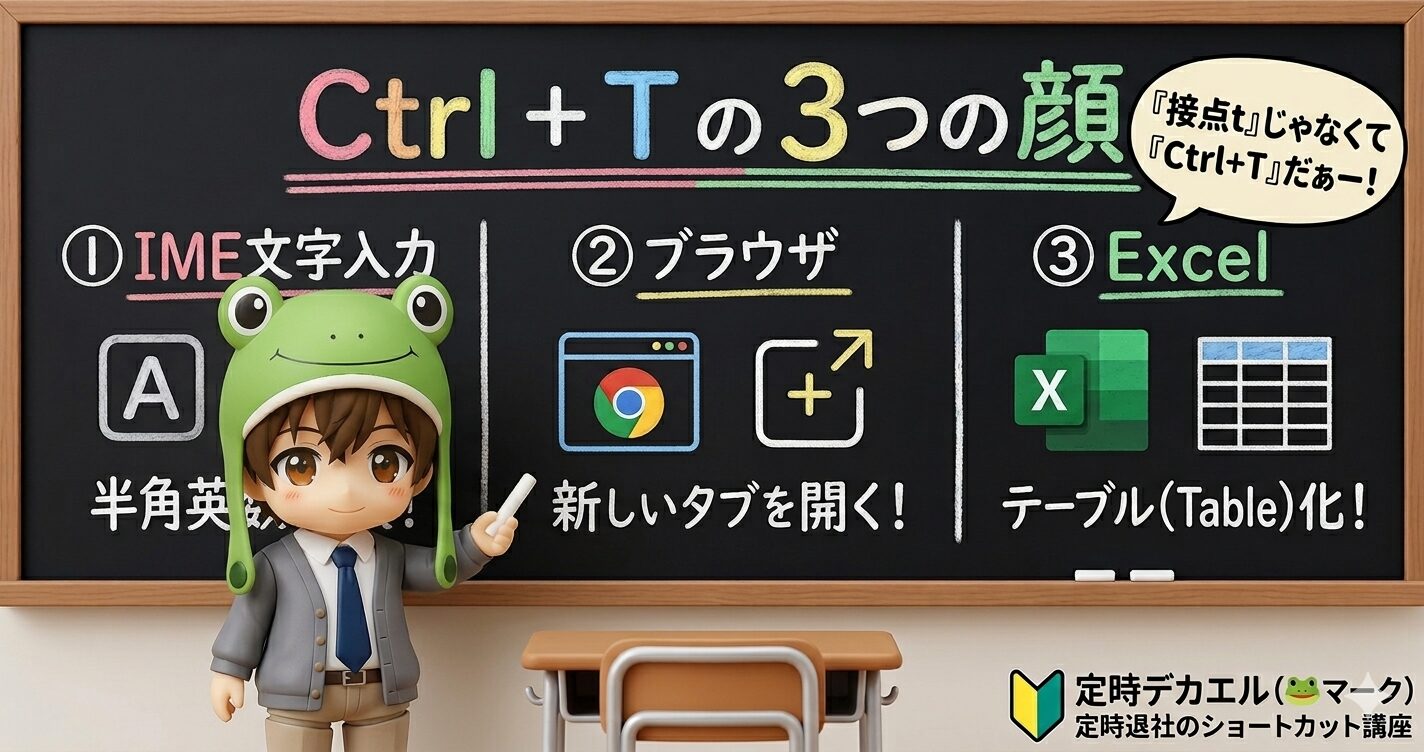
今回は接点Tではなく、Windowsパソコンで使えるショートカットキー、Ctrl +Tのお話です。さて、Ctrl + T って何のショートカットかご存知ですか?
実はこのキー、アプリによって全く異なる「3つの機能」を持っています。
- ⌨️ 文字入力中では「半角英数字に一発変換」
- 🌐 ブラウザでは「新しいタブを開く」
- 📊 Excelでは「テーブル(Table)化」
特に「文字入力中の半角英数字変換」は、F10 キーと同じ機能でありながら圧倒的に押しやすく、知っているだけで毎日の地味なストレスがごっそり消えます。
この記事を読み終わったら、Ctrl + T が3種類の場面で自然に指から出てくるようになります。全部覚えたら、周りから「なんかあいつ、仕事早くね?」と思われること間違いなし。
誘惑(ゆうやく)振り切って、天空のショートカット講座始めていきましょう。
なぜ「T」なのか? Ctrl+T が持つ「3つの意味」
Tの語源は「Tab(タブ)」と「Table(表)」
Ctrl + T の「T」の意味は、アプリによって異なります。
- 文字入力(IME):語源としての対応はないが、機能的には F10 と同じ「半角英数変換」として動作(IMEによって挙動が異なる場合あり)
- ブラウザ:「Tab(タブ)」→ 新しいタブを開く
- Excel:「Table(テーブル)」→ 選択範囲をテーブル化する
同じキーなのに、起動しているアプリによって全く別の機能に変わります。ショートカット界隈では稀によくあることと覚えておいてください。
🐸 デカエル的補足
ショートカットキーはアルファベットの語源(英単語)を知っていればずっと覚えやすくなります。T = Tab / Table と結びつけておくだけで、この記事の内容が全部スッと入ってきます。文字変換だけは語源との対応がありませんが、そこは「ぉーん、そういうこともあるのか」と受け入れてください。
文字入力編:Ctrl+TはF10より圧倒的に速い!「半角英数変換」の神機能
この記事で一番お伝えしたいのがこれです!
日本語入力のままアルファベットを打ってしまった時の救世主
あなたにもこんな経験、ありませんか?
「英単語や社員番号や製品コードを入力しようとしたら、『でかえる123』みたいな日本語入力になっていた…!」
そんな時、一旦削除して、全角半角切り替え(IMEをオフ)やShiftを押しながら打ち直している人が多いと思います。実はこれ、そのまま打ち続けて Ctrl + T を押すだけで、一発で半角英数字に変換できます。
機能としては F10 キーと全く同じです。しかも押す回数によって変換モードが切り替わります。たとえば 「でかえる」と打った状態で
- 1回目:全部小文字 →
dekaeru - 2回目:全部大文字 →
DEKAERU - 3回目:先頭だけ大文字 →
Dekaeru
というように半角英数のよく使うパターンで変換できるので、英単語や製品コードを入力したい時も、日本語入力のままこれ一発です。
💡 ポイント:IMEオフ&打ち直しという「二度手間」とはもうサヨナラ
数字を半角で統一したい時や、1単語だけのアルファベット入力のためにわざわざIMEを切り替えてから打ち直す必要はありません。そのまま打って Ctrl + T の流れを体に染み込ませましょう。もうShiftキーを押しながらの英語入力は不要です。
IMEの切り替え自体も、半角/全角 キーという単一キーで「今は日本語入力か英語入力どっちやねん!」となる操作より、変換 / 無変換 キーにそれぞれへ日本語入力と英語入力のキーを割り当てると更に快適になります。
参考記事:【もうイライラしない!】全角/半角の切り替え不要!IMEオンオフは変換・無変換キーで一発解決!Windows11のかんたん設定術
CapsLockを「Ctrl」化すればホームポジションのまま打てる
ここで一つ、定時退社のための天空のショートカット講座として伝えたい話があります。
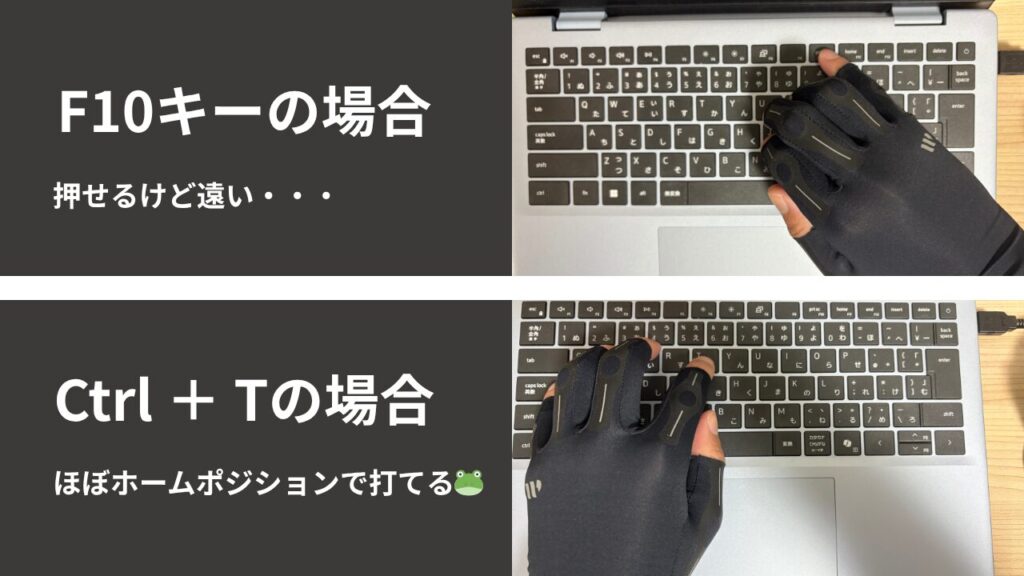
F10 キーって、キーボードの端っこにあって押しにくくないですか?ホームポジションから手が大きく離れて、タイピングのリズムが乱れる。地味にストレスです。
一方、Ctrl + T も標準配置だと Ctrl キーが左下の端にあり、やや押しにくい。
これを解決するのが、CapsLock キーを Ctrl に変更するキーマップカスタマイズです。ホームポジション横の一等地にある CapsLock を Ctrl として使えば、指がほぼ動かないまま全ショートカットが打てるようになります。
F10キーを探して手をさまよわせる隙はありません。ホームポジションのまま Ctrl + T で一瞬にして半角英数に変換する。その流れるような指さばきを見たら、周りの同僚も「そのショートカット、俺じゃなきゃ見逃しちゃうね」と唸るはずです。
この設定はオンボードメモリ搭載のキーボードであれば、会社のPCでもソフトインストールなしで実現できます。
▼ Keychron B1 Pro をチェックする
参考記事:CapsLockをCtrlに変えたい!会社PCでソフトが入れられない人のための最安解決策【Keychron B1 Pro】

ブラウザ編:Ctrl+Tで情報収集の基本「新しいタブ」を開く
検索速度を落とさない「ショートカット 新しいタブ」の極意
調べ物をしている時、今見ているページを閉じないまま新しく検索したい──そんな場面は毎日あるはずです。そこで使うのが Ctrl + T。
一度開いたページは「もう見ないかな」と思っても、あとで「やっぱりさっきのページ確認したい!」と後悔することが意外と多い。だからこそ、基本は今のタブを温存したまま、新しいタブで作業するのが鉄則です。
さらに、今見ているページ内のリンクを新しいタブで開きたい場合は、「リンクを Ctrl + クリック 」を覚えておいてください。マウスの右クリックでメニューから選択も可能ですが、左手を添えてクリックするだけなので、速度が段違いです。
参考記事:【保存版】マウスのクリック全技解説!トリプル・ホイール・Ctrl+クリックで仕事を爆速化する時短術
💡 ポイント:情報収集中はタブを「セーブポイント」として使え
調べ物の途中でページを閉じてしまうのは、セーブせずにダンジョンに入るようなもの。Ctrl + T で新しいタブを開く習慣をつければ、「あのページどこ行った問題」が根絶できます。
【関連テク】タブ移動と「間違って閉じた時」のリカバリー術
タブ操作の強さは、 Ctrl + T 単体ではなく、他のショートカットとのコンボにあります。以下をセットで覚えておいてください。
- 間違えてタブを閉じた時:Ctrl + Shift + T で即復活。連打すれば過去の閲覧履歴という世界線を遡って、必要なタブを次々と復元できます
- タブ間の移動:Ctrl + PgUp / PgDn で左右のタブへ瞬間移動
- ウィンドウごとの切り替え:Alt + Tab が最速ですが、オンボードメモリ搭載のキーボードやマウスボタンにWindows +Tabを登録すれば誰でも簡単に実現できます
- タブを閉じる:Ctrl + W で即クローズ。不要なタブはこれで片付ける
🐸 デカエル的補足
Ctrl + Shift + T によるタブ復元は、ブラウザを閉じてしまった直後でも有効な場合があります。「終わった…」と絶望した瞬間に試してみてください。まさに「これが運命石の扉(シュタインズ・ゲート)の選択か…」と言いたくなるほどの起死回生の一手になります。
参考記事:【Ctrl+Shift+T】閉じたタブを一瞬で復活!「詰んだ」状況を0秒で救う神ショートカット

参考記事:【脱マウス】画面・ウィンドウ切り替えショートカット3選!定時退社を叶える爆速操作術

参考記事:使用頻度・時間短縮効果ナンバーワン! タスクスイッチャー『ALT+Tab』でウインドウを瞬時に切り替える

Excel編:Ctrl+Tの控えめに言って神機能「テーブル化(Table)」
範囲が自動拡張!ピボットテーブルやグラフの元データに「絶対必須」
Excel使いの中でも、Ctrl + T を使いこなしている人は実は少数派です。知っているかどうかで、毎日の作業量が体感で変わるレベルの機能なので、ここは丁寧に解説します。
表の中のセルを1つ選択した状態で Ctrl + T を押すと、「テーブルの作成」ダイアログが出てきます。「OK」を押せば即テーブル化完了。
テーブル化すると、ヘッダーにフィルターが自動追加されたり、1行おきに色がついて視認性が向上したりと様々なメリットがありますが、最大の恩恵は「最下段に新データを入力するだけで、テーブル範囲が自動拡張される」ことです。
普通の表をピボットテーブルやグラフの元データにしていると、行が増えるたびに「データの範囲選択し直し」が発生しますよね。テーブルを元データにしておけば、この手間が丸ごとなくなります。データが増えても、ピボットテーブル側で「更新」を押すだけで最新データが反映されるのです。「更新」を押した瞬間、完璧に集計された数字を見て「計画通り」と不敵に笑うことができます。
また、行・列の追加・削除や範囲選択もスマートになります。
- 行全体を選択しなくても、セルを選んで Ctrl + + / - だけで行挿入・削除が可能
- 列タイトル部分をクリック、または Ctrl + Space でテーブル内の列だけを選択(果てしなく下まで塗りつぶしてしまう事故を防げる)
一度この「テーブル化」の味を占めると、もうただの表には戻れません。普通の表のセル内で Ctrl + T を押した瞬間、シート上に自分だけの「固有結界」が展開されるようなものです。
データが追加されれば自動で範囲が拡張され、見やすいシマシマ模様とフィルターが標準装備される。まさに無限のデータ処理を可能にする、Excelにおける最強の魔術です。
なんでもテーブル化すればいい訳ではない?データ管理の鉄則
ここで一つ、重要な注意点があります。
テーブルは超便利ですが、全てのシートに使えばいいわけではありません。向いていないケースがあります:
- レイアウトを自由に変えたい「報告書」や「配布用フォーマット」
- 同じ列に異なる関数を混在させたい「集計シート」
- セル結合を多用したデザイン重視の帳票
テーブル機能はあくまで「1次データ(データベース)」専用の道具です。
ここで声を大にして言いたいのは、「誘惑に負けてExcelで元データと集計・配布用シートを分けない輩が多すぎる」問題です。1枚のシートに全部詰め込んでいると、あとから修正するたびに地獄を見ます。「入力・蓄積するシート」と「見せる・印刷するシート」は必ず分ける。接線の問題では接点を置くことから始めるように、誘惑(ゆうやく)振り切ってExcelではシートを用途に応じて分けることから始めてください。
🐸 デカエル的補足
テーブルには「構造化参照」という、セル番地(A1とか)ではなく列名で数式を書ける強力な機能があります。これを使いこなすと、読解不能な関数地獄からも解放されます。このテーブル機能のさらに深い使い方とデータ管理の鉄則については、今後の記事で徹底的に解説します。お楽しみに。
まとめ:Ctrl+Tを使いこなして定時退社コンボを決めよう
今回解説した Ctrl + T の「3つの顔」をおさらいします。
- ⌨️ 文字入力(半角英数変換):日本語入力のまま打ち続けて変換。IME切り替えの手間をゼロに。F10 より断然押しやすい
- 🌐 ブラウザ(Tab):今の作業を失わず、新しいタブで情報収集を展開する。Ctrl + Shift + T で間違って閉じたタブも即復活
- 📊 Excel(Table):データが増えても自動拡張、フィルター自動追加、ピボットテーブル・グラフとの最強コンビ
3つ全部を完璧に使いこなした暁には、周りの同僚から「教授!!これは一体!?」と聞かれるフラグが立つはずです。その時は「Ctrl + T の力だよ!!」と教えてあげてください。
ショートカットキーはひとつひとつは小さな時短でも、積み重なると1日・1週間・1年単位で見た時の差が圧倒的になります。それが定時退社への最短ルートです。
引き続き、Ctrl + A〜Z の全ショートカット解説も発信しています。ブックマークしておいて、少しずつ武器を増やしていってください。
参考記事:【保存版】ショートカットキー一覧表|Ctrl+A~Zの覚え方・語源を完全解説【印刷用あり】
ではまた。定時デカエルでした。🐸