
こんにちは!仕事や暮らしを「変える」、早く「帰る」ためのテクニックをお届けするブログ「かえテク!」の、定時デカエルです。
突然ですが、Excelで入力した文字を修正したいとき、マウスに持ち替えて「カチカチッ」とダブルクリックしていませんか?
もちろんメーカーの営業職で「定時デカエレヌ」だった頃は、このダブルクリックを1日に何百回もやっていました。
電卓でExcelを検算していたくらいのアナログ人間だったので、「文字を直す=マウスでダブルクリック」と息を吸うようにやっていたんです。
でも、キーボードから手を離してマウスを握り、またキーボードに戻る……この手の往復運動こそが、あなたの残業を生み出す元凶だと思っています。
今回は、そんな無駄な動きをゼロにする最強のコマンド、F2キーの使い方をご紹介します。Excelのセル編集だけでなく、ファイル名変更や、他のキーと組み合わせた「時短コンボ」まで網羅しました。
ショートカットキーを使いこなして、サクサクと定時退社ルートを攻略していきましょう!
ExcelのF2キーの使い方:セル編集を「指に馴染ませる」
Excelにおける F2 キーの最大の機能は「選択しているセルの編集」です。少し専門的な言い方をすると、「Excelのセル内をアクティブにする」ためのショートカットキーですね。
「たったそれだけ?」と思うかもしれませんが、実はこれがとてつもなく便利です。
もうダブルクリックは不要!マウスなしでセル内をアクティブにする
Excelの作業中、セルの中身を修正する頻度は非常に高いですよね。
マウスでダブルクリックをする場合、右手はマウスに移動させ、カーソルを合わせてカチカチッと押し、さらに入力するために再度キーボードに戻す必要があります。
しかし、F2 を押せば一瞬でセル内がアクティブになり、セル全体を上書きしてしまう状態から文字を追加・修正できる「編集モード」と「入力モード」を切り替えることができるんです。
方向キー と F2 だけで、Excelの作業の大部分をキーボードのみ(マウスなし)で行うことができます。思考を途切れさせることなく、流れるように文字入力に戻れるので、初心者が最初に覚えるべきトップクラスのショートカットキーです。
🍎 Macをお使いの方へ
Mac版のExcelでセル編集モードに切り替える場合、標準のショートカットキーは control + U になります。
(※設定によっては F2 や fn + F2 でも動作します。)
Macユーザーの方は、このキーを「セル編集のコマンド」として指に馴染ませてくださいね!
【最強コンボ】F2キー + Ctrl + Enterで編集後もセルを動かさない
Excelの F2 と一緒に指に馴染ませておくと超絶便利なのが、Ctrl + Enter のコンボ技です。
F2 でセル編集を開始し、普通に Enter を押すと、アクティブセルが下のセルに移動してしまいますよね。でも、Ctrl を押しながら Enter をターンッ!と入力すると、セルを移動せずに入力を完了させることができます。
💡 ポイント:そのまま次の作業へ移行できる!
入力後にセルが移動しないため、「文字を直した直後に、そのセルの背景色を黄色に変える」といった次の操作へ、無駄なカーソル移動なしで移行できます。
F2キーでファイル名・フォルダ名を一発変更【Windowsショートカット】
F2 の凄いところは、Excelの中だけでなくWindows全体で使えることです。
ファイルやフォルダの「名前の変更」も、このキー一つで攻略できます。
右クリック「名前の変更」からの卒業
ファイル名を変えたい時、対象のファイルを右クリックして、ずらっと並んだメニューの中から「名前の変更」を慎重に選んでいませんか?
名前を変えたいファイル・フォルダを選択した状態で、F2 を押すだけで、一瞬で編集モードになります。
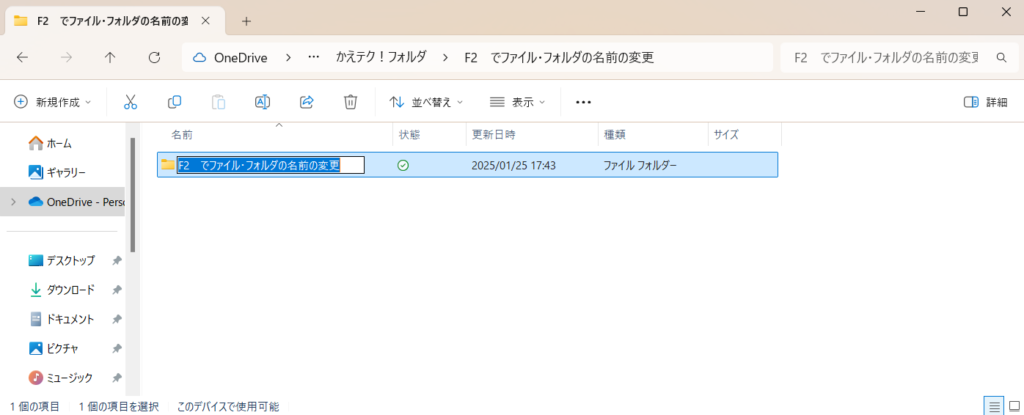
1回1回の作業時間は数秒の違いかもしれませんが、積み重なるとかなりの時間短縮になるショートカットです。
🍎 Macをお使いの方へ
Mac(Finder)でファイル名やフォルダ名を変更する場合のショートカットキーは return (Enter) キーです。
WindowsでEnterを押すとファイルが開いてしまいますが、Macでは名前の変更になります。ファイルを開くのは command + O または command + ↓ です。少し挙動が違うので注意してくださいね!
【連続コンボ】F2キー + Tabキーで大量のファイル名をサクサク攻略
ファイル・フォルダ名を変えるとき、「複数ファイルの頭に今日の日付をつけたい」など、連続で変えたい場面がありますよね。
そんな時は、入力完了時に Enter ではなく Tab を押してみてください。
名前を変更した後、Tab を押すことによって、そのまま次のファイルが自動的に編集状態になります。
マウスを一切触らずに、F2 → 修正 → Tab → 修正 → Tab… と、格ゲーの連続コンボのようにサクサクと大量のファイル名を変更できるので、ぜひセットで使いこなしてください。
【上級編】F2キーの効果を倍増させる!カーソル移動の神コンボ
F2 で編集モードに入った後、長い文章や数式の中で「一番前」や「一番後ろ」にカーソルを持っていきたい時、どうしていますか?
ここでも矢印キーを「ダダダダダッ」と長押しするのはもったいないです。F2 と相性抜群の移動キーを組み合わせて、瞬間移動のスキルを身につけましょう。
F2キー + Home / Endキーでセルの端へ瞬間移動
F2 を押して編集状態にした後、キーボードの端っこにある「謎のキー」を使います。
- Home:文字の一番「先頭」へワープ
- End:文字の一番「最後」へワープ
セルの先頭に「★」を追記したい時など、F2 を押して Home を押せば、一瞬で先頭から書き始めることができます。
「Home」や「End」といったキーは決して邪魔な置物ではありません。これらを使いこなすことで、Excel操作のラグはゼロになります!詳しい使い方は以下の記事で解説しています。
F2キー + Ctrl + 矢印キーで単語ごとにワープ
もう一つの神コンボが、Ctrl を押しながら ← または → キーを押すテクニックです。
これを入力すると、文字の中を「単語ごと」にポン、ポン、とスキップしてカーソルが移動します。長い数式の一部だけを直したい時に、矢印キーを長押しするイライラから解放されますよ!
まとめ:F2キーを指に馴染ませて、サクッと定時退社!
一見地味な F2 キーですが、実は使用頻度が極めて高く、毎日の業務効率を根底からアップさせてくれる強力な武器です。
- Excelでセルを選択して F2 で即編集!(入力/編集モードの切り替え)
- F2 + Ctrl + Enter でセルを動かさず確定!
- ファイル選択時に F2 で一発名前変更!
- F2 + Tab で連続ファイル名変更コンボ!
- Home や End と組み合わせて瞬間移動!
ファイルやフォルダは丁寧に名前をつけなければ、探す際にかなり時間がかかってしまう場合があります。こういった整理作業をこまめに行うためにも、ショートカットキーを指に馴染ませておくことが大切です。
頭で考えるのではなく、ゲームのコマンドのように自然と指が動くようになれば、あなたの作業スピードは劇的に変わります。
他にも知っておきたい基本のショートカットキーについては、以下の記事もぜひ参考にしてみてくださいね。
パソコン初心者が最初に覚えるべき基本のショートカットキー10選
ショートカットキーを使いこなして、今日もサクッと定時で帰りましょう!定時デカエルでした!
ショートカットキーのおすすめ攻略本(冊子版)
ショートカットキーのおすすめ攻略本(電子版)