











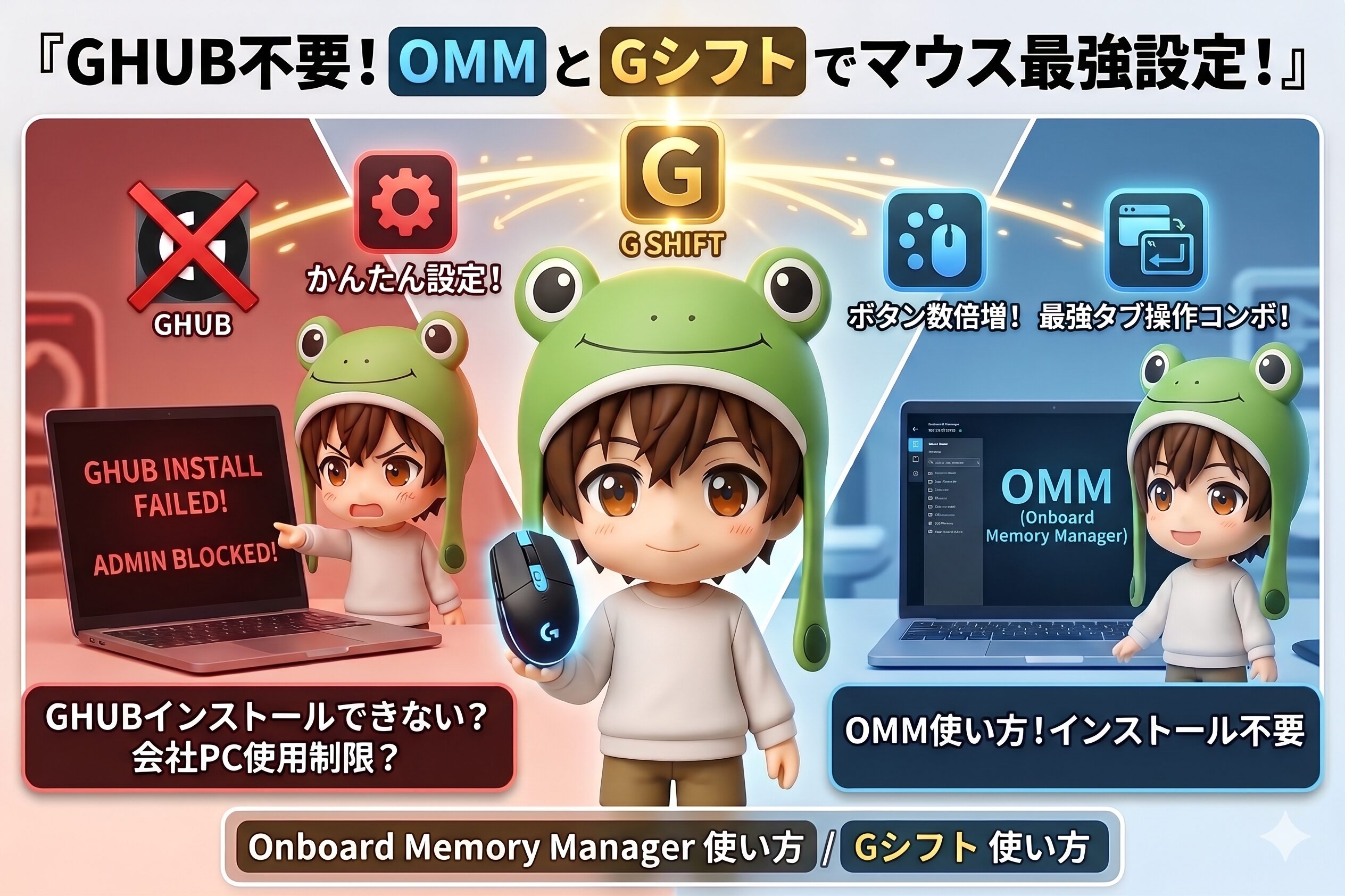
『大丈夫。Logicoolの公式アプリだよ。』
全然大丈夫じゃないじゃん…
こんにちは!定時デカエルです。
攻略本の罠を信じ、絶対に盗めない源氏シリーズを求めてリセットを繰り返したあの絶望感が、遥かな時を経て今、じわりと蘇る出来事が。うっ…頭がっ…。
簡単に言うと、ロジクール製マウスのカスタマイズに必要な公式ソフト「GHUB」が、どう頑張ってもインストールできなかったのです。GHUBってGから始まるし源氏シリーズなんじゃない?
もちろん、GHUBを問題なく使えている方もたくさんいます。これはいわゆる「おま環(お前の環境だけだろ)」の可能性が高いんですけど、でも、同じように「詰んだ」と感じているあなたへ——今日は確実にボタン設定が機能する別ルートをお伝えします。
最悪のトラップ。「GHUBがインストールできない」問題
自宅PCでも発生!「起動すらしない」完全沈黙の罠
セキュリティ制限の厳しい会社PCでも自分の設定で使えるよう、オンボードメモリ搭載マウス「G304」を購入(G304のレビュー記事はこちら)。
設定をマウス本体に書き込んでしまえば、会社ではドライバなしでカスタム設定のまま使えるはず——そういう計算でした。
ところが。まず自宅PCで設定を作るために、公式ソフト「GHUB」をインストールしようとした段階で、インストーラーが完全に沈黙。
exeファイルをダブルクリックして起動しても、ウンともスンとも言わない。何分待っても何も起きない。「再起動してみる」「管理者権限で実行する」など何を試しても無反応。
GHUBのインストール問題はネットでも多数の報告例がありますが、「これで確実に直る」という決定打的な解決策が存在せず、ひたすら試行錯誤するしかないのが現状のようです。
🐸 デカエル的補足
GHUBが不調な場合の定番対処法として、タスクマネージャーでロジクール関連のプロセスをすべて終了させ、「C:\Users\ユーザー名\AppData\Local\LGHUB」フォルダを丸ごと削除してからクリーンインストールを試みる方法があります。これで解決するケースも報告されていますが、私はこれでは直りませんでした。。
会社PCではそもそもセキュリティ権限ではねられる
仮に自宅PCでのインストールを奇跡的に突破できたとしても、もう一つの壁が立ちはだかります。
GHUBは常駐型ソフトウェアです。マウスを接続している間、バックグラウンドで常時起動し続けるタイプのアプリ。これが大問題で、セキュリティポリシーが厳格に管理されている会社PCでは、そもそもインストール自体を許可されていないことがほとんどです。
自宅でもインストールできない、仮にできても会社では使えない可能性が高いのです。
💡 ポイント:GHUBとオンボードメモリ、「設定の保存先」の根本的な違い
GHUBはマウスの設定を「ソフト側(PC側)」で制御するのが基本です(※設定を変えればオンボードメモリでの設定変更も可能なようですが、そもそもインストールできなければ無意味です)。一方、オンボードメモリ搭載マウスは設定を「マウス本体」に直接保存できます。会社PCで自分の設定を使いたいなら、「設定をマウス本体に書き込む」のが正解です。
救世主は公式の超軽量ツール「Onboard Memory Manager (OMM)」
GHUBのイライラから解放される「インストール不要」の強み
絶望の淵で発見した救世主、それがロジクール公式が提供する「Onboard Memory Manager(通称:OMM)」です。
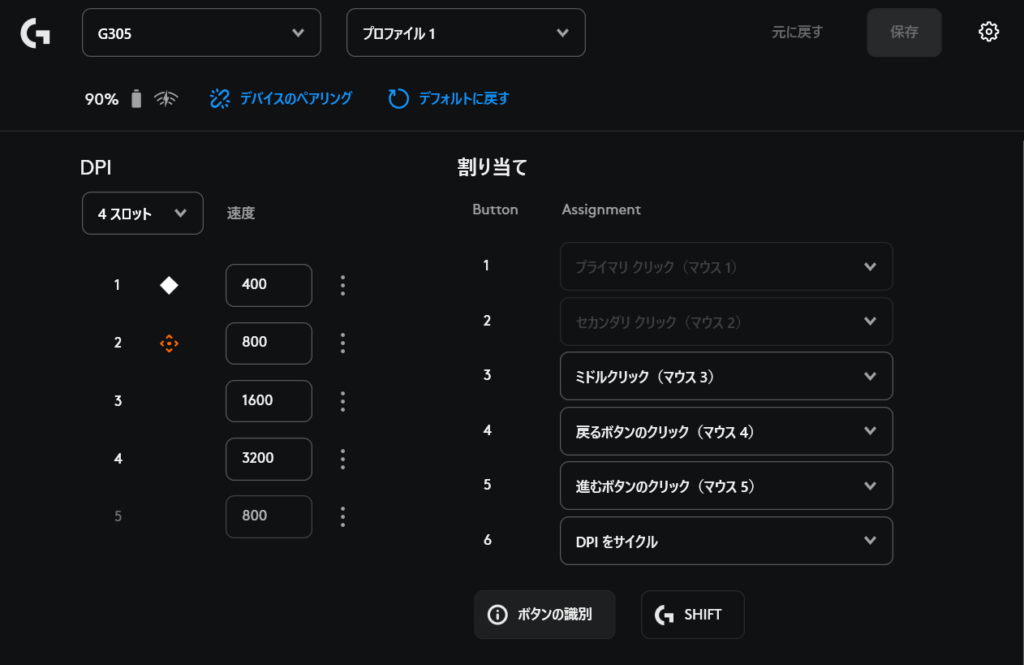
OMMの最大の特徴は、ずばりインストールが不要という点。ダウンロードしたexeファイルをダブルクリックするだけで即起動します。Windowsのシステムに常駐せず、設定が終われば閉じてOK。GHUBが引き起こしたインストール地獄が嘘のような、驚くほどシンプルなツールです。
- インストール不要:exeファイルをダブルクリックするだけで即起動
- PCに常駐しない:設定が終わったらソフトを閉じるだけでOK
- 設定をマウス本体に直接書き込む:別のPCに挿しても設定がそのまま維持される
- 会社PCへの持ち込みに完全対応:一度書き込めば、その後はドライバ不要で動作する
「会社PCで自分専用のボタン設定を使いたい」という目的においては、GHUBよりOMMの方が圧倒的に理にかなっています。機能は絞られている分、必要なことが確実にできる——シンプルイズベストです。
💡 ポイント:OMMのダウンロード方法
ロジクールの公式サポートページ(こちらのリンク、または「Onboard Memory Manager」で検索するとすぐに出ます)からダウンロード可能です。お手持ちのマウスが対応していれば、そのままexeファイルをダウンロードするだけでOKです。
OMMの基本的な使い方:直感的なUIで超簡単
OMMの基本操作は非常にシンプルです。起動するとマウスの各ボタンの割り当て一覧が表示されるので、以下の手順で変更します。
- 変更したいボタンの項目をクリックする。
- 割り当ての種類から「キーストローク+モディファイア」を選ぶ。
- Ctrl+C や Win+Tab など、登録したいキーを実際に入力する。
直感的なUIなので、初めて触れる方でも15分もあれば基本設定は完了するはずです。
マウスのオンボードメモリを最大限に活用したボタンカスタマイズについて、レベル別の詳しいおすすめカスタマイズはこちらの記事でまとめています。OMMの設定と合わせてぜひご覧ください。
【OMM実践】神機能「Gシフト」でボタン数を倍増させる裏ワザ
そして、OMMを使う上で絶対に覚えてほしい神機能が「Gシフト(G Shift)」です。
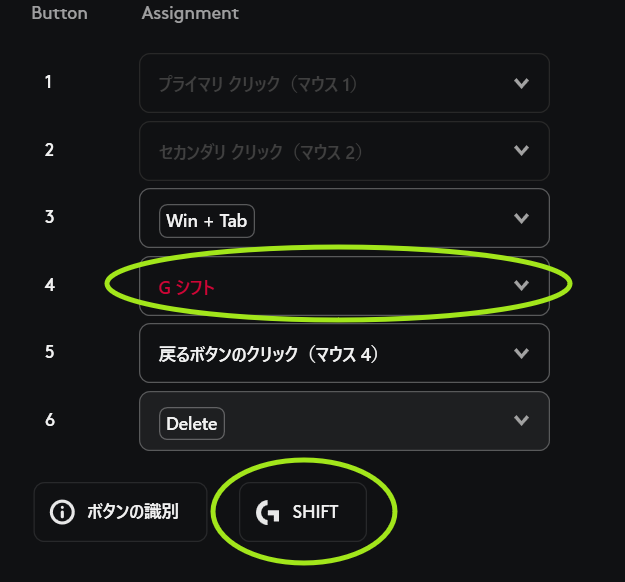
Gシフトとは、特定のボタンを押している間だけ、他のボタンの機能がまるごと別のものに切り替わる機能です。Gシフトを「押している間」だけ、マウスのボタンのポテンシャルが一気に解放されます。
G304のようなボタン数の少ないマウスでも、Gシフトを活用すれば割り当てられる操作が実質倍増します。6ボタンのマウスが実質10操作対応のマウスに変わるイメージです。(倍の12操作にならないのは、1つのボタンはGシフトのトリガーボタンになるため。)
🐸 デカエル的補足
G304の場合、親指部分にある2つのサイドボタンのどちらかを「Gシフト」ボタンに設定します。私は後ろ側(親指の付け根に近い方)をGシフトに割り当てています。「誤って押しにくい位置よりも、意図的に押せる自然な位置」を選ぶのがコツです。これは好みが出るところなので、最初は両方試してみてください。
【デカエル流】Gシフトで作る「仕事用」最強ボタン割り当て
基本設定:タスクビュー(Win+Tab)で魔法を見せる
では実際に、私が使っているボタン設定を公開します。まずは通常レイヤーから。
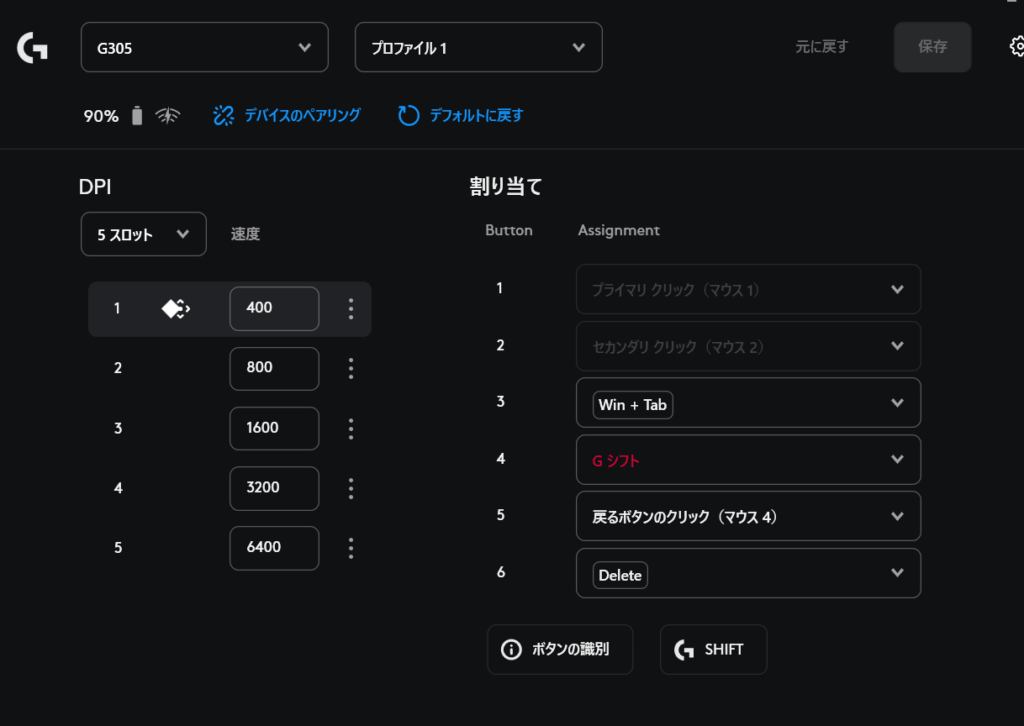
- ホイールクリック(中クリック):Windows+Tab(タスクビュー)
- ボタン6:Delete
特にこの2つがおすすめです。
まずGシフトを使わない「通常時」のホイールクリック(中クリック)には、Win+Tab(タスクビュー)を割り当ててみてください。
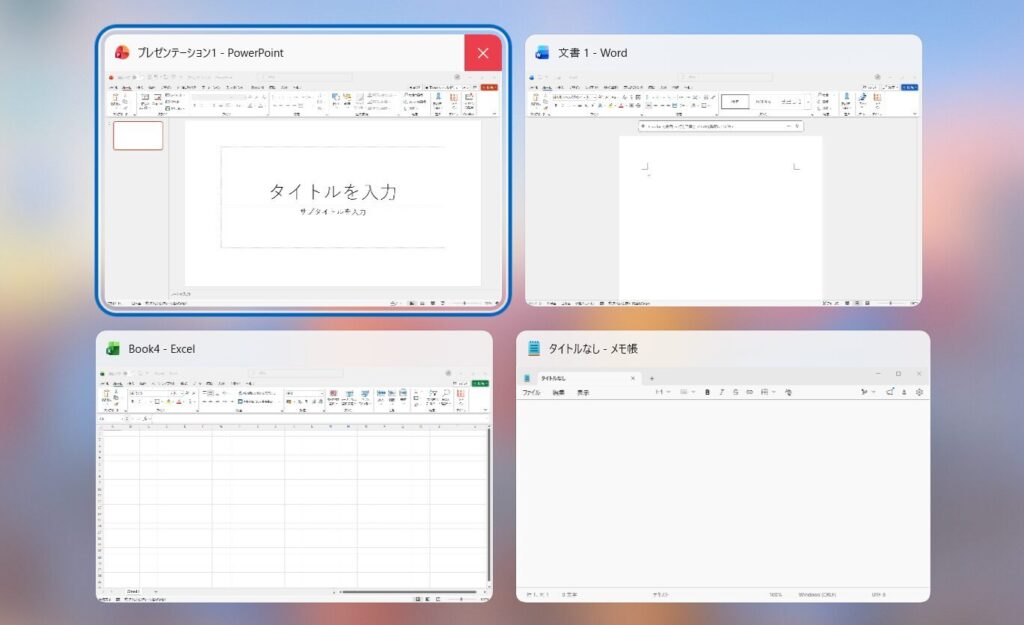
PCに詳しくない人がこれを見ると本当に魔法のように見えると思います。マウスのホイールボタンをカチッと押した瞬間、開いているウィンドウが全画面にずらりと並んで表示される——「うわ…この人のPCテクすごすぎ…?」という反応が取れます。実際に便利なのはもちろんのこと、さりげなく「仕事ができる人」オーラを放てる効果付きです。
マルチウィンドウを行き来する頻度が高い方には、超絶便利な設定です。右手でマウスを握りながら、左手だけで使える時短ショートカットをさらに組み合わせると作業効率がぐっと上がります。こちらの記事もぜひ参考にしてみてください。

Deleteがおすすめな理由は、使用頻度が高く左手では押せないためです。
この設定をすることによって、マウスのトリプルクリックやダブルクリックで素早く範囲選択して、そのまま削除!左手でコピー!切り取り!など、色んな処理が自在にできるようになります。
Gシフトでブラウジングを完全片手化する「タブ操作」設定
そしてGシフトを押している間のボタン設定です。私の実際のGシフトレイヤーはこちら。
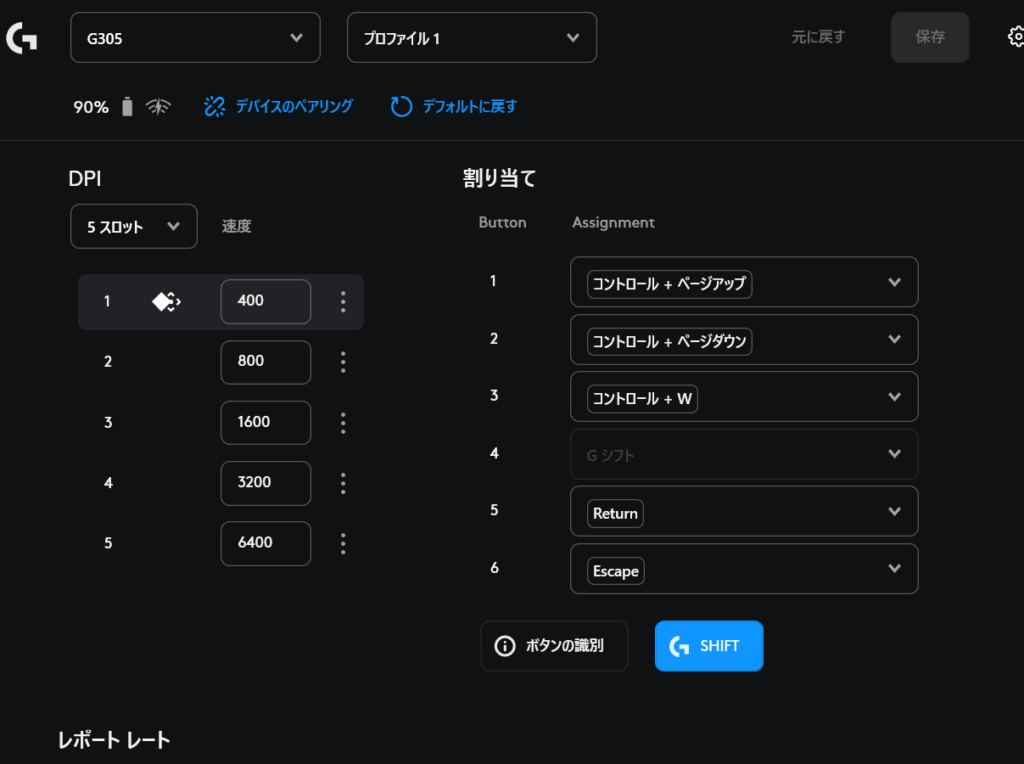
- Gシフト+左クリック:Ctrl+PageUp(タブを左へ移動)
- Gシフト+右クリック:Ctrl+PageDown(タブを右へ移動)
- Gシフト+ホイールクリック(中クリック):Ctrl+W(タブを閉じる)
特におすすめなのがこの3つです。
情報収集中に複数タブを開きながら作業しているとき、「このタブはもういらないな」と思った瞬間に端にある×マークへカーソルを移動する——あの小さな動作のストレスが積み重なっていませんか?
この設定を入れてからは、Gシフトを親指でぐっと押しながら右クリック一発でタブが閉じます。左右のタブ移動もGシフト+左右クリックで完結するので、ブラウジング中にキーボードへ一切手を伸ばすことなくタブ操作が全部できる状態になります。
一度この快適さを知ったら、もう前の環境には戻れません。RPGで例えるなら、序盤の貧弱な武器しか持っていなかったキャラが、終盤の最強装備に持ち替えた瞬間の感覚です。
💡 ポイント:OMMでGシフトを設定する手順
①OMMを起動し、Gシフトとして使いたいボタンを選択、割り当てを「Gシフト」に設定する。
②続いて各ボタンをクリックすると「通常時」と「Gシフト時」を切り替えられるタブが表示されるので、「Gシフト時」の欄にそれぞれキーストロークを登録する。
③設定が完了したら「マウスに保存」ボタンを押す。ここを押さないとマウス本体に反映されないので要注意です。
まとめ:ポンコツソフトを回避して、OMMで快適な定時退社を!
今日のポイントを整理します。
- GHUBのインストールが進まない・会社PCで使えない問題は、あなただけの「おま環」ではない。でも解決策はある。
- Onboard Memory Manager(OMM)はロジクール公式のインストール不要・常駐なしの超軽量ツール。設定をマウス本体に書き込めるため、会社PCへの持ち込みに完全対応。
- Gシフト機能を使えば、ボタン数の少ないマウスでも割り当てられる操作を実質倍増できる。
- Gシフト+左右クリック+中クリックへの「タブ操作コンボ」を設定すると、ブラウジングがキーボードなしで完結する境地に到達できる。
「GHUBが入らなくて詰んだ」と思っていたあなたへ。絶対に盗めない源氏シリーズに時間を溶かしたあの頃とは違います。今日ご紹介した方法は、確実に機能します。
OMMをダウンロードして、Gシフトを設定して——今日の帰りには、自分専用の快適なマウス環境を手に入れてください。道具を整えることもまた、定時退社への確実な一手です。
それでは、今日も定時で帰りましょう。