




『みんな多ボタンマウスは持ったな!!』
さて皆さん、仕事では丸太より必須レベルの多ボタンマウスって、使ってますか?
通常マウスの左クリックと右クリックだけでパソコンを操作し続けるのは、いわば素手で吸血鬼に挑むようなもの。多ボタンマウスを使いこなすだけで、毎日の仕事スピードが「人間じゃねえ…」レベルにガラッと変わりますよ!
この記事では、
- マウスのボタン割り当てで何が変わるのか
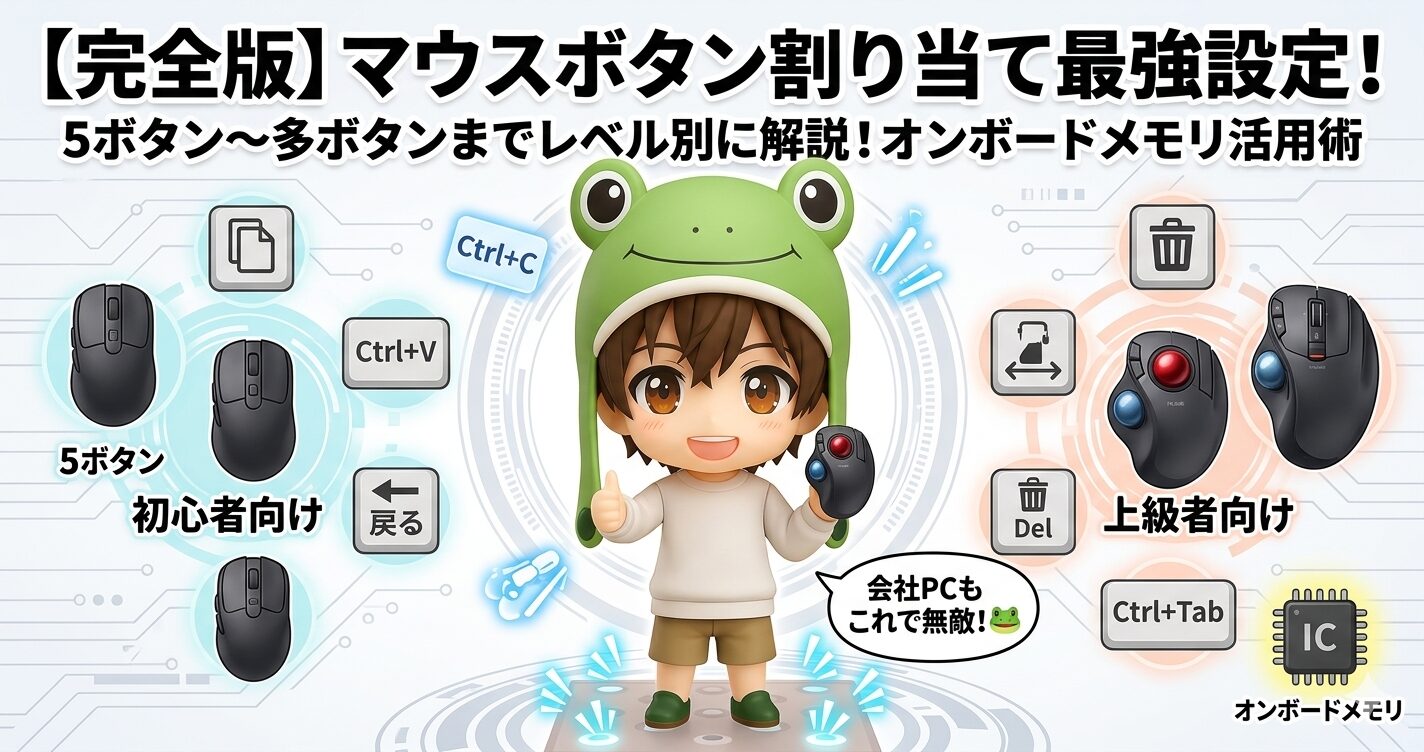
- 初心者〜上級者別の最強ボタン設定
- 会社PCでも有効な「オンボードメモリ」マウスの重要性
- おすすめ多ボタンマウス5選
をまるごと解説します。最後まで読めば、マウスが「仕事の丸太」に生まれ変わりますよ!
マウスの「ボタン割り当て」で仕事が劇的に速くなる理由
多ボタンマウスは、ただのマウスではありません。正しく設定すれば、それこそ「あなたの右腕」として最高のパフォーマンスを発揮します。
でも、多くの人は買った瞬間の「初期設定のまま」使い続けています。これはもったいない。
なぜかというと、マウスのボタン割り当てを自分の作業スタイルに合わせて最適化するだけで、
- マウスの移動時間が激減する
- 「キーボードに手を伸ばす」という動作も激減する
- 気づかないうちに1日あたり何十分もの時間短縮が積み重なる
からです。
【レベル別】5ボタン・多ボタンマウスの最強割り当て設定
「どのボタンに何を割り当てればいいの?」という疑問に、レベル別でお答えします。自分のスタイルに合った設定を見つけてください!
【初心者向け】左手ショートカットを使わない場合の最適解
「キーボードショートカットはまだ得意じゃない」という人には、よく使う操作をマウスに全部集約する設定がおすすめです。
絶対必須(まずここだけ設定しよう)
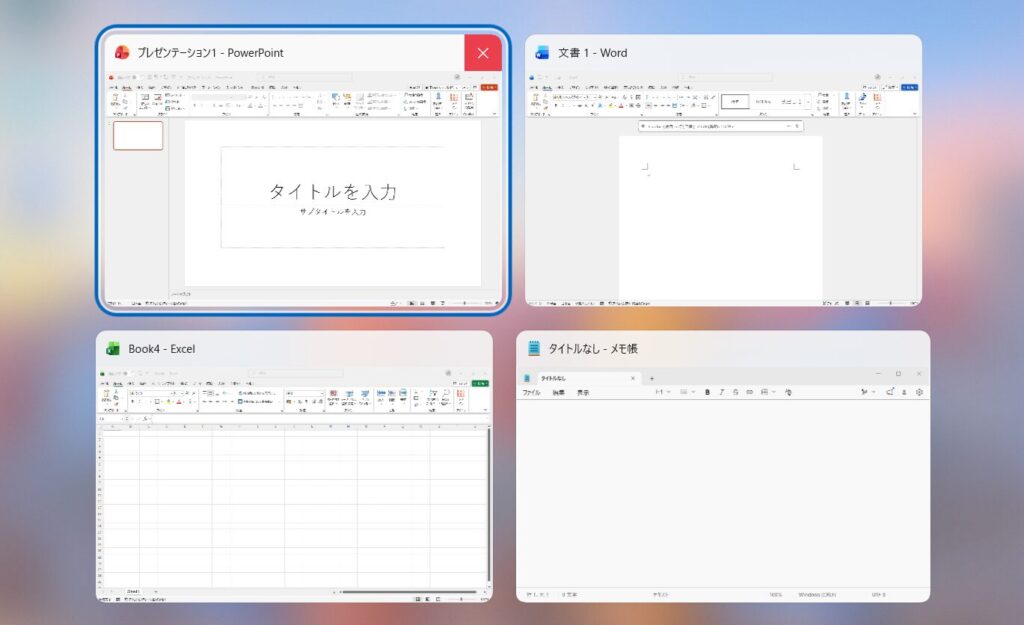
- 🪟タスクビュー(Windows + Tab):使ったことが無い人は絶対に使ってほしいマウスの壁を超える機能。開いているウインドウ一覧がサムネイル表示される。マルチタスクに必須。仮想デスクトップも開けます。
- 🔙 戻る(Alt + ←):ブラウザの「戻る」。これは初期から設定されているように必須機能です。
優先登録(ボタンが余ったら順番に)
- ❌ タブ・ウインドウを閉じる(Ctrl + W):わざわざ「×ボタン」までカーソル移動させなくて済むのでこれだけでもかなり時短。
- 📋 コピー(Ctrl + C):マウスカーソルで選択して即座に押せる。
- 📌 貼り付け(Ctrl + V):コピーとセット。
- 🗑️ 削除(Delete または Backspace):意外と使う削除キー。テキスト選択、セル選択してワンクリックで消せるのは爽快。カーソルの前後削除がマウスでできるのもグッド。
推奨(ボタンにゆとりがあれば)
- 📚 クリップボード履歴(Windows + V):コピペの履歴から貼り付けられる機能。ピン留め機能でよく使う定型文やAIプロンプトを保存もできる。スクリーンショットも保存されている。
- 📁 上のフォルダ階層に移動する(ALT + ↑):フォルダ操作時に頻繁に使用。カーソル移動削減効果大。
- ✂️ 切り取り(Ctrl + X):便利だけどコピーと削除で代用可能なので頻度やボタン数と相談。コピペとの違いはこちらの記事を参照。
- 🔲 全選択(Ctrl + A):テキスト全選択、Excelのセル全選択などマウススクロールが激減。他の機能と組み合わせて使える万能キー。
- 📸 スクリーンショット(Windows + Shift + S):AI時代の神の目の機能。マニュアル作成に使っても良し、生成AIに画面キャプチャで助言を求めても良し。使ってない人はすぐ使ってください。
- 🆕 新しいタブを開く(Ctrl + T):「さっきのページ閉じなきゃ良かった・・・」を防止するためにページを新しいタブで開くのがおすすめ。
- 🪟 新しいウインドウを開く(Ctrl + N):↑のウインドウ版。
推奨(ドラッグアンドドロップ多用なら)
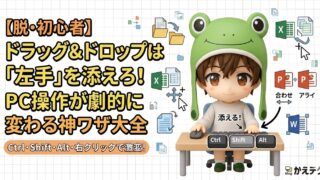
- ⌨️Ctrlキー・Shiftキー:押しながらクリックやドラッグすることで複数選択やコピーができる。
マウスのサイドボタンにCtrlやShiftを割り当てておく最大のメリットは、「ドラッグ操作が劇的に進化すること」です。
例えば、サイドボタン(Ctrl)を押しながらドラッグするだけでファイルを瞬時に複製できたり、Shiftを押しながらドラッグしてExcelの行を1発で入れ替えたりと、右手の操作だけで「魔法」が使えるようになります。
具体的にどんな神ワザが使えるようになるのかは、こちらの記事でたっぷり解説しています!
推奨(次の上級者向け設定で詳しく解説)
- ⏩ タブ切り替え(右)
- ⏪ タブ切り替え(左)
- ⬆️ Home
- ⬇️ End
💡 ポイント:まず「コピペ」だけ登録してみよう
一気に全部設定しようとするとキャパオーバーになります。まず「コピペ(Ctrl + C、V)」だけ登録して、1週間使い込んでみてください。それだけで「なんだ……。ただの神デバイスか」と多ボタンマウスの凄さを実感できるはずです。
【上級者向け】左手はキーボード固定!デカエルが愛用「7ボタン」の設定
ある程度ショートカットを使いこなせるようになると、左手はほぼキーボードの上にある状態になります。
そうなると話が変わってきます。左手単体で完結するショートカット(Ctrl + Cなど)をマウスに登録しても、あまりメリットがないです。むしろ「両手が必要なショートカット」や「マウス操作が多い場面でよく使う機能」をマウスに集約するのが正解です。
私デカエルが愛用しているのは、エレコムの大玉トラックボール「HUGE」。デカァァァァァいッ説明不要!!なマウスの7ボタンに以下を割り当てています。
絶対必須
- 🔙 戻る(Alt + ←):左手だけでできないので、結局これは何があっても外せない。
優先登録
- 🗑️ 削除(Delete または Backspace):これも左手だけでは実行できない高頻度作業なので優先登録です。
ペアで登録推奨(タブ切り替え・カーソル移動)
- ⏩ タブ切り替え(右):Ctrl + PgDn または Ctrl + Tab:ウェブブラウジング中に頻発する操作かつ左手だけではできない操作。これはマウスにあるとかなり快適。
- ⏪ タブ切り替え(左):Ctrl + PgUp または Ctrl + Shift + Tab:↑の反対側への移動。
- ⬆️ Home:ウェブ閲覧でページ最上部に一瞬で移動。Excel では左手でCtrlを押しながらクリックするとA1セルへ。
- ⬇️ End:同様にページ最下部・セル末尾へ瞬間移動。
🐸 デカエル的補足:PgUp/PgDn派 vs Tab/Shift+Tab派
ブラウザのタブ切り替えはどちらでもOKですが、ExcelシートやAdobeのタブをよく切り替えるなら両方使えるPgUp/PgDn推奨。HUGEのホイールチルト(左右に倒す機能)にコレを割り当てると、カチカチと気持ちよくタブが切り替わります。一度体験するともう元のマウスには戻れなくなるくらい最高です。
空きがあれば推奨
- 👆ジェスチャー機能:ジェスチャー機能は登録ボタンを押したまま登録した軌道を描くことで登録したショートカットを実行する機能です。対応している機種ならジェスチャー機能を使うことでマウスだけでかなりの操作が実現できます。
両手が必要なショートカットや、マウス操作がメインになるウェブブラウジング中によく使う機能を中心に登録しているのがポイントです。
「左手だけでどんな操作ができるの?」と思った方はこちらの記事をぜひチェックしてください。

会社PCの制限を突破!「オンボードメモリ」マウスの重要性
ここで、多ボタンマウスを語る上で絶対に外せない話をします。
会社のパソコンって、セキュリティの関係でフリーソフトをインストールできないことがほとんどですよね。「マウスの専用ドライバが入れられない=ボタン割り当てができない」という、悲しい現実が待っています。
そこで必須になるのが、「オンボードメモリ」搭載マウスです。
💡 ポイント:オンボードメモリとは?
ボタン割り当てなどのカスタム設定を、マウス本体のメモリに保存できる機能のこと。自宅PCで専用ソフトを使って設定しておけば、その設定をマウスが記憶してくれます。会社のPCに挿しても、ドライバなしで自分の設定のまま使えます。
これの有無で、会社で使えるかの明暗が分かれます。
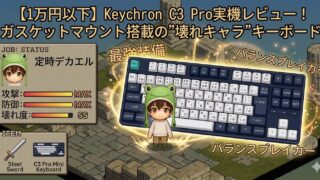
キーボードにも同様のオンボードメモリ機能が搭載されたモデルがあります。たとえば Keychron C3 Pro はオンボードメモリ対応で、自宅で設定したキーマップが会社PCでもそのまま使えます。マウスと合わせて揃えると、会社PCでもフル装備で戦えますよ。
仕事用におすすめ!多ボタン&カスタマイズ対応マウス5選
では、実際に買うならどれがいいのか?デカエルおすすめの5機種をご紹介します!
【大玉トラックボールの至高】エレコム HUGE / HUGE PLUS
私デカエルの愛用機種がこのエレコム HUGE(M-HT1URXBK)です。大玉トラックボールの精度とスピード感は、一度使ったら普通のマウスには戻れないレベル。手首を動かさずに操作できるので、長時間作業でも疲れにくいのが最高です。
さらに、後継機のHUGE PLUS(M-HT1MRBK-G)は公式発表によると夏頃にオンボードメモリ機能を搭載予定の最強機種になる見込み!「会社でも自宅でも同じ設定で使いたい」という人にとって、これは「ぼくのかんがえたさいきょうのマウス」が具現化したようなチート級の進化です。待ち続けた甲斐がありますよ。
【親指派・オンボード対応】エレコム IST PRO、PLUS(アイエスティー プロ、プラス)
型番:M-IPT10MRSABK、M-IT10MRSABK、M-IT11BRABK
「トラックボールは試してみたいけど、大玉はちょっとハードルが高い……」という親指派の人に。通常の親指トラックボールマウスの中では、私デカエルが知る限り通常販売されているマウスの中で唯一のオンボードメモリ搭載モデルのシリーズです。会社PCでも自分の設定のまま使えるのは、親指派にとって神仕様。
モデルによって設定可能なボタン数やボール支持タイプなどが違います。ベアリング支持モデルはボールの引っ掛かりを一切感じない滑らかさです。
【格安・オンボード対応】Logicool G304
「オンボードメモリは欲しいけど、できるだけ安く抑えたい」という人への答えがこれ。オンボードメモリ対応マウスの中では格安の部類に入ります。
Gシフトを使えば右クリック左クリックに加えて8つの機能を記憶できるコスパお化け。デカエルのサブマウスなのでレビュー記事も公開中!
【19ボタンの化け物・オンボード対応】Razer Naga V2 HyperSpeed
突然ですが、19ボタンです。
「私の戦闘力は530000です」と言わんばかりの、19個のボタンにそれぞれ機能を登録できるという、MMO廃人が生み出したような化け物マウス。オンボードメモリにも対応しています。
🐸 デカエル的補足
心の中で「これを全部使いこなせるなら……キーボードショートカット覚えた方が早くない?笑」と思ったのは内緒です。ゲーム用途や超特殊な作業向けには刺さる人に刺さる1本。
【番外編:超多機能】Logicool MX MASTER 4
オンボードメモリには非対応ですが、自宅用や制限のないPCで使うなら圧倒的な人気を誇る最新機種です。
直感操作が可能な「Actions Ring」で多数の機能登録ができるほか、同一ネットワーク内のPC同士でファイルやテキストをドラッグ&ドロップで転送できるなど、とにかく高性能。紹介動画で最初にこの機能を見たときは意味が分からず、何度も見返したことを覚えています。
情シスが厳しい会社PCではすべての性能を発揮できないのがネックですが、自宅作業をガチで効率化したい人にとっては最強の1台です。
まとめ:マウスを自分専用に育てて定時退社を決めよう!
今回の記事をまとめます。
- 多ボタンマウスは初期設定のまま使うのが一番もったいない
- まずは「戻る(Alt + ←)」「コピペ(Ctrl + C、V)」だけ登録して体験してみよう
- 上級者は「両手が必要なショートカット」をマウスに集約するのがベスト
- 会社PCで使うならオンボードメモリ搭載マウスは必須
- キーボードにもオンボードメモリ搭載モデルがあり、マウスと組み合わせると最強
マウスのボタン割り当てって、最初は「こんなもんで変わるの?」と思いがちです。でも使い始めると、気づいたら毎日何十分もの無駄な動作がなくなっているんです。
ショートカットキーの知識もどんどん増やしていくと、マウスとキーボードの最強コンビが完成します。「どのショートカットから覚えればいいかわからない」という方は、こちらの記事も参考にどうぞ。
関連記事:Ctrl+A〜Zのショートカット語源まとめ保存版
今日から「自分専用にカスタマイズされたマウス」で戦いましょう。それが定時退社への近道です。「計画通り(ニヤリ)」とほくそ笑みながら、一緒に定時で帰りましょう!🐸