



『左手は添えるだけ』
ショートカットキーを少しずつ覚えてきて、「PC操作が速くなってきたぞ!」と実感し始めている皆さん。こんな悩みを抱えていませんか?
「Ctrl キー、なんか遠いな……」
左下の隅っこにある Ctrl キーを押すために、本当は左手を添えるように押したいのに、小指をグッと伸ばして、Ctrl + T なんてたまに「つりそう」になる。ショートカットキーを覚え始めると、この Ctrl キーの配置が本当に最適なのか疑問に感じてくるんですよね。
「じゃあCapsLockをCtrlに変えればいいじゃん!」と調べてみると……。
「でも会社のPCにフリーソフトは入れられないし、レジストリもいじれないし……」
そう、会社PCの壁にぶつかって詰んだ経験、ありませんか? 今回は、この「会社のPCでCapsLockをCtrlに変更できない問題」を、ソフト不要・予算最小で解決する方法を徹底解説します。特に、約7,000円という新品最安クラスでオンボードメモリを搭載したキーボード「Keychron B1 Pro」という、最強のコスパ解決策をご紹介します!
- なぜ「A」の隣の特等席に、使わないキーがあるのか?
- まず自宅PCで試す!「Ctrl2Cap」で手軽に変更する
- 会社PCの高い壁。ソフトが入れられない…そんな時の解決策は「ハードウェア」
- 【本命】約7,000円!新品最安クラスのオンボードメモリ対応キーボード「Keychron B1 Pro」
- 比較表:Keychron B1 Pro vs HHKB Lite2(中古)vs HHKB / REALFORCE(高級機)
- キーマップ変更の魔法はCtrlだけじゃない(方向キーなども自在に!)
- 【参考】HHKB Lite2は「配列体験」に特化した入門機として割り切る
- 【上位機】沼の底で待っているHHKB・REALFORCE
- まとめ:「会社のPCでCapsLockをCtrlに変更できない問題」の最適解はこれだ
なぜ「A」の隣の特等席に、使わないキーがあるのか?
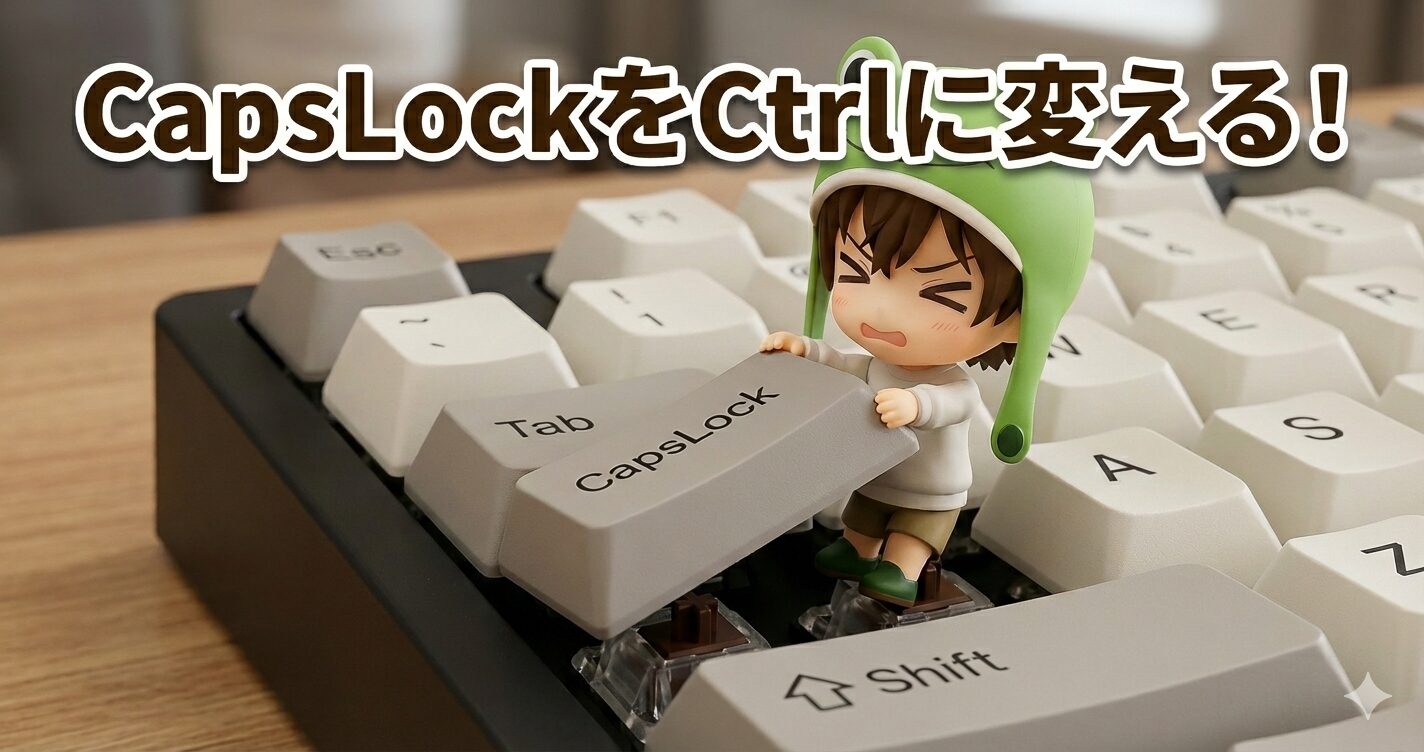
キーボードの左側、ホームポジションで左手小指を置く「A」のキーのすぐ左隣。そこに鎮座しているのが CapsLock(キャプスロック) キーです。
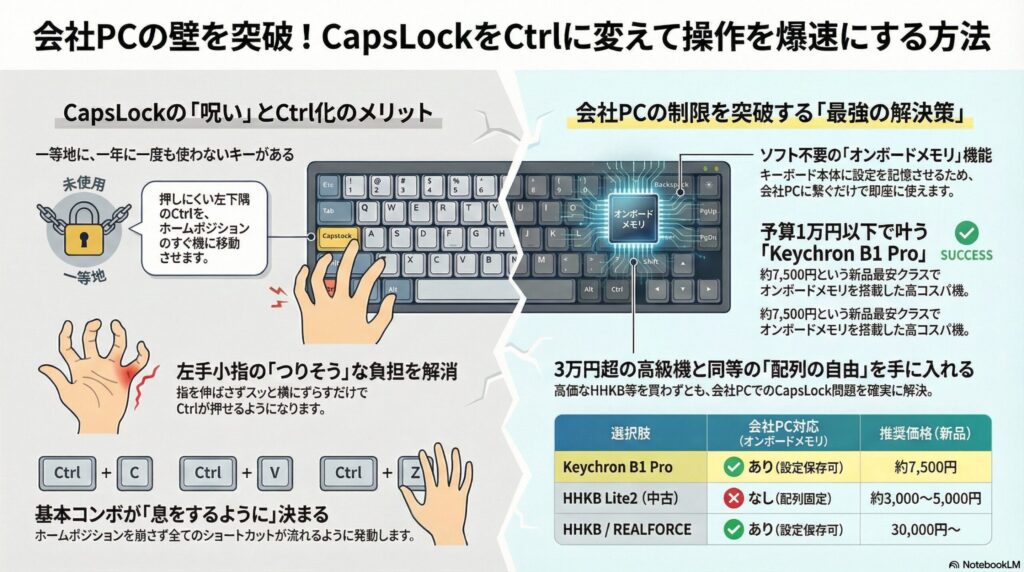
このキー、基本的には「アルファベットの大文字入力を固定する」ための機能です。でも、冷静に考えてみてください。左手の小指の横という、一等地中の一等地に、一年に一度使うかどうかの機能が居座っている……。
こんなん格ゲーで弱キックボタンに挑発ボタンを割り当ててるようなもんですよ・・・

そもそも普段の業務で「英語大文字だけで長文打つ」なんてことありますか?「PDF」や「USB」みたいな単語なら、Shift キーを押しながら打てばいい話ですよね。圧倒的に使用頻度が低い機能が、なぜか左手小指で一番押しやすい場所を陣取っている。この「もったいなさ」こそが、全キーボードユーザーを苦しめるCapsLockの呪いなのです。
もしここがCtrlキーだったら…?
ホームポジションを一切崩さずに、左手小指を横にスッとずらすだけで Ctrl が押せます。Ctrl + C(コピー)や Ctrl + V(貼り付け)といった基本コンボが、文字通り「息をするように」流れるように発動できるようになります!
🐸 デカエル的補足:Ctrl+T(半角英数変換)が最高に押しやすくなる
この「CapsLockのCtrl化」と最も相性が良いのが、文字入力中に一瞬で半角英数字に変換できるショートカット Ctrl + T です。遠く離れた F10 キーまで右手を伸ばさなくても、ホームポジションのまま瞬時に英数変換が可能になります。この組み合わせはタイピングのコンボを途切れさせないので、ぜひ以下の記事も合わせて読んでみてください!
👉 【Ctrl+Tの3つの機能】文字変換・ブラウザ・Excelを爆速化!知らないと損する神ショートカット完全解説
まず自宅PCで試す!「Ctrl2Cap」で手軽に変更する
「じゃあ、キーコンフィグみたいにCapsLockをCtrlに変えちゃおう!」というのが今回の本題です。
自宅のPCで試してみたい方には、Microsoftが公式で提供しているユーティリティソフト「Ctrl2Cap」がおすすめです。インストールして設定するだけで、安全かつ簡単にCapsLockキーをCtrlキーとして動作させることができます。
「CapsLockキーを使うことがあるんじゃ…?」と不安なあなたへ
安心してください、絶対使いません!そもそも普段の大文字入力は Shift キーを押しながら文字を打てばOKですよね? CapsLock機能を失っても、99%の業務には支障がありません。どうしても必要な場合はCtrl2CapをアンインストールすればCapsLockキーは復活するので大丈夫です。
まずはご自宅のPCで、この「一等地Ctrl」の圧倒的な押しやすさを体験してみてください。慣れるとホントに「左手は添えるだけ」感覚でCtrlキーが押せます。
……で、体験した瞬間にこう思うはずです。「会社のPCでもこれがやりたい!!!」と。
会社PCの高い壁。ソフトが入れられない…そんな時の解決策は「ハードウェア」
「よし、会社のPCにもCtrl2Capを入れよう!」と意気込んで出社したあなたを、非情な現実が待ち受けています。
情シス(情報システム部)「あ、ウチはフリーソフトダメ(笑)」(両人差し指でバッテン)
セキュリティの厳しい職場では、ソフトのインストール権限がないことがほとんどですよね。レジストリの直接編集も当然NG。「管理者権限がないためCapsLockをCtrlに変更できない」という悩みは、ビジネスパーソンなら誰もが一度はぶつかる壁です。
そんな会社PC問題を根本解決するのが、「オンボードメモリ機能」を搭載したキーボードです。
オンボードメモリとは?
キーボード本体に「どのキーを何の役割にするか(キーマップ)」を記憶させることができる神機能です。自宅のPCで「CapsLockをCtrlにする」と一度設定してしまえば、会社のPCに繋ぐだけで、ソフト不要・設定不要でそのままの配列で使えます!PCはキーボードが繋がっているとしか認識しないので、セキュリティ上の問題も一切ありません。
👉 マウスでも「設定の持ち運び」は可能です:
最新の大玉トラックボールなど、オンボードメモリを搭載した高性能マウスを使えば、会社PCでも「ボタン一つで複雑なショートカット」を繰り出せます。
【2026年最新】大玉トラックボールマウスが熱い!新作ラッシュと「オンボードメモリ」が仕事を本気で変える理由はこちら
【本命】約7,000円!新品最安クラスのオンボードメモリ対応キーボード「Keychron B1 Pro」
「オンボードメモリ搭載キーボードか!じゃあHHKBやREALFORCEを…」と思ったそこのあなた、ちょっと待ってください。それらは確かに最高峰の名機ですが、3万円以上します。
そこで今回、強くおすすめしたいのが「Keychron B1 Pro」です。
Keychronといえば、コスパに優れたメカニカルキーボードで世界的に人気のブランド。その中でもB1 Proは約7,000円前後という、オンボードメモリ搭載キーボードとしては新品最安クラスの価格を実現しています。
Keychron B1 Pro のここがすごい!
- オンボードメモリ搭載:キーマップをキーボード本体に保存。会社PCに繋ぐだけで理想の配列を再現
- 約7,000円(新品):オンボードメモリ搭載キーボードとして新品最安クラスのコスパ
- Keychron Launcher対応:専用ソフトで自宅PCから直感的にキーマップを変更可能
- 2.4GHzワイヤレス、Bluetooth、有線モードに対応:会社PCだけでなく、スマホやiPadにも接続可能。
「キーマップを本体に保存できる=会社PCでも使える」という機能を、3万円以上出さずとも手に入れられる。これがKeychron B1 Proの革命的なコスパです。
メーカー製のオンボードメモリ機能搭載機としては、私が知る中で最安値です。
▼ Keychron B1 Pro をチェックする
比較表:Keychron B1 Pro vs HHKB Lite2(中古)vs HHKB / REALFORCE(高級機)
「でも中古のHHKB Lite2でも安くない?」という疑問にもお答えします。ここで3つの選択肢を並べて比較してみましょう。
| 項目 | Keychron B1 Pro (新品) |
HHKB Lite2 (中古) |
HHKB / REALFORCE |
|---|---|---|---|
| 価格 | 約7,500円〜 (新品) |
約4,000〜5,000円 (中古・状態による) |
30,000円〜 (新品) |
| オンボードメモリ (会社PCで使える) |
✅ あり | ❌ なし (最初からAの隣がCtrlキーだが変更不可) |
✅ あり |
| キーマップ変更 | ✅ 専用ソフトで変更可 | ❌ 不可 | ✅ 専用ソフトで変更可 |
| Ctrlキーの位置 | 設定でAの隣に変更可 | 最初からAの隣 (変更不可) |
設定でAの隣に変更可 |
| スイッチ方式 | パンタグラフ | メンブレン | 静電容量無接点 |
| 新品で買える | ✅ | ❌ 生産終了 | ✅ |
| 総合評価 | 🏆 コスパ最強 | ⚠️ 安価だが 無線接続非対応 |
👑 最高品質だが 高額 |
この表を見ると明らかですね。HHKB Lite2(中古)は確かに安いですが、オンボードメモリもキーマップ変更機能もありません。つまり「Aの隣にCtrlがある配列に最初からなっている」という点は優秀ですが、それ以外のキーは一切変更できません。
一方Keychron B1 Proは、新品で購入でき、オンボードメモリでキーマップを本体保存でき、会社PCでもそのまま使える。かつ価格は約7,000円。「会社PCのCapsLock Ctrl問題を、最安で・新品で・確実に解決する」という目的においては、現時点で最強の選択肢と言えます。
「B1 Proはパンタグラフ式(ノートPCのような薄型)だけど、デスクトップPCのようにしっかり押し込めるメカニカルキーボードの方が好みだな…」という方もいるかもしれません。
実は、同じKeychronから「C3 Pro」という、1万円以下で買える有線メカニカルキーボードが出ています。こちらも日本語配列でオンボードメモリを搭載しているので、会社PCでのCapsLock→Ctrl化問題を見事に解決してくれます。メカニカルの打鍵感が好きな方は、こちらのレビューもチェックしてみてくださいね。
→[コスパ最強のKeychron C3 Proの実機レビューを見る]
キーマップ変更の魔法はCtrlだけじゃない(方向キーなども自在に!)
オンボードメモリ対応キーボードの魅力は、CapsLockのCtrl化(単なるキーの入れ替え)だけにとどまりません。
Fnキーと組み合わせてホームポジションから動かない
例えば、方向キー(↑↓←→)。これもホームポジションから右下に手を移動させないと押せないキーですよね。これを、「Fn キーを押しながら I J K L を押すと方向キーになる」というように独自のアレンジを加えることができるんです。
両手をホームポジションに固定したまま、文字入力・ショートカット発動・カーソル移動まで全てが完結する。これぞ、定時退社を極めるための最強の「構え」です。
【究極】「長押しでCtrl、タップで別のキー」にする魔法
さらにKeychron(QMK/VIA対応機)なら、「長押しした時はCtrlキーとして働き、短くタップした時は別のキー(例えば「英数」や「Esc」など)として働く」という、1キー2役の魔法のような設定(Mod-Tap機能)も可能です。
また、「Ctrl + Shift + Esc」のような複数キーの同時押しを、たった1つのキーに割り当てる(Any機能)こともできます。ここまで来ると、もはやキーボードがあなたの脳と直結している感覚になります。
🛠️ デカエル自作!「ANYキー生成ツール」公開しました
「そんな複雑な設定、プログラミングの知識がないと無理でしょ?」と思った方のために、クリックするだけでKeychron LauncherやVialに貼り付けるコード(Anyコード)を自動生成するツールを当ブログで開発・公開しました!ぜひ使ってみてください。
※これらの高度なキーマップ設定のやり方については、先ほどご紹介した「Keychron Launcherで作る最強キーマップ&マクロ設定術」の記事で、画像と動画付きで徹底解説していますので、ぜひ参考にしてください!
【参考】HHKB Lite2は「配列体験」に特化した入門機として割り切る
「それでも中古5,000円のHHKB Lite2でまずお試ししたい!」という方もいるかと思いますので、活用法を整理しておきます。
HHKB Lite2の最大のメリットは「最初からAの横にCtrlキーがある」こと。ソフトも設定も不要で、挿すだけで「一等地Ctrl」が体験できます。ただし以下の点は覚悟が必要です。
- 生産終了品のため中古のみ(状態に差がある)
- 接続方式が有線のみ
- メンブレン方式で打鍵感はやや安っぽい
- オンボードメモリなし=キーマップを変える自由がない
- 英語配列は単独の方向キーがなく、日本語配列もF1〜F12が独立していないなど配列が特殊
あくまで「Aの隣にCtrlって、どれくらい快適なの?という感覚を職場でお試しする入門機」として割り切って使うのなら、アリです。
【上位機】沼の底で待っているHHKB・REALFORCE
B1 Proで「一等地Ctrl」のある生活を体験し、「もっと良いキーボードが欲しい……」と感じ始めたとき、次のステージが待っています。それがHHKBやREALFORCEです。
これらは「静電容量無接点方式」という、打鍵感が別次元のスイッチを採用しており、指への負担が驚くほど少ない。両機種とも専用ツールで自由にキーマップを変更・本体保存でき、会社PCにつなぐだけで「俺の最強配置領域」を展開できます。3万円以上というハードルは確かに高いですが、毎日何万回と打つキーボードへの投資と考えると、費用対効果は圧倒的です。
HHKBとREALFORCEの詳しい違いについては、こちらの記事で比較していますので、ぜひ参考にしてみてくださいね。
参考記事:キーボード比較! REALFORCEシリーズとHHKBシリーズの違い
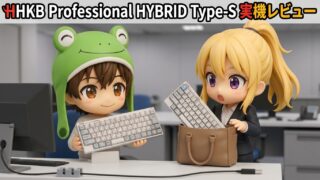
【追記】HHKBの実機レビューも公開しました!
「じゃあ実際にHHKBを仕事で使ったらどれくらい快適なの?」という疑問にお答えするべく、普通のサラリーマン目線での実機レビュー記事を作成しました。沼の深淵を覗いてみたい方はぜひご覧ください。
まとめ:「会社のPCでCapsLockをCtrlに変更できない問題」の最適解はこれだ
今回は、キーボードの超一等地であるCapsLockをCtrlに変えて、ショートカットキーのコンボを爆速で決めるテクニックと、会社PCの制限を突破するハードウェア解決策をご紹介しました。
- デフォルトのCtrlキーの位置は最適な場所ではない
- 自宅PCなら「Ctrl2Cap」でCapsLockをCtrl化できる(大文字はShiftでOK!)
- 会社PCでソフトが入れられない場合は「オンボードメモリ搭載キーボード」が唯一の解
- 約7,000円の「Keychron B1 Pro」が新品最安クラスでオンボードメモリ対応=コスパ最強
- 中古「HHKB Lite2」はあくまで配列体験の入門用
- 予算が許すなら最終的にHHKB・REALFORCEが最高峰
「Ctrlキーの位置が遠くて、会社のPCだとどうにもできない」と悩んでいたあなた。Keychron B1 Proという、予算と会社PCの制限という2つの壁を同時に突破できる選択肢が存在します。
毎日何千回、何万回と叩くキーボード。少しでも指に馴染む設定や道具に変えるだけで、驚くほど疲労感が減り、仕事が早く終わります。Ctrl が押しやすくなったら、ぜひこちらのショートカットキー一覧も参考に、新たなコンボを習得してみてくださいね!
参考記事:【保存版】ショートカットキー一覧表|Ctrl+A~Zの覚え方・語源を完全解説【印刷用あり】
それでは、道具を最適化して、今日もサクッと定時で帰りましょう!定時デカエルでした!
▼ Keychron B1 Pro をチェックする