『いい時代になったものだ』
こんにちは!キーマップ神拳伝承者の定時デカエルです。
少し前まで、分割キーボードといえば「自作」が当たり前でした。パーツを集めてハンダ付けし、うまく動かなければ自己責任。費用は軽く3万円を超え、しかもメーカー保証なんてものはどこにもありませんでした。それを乗り越えられるエリート修羅にだけ許された超上級者向けキーボード。
もちろんデカエルはそんな修羅にはなれない種籾勢でした。
そんな修羅の道だった分割キーボード市場に、まず「Cornix LP」が風穴を開け、誰でもメーカー製・保証付きで無線の分割キーボードデビューできる時代が到来しました。そして今、ついにあの「Keychron」までもが本気を出してきました。その名も「Keychron Orca echo(オルカ エコー)」、Nape Proに続くギズモードとの共同開発第二弾です。
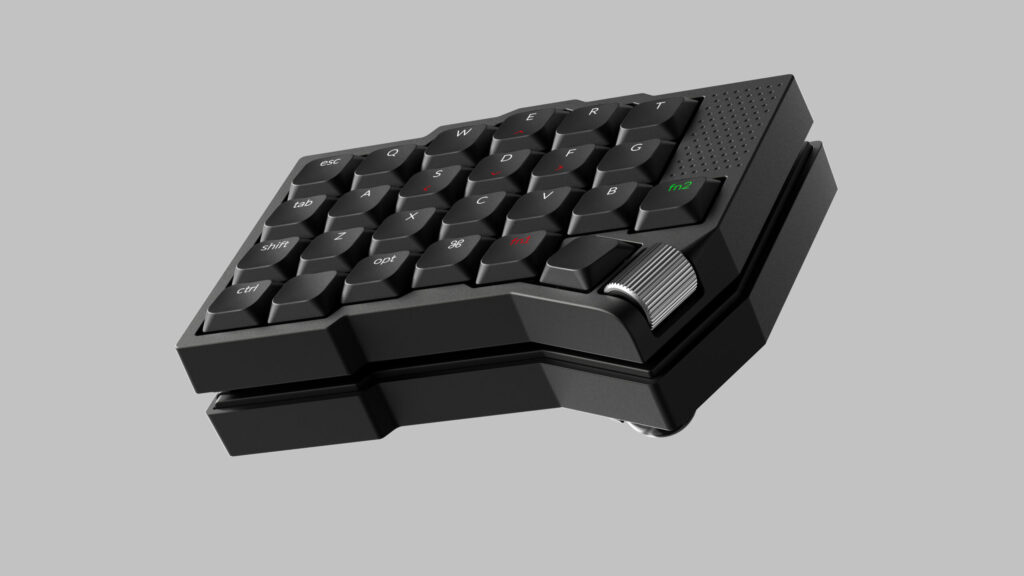
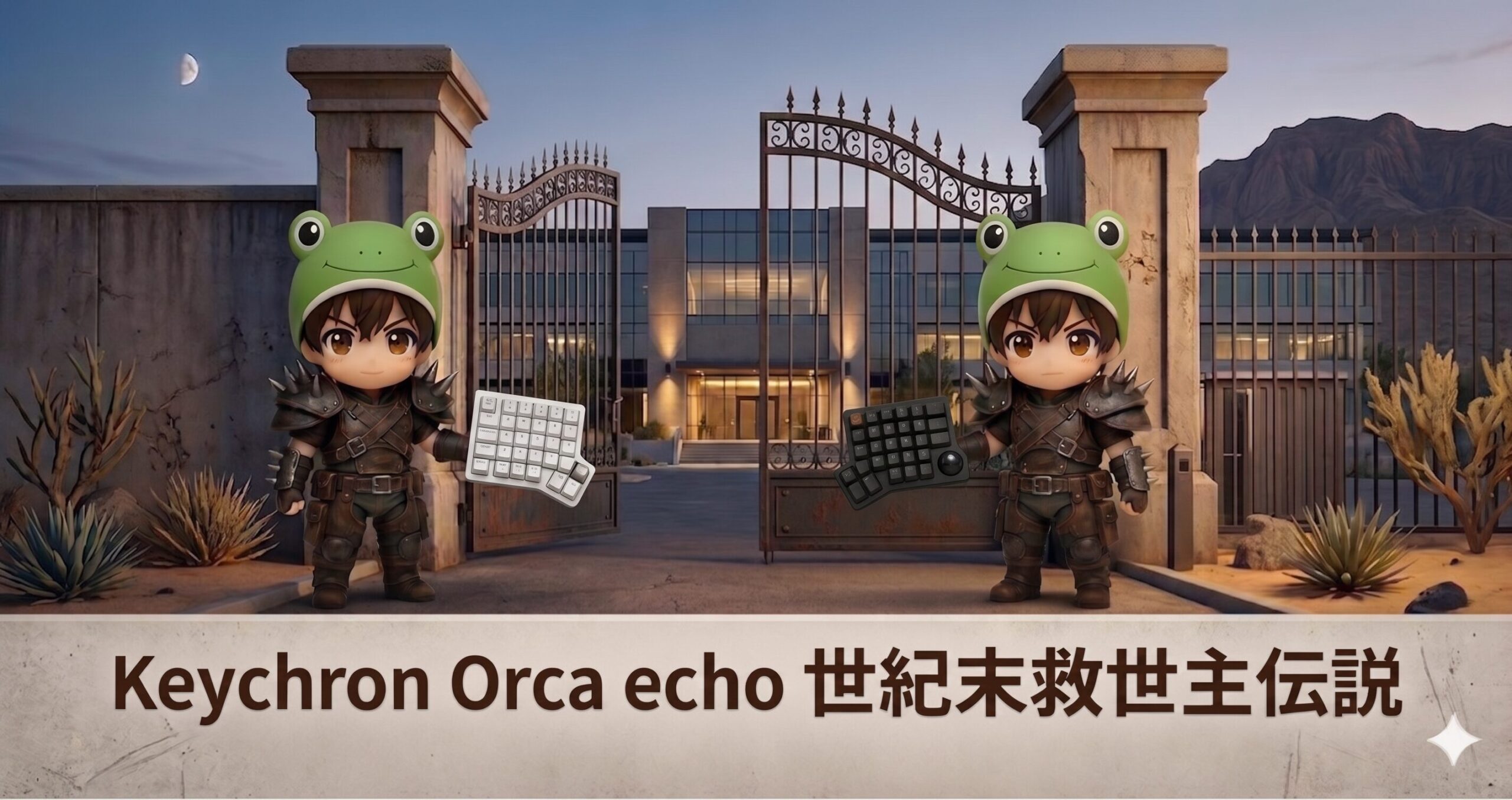
その見た目、スペックから種籾勢だったデカエルもつい「ヒャッハー!」と言いそうになる世紀末救世主キーボードです。
ただ無線分割キーボード相場としては破格ですが、約25,000円(ポーチセット送料込み)という決して安くない買い物…。
「この前もCornix LPとNape Proを買ったばかりでしょ?」と止める理性ちゃんもいました。
しかし、「そんなことはわかっている」「わかっているがなにかがおれたちを動かしている!!」と物欲の二神風雷拳が、気づいたら「おれたちが勝手にあんたに賭けたんだ!!」とクラファン購入していました。
【Orca echo クラファンリンク】
https://costory.jp/cf-published-sku-groups/1955012598
💡 ポイント:早割(セット価格15%OFF、単体価格10%OFF)は8/3午前中まで
超超早割から割引率はわずかに下がりましたが、8/3の午前中まで早割が継続中です。まずは公式ページでスペックだけでも確認しておきましょう。
公開からまだ2日で支援者はすでに1万人を超えそうです。そんなに種籾勢多かったんですね…。
なぜ「Keychron Orca echo(オルカ エコー)」は”買い”だと思ったのか?(スペックからの期待)
ギズモードページやクラファンページのスペック情報を眺めているだけでも、キーボードオタクとしてはワクワクが止まりません。購入に際し、特に注目したポイントを3つに絞って解説します。
トラックボール×ホイールで「手の移動」がゼロに
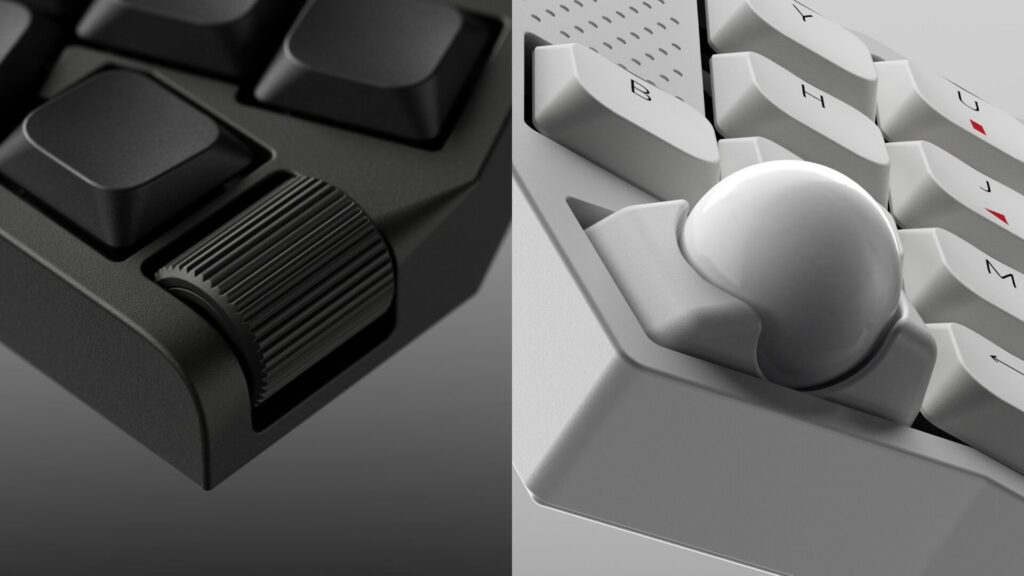
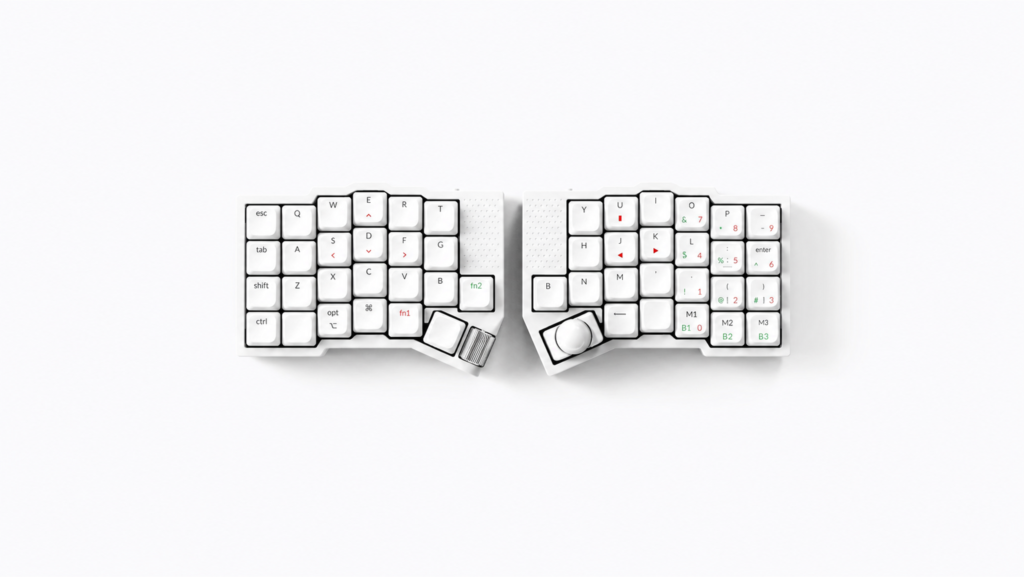
Orca echoの一番の特徴はここだと思います。左にホイール、右にトラックボールという構成を採用しています。
デカエルが今愛用してるCornix LPや他のキーボードにも、キーマップソフトによってキー操作でカーソルを動かす「マウスモード」を実現することはできました。確かにこれはこれで便利なのですが、機種によって移動速度が調整できなかったり、マウスほどは滑らかなカーソル操作はできませんでした。操作がどうしても直線的になってしまうのです。
それで十分な場面も多いですが、「ここはマウスが欲しい……」と結局マウスに手を伸ばす場面が何度もありました。Orca echoなら、この不満がかなり解決されそうです。
マグネット搭載でオフィスでの機動力が向上
左右のユニットがマグネットで吸着する仕様も個人的にはうれしいポイントです。Cornix LPはしっかりした作りな分、それなりに重量があり、持ち運びには少し気を遣っていました。その点Orca echoは、最初から携帯することを前提に設計されているようです。筐体もプラスチック筐体のようですので軽そうです。
🐸 デカエル的補足
オフィスのデスクがスチール天板タイプなら、強めにタイピングしてもズレにくくなるのでは?という淡い期待も抱いています。実際の使用感は届いてからのお楽しみですね。
Keychron Launcherの「コンボ機能」やキーのシングルタップ・ホールドタップなどオンボードメモリ対応
Orca echoは、かえテク!で何度も紹介している、自宅でキーマップ設定して会社でそのままの設定で使えるオンボードメモリ対応です。これ自体はキー数が少ないキーボードなので配置を自由に変えられないと困るので当然なのですが、個人的にうれしいのは機能追加です。
元々キーマップ設定のしやすさで定評のあるKeychron Launcherですが、Orca echoではこれまでになかった(デカエルが知らなかった?)「コンボ機能」、つまり複数キーの同時押しに対応しているようです。
コンボ機能を分かりやすく(?)例えると、格ゲーで「弱パンチと弱キックの同時押しで投げが出る」ような機能です。
デカエルは日頃から、J+Kの同時押しでBackspace、K+Lの同時押しでDelete、S+Dの同時押しでCtrl + Pgup、D+Fの同時押しでCtrl + Pgdnなど、コンボ機能を多用しています。これができるとそこまで頻繁に何レイヤーもの切り替えをしなくても大丈夫になりますので、これは素直にうれしいです。
キーのシングルタップ・ホールドタップにも従来通り対応しているようで、おそらくANYキー機能での設定になると思います。(ちょっと設定が複雑ですが下記リンクで詳しく解説しています。)
Cornix LPはVialでのキーマップ設定なので、「タップダンス機能(タップ、ダブルタップ、ホールドなどの3変化以上)」でしたが、Orca echoはタップとホールドの2変化になると思われますので、もしタップダンス機能を想像している方は、少し違うというポイントに注意です。
ライバル機「Cornix LP」との違いをざっくり比較
ここからは、Cornix LPを愛用してきたデカエル目線で、公表されている情報から違いを整理していきます。まずは一番気になる「キー以外の部分」を表で比較してみましょう。
| 入力デバイス | Cornix LP | Keychron Orca echo |
|---|---|---|
| 左ユニット | ダイヤル | ホイール |
| 右ユニット | ダイヤル | トラックボール |
| タッチパッド | 非搭載 | 左右内側に新規搭載 |
| カーソル操作 | キー操作によるマウスモード | トラックボールで直接操作 |
こうして並べてみても、Cornix LPの「ダイヤル2つ」という構成に対して、Orca echoは「ホイール+トラックボール+タッチパッド」と、操作手段そのものを大幅に増やしてきたことがわかります。カーソル操作をキー操作頼みのマウスモードから解放した点が、今回の最大の進化ポイントと言えそうです。
- キー数:Orca echo 49キー/Cornix LP 48キー(ほぼ同等)
- 左右中央のボタン:Orca echo 独立キー/Cornix LP ダイヤルを押下
ここ以外でデカエルが一番気になっているのが「親指周りのキー数」の違いです。左右の親指をAlt 、変換、無変換、Enter、Space、レイヤー切り替えなどカサンドラばりに働かせている私としては、ここの数がそのまま作業速度に直結します。Cornix LPは左右合わせて8個ですが、Orca echoは現時点の情報だと左4個・右3個になりそうな気配です。たかが1個、されど1個、キーマップ変更で効率を追い求める際には親指に1個足りないことが大きな違いになる場合があります。
💡 ポイント:唯一気になるのは「親指キーの数」
トラックボールを得た代わりに、右手親指まわりのキー数がCornix LPより1個少なくなります。デカエルのような親指多用勢は、この点だけは事前に把握しておきましょう。
一方で、左右内側に追加されたタッチパッドには期待大です。
確実にできるのはシングルタップ、上スライド、下スライドのようです。ここもジェスチャーごとに機能割り当て可能なのかは気になります。スクロール幅の調整とかできるといいな。
ホールド(長押し)やダブルタップはギズモードさんのクラファン直前ライブでも、「できるか確認します」となっていました。個人的にはトリプルタップもできるようなるとうれしいです。
これらがもし可能になるなら、ドラッグアンドドロップや単語・段落選択などもトラックボールとタッチパッドでできるようになり、「ほぼマウスいらず」の実現が期待できます。
左手のダイヤルをどう使うか
このダイヤル部分もかなりいい位置にあって使いやすいのではと期待しています。上下スクロールがタッチパッドでできるなら、ギズモードさんも動画で言っていた方向キーの左右を割り当てるのが便利そうだと思いました。Shiftを押しながら範囲選択を左手だけでできるのは良いです。デカエルが他に考えているのは次の使い方です。
- BackspaceとDelete:これも左手だけで出来ると便利。Cornix LPでも左手ダイヤルはこの設定。
- Ctrl +Pgup、Pgdn or Ctrl + Tab、Ctrl + Shift +Tab:ウェブブラウジングやPDF閲覧でのタブ切り替え、Excelのシート切り替えはかなり頻度が高い。
実際に触ってみて、どの程度回しやすいのかによって設定を考えたいです。
将来的には通常プロファイルのキースイッチへの換装機能拡張も予定
キースイッチはロープロファイルですが、今後通常プロファイルに換装できるパーツもオプションで予定されている模様です。「左下のFnキーを小指の付け根で押すことが多いので押しやすいようにそこだけ通常スイッチにしたい」とか細かいワガママにも応えてくれそうな点はありがたいところです。
ちなみにデカエルは購入時にリニアスイッチ(Ninja)を選択しました。オフィスや家族がいる環境で使用するため、こちらの方が静かそうなので。購入時にはリニアかタクタイルをどちらか選択する必要がありますが、ホットスワップ対応なので、購入後に色々なキースイッチを試したいですね。
分割キーボード特有の「不安」に対する見解
親指トラックボールはタイピングの邪魔にならない?
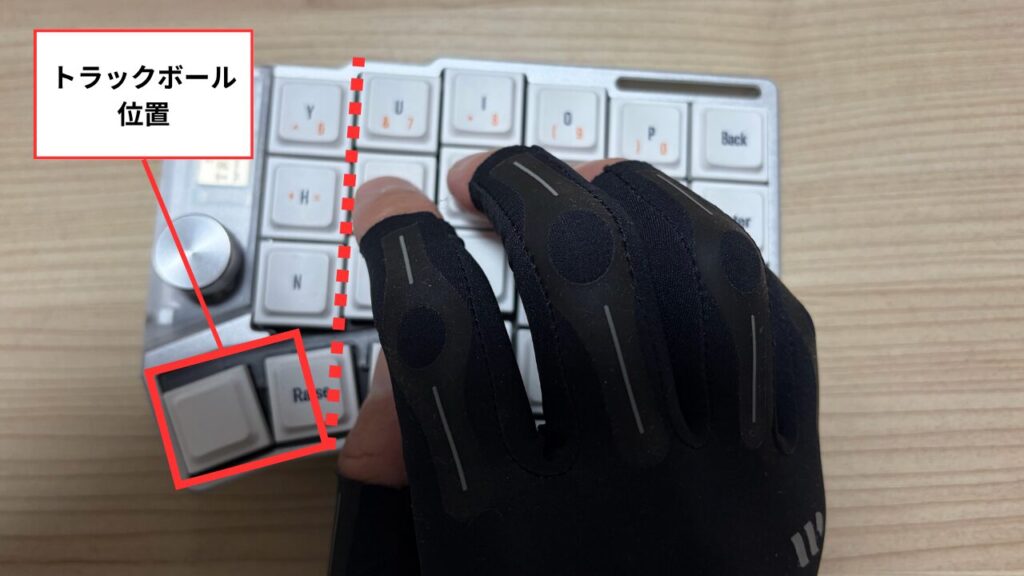
これはその人のタイピングの癖と、キーマッピングをどうするかによる部分が大きいと思います。ギズモードさんYoutube動画などでも「親指がトラックボールに当たることはある」とはおっしゃっています。とはいえデカエルの場合、右手の親指のホームポジションが変換キー(Jの2つ真下)なので、致命的な干渉にはならないだろうと踏んでいます。Cornix LPでEnterやレイヤー切り替えを担当していたその左にあるキー2つがトラックボールになっているので、そこはキーマッピングをどうしようか考えないといけないですが。
カラムスタッカード配列は慣れる?
🐸 デカエル的補足
「カラムスタッガード」とは、指の列ごとにキーをまっすぐ揃えた配列のこと。一般的なキーボード(ロウスタッガード)が横方向にズレているのに対し、こちらはズレが無いため、指を真上真下に動かすのが特徴です。
正しいホームポジションで正しい指使いでタイピングできている人であれば、カラムスタッガード配列にもそれほど苦労せず慣れるはずです。指がもともと素直に動く構造に近いため、むしろ理にかなっていると感じる人も多いでしょう。でもデカエルも2週間くらいは慣れるのにかかった記憶があります。もっとかかる人もいると思うので、個人差がある部分です。
あとデカエルが以前、通常スイッチのCorne V4 Cherryをテンティング(傾斜)させて使っていた際は、「N」キーが想像以上に遠く感じた経験があります。Cornix LPはロープロファイルなので大丈夫でしたし、同じロープロファイルのOrca echoも大丈夫だとは思いますが、手の大きさや指の長さも関係してくるということは、頭の片隅に置いておいてください。
でも慣れると基本的にホームポジションの真上、真下、真横に指を移動させるので、ショートカットキーも100%の確信を持って押せるようになります。
49キーという極小キー数に慣れる?
恐らく今回初めて分割キーボードに手を出す人が挫折するポイントがここだと思っています。49キーというのは標準のテンキー付きフルサイズキーボードの半分以下です。削られているのは主にテンキー、数字キー、F1~12のファンクションキー、Home、End、Pgup、Pgdnなどです。
今使っているキーボードがどれくらいのキー数なのか、削られているキーをどれくらいの頻度で使い、それをレイヤー切り替えやコンボ機能、ANYキー機能で補うのかがポイントになります。
参考にデカエルが数字やF1~12のファンクションキーをどう処理しているかというと、数字、F1~12、記号のレイヤーを設けており、親指長押しでそのレイヤーに切り替えています。そのレイヤーで左手小指のAから順に1,2,3…と数字を割り当てているので、慣れると普通のキーボードで指を伸ばすより早く打てます。
こういう工夫がデカエルは楽しいので、毎回新しいキーボードを買っていろんなキーマッピングを試しては、慣れるまで記憶を失った主人公のように弱体化して復活を繰り返しています笑
なので、そういう作業が煩わしいと感じてしまう人が購入すると哀しみを背負ってしまう可能性はあります。
まとめ:迷っているなら「早割」のうちに!
今回の「Keychron Orca echo」は、分割・無線・トラックボール・タッチパッド・マグネット内臓・オンボードメモリやコンボ機能対応と、効率オタクの夢を全部乗せしたような圧倒的な「世紀末救世主性能」を秘めています。
もちろん、49キーという極小配列やカラムスタッカードへの慣れなど、乗り越えるべき壁はあります。しかし、その「自分だけの最強の操作環境(キーマップ)」を構築していく過程こそが、効率化の最大の楽しみでもあります。
実機が届くのはまだかなり先ですが、今から「どこにどのキーを配置しようか」と脳内でシミュレーションしながら到着を心待ちにしたいと思います。
もし少しでも気になっているなら、セット価格15%OFFの「早割」が終わってしまう8/3 午前中までに決断することをおすすめします。
▶ Keychron Orca echo のプロジェクトページを見る(CoSTORY)
それでは、新しい強敵(とも)を手に入れる日を夢見て、今日もサクッと定時で帰りましょう! 定時デカエルでした🐸