『左手デバイスよ・・・今その力をしめせ!!』
こんにちは!仕事の無駄を祓う霊能力会社員、定時デカエルです。
突然ですが、パソコン作業をしていてこんな悩みに取り憑かれていませんか?
- 「便利なショートカットキーがいっぱいあるのは分かったけど、覚えきれない…」
- 「Ctrl+Shift+〇〇とか、指がつりそうで片手じゃ押せない!」
- 「よく使うアプリやファイルを、探さずにワンボタンでパッと開きたい…」
- 「他ボタンマウスを使っているけど、ボタンが足りない…」
ショートカットキーの呪縛に苦しむ気持ち、とてもよくわかります。でも安心してください。今日ご紹介するアイテムを手に入れれば、複雑なショートカット操作やアプリ起動もワンアクションで実行できます。
それが、黒い手袋…ではなく箱からそっと取り出す秘密兵器、「左手デバイス(マクロパッド)」です。
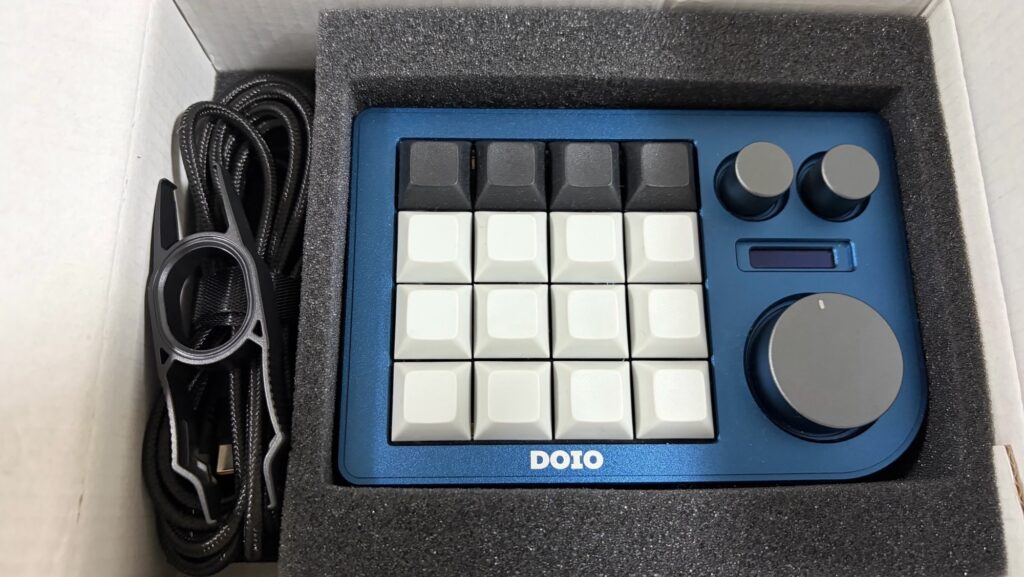
「左手デバイスって、絵を描くイラストレーターや動画編集者のものでしょ?」
世間ではそう思われがちですが、それは大きな間違いです。特定の複雑な機能を「ワンボタンで」「直感的に」実行できるデバイスが、普通のビジネスパーソンの役に立たないはずがありません。
右手に「多ボタンマウス」、左手に「左手デバイス」、そして中央に「キーボード」。この構えが、現代のデスクワークにおけるバリバリ最強No.1だと確信しています。
ただし 会社で使うためには「絶対に間違えてはいけない選び方」が存在します。それを知らずに有名なデバイスを買うと、ただのインテリアになってしまうことも…。
今回は、会社の厳しいセキュリティPCでも確実に使える「オンボードメモリ搭載」の左手デバイスの選び方と、私が愛用しているおすすめ機種、そして「最強の鬼の手」を生み出すキーマップ設定まで、全公開します!
なぜ仕事に「左手デバイス」が必要なのか?
左手デバイスとは、キーやダイヤルごとにショートカット操作やアプリの起動などを割り当てることで、操作を簡略化するツールです。
キーに「コピー」や「貼り付け」、「ワードの起動」や「Excelの起動」、「生成AIにアクセス」や「よく使うファイルの起動」など、様々なものを記憶させることができます。
右手のマウスでカーソルを操りながら、左手はホームポジションを動かさずに「コピー」「貼り付け」「アプリ切り替え」「フォルダを開く」といった操作を瞬時に発動する。天地魔闘の構えのように、両手それぞれが役割を持って同時に攻撃(作業)できる状態です。
🐸 デカエル的補足
「左手デバイス」という名前にとらわれる必要はありません。利き手やマウスの使い方は人それぞれ。左手で多ボタンマウスを操作する人は、右側に置いて使ってもまったく問題なし。分割キーボード使いは真ん中に置いてもOK。大事なのは「自分にとって押しやすい配置」を見つけることです。多ボタンマウスのボタン割り当てについては、こちらの記事も参考にしてみてください。
【要注意】会社PCで使うための絶対条件=「オンボードメモリ」
さて、ここからが本題です。世間で「左手デバイス」と検索すると、まず名前が挙がるのがStream DeckやTourBoxでしょう。たしかに有名ですし、機能も豊富。ですが、これらを安易に会社へ持ち込もうとすると、痛い目を見ます。
なぜなら、これらの製品の多くは「専用ソフトウェアをPCにインストールして、常駐させる」ことが前提の設計だからです。クリエイターが私物の自宅PCで使う分には何の問題もありませんが、ソフトのインストールに制限がかかっている会社PCに挿しても、ただの反応しないインテリアになってしまいます。
💡 ポイント:「オンボードメモリ」とは
設定したキーマップを、PC側ではなく「デバイス本体」に記憶させる機能のこと。これがあれば、専用ソフトをインストールできない会社PCに挿しても、自宅で設定した通りのキー配置がそのまま動作します。左手デバイスを仕事用として選ぶなら、これが絶対条件です。
つまり、会社で左手デバイスを使いたいなら見るべきスペックはただひとつ。「オンボードメモリ対応かどうか」、これだけです。マウスやキーボード選びでも同じことが言えるので、あわせてこちらもチェックしてみてください。
オンボードメモリ搭載!仕事向け左手デバイスおすすめ3選
というわけで、ここからは実際にオンボードメモリを搭載した左手デバイスを3機種、デカエルの独断と偏見でレビューしていきます。
Keychron Q0 Max
キーボード界の有名メーカー、Keychronが手がけるテンキー型の左手デバイスです。今回紹介する中では一番のお値段ですが、その分作りはオーソドックスで安心感があります。ダイヤルを1つ搭載し、レイヤーは4つ切り替え可能。2.4GHzワイヤレス、Bluetoothに対応しており、どんな場所でも置くことができます。設定はブラウザ完結の「Keychron Launcher」から行います。
(「Keychron Launcher」の解説記事)
ただし正直に言うと、ここがちょっと惜しいポイント。どうやら複雑な「Anyキー」機能が用意されておらず、単純なキー単体の割り当てはできても、それ以外のショートカットなど複数キーの組み合わせ動作はマクロ機能を使う必要があるようです。手軽さを求める人にはひと手間に感じるかもしれません。
SIKAI CASE
約5,000円というとにかく安い価格が最大の魅力。「左手デバイスってどんなものか、まず試してみたい」という最初の一台にぴったりです。レイヤーも機種によっては複数搭載されています。
設定ソフトが独自ソフトなので、そこだけは注意が必要です。それでも、一度設定さえしてしまえばちゃんと動いてくれるので、入門用としては十分にアリです。
DOIO KB16
そして今回、デカエルが全力でおすすめしたいのがこちら。価格は約1万円ながら、機能面では今回紹介する中で頭ひとつ抜けています(デカエルも愛用中)。
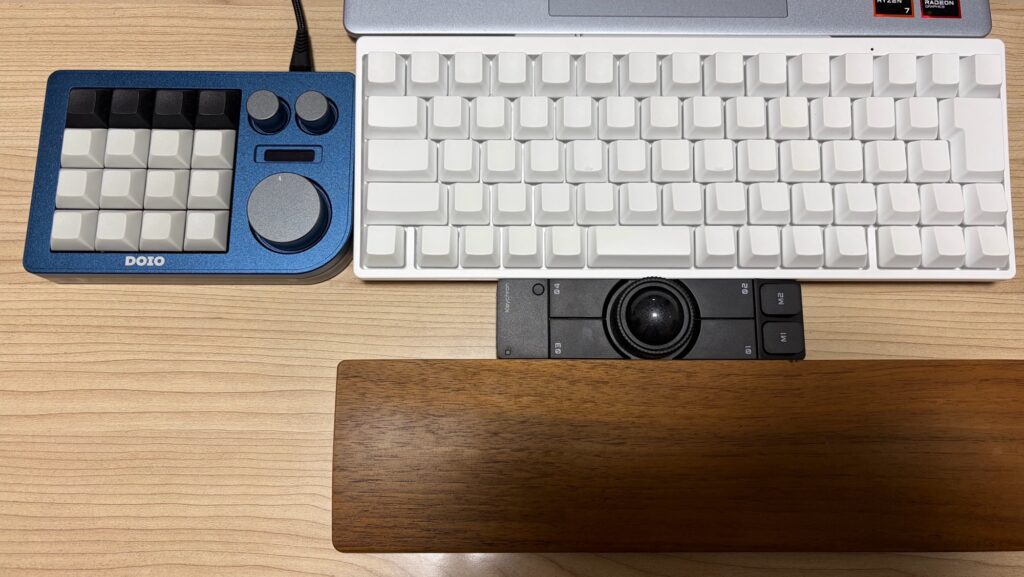
最大の特徴は、なんとダイヤルを3つ搭載していること。個人的には、左手デバイスの真の価値は、ボタンの数よりもこの「直感的に回せるダイヤル」にあると思っています。レイヤーはKeychron Q0 Maxと同じく4つあるので、単純計算でダイヤル3つ×4レイヤー=12通りの操作が、指を動かさずに完結します。
地味に嬉しいのが、今どのレイヤーを選択しているかを本体のディスプレイに表示してくれる機能。
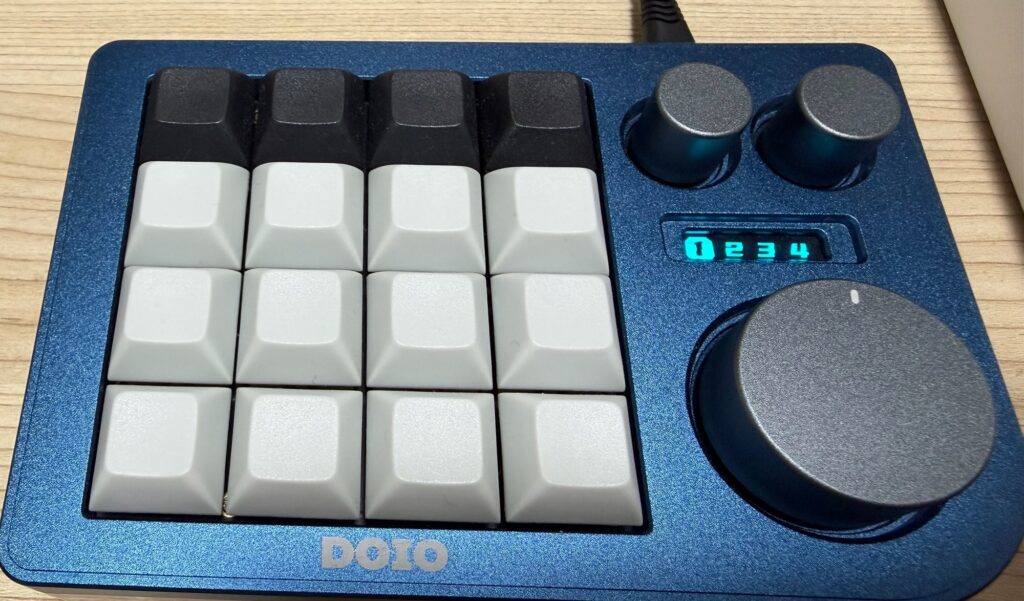
これのおかげで「あれ、今どのモードだっけ?」という事故を防げます。さらにキー配置が4×4のグリッドになっており、これが非常によくできています(詳しくは次の章で解説します)。
欠点は接続が有線接続に限定されること。海外サイトでは無線版もあるようですが、技適対応していないようです。ぜひ日本での技適対応を期待しています!
💡 ポイント:設定は「VIA」、でもコードがわからない問題
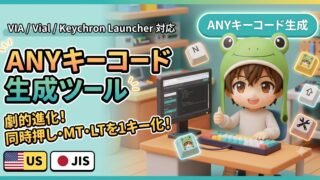
DOIO KB16の設定は「VIA」というWebソフトで行います。多くのキーボードでキーマップ変更に使われるソフトです。単純なキーの入れ替えなら直感的なのですが、ショートカットの組み合わせやダイヤル動作を設定しようとすると、急に「コード入力」を求められて詰みかけます。そんな時は、デカエルが自作したAnyコード生成ツールを使えば一瞬で解決します。実際にKB16を買ったとき「いや、これ作っといて本当に良かったな…」と自画自賛しました。VIAって設定難しかったんですね。
【番外編】Keychron Nape Pro
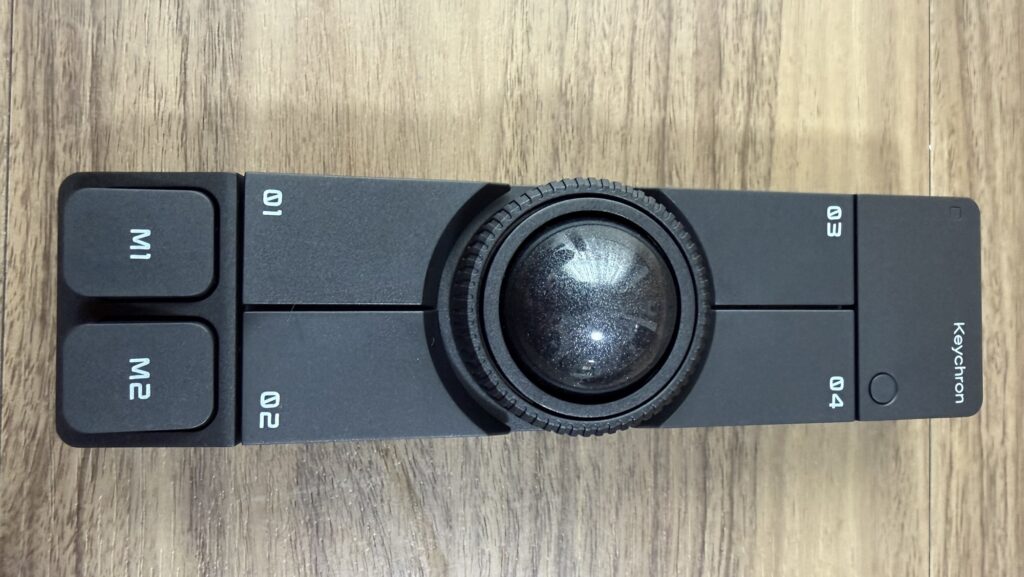
最後に番外編として紹介したいのが、Keychron Nape Pro。「デバイスは自由な発想で使っていい」を体現するような代表格の存在です。左手・右手どころかどんな角度でも運用可能。
🐸 デカエル的補足:トラックボール&ジェスチャー搭載の「変態的」左手デバイス
純粋なマクロパッドとは少し違いますが、現在話題の「Keychron Nape Pro」のカーソル操作をOFFにして、「ジェスチャー特化の左手デバイス」として運用するマニアックな方法もあります。トラックボールを使った直感的な操作に興味がある方は、こちらのレビュー記事も覗いてみてください。

【実例】DOIO KB16で作る「ぼくのかんがえた最強のキーマップ」
さて、ここからはお待ちかね、DOIO KB16の実際のキーマップ設定を公開します。まずはなぜこのキー配置が優秀なのか、その理由から説明します。
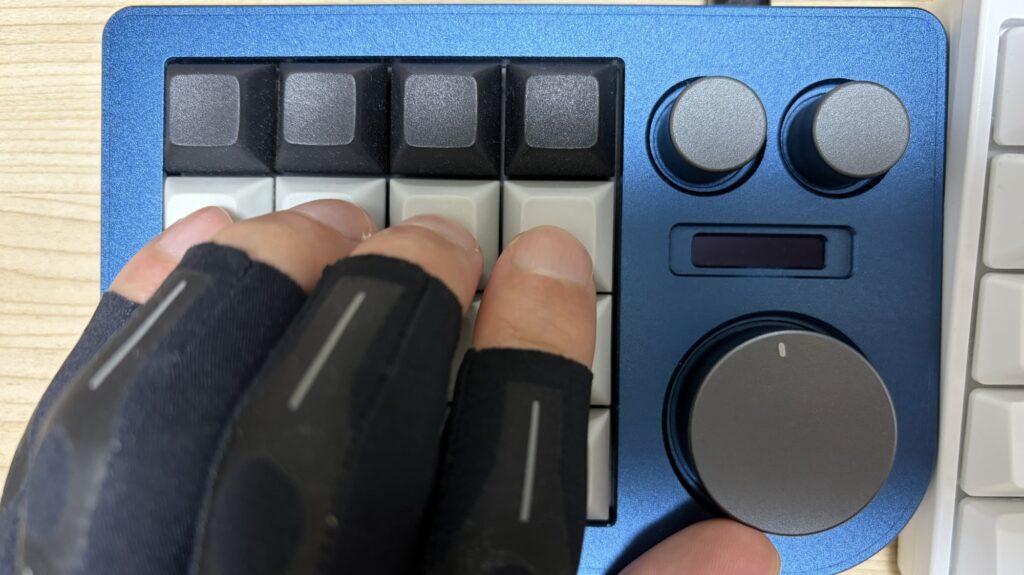
DOIO KB16は4×4のグリッド配置を採用しています。「それのなにがすごいの?」と思うかもしれませんが、これがブラインドタッチととても相性がいいです。片手でデバイスを操作するとき、基本的には4本の指を使いますよね。つまり1列=4キーがちょうど指の本数と一致するので、「どの指がどのショートカットを担当しているか」が体に慣れやすい構造になっています。
🐸 デカエル的補足
ホームポジションに相当するキーの人差し指などに、目印になるシールをなどを貼っておくと、画面を見なくても指の感覚だけでキーを判別できるようになります。これでショートカットの発動が完全にノールックで実現可能になります。
レイヤーの使い方としては、ソフトウェアごとに使い分けるのがおすすめです。「デフォルトレイヤー」には汎用的なショートカットやアプリ起動を、「テンキーレイヤー」「動画編集レイヤー」「パワポレイヤー」など、用途特化のレイヤーを必要に応じて増やしていくイメージです。
今回は、汎用性の高い「Layer 0(デフォルト)」と「Layer 1(テンキー)」の組み合わせを紹介します。
DOIO KB16 設定プロファイル
Layer 0:メイン作業&ブラウジング
左上ノブ (小)
- 左回転 BackSpace (文字削除)
- 右回転 Delete (後方削除)
- 押す Ctrl + Z (元に戻す)
右上ノブ (小)
- 左回転 ← (左へ移動)
- 右回転 → (右へ移動)
- 押す Enter (決定)
下ノブ (大)
Layer 1:テンキー&計算ツール
数字の入力に特化したレイヤーです。ノブに四則演算の記号(+、-、*、/)を割り当てることで、省スペースながら快適な計算環境を作っています。
左上ノブ (小)
- 左回転 + (プラス)
- 右回転 – (マイナス)
- 押す = (イコール)
右上ノブ (小)
- 左回転 * (かける)
- 右回転 / (わる)
- 押す Ctrl + A (全選択)
下ノブ (大)
- 左回転 BackSpace
- 右回転 Delete
- 押す Escape
こうして見ると、わずか16キー+3ダイヤルの中に、普段使うショートカットがぎっしり詰め込まれているのがわかると思います。一度この配置を体に覚えさせてしまえば、もう「あれ?あのショートカットなんだっけ?」とはならなくなります。
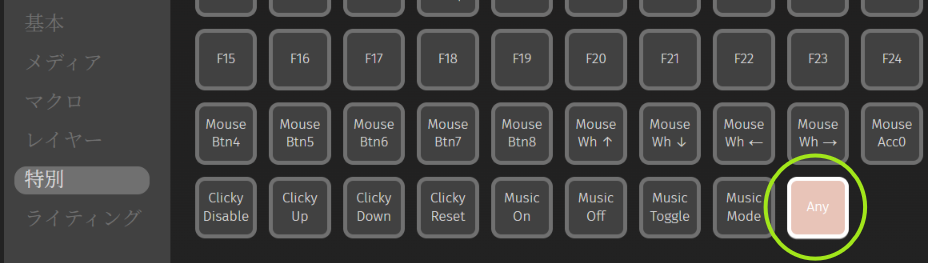
レイヤー0は「特別」にあるANYキーから先ほどのANYキー生成ツールを使用して設定してみてください。コードをコピペするだけなので簡単です。
ちなみに、よく使うアプリやフォルダをワンボタンで開く設定(デスクトップショートカットの登録方法や、ツールバーへのピン留め活用術)については、次の記事で紹介しています。例えば、生成AIで「ChatGPTはこのボタン、Geminiはこのボタン、Copilotはこのボタン…」のようにワンボタンで起動できるのは本当に便利ですよ。

まとめ:左手デバイスで「鬼の手」を手に入れよう
会社で左手デバイスを使いたいなら、見るべきはデザインでも値段でもなく「オンボードメモリ対応かどうか」のひとつだけ。これさえ押さえておけば、あとは自分の作業スタイルに合った一台を選ぶだけです。
- とにかく安く試したいなら → SIKAI CASE
- 有名メーカーの安心感を求めるなら → Keychron Q0 Max
- 本気で仕事を効率化したいなら → DOIO KB16(デカエル一押し)
左手デバイスは、覚えることが多いショートカットキーを「覚える」ものから「押すだけ」のものに変えてくれる頼もしい相棒です。あなたの左手にも、ぜひ黒い手袋…ではなく最強の左手デバイスを授けてあげてください。
どんなショートカットを割り当てようと悩む方はこちらの記事も参考にしてみてください。
それでは、また次の記事でお会いしましょう。定時デカエルでした!