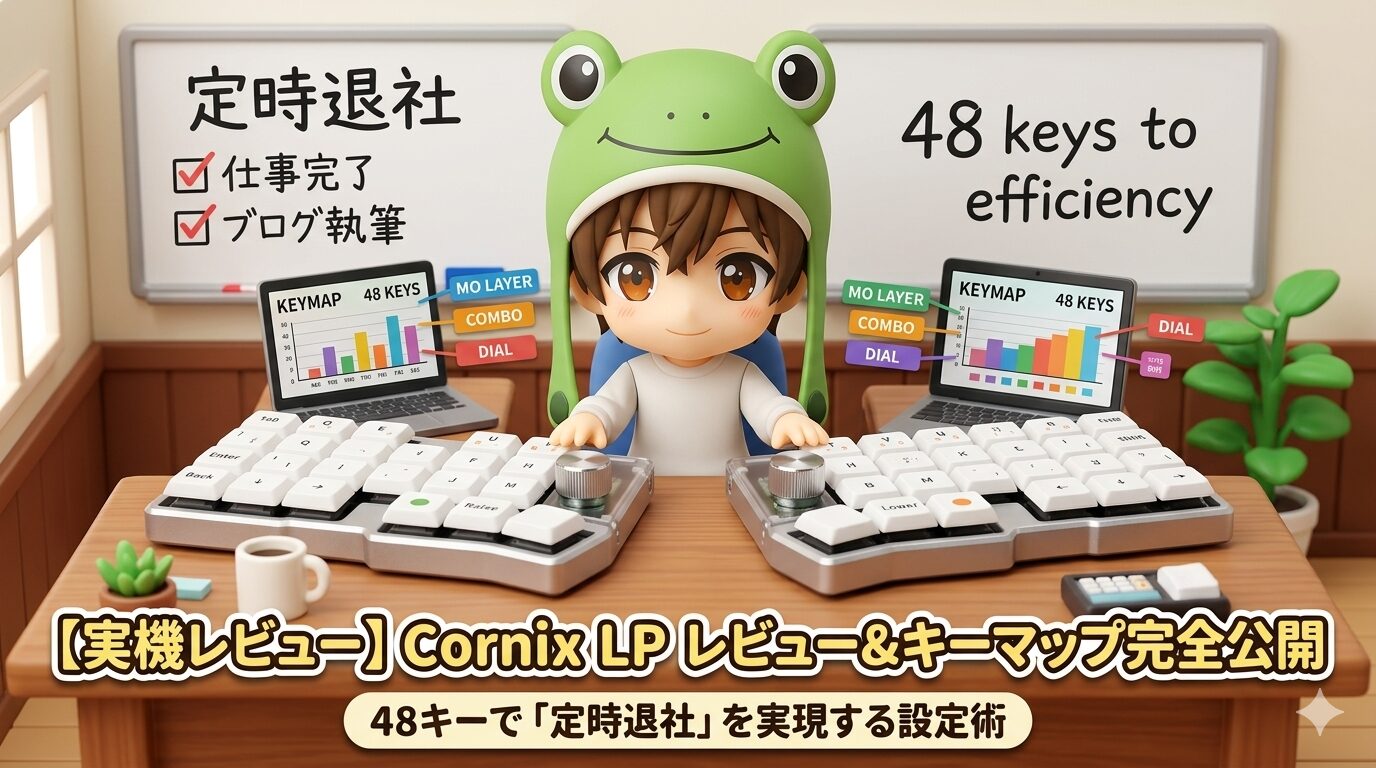
『割れろォ!』
こんにちは!格ゲーのコマンドが特殊な尖ったキャラも嫌いではない定時デカエルです!
キーボードを2つに割ったら打ちやすいんじゃね?という小学生みたいな尖った発想から生まれた分割キーボード。
Keychron Orca echoが絶賛クラウドファンディングが始まり話題沸騰のさなか、突如その日が来ました。今の分割無線キーボードブームの火付け役となった「Cornix LP」が常時注文可能になりました。
今までは期間や数量が限定での受注生産だったのですが、ついにいつでも買えるようになったようです。
私がCornix LPを発注したのは昨年12月。到着したのは4月で、約4ヶ月待ちでした。現在の受注ページを確認しても同程度かかると記載されているので、今注文される方も本当に4ヶ月はかかると思った方がいいですが、待つ価値はありますよ!
今回の記事では、実機レビューと、多くの方が購入前に感じる「48キーしかなくて本当に仕事になるの?」という疑問に答える私のキーマップを全公開します。購入を迷っている方のお役に立てれば幸いです。
Cornix LP 実機レビュー:アルミボディと無線の快適さ
3万円以下とは思えない高級感
購入したカラーはシルバー。箱を開けた瞬間、思わず「これは、まるで・・・!!」と言いそうになる高級感です。
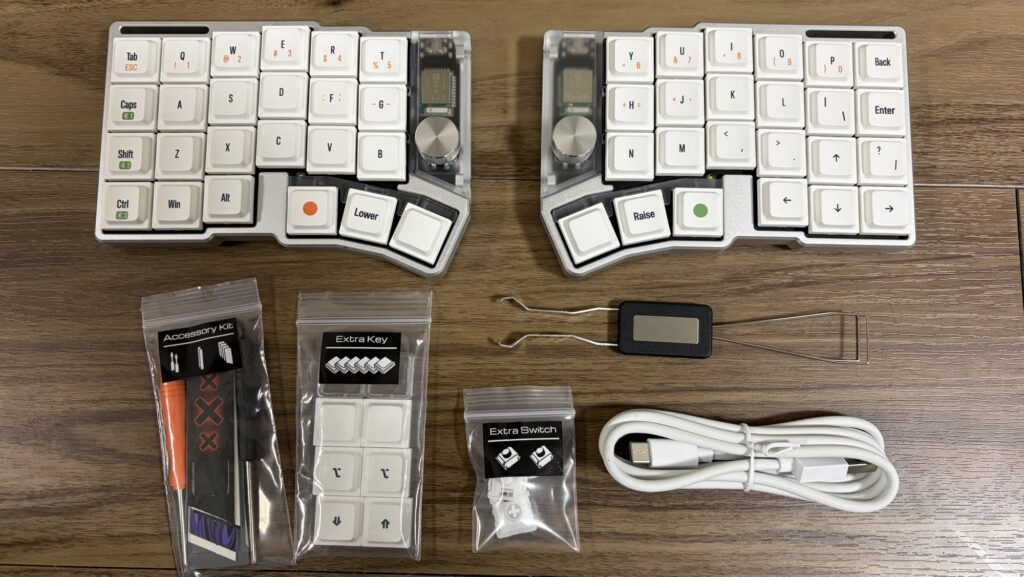
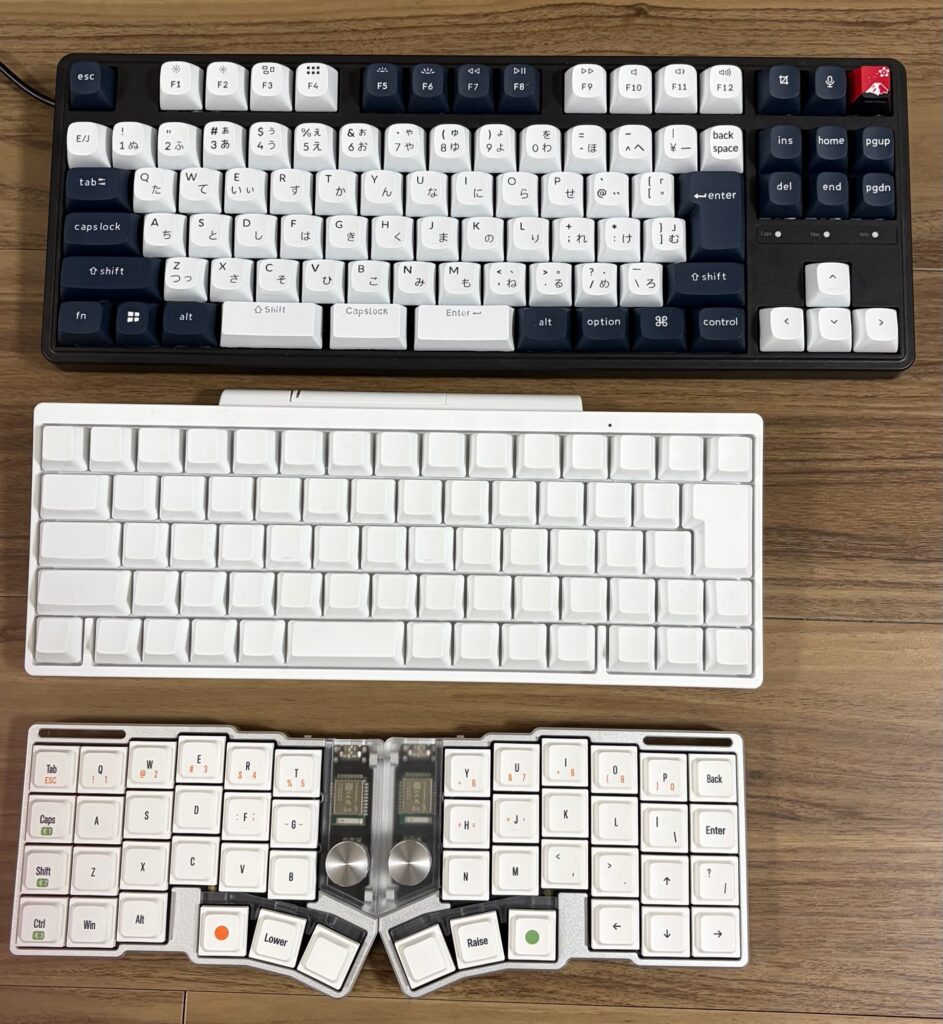
以前使っていた分割キーボードは Corne V4 Cherry(プラスチック筐体)でした。それと比べると Cornix LP のアルミ削り出しボディの重厚感は別次元です。机に置いたときのずっしり感がたまらない。
そしてこれが3万円を切る価格で手に入るというのは、ガジェット好きとして純粋に「まるで分割キーボードのバーゲンセールだな」と感じます。
ただし、その重厚感はトレードオフでもあって——
💡 ポイント:アルミボディゆえに「落下」には要注意
Corne V4 Cherry はプラスチック筐体だったので「少しくらい落としても……大丈夫かな?(多分大丈夫ではない)」くらいの感覚でしたが、Cornix LP はアルミ製です。落下時の衝撃がダイレクトに伝わりそうで怖い。持ち運ぶ際はハードケースへの収納をおすすめします。
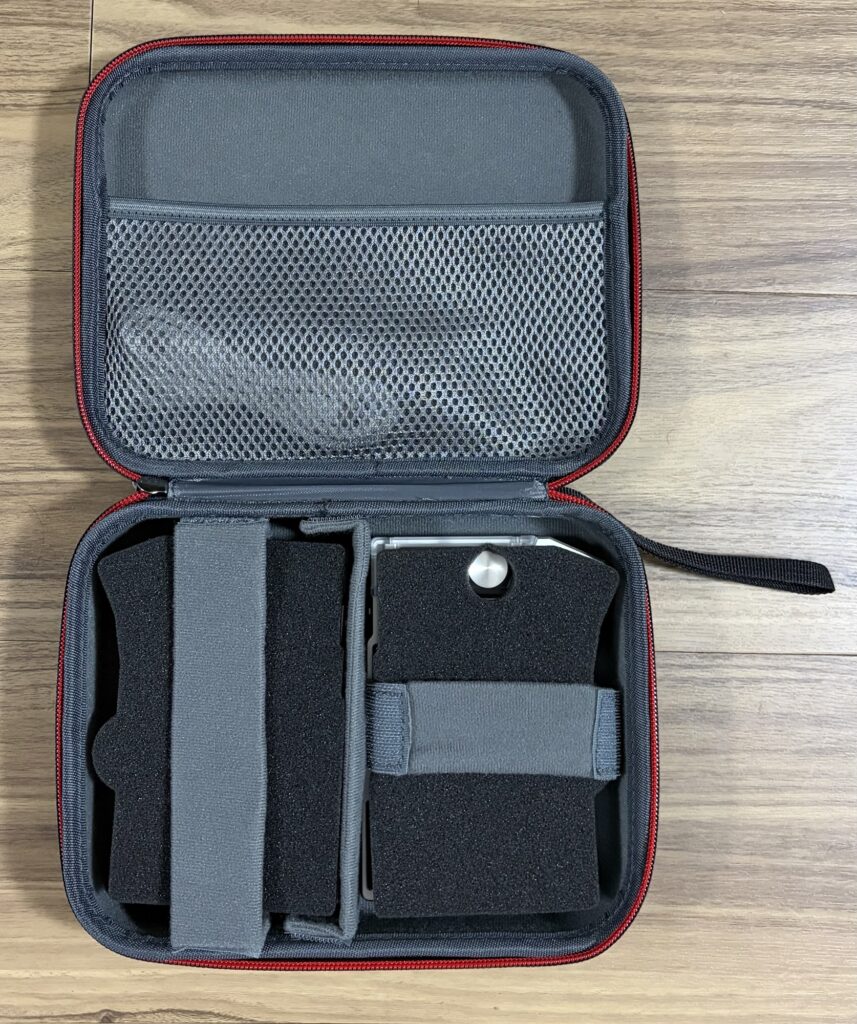
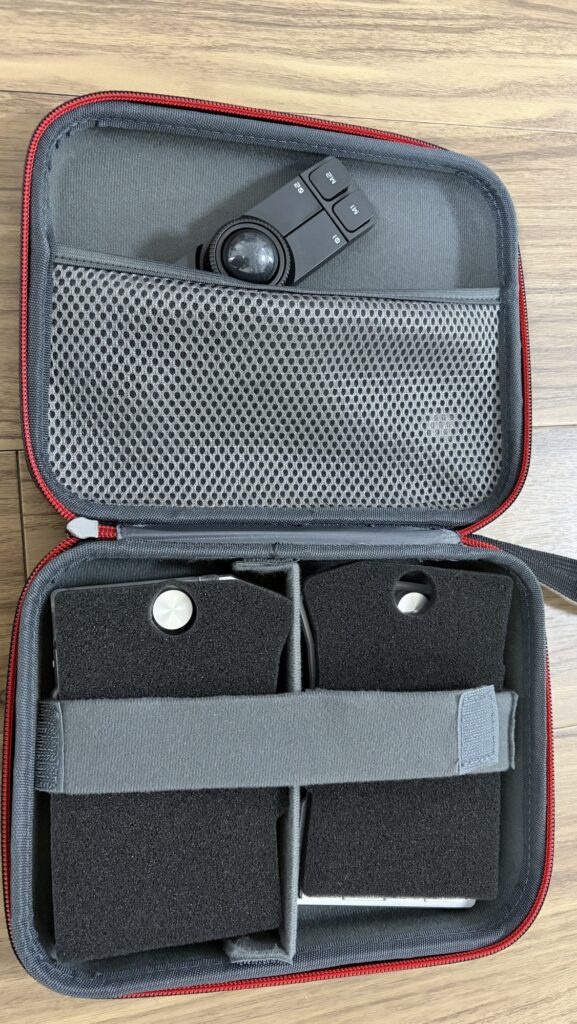
一方で、重さゆえに机の上での安定感は抜群です。タイピング中にズレることが一切ない。重いから滑らないという利点ですね。
ロープロファイル×分割無線の「疲れない」体験
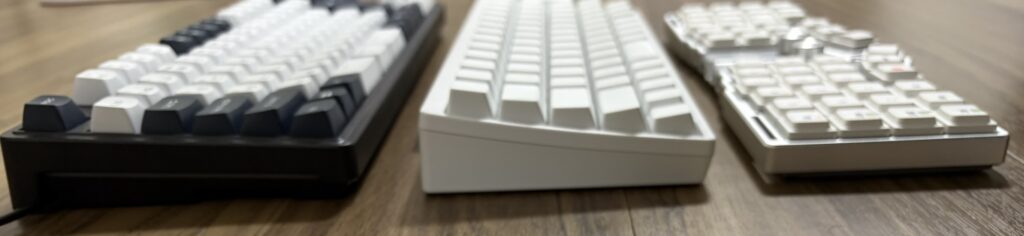
私はキーを「撫でるように」タイピングするタイプです。強く叩くのではなく、キーの上を滑らせる感覚。そのためロープロファイルスイッチとの相性が非常に良かったです。
打鍵音は「コトコト」という落ち着いた上品な音。うるさいカチカチ音はなく、実際にオフィスで使っても周囲の方から何も言われませんでした。それでも音が気になる方は安心してください。Cornix LP はホットスワップ対応なので、静音スイッチへの交換が可能です(私は結局そのまま使っています)。
分割無線最大のメリットは左右の位置や角度を自由に動かせること。ケーブルがないので、肩の疲れ具合に応じてサッと調整できます。「なんか肩が張ってきたな」と思ったら少し広げる。個人的にうれしかったのは、アームレストに肘を置いてタイピングができるようになったことです。このおかげで全然疲れなくなりました。
そして驚いたのがバッテリーの持ちです。毎日仕事でフルに使って、充電が2ヶ月以上持続しました。「そういえば最近充電してないな……」と気づいたらもう2ヶ月が経過していた、という感じ。この点は想定以上でした。
🐸 デカエル的補足:カラムスタッカードとショートカットの相性について
Cornix LP はカラムスタッカード(縦揃え配列)を採用しています。一般的なキーボードの横ずれ配列(ロースタッカード)に慣れていると最初は違和感があるかもしれません。ただ、ショートカット操作との相性は圧倒的に優れています。Ctrl を押しながらホームポジションから上下左右斜めに移動させるだけなので、Vのような「ちょっと斜め」とB「かなり斜め」が混在しないんですよね。以前のロースタッカードでは Ctrl + V と B をたまに押し間違えていたのが、カラムスタッカードに変えてから完全になくなりました。
【本題】48キーでどう仕事するの?デカエルのキーマップ大公開
ここからが本番です。「48キーしかなくて本当に仕事になるの?」という、購入前に誰もが一度は感じる疑問にお答えします。
キーマップ設計はいわば、オールスター格闘ゲームにどのキャラクターを参戦させるか検討するようなもの。入れられるキー数は決まっているので、何をどこに割り当てるかの取捨選択が命です。Corne V4 Cherry 時代の設定をベースに、キー数が増えた分、アレンジの余地もあります。
キーマップ設定はVialというWebツールで行います。設定したキーマップはオンボードメモリで保存されるため、どのPCにつないでも同じキーマップで操作できます。レイヤー数が9もあるので、WindowsだけでなくMacやスマホにも接続する場合は、それ用のレイヤーも設定する余裕もあります。
デフォルトレイヤー:変換/無変換キーの活用
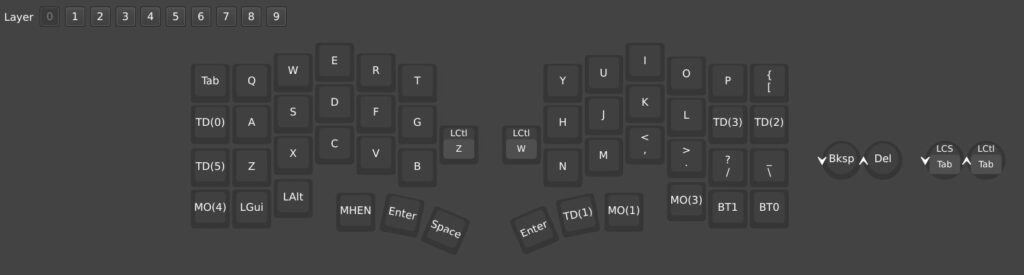
デフォルトレイヤーは、アルファベット・句読点、修飾キー、レイヤーキーなど使用頻度最上位のキーのみです。数字や記号は別レイヤーに移します。私はデフォルトレイヤー以外はMOキーを長押ししている間のみ切り替えます。HHKBやREALFORCEのFnキーみたいな運用イメージです。
主な配置はこちら:
- Ctrl は A の左隣に固定。ホームポジションから一切手を動かさずにショートカットを打てます。
- Enter は左右の親指キー両方に配置。どちらの親指でも押せるため、片手操作の時も困りません。
- 左親指:無変換キー → カタカナ変換とIMEオフ(半角英数モード)
- 右親指:変換キー(タップ) → 通常変換とIMEオン(かな入力モード)
- 右親指:変換キー(長押し) → 数字レイヤーへ切り替え
- 変換キーの右の親指キー → カーソル移動レイヤーへ切り替え
数字・記号・Fキーレイヤー:通常キーボードと担当指は変えない
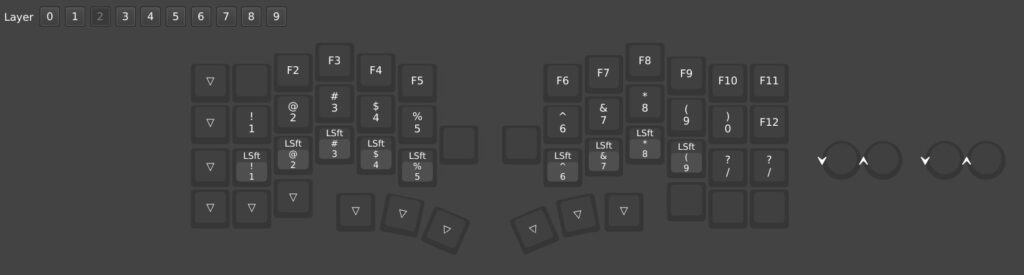
数字キーはテンキーの形に配置する方が多いですが、デカエルは通常キーボードと同じ配列にしています。理由は変換候補を数字で選択するのと、数字入力でも両手の指で押したほうが速いと思っているからです。そのあたりは仕事内容と個人の好みだと思います。数字入力をしない人はいないと思うので、自分にあった最適な方法を見つけてみてください。
💡 ポイント:変換キー長押しで数字レイヤーにする理由
日本語入力時、変換候補を数字で選ぶ場面がありますよね(「1番目の候補を確定」など)。変換キーを押しっぱなしにしたまま数字を押すだけで選択できるので、指の動きが自然に完結します。「変換しながら数字」という動作がそのままレイヤー切り替えに直結する設計です。
カーソル移動レイヤー:手をホームポジションから動かさない強い意志
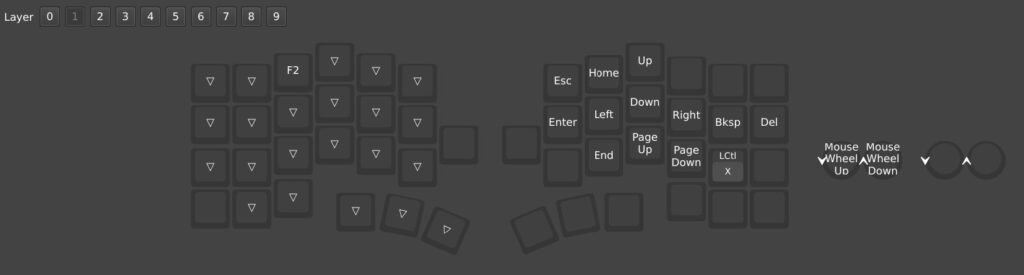
カーソル移動レイヤーは、HHKB のキーマップ設計をアレンジして作ったものです。HHKB や REALFORCE ユーザーはこれに近い配置にしている人が多いのではないでしょうか。
- レイヤー中は J / K / L / I が ← / ↓ / → / ↑ に変化
- 方向キーとセットで使う Home / End も隣接して配置
- ホームポジションのままDeleteとBackspaceが使える
マウスレイヤー:ちょっとしたカーソル操作
そして「意外と使える」と感じているのがマウスレイヤーです。
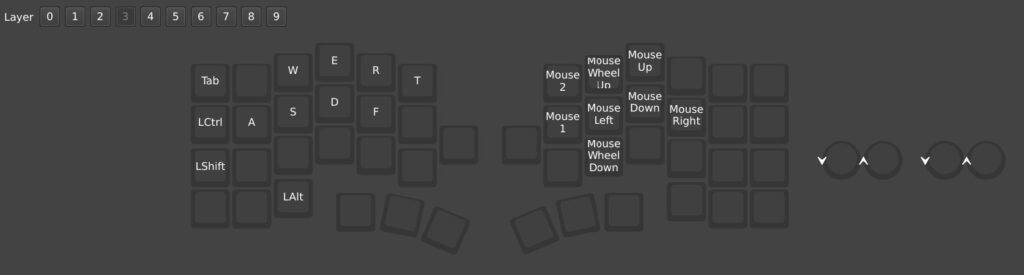
左親指で ← キーを押しっぱなしにしている間、J / K / L / I がマウスカーソルの上下左右移動に変化します。斜め移動は同時押しで対応。クリック・ダブルクリック・ホイール操作もレイヤー内に配置しているので、「わざわざマウスに持ち替えるほどじゃないけど、1クリックだけ必要」という場面はこれで十分だったりします。
精密な動きは無理ですが、ダブルクリック、トリプルクリックでテキスト選択するテクニックを覚えると多少雑なマウス精度でもかなりの操作が可能になります。
ちなみに、現在クラウドファンディング中の Keychron Orca echo は、このマウスレイヤーに相当する部分がトラックボール操作になるんですよね。それがどれほど快適になるのか、かなり期待しています。
左右のダイヤル活用法
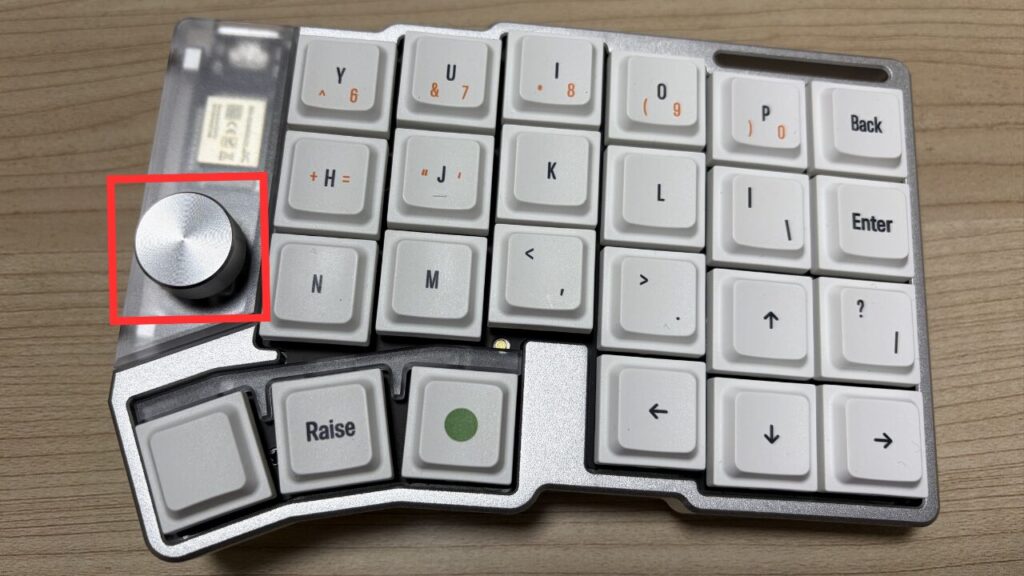
Cornix LP の特徴のひとつが、本体左右内側にある回転式ダイヤルです。「時計回りに回す」、「反時計回りに回す」、「押す」にそれぞれ別の機能を割り当てられます。他のキーと同じく何でも割り当てられるのですが、デカエルは直感的な操作に合った機能を割り当てています。
- 左ダイヤル(回す):時計回りで Delete、反時計回りで Backspace
右手でマウスを持ちながら、左手だけでテキスト削除したいときに重宝します。 - 左ダイヤル(押す):Esc
- 右ダイヤル(回す):時計回りで Ctrl + Tab(次のタブへ)、反時計回りで Ctrl + Shift + Tab(前のタブへ)。PDF閲覧時のタブ切り替えで大活躍。
- 右ダイヤル(押す):Ctrl + W(タブを閉じる)
🐸 デカエル的補足
ダイヤルの「押す」操作は、けっこう固いです。誤押し防止のためだとは思いますが、気軽にポンポン使うような機能には向きません。「意識して押す」系の操作——例えば Esc や Ctrl + W のようなキーを割り当てています。
Nape Pro(ネイププロ)との連携
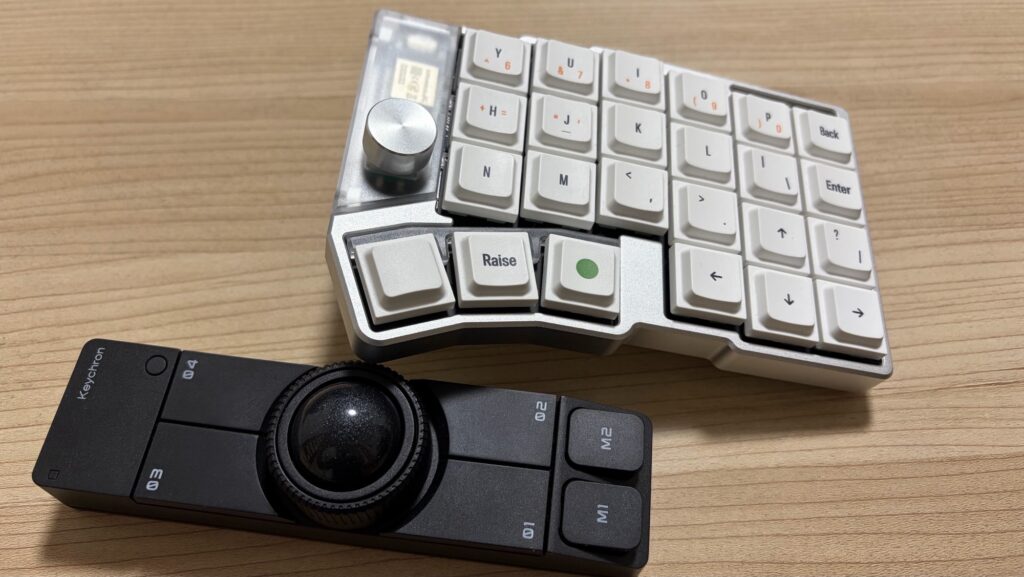
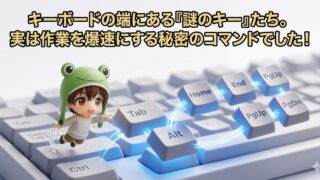
クラウドファンディングで話題になったkeychronとギズモードの共同開発ガジェット「Nape Pro」がついに一般販売されるようになったので、どうやって使おうかと気になっている方も多いと思います。デカエルはこんな感じで右手の手前において親指でトラックボールを操作(ドラッグ時は人差し指)しています。CornixLPと併用する場合のNape Proのボタン設定もこちらの記事で紹介しているので、ぜひ参考にしてみてください。
Vialの神機能「タップダンス」と「コンボ」でキーを圧縮
Cornix LP は Vial により、通常のキーマップを超えた高度なカスタマイズが可能です。ここでは「何ができるか」という事例紹介に留めますが、これだけで「48キー問題」がいかに解決されるかを感じてもらえると思います。
タップダンス(単押し/長押しの使い分け)
タップダンスとは、1つのキーに「タップ(単押し)」「ホールド(長押し)」「ダブルタップ」「タップ→ホールド」の最大4種類の機能を割り当てるVialの機能です。他のキーマップソフトでは「モッドタップ(Mod-Tap)」と呼ばれることもあります。VIAやKeychron Launcher の ANYキーで実現できる機能の、さらに強化版だと思ってもらえればイメージしやすいかと。
「これアルファベットにも設定したらレイヤー切り替え無しで記号や数字打てるから最強じゃない?」と思ったことがあるのですが、単押しのつもりがダブルタップ判定されたり、入力漏れが発生したりします。アルファベットへの設定はやめておくのが無難です。
おすすめの使いどころはこちら:
- 記号キー:〜、¥、「」など普通に配置するとデフォルトレイヤーに収まらない記号を、タップダンスで1キーに2つ詰め込む
- 修飾キー(Ctrl、Shift など):ほぼホールドでしか使わないキーにEscのように逆にタップでしか使わない機能を追加する
- 変換・無変換キー:タップではIMEオンオフ、長押しではレイヤー切り替えを割り当てる
コンボ機能(同時押し)
コンボ機能は複数のキーを同時に押すことで特定の操作を実行するものです。格闘ゲームで言えばセービングアタックや吹っ飛ばし攻撃のように、隣り合ったキーのペアで機能を設定しています。隣接キーを同時押しするだけなので、慣れると驚くほど自然に発動します。
私が設定しているコンボ一覧:
- J + K → Backspace
- K + L → Delete
- U + I → Home
- I + O → End
- M + , → Page Up
- , + 。 → Page Down
- S + D → Ctrl + Page Up(ブラウザ:前のタブへ、Excel:前のシートへ)
- D + F → Ctrl + Page Down(ブラウザ:次のタブへ、Excel:次のシートへ)
💡 ポイント:「対になるキー」は必ず隣に並べて覚えやすくする
Backspace と Delete は隣同士、Home と End は隣同士、Page Up と Page Down は隣同士……という設計にしています。反対方向に動く機能は必ず隣接させることで、覚える手間がほぼゼロになります。「左隣を押したら戻る」「右隣を押したら進む」というシンプルなルールだけ頭に入れておけば大丈夫です。
マクロ機能も活用しています。私がいつも設定している定番マクロが「括弧の自動カーソル移動マクロ」です。
Vialのマクロは記号の場合、英語配列と日本語配列のズレを加味して設定しないといけないので、括弧の場合、出力したい記号と設定が異なります。下記画像を参考に設定してみてください。
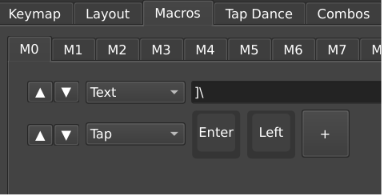
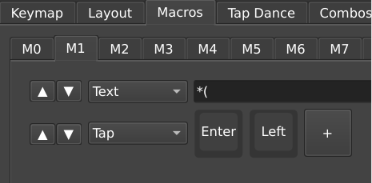
- 特定のキーを押すと()や「」を一発入力し、自動的に ← を1回入力してカーソルを括弧の内側に移動してくれる
文章を書く仕事が多い方には、地味ながら効果が大きい設定です。
購入前の注意点:どんな人におすすめか?
Cornix LP は非常に完成度の高いキーボードです。ただ正直なところ、分割キーボードの時点で尖った性能であるため万人向けでないことも事実です。
◎ 絶対におすすめできる人
- Corne など分割キーボードを使った経験がある
- 40〜45%キーボードなど、少ないキー数での運用経験がある
- レイヤーを複数切り替えることに抵抗がない
△ 事前に検討してほしい人
- HHKBや REALFORCE を使っており、基本2レイヤーで運用してきた方。Cornix LP はキー数が少ないため、私のようにカーソル移動レイヤーを設定する場合、数字記号レイヤーなど最低3レイヤーの管理が必要になります。慣れている2レイヤー操作から3レイヤー操作への移行が必要なため、慣れるまでは「以前のキーボードの方が使いやすかった」と感じてしまうかもしれません。
- データ入力など数字キーを多用する業務の方。ただし、テキスト入力がメインで数字はテンキーや左手デバイスに任せると割り切れるなら、デフォルトレイヤーをほぼそのままに1〜2レイヤーで快適に運用できます。
🐸 デカエル的補足
「数字は左手デバイスで補う」という運用は実際に快適です。初期投資として左手デバイスを別途用意すれば、Cornix LP のデフォルト設定をほとんど変えずに済むため、初めてのレイヤー設定に悩む手間も省けます。
【デカエルおすすめのオンボードメモリの左手デバイス】
4レイヤーあり、ディスプレイに今どのレイヤーなのかが表示されるのが便利。ダイヤルが3つもあって直観的な操作も可能です。
購入後のアフターサポートはどうなのか?
海外メーカーで、しかも受注生産という特殊な製品のため、購入後のサポート体制が気になる人は多いと思います。結論から言うと、購入後も問い合わせフォームからメールでしっかり対応してくれるので安心して大丈夫です。
購入後、特定のキーマップ設定と操作(多分やる人はほぼいないので詳細は書きませんが)でチャタリングが発生していたので、JezailFunderさんに問い合わせをしました。すると、その日のうちにメールで連絡をくれて、状況の詳細にヒアリングしてくださりました。結果的に、今後のファームウェアのアップデートで対応するという回答もいただきました。
こういった迅速なサポートもあり、JezailFunderさんのアフターサポート体制にデカエルはとても良い印象を持っています。
まとめ:分割キーボードの新スタンダードが誕生した
ここまでCornix LPの良い点などをお伝えしてきました。しかし、全く改善点が無いかというと、正直、カスタマイズの自由度では Corne V4 Cherry(Vial フル対応)の方がやや上だなと思う部分などもあります。Cornix LP では Vial 内の一部機能(OVERDRIVE など)が使えなかったり、マウスカーソルの速度変更ができなかったりする制約もあります。
でもこんなこと99%の人は気にならないと思います。
置き場所に制限のない無線、アルミ削り出しの高級感、ロープロファイルの快適なタイピング感、2ヶ月以上持つバッテリー、そしてVial による柔軟なキーマップ設計。これだけ揃っていて3万円以下というのは、分割キーボード界隈においては本当に革命でした。4ヶ月待って届いたときのあの高揚感は、忘れられません。
これからの分割無線キーボードのスタンダードになる名機だと、自信を持って言えます。Keychron Orca echoのクラウドファンディングで分割キーボードに興味を持った人も多いと思います。Cornix LPも常時販売が始まったこの機会に、ぜひ検討してみてください。