
『集いし叡智が新たな力を呼び起こす!定時退社への道となれ!最速召喚! いでよ、ChatGPT!』
こんにちは!決闘者 定時デカエルです。
ChatGPTなど生成AIをブラウザのお気に入りからカチカチ開く。スタートメニューの一覧から目当てのアプリを探す。マイコンピュータの深い階層を、フォルダを何回もクリックして潜っていく――。この「探す」という行為、実は仕事における最大のコストの一つです。
時短の基本は「探し物の時間を減らすこと」。今日は、Windowsに隠された独自のショートカットキーの作り方と、タスクバーを使った起動テクを紹介します。よく使うアプリやファイルを「探す」のではなく、1秒でフィールドに呼び出す=「召喚」する感覚を身につけていきましょう。
💡 ポイント:探し物の時間はゼロにできる
Windowsには、任意のキー操作でアプリ・ファイル・フォルダ・Webページを一発起動できる「独自ショートカットキー」を作る機能が標準搭載されています。設定すれば、二度と探す必要はありません。
【基本】1秒でアプリを起動!独自のショートカットキーの作り方
Alt + Enter(プロパティ)で秘密の設定画面へ
まず、起動したいアプリやファイルの「ショートカットアイコン」をデスクトップに作成します。アプリならメニューからドラッグアンドドロップで作れます。フォルダやファイルの場合は右クリックから選択するか、ALT + ドラッグアンドドロップで作成できます。
Webページの場合はアドレスバーをデスクトップにドラッグアンドドロップするのが簡単です。
作成したショートカットアイコンを選択した状態で Alt + Enter を押すと、プロパティ画面が開きます。(右クリックから選択でも可能)
まるでゲームの隠しコマンドを入力するような感覚ですが、この中に「ショートカットキー」という設定欄があり、ここに好きなキーを登録できます。
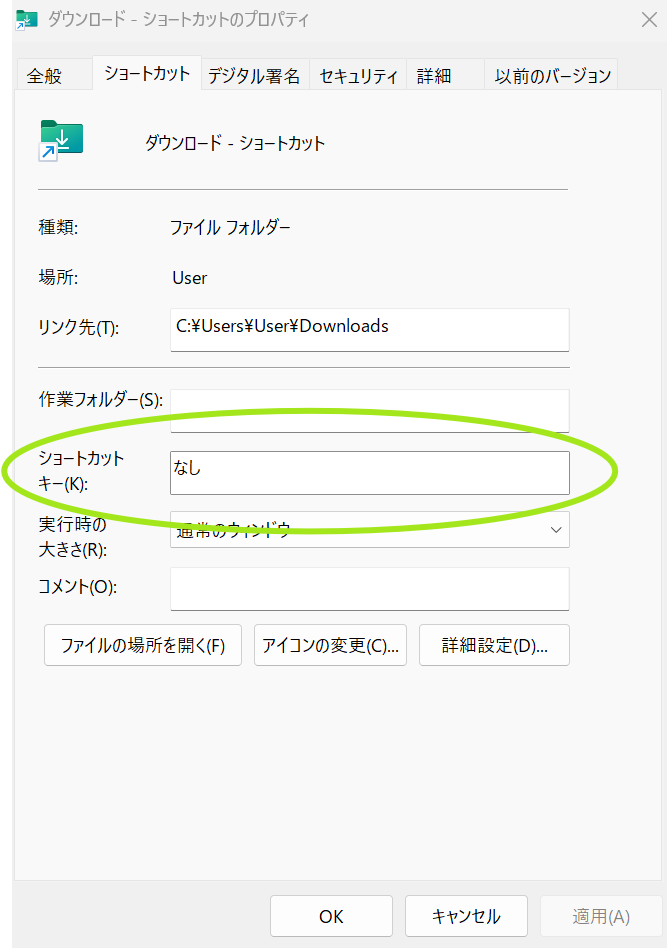
アプリだけでなく、ファイル・フォルダ・Webページも登録可能!
この機能はデスクトップ上の「ショートカット」を起動させているだけなので、対象はアプリだけに限りません。よく使うExcelファイル、特定のフォルダ、社内ポータルサイトのようなWebページも登録可能です。デカエルも頻繁に使うファイルやページはほぼすべて登録済み。生成AIも一瞬で開くので、同僚にはよく「今の何?速攻召喚?」と驚かれます。
探し物の時間を減らすのが時短の基本。毎回マイコンピュータから辿るのはもったいないので、頻度の高いものからどんどんショートカットアイコンを作成してショートカットキー登録していきましょう。
割り当て可能なキーと「重複」の注意点
設定できるキーの組み合わせは主に以下の3パターンです。
- Ctrl + Alt + 任意のアルファベット(アルファベットキーを押すだけで自動入力される)
- Ctrl + Shift + 任意のキー(実際に全キーを同時押しして設定)
- Ctrl + Shift + Alt + 任意のキー(同じく全キーを同時押しして設定)
💡 ポイント:既存ショートカットとの重複に注意
設定したオリジナルのショートカットは、Windows標準のショートカットより優先されます。つまり、既存のショートカットと同じキーを割り当てると、元の機能が使えなくなってしまうので要注意です。
忘れにくい!おすすめの割り当てルール
キーを決めるコツは「重複回避」と「覚えやすさ」の両立です。デカエル的おすすめルールは以下の2つ。
- ホームポジションにある両手8本の指の、押しやすい位置に配置する
- アプリ・ファイルの名前とキーを紐付ける(例:スケジュール関係のファイルなら頭文字の「S」)
自分ルールを決めておくと、覚え間違いによる誤爆(違うアプリが開いてしまう事故)も防げます。これはもう、あなただけの「最強の手札」を1個ずつ揃えていく作業だと思ってください。
アプリ特化!タスクバーのショートカットキーを使い倒す(Win + 数字)
Win + 1 などの数字キーで一発起動
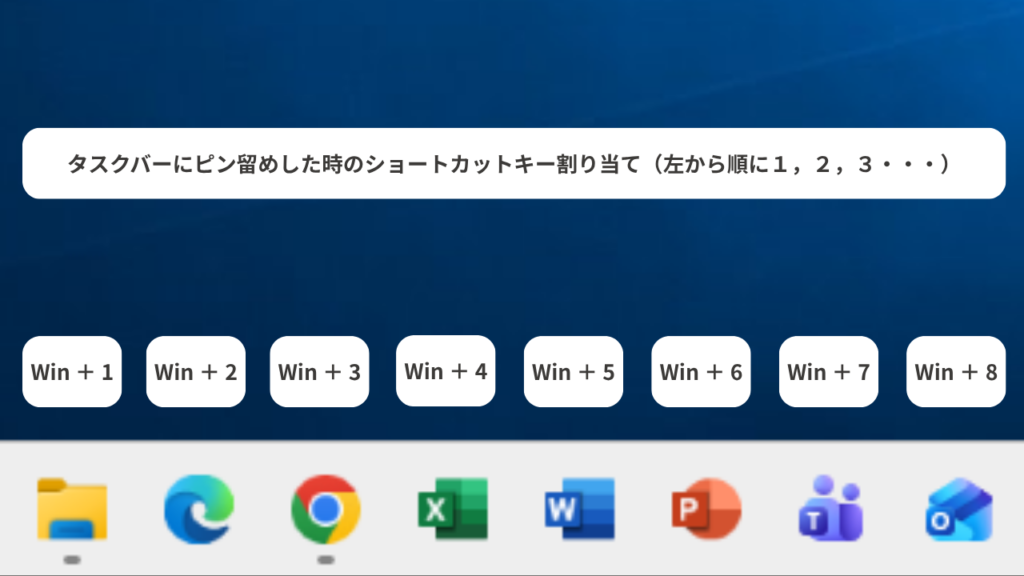
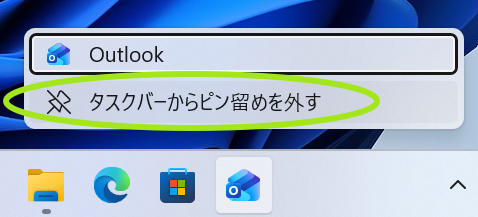
もう一つの起動術が、タスクバー(画面下のバー)へのピン留めです。タスクバーに左からピン留めしたアプリは、Win + 1、Win + 2……という具合に、数字キーで順番に起動できます。ブラウザやメーラーなど、頻繁に使うアプリはタスクバーへのピン留めがおすすめです。
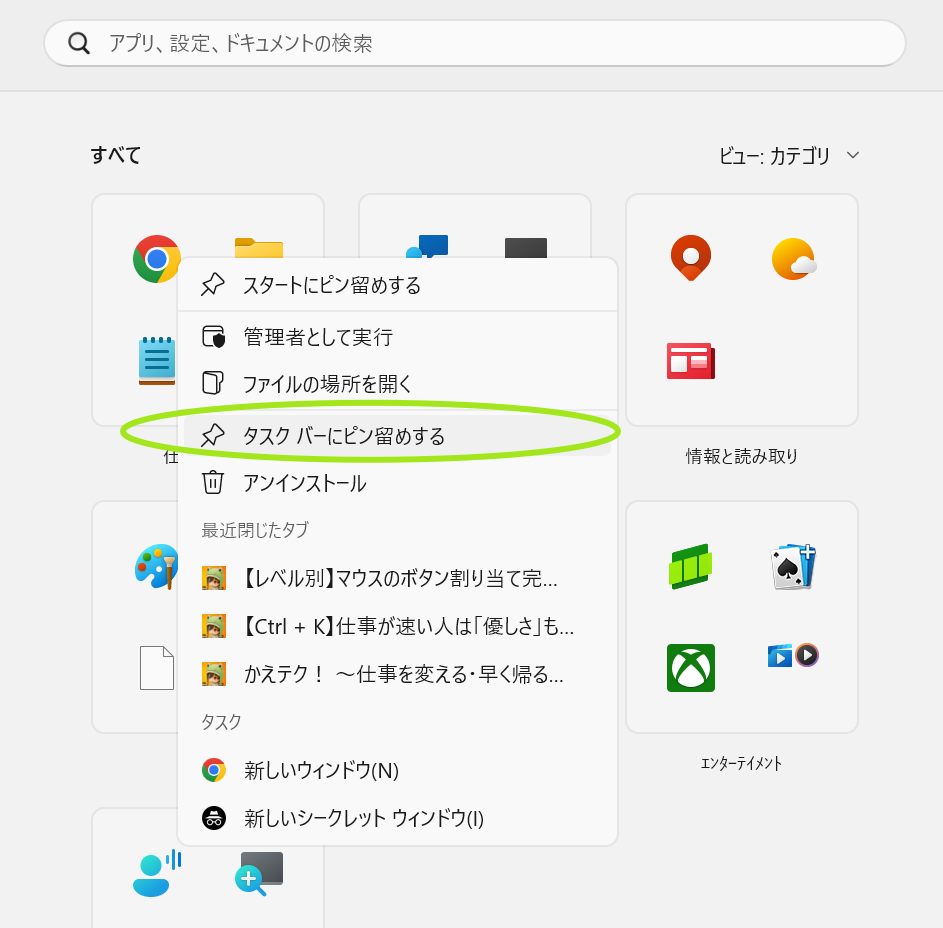
ピン留め方法はとっても簡単で、スタートメニューでアプリケーションを右クリックして「タスクバーにピン留めする」をクリックするだけ。
もしくは、アプリケーションをタスクバーにドラッグアンドドロップするのでもOKです。
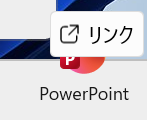
ピン留めを解除する場合は右クリックでいつでも外せます。
【便利機能】複数ウィンドウを開いている時の「サムネイル絞り込み表示」
💡 ポイント:Win+数字は「絞り込み」が最強
例えばExcelを複数ウィンドウで開いている状態で、そのExcelがピン留めされている位置の Win + 〇 を押すと、Excelのウィンドウ一覧だけがサムネイルで絞り込み表示されます。
これが地味に便利で、Alt + Tab や Win + Tab のように全アプリのウィンドウがずらっと並ぶわけではないため、視認性が高いです。目的のウィンドウを探す時間が減り、迷子になりません。いろんな種類のアプリを同時に立ち上げて、他のウィンドウ切り替えだとごちゃごちゃする場合の選択肢として覚えておいてください。

フォルダやアプリを開く「その他の爆速ルート」
Ctrl + L × 辞書登録で深い階層へ瞬間ワープ
ショートカットキーの作成以外にも、覚えておくと便利なコンボがあります。それが Ctrl + L(アドレスバーの選択)と「辞書登録したフォルダパス」の組み合わせです。特に「名前を付けて保存」のダイアログでの保存先指定のときに絶大な効果を発揮します。
あまり使われていないショートカットだと思いますが、個人的ショートカットTierではCtrl + LはTier1ランクです!

Win + R(ファイル名を指定して実行)で履歴から呼び出す
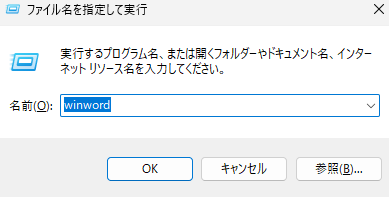
Win + R を開き、「winword」「excel」のように入力してアプリを起動する方法もあります。一度入力すると履歴に記憶されるため、次回からはプルダウンで呼び出せます。特定のアプリやフォルダはここから開く、という住み分けをしてもよいでしょう。
先ほどの Ctrl + Lのテクニックでも使っている辞書登録でフォルダパスを登録するテクはコマンドプロンプトでも使えます。
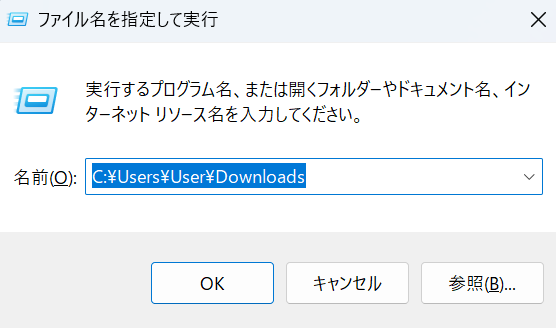
ただしこの方法だと履歴が増えてしまうので、コマンドプロンプトはアプリ起動だけにしたい場合は、Windows + E か Ctrl + N で新しくフォルダウインドウを開き、Ctrl + L のコンボがおすすめです。
【究極の連携】作った複雑な起動キーは「多ボタンマウス」や「左手デバイス」に任せろ!
「Ctrl + Shift + Alt + 〇」を1ボタンで発動させる
前半で作った複雑なショートカット。指で押すのは大変ですが、これを左手デバイス(マクロパッド)や多ボタンマウスのボタン1つに登録すると、まさに「アプリ・ファイル一発召喚ボタン」が完成します。もうこれ実質デュエルディスクですよね。
🐸 デカエル的補足
左手デバイスや多ボタンマウスは、会社PCでも設定を持ち運べる「オンボードメモリ」搭載モデルを選ぶと、私物のUSBメモリ感覚で自分の設定をそのまま使い回せて便利です。
「その他の最強の割り当て」は別記事で解説!
左手デバイスには、アプリ起動以外にも「タブ移動」や「コピペ」など設定すべき神機能がたくさんあります。「左手デバイスに何を割りあてるべきか?」の完全ガイドは別の記事で紹介予定です。
キーボード派は「CapsLockのCtrl化」で操作を快適に
デバイスを使わず、キーボードだけで完結させたい強者にとってのラスボスは「Ctrlキーの位置の遠さ」です。小指を酷使して腱鞘炎になる前に、あまり使わないCapsLockキーをCtrlキーに入れ替えておくのがおすすめです。ホームポジションを崩さずに、すべてのショートカットが繰り出せるようになります。

まとめ
頻繁に使うファイルやアプリを、毎回同じ手順で探しにいくのはコストやライフポイントの無駄遣いです。
- デスクトップショートカット × プロパティで独自キーを作る
- タスクバーのピン留め × Win+数字でアプリを瞬間起動する
- Ctrl+L × 辞書登録でフォルダに瞬間ワープする
- 複雑なキーは左手デバイスやマウスのボタンに割り当てる
これらを組み合わせれば、あなただけの「最速召喚」の完成です。今日も探し物ゼロで、定時で帰りましょう!