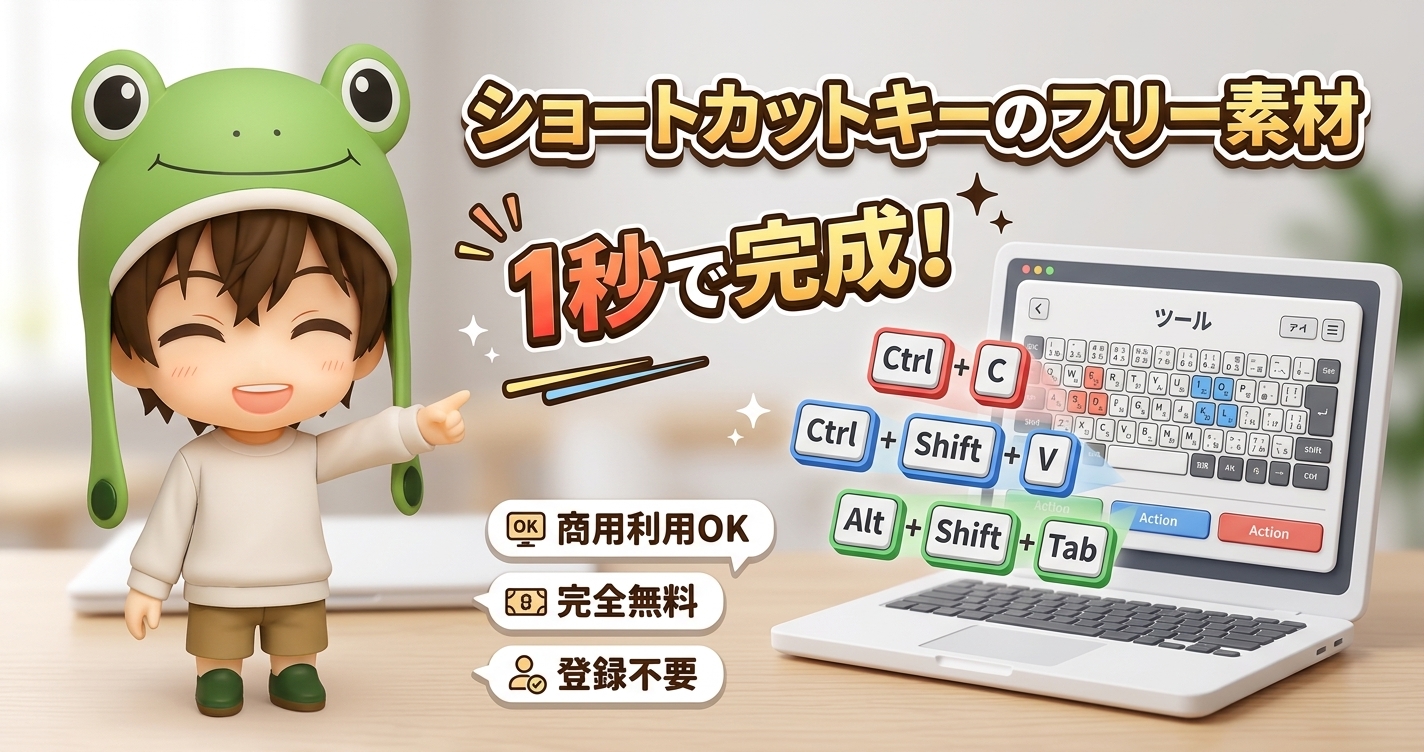
使い方
- キーをクリック:画面上のキーボードをクリックして押下状態にします(もう一度クリックで解除、「選択をクリア」で全解除)。
- 表示モードを選択:上部の「テキスト表示」または「ミニキー表示」で見た目を切り替えます。
- PNG保存:下部のボタンから用途に合わせた画像をダウンロードします。
ツールの特徴・利用規約
- 商用利用OK・完全無料:ブログ、Webメディア、YouTube動画、社内マニュアル等でご自由にお使いいただけます。
- クレジット表記・登録不要:事前の連絡や会員登録、サイトへのリンク表記などは一切不要です。
- 日本語JIS配列(109キー)対応:L字型Enterキーや「半角/全角」「変換/無変換」など、日本のPC環境に合わせた配列を忠実に再現しています。
よくある質問(FAQ)
Q. 保存した画像の加工やトリミングは可能ですか?
A. はい、トリミングやテキストの追加など、自由に加工してご利用いただけます。
Q. スマホやタブレットでも使えますか?
A. 画面上のキーをタップして選択することは可能ですが、端末の仕様により画像の保存機能が正常に動作しない場合があります。そのため、パソコン(PC)環境でのご利用を推奨しております。
ショートカットキー図解の作成例
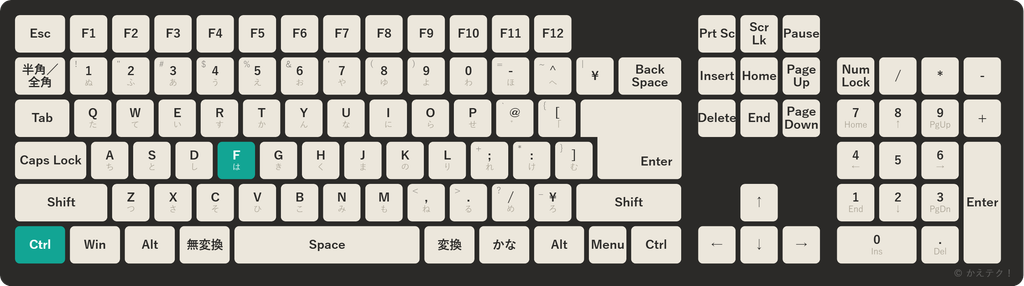
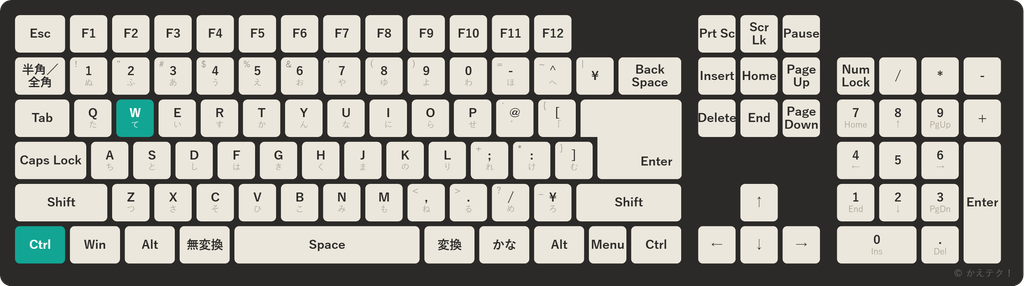
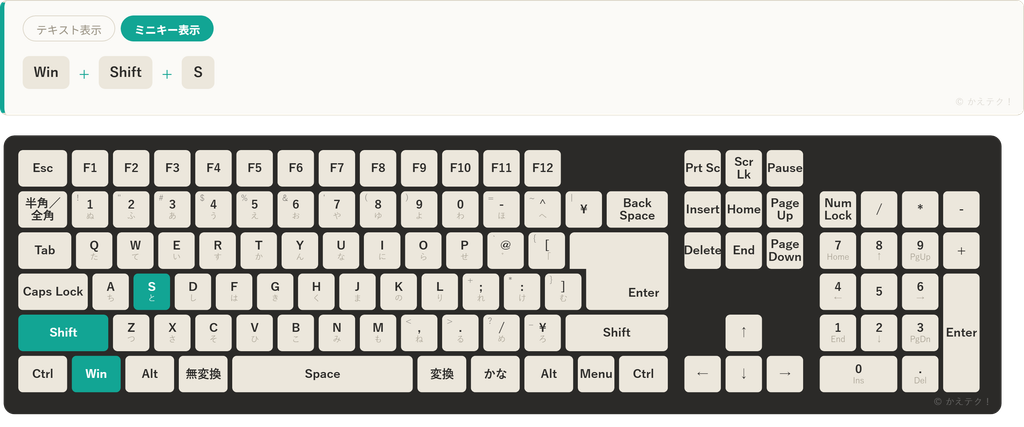
当ツールで以下のような画像が作成できますので、ショートカット解説記事やスライド資料の差し込み画像としてご活用いただけます(※以下の画像は右クリックで保存して、そのままフリー素材としてお使いいただけます)。
「🔖 ミニキー画像だけ保存」の作成例
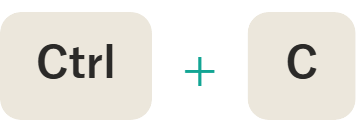
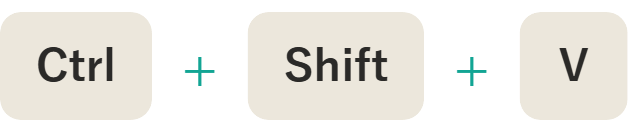
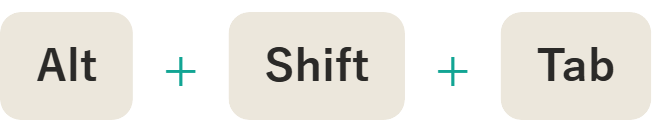
「🖼️ 押下キーとキーボードを保存」の作成例
「⌨️ キーボードのみを保存」の作成例