
















『お前に命を吹き込んでやる!!』
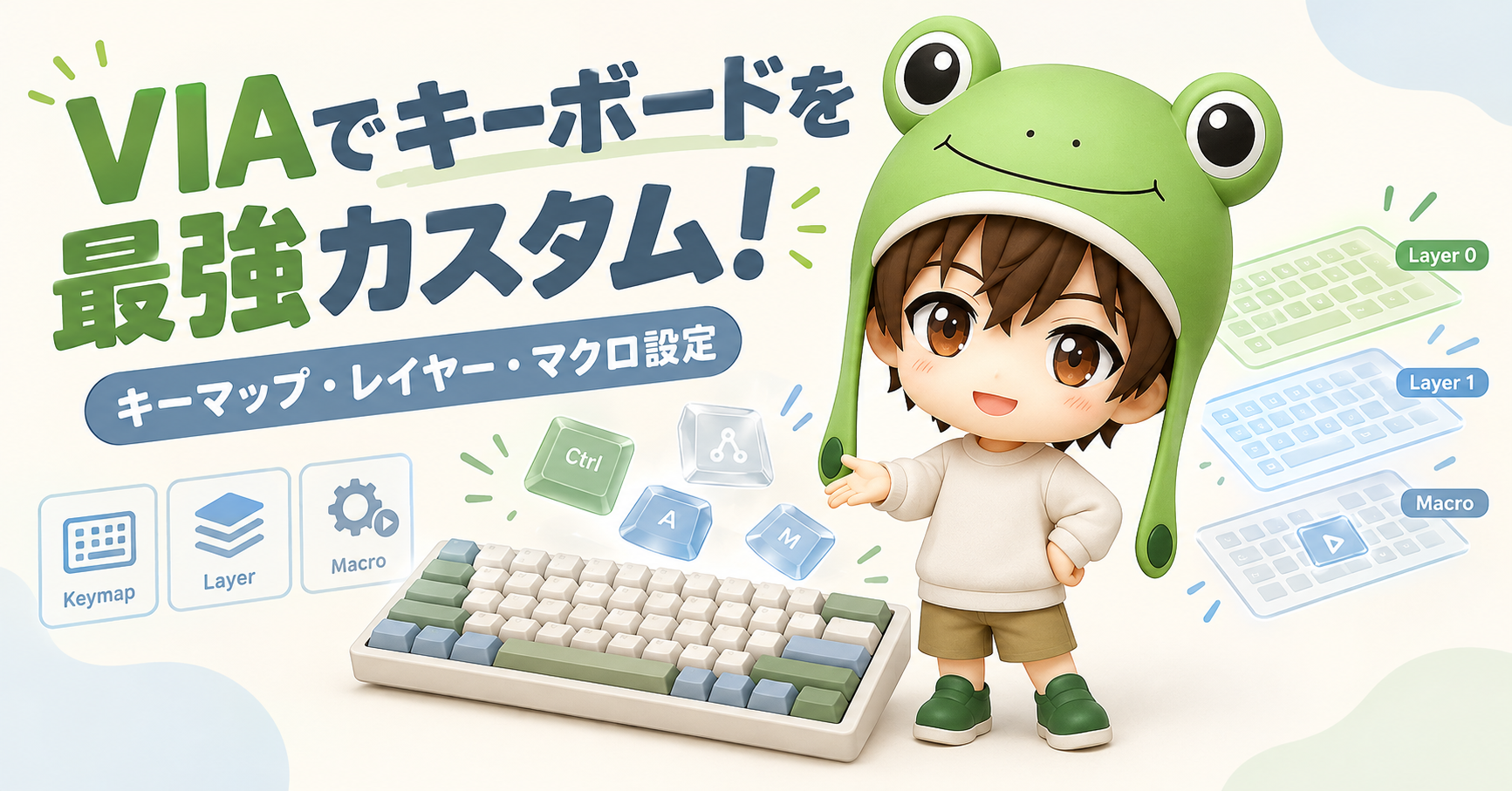
そう、キーマップ設定とは、ただの文字入力マシンだったキーボードに命を吹き込む行為です。初期設定のキーボードは、いわば魂の入っていない機械です。そこにキーマップという魂を入れてあげると、キーボードは100%を超える力を出してくれます。
こんにちは。某国際的人材派遣会社から派遣されたキーマッピングのスペシャリスト、定時デカエルです。
この記事では、「VIA キーボード 使い方 設定」で検索してたどり着いたあなたに、VIAの基本から、デバイスが認識しない時の対処法、レイヤー、Mod-Tap、マクロ設定まで解説します。設定を完成させた時には、あなたのキーボードは残業を撲滅する相棒に進化しているはずです。
🎯 この記事で解決できること(クリックで移動)
お前に命を吹き込んでやる!キーボード設定ソフト「VIA」とは?
VIAとは、メカニカルキーボードのキーマップ(どのキーに何の機能を割り当てるか)を変更するためのブラウザアプリです。公式サイトはusevia.appで、ChromeやEdgeなどのブラウザからアクセスし、キーボードを接続して使います。
「キーの割り当てなんて、どうせ難しいんでしょ?」と身構える必要はありません。画面上のキーボード図をクリックして、割り当てたいキーを選ぶだけです。プログラミングの知識はいりません。
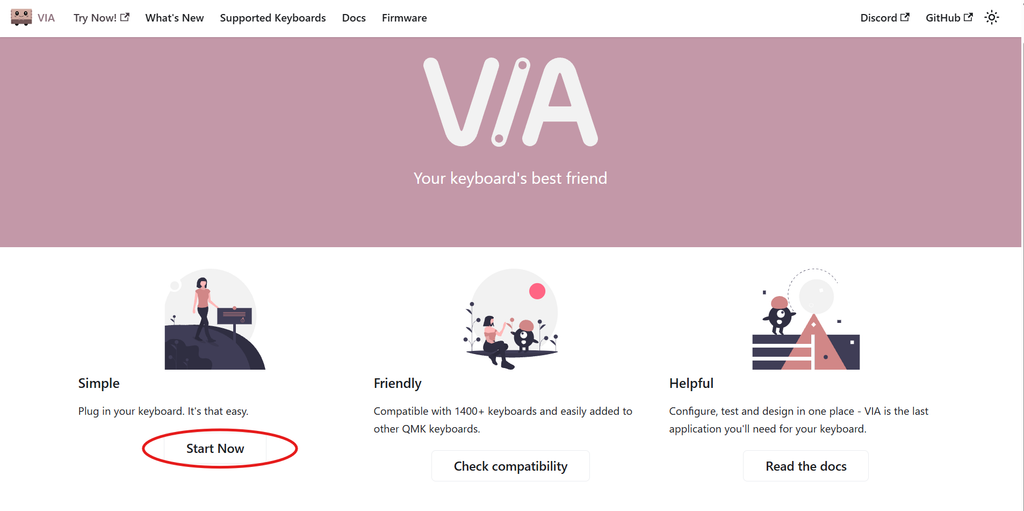
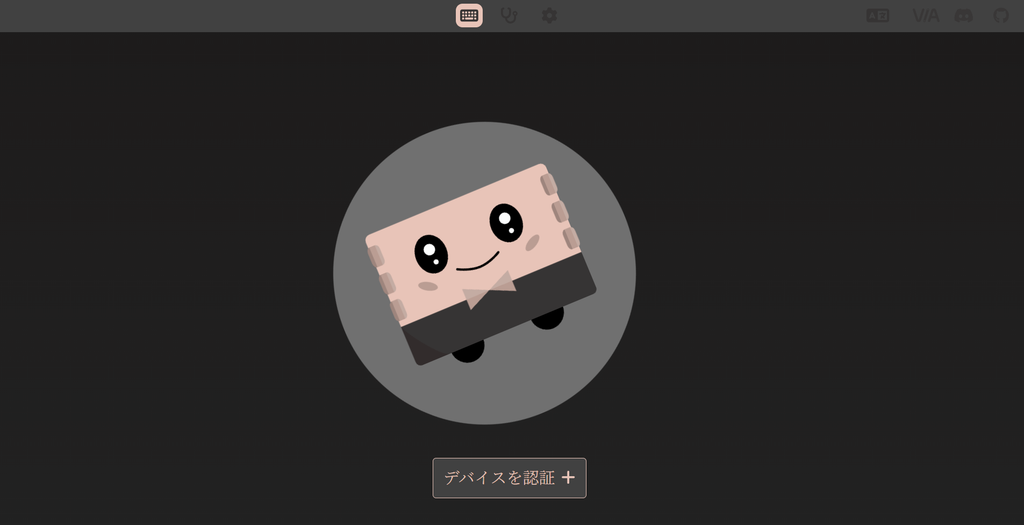
上の画像がVIAの入口です。ここからキーボードに命を吹き込む作業が始まります。
VIAソフトウェアのメリット
VIAの最大のメリットは、設定がキーボード本体に保存される「オンボードメモリ」方式であることです。
ゲームで言えば、セーブデータがパソコンではなくキーボード本体のメモリーカードに入っているイメージです。そのため、キーボードを別のPCやスマホ、タブレットにつないでも、同じキーマップのまま使えます。PCを買い替えても、キーマップはそのまま引き継がれます。場所が変わっても愛機はそのままということです。
もう一つのメリットは、PCにソフトをインストールする必要がないことです。ブラウザで動くので、セキュリティの厳しい会社でも使いやすく、情シス対策もバッチリです。
💡 ポイント:「設定はPCに入れない」が会社PCに効果は抜群
設定をキーボード本体に保存しておけば、設定の作業をするPCと、普段仕事で使うPCが別でも問題ありません。自宅のPCで設定を作り込んで、会社のPCにつなぐだけで、そのキーマップが使えます。ソフトの導入申請に頭を悩ませる時間は、もう必要ありません。
Vial、Remapやメーカー独自ソフトとの違い
キーマップ設定ツールはVIAだけではありません。同じように、さまざまなキーボードに対応している設定ツールがあります。
- VIA:この記事の主役。対応キーボードがとても多く、情報も豊富
- Vial:VIAの仲間のようなツール。タップダンスなど、VIAにはない機能が使える
- Remap:VIA対応キーボードを設定できるブラウザツール
- メーカー製のツール:Keychron Launcher、REALFORCE CONNECTなど、各メーカーが用意しているもの
どのツールでキーマップを変更できるかは、キーボードの公式HPに「VIA対応」などと書かれています。購入前に、商品ページを確認しておきましょう。
Keychronのキーボードを使っているなら、メーカー製のKeychron Launcherが使えます。こちらも気になる方は、次の記事も参考にしてください。
🐸 デカエル的補足
「どのツールがいちばん優秀なの?」とよく聞かれますが、ツールは自分で選ぶものではなく、キーボード側が決めていることがほとんどです。どれも大きくは変わりませんので一つ使えるようになったら他のツールも自然と使えるようになります。
【準備編】VIAでデバイスが認識しない?JSONファイルの読み込み方法
実は、VIAは「サイトを開けば、どのキーボードもすぐ設定できる」わけではありません。キーボードによっては、デバイスの認証をしても何も出てこないことがあります。ここで「対応してない?」「壊れてる?」と焦って、そっとブラウザを閉じてしまう人が多いのです。落ち着いてください。それはJSONファイルを読み込む必要があるだけです。
そのまま認識するキーボードと、JSONファイルが必要なキーボード
VIAのサイトを開いてデバイスの認証を試し、そのまま接続できればJSONファイルは不要です。そのまま設定に進めます。
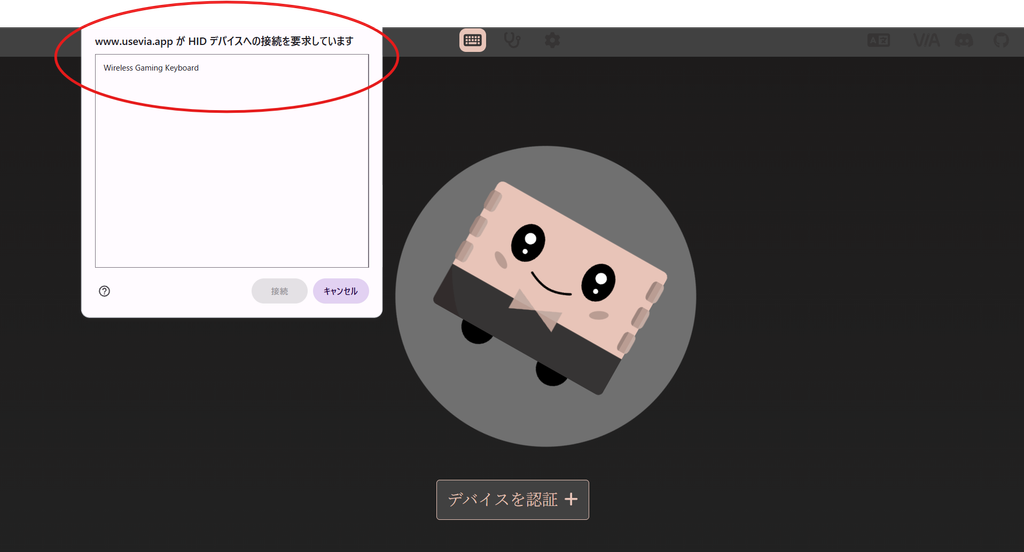
【認証成功後の画面】
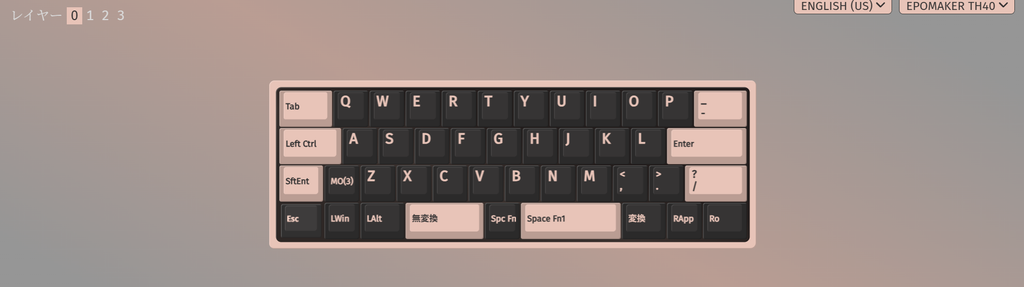
認証後に画面が上のようになっていれば、準備は完了です。
【認証が失敗した(JSONファイルが必要な)場合の画面】
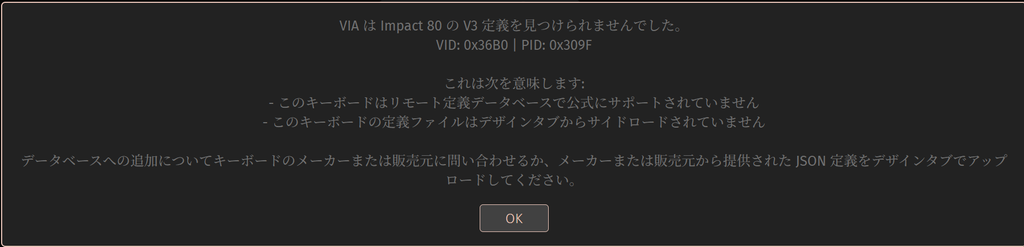
このメッセージが出る場合はまず後述のJSONファイルを探す必要があります。
【JSONが不要な例】DOIO KB16
左手デバイスとして人気のDOIO KB16は、VIAのサイトを開いて認証するだけでそのまま接続できます。会社PCで使える左手デバイスとしても紹介しているので、気になる方は次の記事もどうぞ。
【JSONが必要な例】SmackApe Impact80やTH40
一方、SmackApe Impact80のように、デバイスの認証をしても認識されないキーボードがあります。ていうかこっちの方が多いです。VIA側が「そのキーボードのキー数や形」を知らないと、キーボード図を描けないためです。この場合、キーボードの配列情報が入ったJSONファイルを読み込む必要があります。

JSONファイルの探し方と読み込み手順
JSONファイルが必要な場合は、メーカーのHPからダウンロードします。ただ、英語のサイトだったり、一見怪しいアップローダーのような場所に置かれていたりして、探すのに手間取ることがあります。
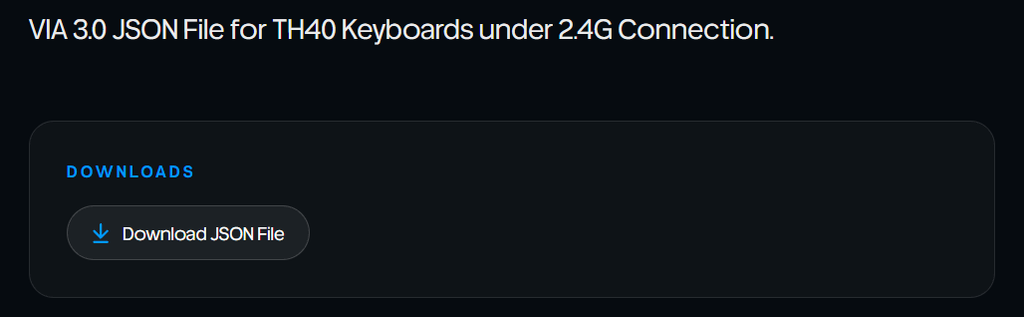
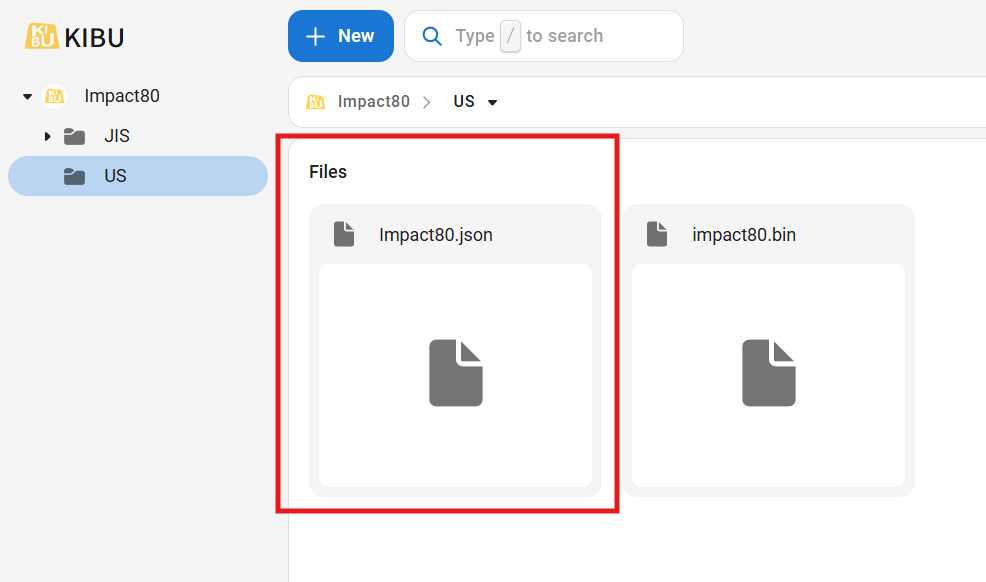
そこでおすすめなのが、Amazonの商品ページを確認することです。意外と商品説明に「JSONファイルはここ」とリンクが書かれていることが多く、メーカーHPを探すより早く見つかる場合があります。ダウンロード前に、まず商品ページをチェックしましょう。
JSONファイルを入手できたら、次の手順で読み込みます。
- VIAのサイトを開き、画面上部の歯車の「設定(Settings)」タブを開きます
- 「デザインタブを表示(Show Design tab)」をONにして、「デザイン(Design)」タブを表示させます
- 「デザイン(Design)」タブを開き、ダウンロードしたJSONファイルを読み込みます
- 左端の「設定(Configure)」タブに戻り、デバイスの認証(Authorize device)をもう一度行います


キーボード図が表示されたら認証成功です。画面の表記はVIAのバージョンによって少し変わることがありますが、基本の流れは同じです。
もしJSONファイルの読み込みをしたのに認証がうまくいかない場合は、F5かCtrl + Rで更新をしてから再度認証するとうまく場合があるので試してみてください。
【基礎編】VIAの基本的な使い方・キーマップ変更方法
準備ができたら、いよいよキーボードに命を吹き込む作業です。難しいことはありません。
基本的なキーの割り当て手順
基本の手順は、たった2ステップです。
- 画面上部のキーボード図から、変更したいキーをクリックします
- 画面下部のキー候補から、割り当てたいキーをクリックします
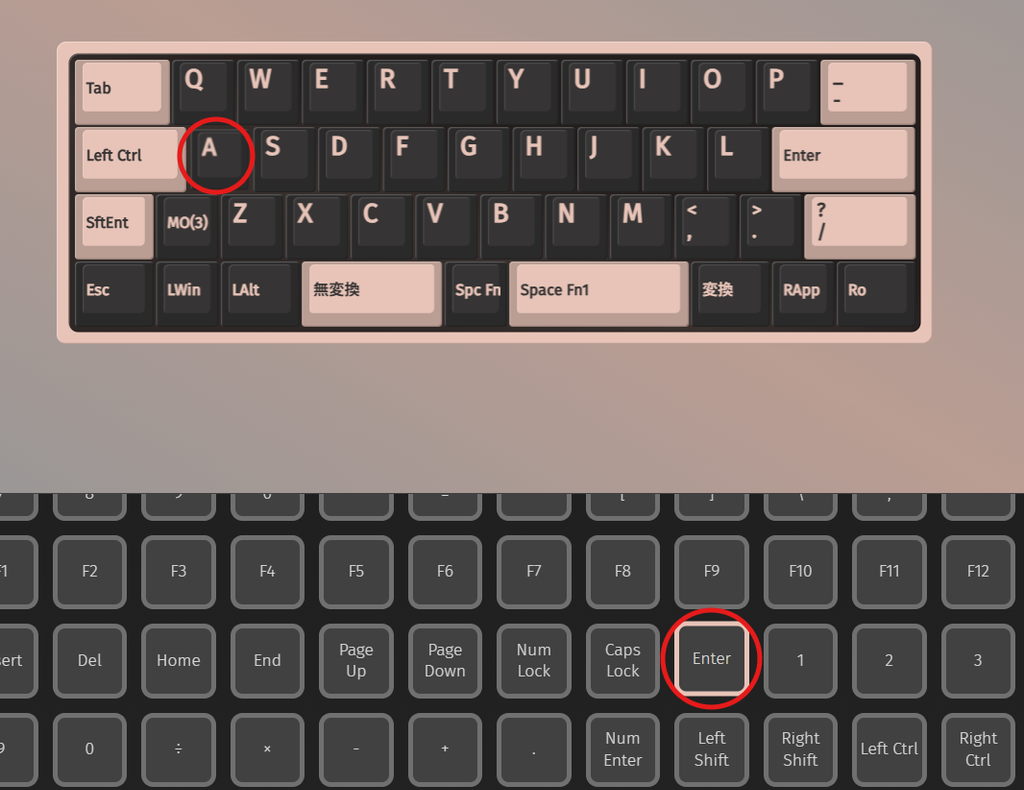
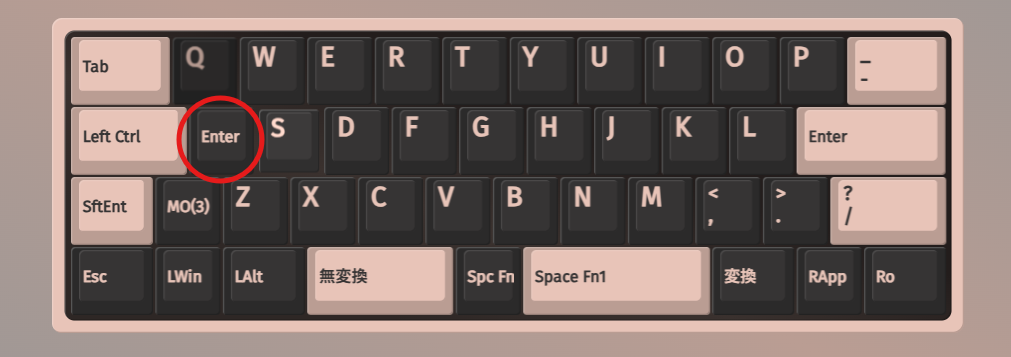
上の画像のように、上のキーボード図でキーを選び、下の候補から割り当てるだけです。選んだ内容はその場でキーボードに反映されます。
最初のおすすめは、CapsLockをCtrlに変えることです。左手小指で押しにくいCtrlが、ホームポジションのすぐそばに来ます。すべてのショートカットが、一気に楽になります。
CapsLockをCtrlに変えるメリットは、別記事で詳しく紹介しています。
レイヤーの概念と切り替えキー(MO/TO/TG等)
キーマップ設定でいちばんつまずきやすいのが、「レイヤー」という概念です。
左上の「レイヤー」の数字を選択することで切り替えられます
通常のキーボードは、1つのキーに1つの機能しか割り当てられません。キーが足りなければ、左手デバイスを買うか、多ボタンマウスを買うしかありません。しかしレイヤーがあれば、1つのキーに複数の機能を持たせられます。
レイヤーを重ねるイメージは、キーボードの階を増やすことです。何も押していない通常の状態が「レイヤー0」です。カスタマイズ可能なキーボードには、2〜8つくらいのレイヤーを持てるものがあります。レイヤーを切り替えるには、切り替え専用のキーを設定する必要があります。
切り替えキーにはいくつか種類があります。
- MO:押している間だけレイヤーが切り替わる(基本)。離すと元のレイヤーに戻る
- TO:押すと、そのレイヤーに切り替わったままになる。切り替えた先のレイヤーにデフォルトレイヤーに戻るキーのTO(0)を入れておかないと切り替わったままになるので注意。
- TG(トグル):押すたびに、指定したレイヤーのONとOFFが切り替わる。常時固定したい時に便利
- TT(タップ・トグル):MOとTGのハイブリッド。長押しの間は一時的にレイヤーが切り替わり、連続でタップすると固定される
- SL(ワンショット・レイヤー):押したあと、次に別のキーを1回押すまでの一瞬だけ、レイヤーが切り替わる
- DF(デフォルトレイヤー変更):土台となるベースレイヤー(レイヤー0)自体を、別のレイヤー番号に書き換える。使わないと思っていたけど、KeychronC3ProみたいにWindowsのレイヤーが0じゃない場合は使うことがあった。
💡 ポイント:まずは「MO」と「TO」だけ覚えればOK
切り替えキーは6種類もありますが、全部覚える必要はありません。MO(押している間だけ切り替え)とTO(切り替えっぱなし)の2つだけで、ほとんどの用途をこなせます。実際、デカエルもMOを軸にキーマップを組んでいます。慣れてきたらTGやTTにも手を出してみてください。
具体的なレイヤー設計の例を見たい方は、HHKBのキーマップ記事がおすすめです。デカエルは大体どのキーボードでも同じこのキーマップになるようにしています。ホームポジションから手を動かさず、J,K,L,Iに矢印キーを設定したり、親指でEnterを使う設計を解説しています。

48キーのキーボードで変換・無変換キーを使ったレイヤー設定を知りたい方は、Cornix LPのキーマップ公開記事も参考になります。
ライティング(LED)設定でテンションを上げる
キーボードの光り方(ライティング)も、VIAで変更できます。

なんやかんやでキーボードに合ったライティングにすると、結構テンションが上がります。職場では目立つので消灯していても、自宅では思いっきり光らせるのがおすすめ。でも消費電力は上がるので、充電頻度を抑えたい場合はライティングをオフにしましょう。
【応用編1】VIAの「Mod-Tap(モッドタップ)」設定とAnyキー
ここからが、VIAの本番です。基礎編だけでも十分便利ですが、この応用編を知ると、キーボードの力が一段上がります。
Mod-Tap(Layer-Tap)とは?
Mod-Tapとは、1つのキーに「単押し(タップ)」と「長押し(ホールド)」で2つの機能を割り当てる機能です。まさに神機能です。
たとえば、Spaceキーを「単押しならスペース、長押しなら別のレイヤーに切り替え」にできます。親指のキー1つが、2つのキーとして働きます。格ゲーのコマンド入力より、はるかに簡単です。
この設定は、ANYキーで行います。ANYキーは、VIAのSPECIAL(特別)タブの一番下にあります。
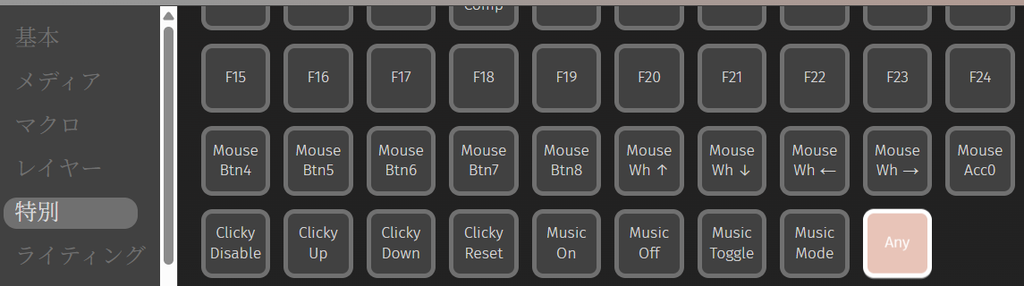
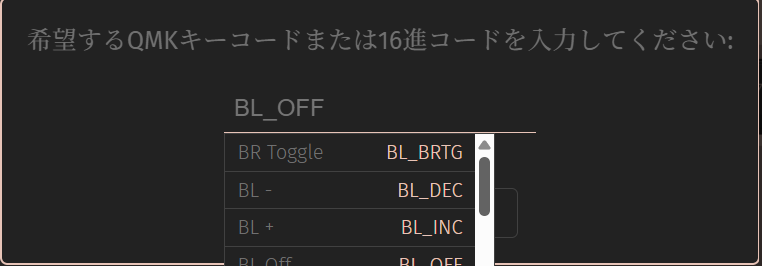
ANYキーをクリックして、コードを入力すると設定できます。たとえば、次のようなコードです。
LT(1, KC_SPC):単押しでSpace、長押しでレイヤー1に切り替えLCTL_T(KC_ENT):単押しでEnter、長押しでCtrl
厳密には、次の2つの機能があります。
- Mod-Tap:修飾キー(CtrlやShiftなど)と任意のキーを組み合わせる
- Layer-Tap:レイヤー切り替えと任意のキーを組み合わせる
ただ、ANYキーのコードで設定する点は同じなので、「単押しと長押しの機能切り替え=Mod-Tap」と理解して問題ありません。一般的にも、そう説明されています。
【要注意】VIAにおけるMod-Tapの弱点と罠
神機能のMod-Tapですが、VIAで使う時に知っておくべき弱点と罠があります。
弱点:組み合わせに制限がある
Mod-Tapで設定できるのは、「修飾キー、またはレイヤー移動」と「任意のキー」の組み合わせだけです。そのため、「単押しはA、長押しは1」のような設定はできません。これはVIAの制約です。
なお、Vialならタップダンス機能で、この設定ができます。それでも、VIAのMod-Tapは十分に神機能です。
罠:「VIA対応」=「Mod-Tapが完璧に動く」ではない
これが一番怖い罠です。「VIA対応」と書かれていても、Mod-Tapに対応しているとは限りません。VIA対応のキーボードは、QMKというしくみがベースなので、理論上は動くはずです。ただ、有名なキーボードでも、Rainy75などのように、設定はできるのに動作しないことがあります。
ANYキーで設定してもMod-Tapが動かない時は、あなたの設定ミスではなく、キーボード側が対応していない可能性があります。まず、そこを疑ってみてください。
Anyキーのコード設定が面倒?「自動生成ツール」で一発解決!
ここまで読んで、「ANYキーに、コードを手打ちするのはキツい」と感じた方もいるはずです。その通りで、Mod-Tapは便利なのに、設定がとにかく面倒なんです。
その為、デカエルがANYキーのコードを自動生成するツールを自作しました。画面で選ぶだけでコードが作れるので、コードを暗記する必要も、手打ちする必要もありません。
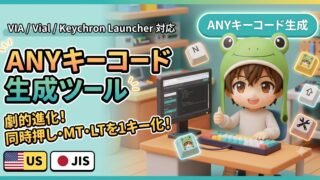
生成されたコードを、ANYキーにコピペして貼り付けるだけです。Mod-Tapを使いたい方は、ぜひ使ってみてください。
Anyコード不要で使える代替キー
実は、Mod-Tapに対応していないキーボードでも、それっぽい動作をしてくれるキーがVIAには用意されています。SPECIALタブにあります。
- SfEnt:単押しでEnter、長押しでShift
- SpaceFn1、SpaceFn2、SpaceFn3:単押しでSpace、長押しでレイヤー1~3に切り替え
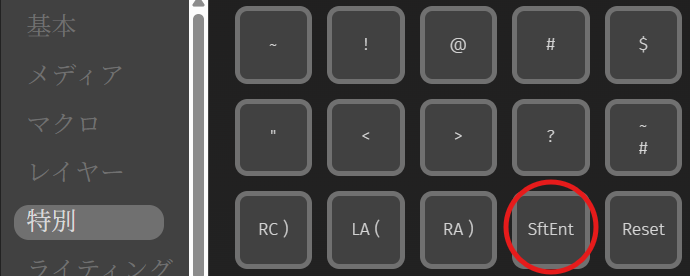
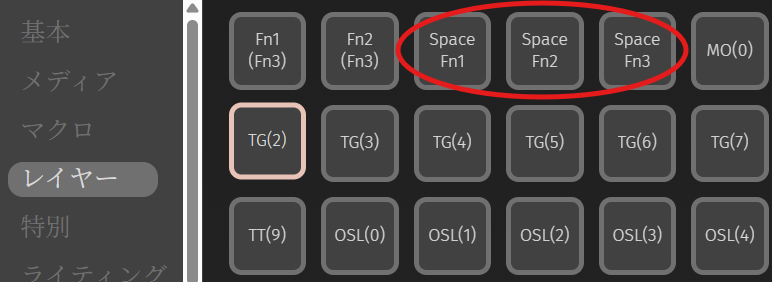
ANYキーのコードを使わず、クリックするだけで設定できます。Mod-Tapが動かないキーボードの人は、まずこちらを試してみてください。
【応用編2】VIAのショートカットキー(3キー同時押し・アプリ起動)登録
ショートカットキーを1キーに登録したい時も、ANYキーの自動生成ツールが使えます。
特におすすめなのが、3つのキーを同時に押すショートカットの登録です。たとえば、スクリーンショットのWin + Shift + Sです。3キー同時押しは、指がつりそうになります。これを1キーにまとめると、一気に押しやすくなります。
範囲指定スクショのWin + Shift + Sは、使う頻度がとても高いので、登録しておくと役に立ちます。
さらに便利なのが、アプリ起動のオリジナルショートカットを作って、それを1キーに登録することです。キーボードのボタンを押すだけで、よく使うアプリが一瞬で立ち上がります。

Anyコード不要の標準ショートカット
ANYキーのコードがうまく動かない時でも、あきらめるのはまだ早いです。特殊タブには、標準のショートカットキーが用意されています。
- Copy:コピー
- Paste:貼り付け
- Cut:切り取り
- Find:検索(Ctrl + F)
- Again:繰り返し
- Menu:右クリック
- Undo:取り消し

クリックして割り当てるだけで使えます。コードに自信がない人は、まずここから試してみてください。
【応用編3】VIAのマクロ設定 記録とコード表記
次は、1キーで複雑な入力を自動化するマクロです。ここまで来れば、残業とはほぼお別れです。
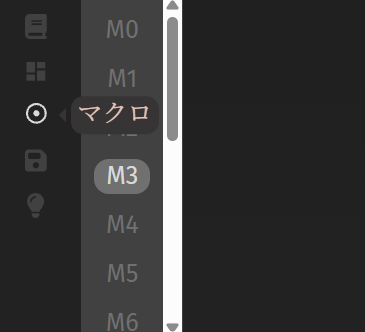
マクロの録画機能と括弧()や「」の自動化コード
VIAのマクロには、録画機能があります。押したキーを、そのまま記録してくれます。
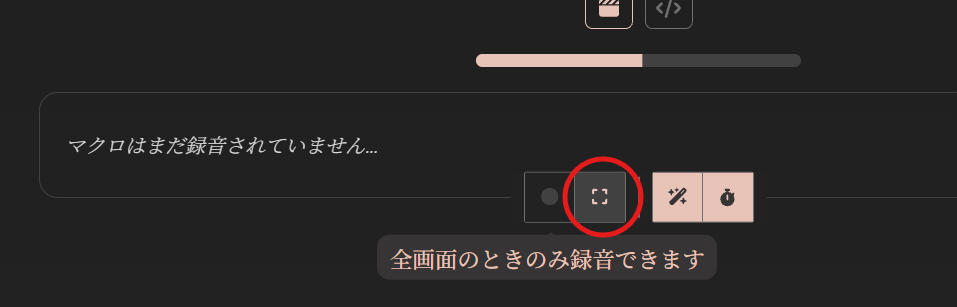
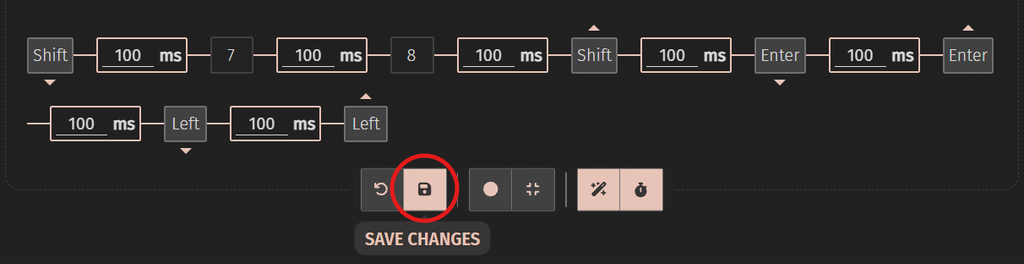
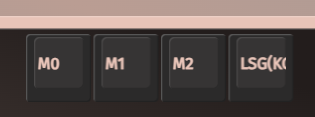
デカエルのおすすめは、誰でも使う次の3つの自動化です。
- 「」(カギ括弧)
- ()(丸括弧)
- 箇条書き
括弧を入力するたびに、「括弧を打って、←で戻って」を繰り返していませんか? これをマクロで1キーにまとめると、入力が一気に楽になります。
録画以外の設定方法としてコード入力で行う方法もあります。
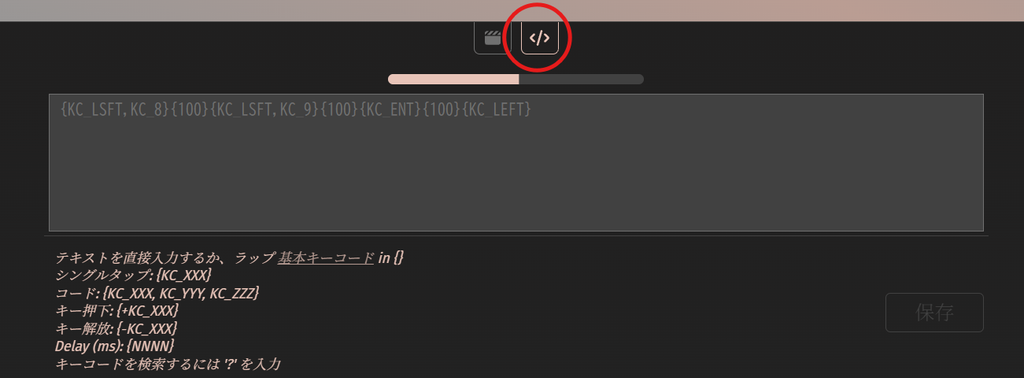
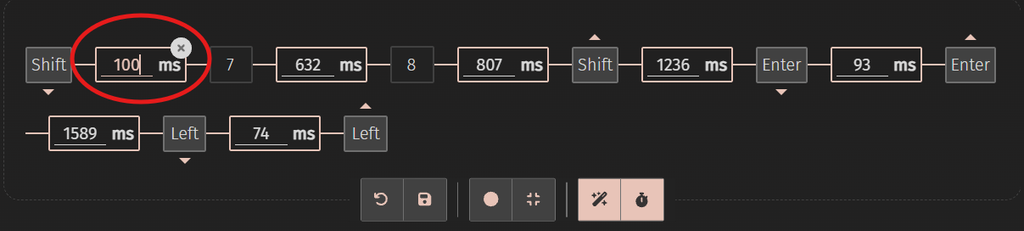
録画したマクロもコード表示できるので、あとから別の操作を追加したり修正したい場合はコード入力で行いましょう。
ただし、マクロのコードは同じコードを設定してもキーボードが違うと動かない場合もあります。以下は、PCをJIS配列設定した場合のコード例です。一応これは私のキーボード複数で動作確認できたので、参考に試してみてください。
- 「」:
{KC_RBRC}{KC_BSLS}{100}{KC_ENT}{100}{KC_LEFT} - ():
{KC_LSFT,KC_8}{100}{KC_LSFT,KC_9}{100}{KC_ENT}{100}{KC_LEFT}
コードの意味は、次の通りです。
{KC_〇〇}:押すキー。{KC_LSFT,KC_8}のようにカンマでつなぐと、同時押しになる{100}:100ミリ秒の待機。入力が追いつくように、少し待たせる{KC_ENT}:Enter。日本語入力中の文字を確定する{KC_LEFT}:←。カーソルを括弧の中に戻す
あなたのキーボードが別の配列なら、録画機能で自分のキーボードのコードを確認してから、調整してください。
VIAでキーボード右側の領域をショートカット・マクロ機能特化エリアにカスタマイズ
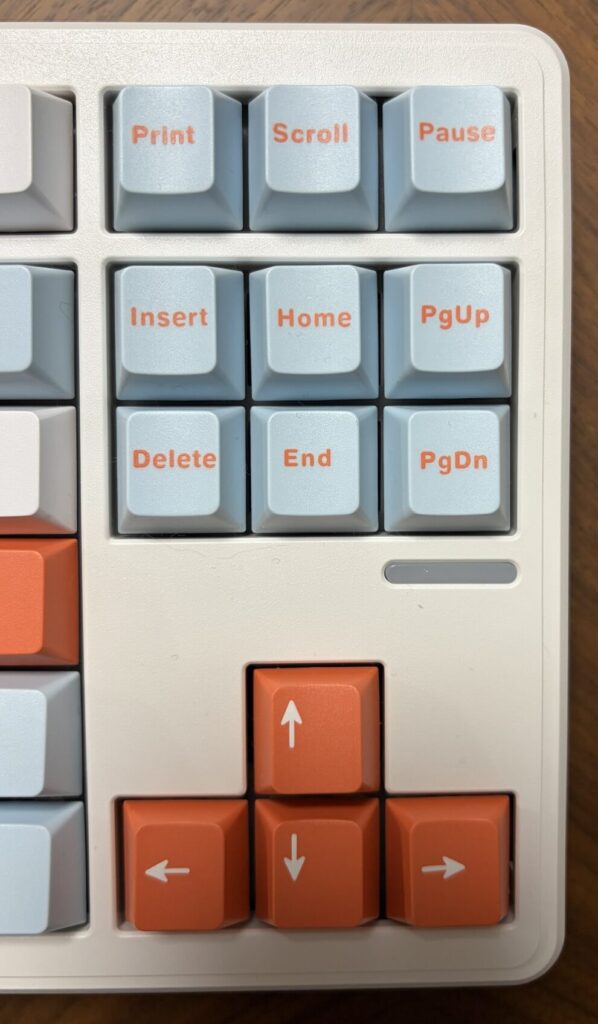
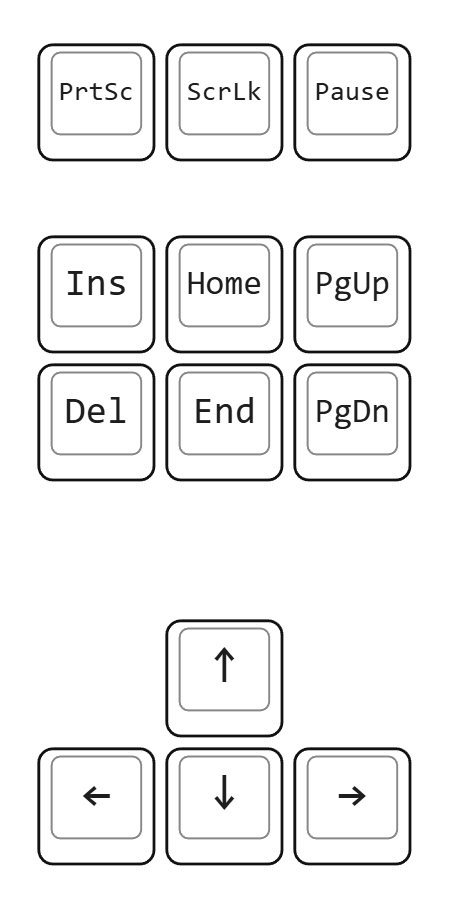
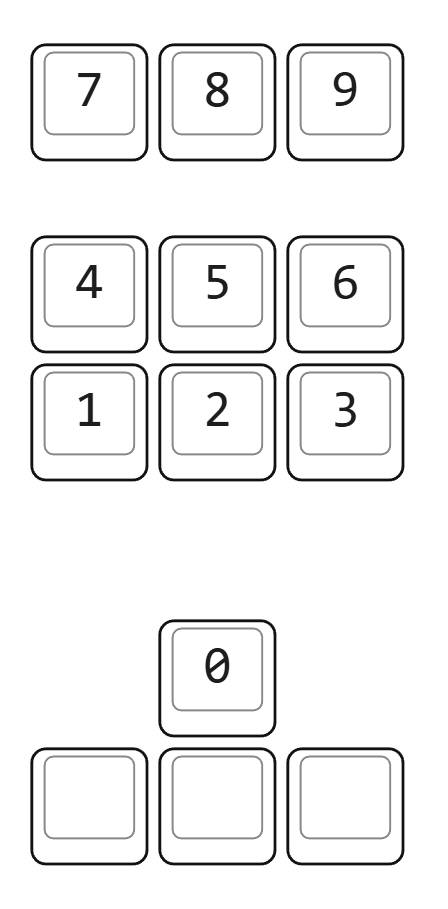
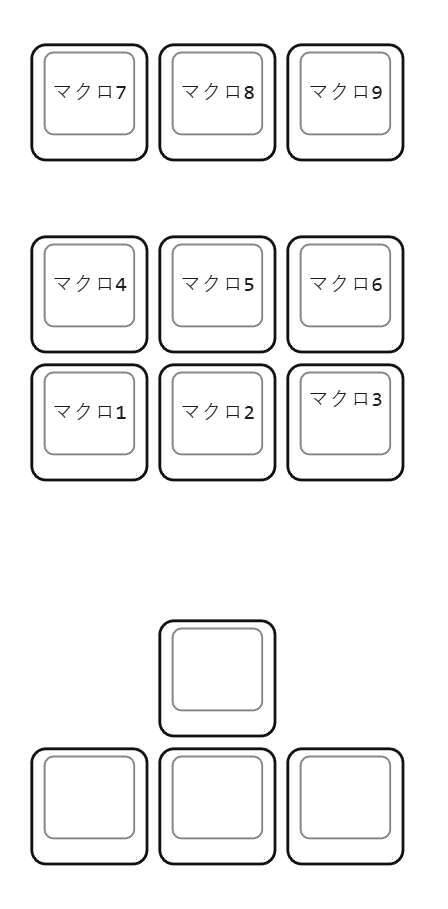
マクロやショートカットキーを1キーで設定する場合、おすすめなのがこのキーボードの右側部分。このキーたち、実はかなり使えるキー達が固まっているのですが、このエリアを別レイヤーではショートカットキー、マクロキー置き場にするのがおすすめです。
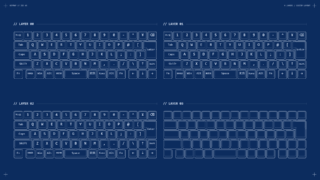
設定イメージは以下の画像のようなパターンです。
・デフォルトレイヤー(Layer0)
・テンキーレイヤー(Layer1)
・マクロレイヤー(Layer3)
・ショートカットレイヤー(Layer4)
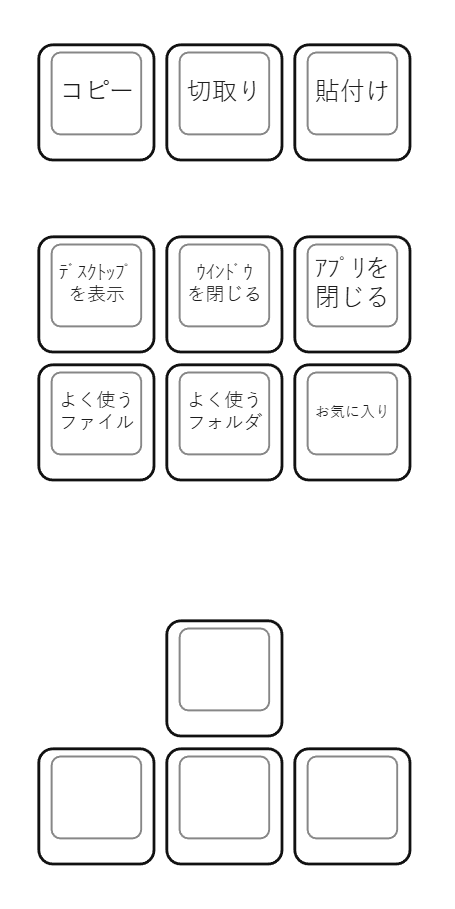
ショートカットキーやマクロキーの登録というと多ボタンマウスや左手デバイスをイメージされる方も多いと思いますが、こうやってレイヤーを切り替えることで右側のこの押しやすい部分を機能特化エリアにすることも可能です。
設定を忘れる問題は「オリジナル壁紙」で解決!
ここまでキーマップの設定について解説してきましたが、キーマップを作り込むと、必ず起きる問題があります。「あのキーに何を割り当てたっけ?」問題です。
キーマップ壁紙作成ツールの紹介
🐸 デカエル的補足
デカエル自身も、「あのキーどこだっけ?」と手元を見ても答えが書いておらず、頭を抱えた経験は数え切れません。無刻印のキーボードや、カスタムキーキャップだと特に深刻です。キーボードを見ても、答えは書いていないのです。
そこで作ったのが、キーマップ壁紙作成ツールです。VIAからエクスポートした設定のJSONファイルと、ローカルレイアウトのJSONファイルを読み込ませると、あなたのキーマップが描かれた壁紙が作れます。
VIAの「Save + Load」タブから、現在の設定をJSONファイルとして保存できます。そのファイルとメーカーのローカルレイアウトJSONファイルを、ツールに入れてください。
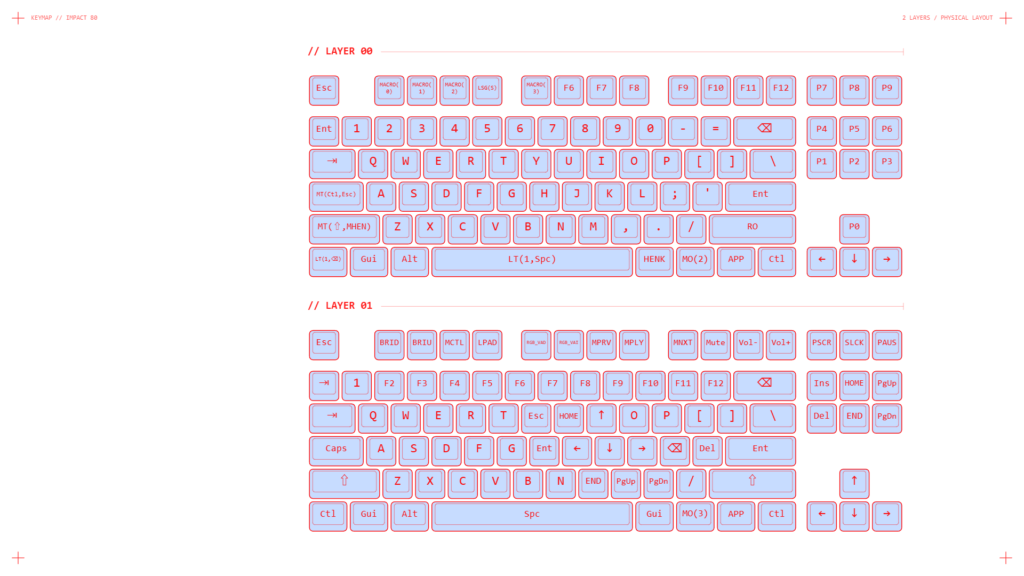
この壁紙をデスクトップの背景に設定しておけば、Win + Dを押すだけで、いつでも自分のキーマップを確認できます。忘れた時は、ウィンドウを全部最小化して、壁紙を見るだけです。
まとめ:VIAで自分だけの最強キーボードを錬成しよう
最後に、今回の記事をおさらいしましょう。
- VIAはブラウザで使えるキーマップ設定ツール。設定はキーボード本体に保存されるので、会社PCや別のPCでも使える
- デバイスが認識しない時は、JSONファイルを読み込む。意外とAmazonの商品ページに書いてある
- 基本は「変更したいキーを選んで、割り当てたいキーを選ぶ」だけ。レイヤーはMOとTOから覚えればOK
- Mod-Tapは単押しと長押しで機能を分けられる神機能。ただし「VIA対応」でも動かない機種がある
- コードの手打ちは、自動生成ツールで解決。Anyコードが不要な代替キーもある
- マクロで括弧や箇条書きを1キーにまとめると、入力が一気に楽になる
- 設定を忘れたら、キーマップ壁紙でWin + Dを押せばいつでも確認できる
キーマップ設定は、一度作り込めば、毎日の作業時間を削ってくれる一生モノの投資です。初期設定のままのキーボードは、まだ命を持たないマシンです。しかし、命を吹き込んだマシンは必ず魂で応えてくれます。
さぁ、キーボードに乗り込んで、今日も定時退社に向かって駆け抜けましょう。それでは、また次の記事でお会いしましょう!