




『ちっとぐらい長いプロローグで絶望してんじゃねえよ!!
――手を伸ばせば届くんだ。いい加減に始めようぜ、魔術師!』
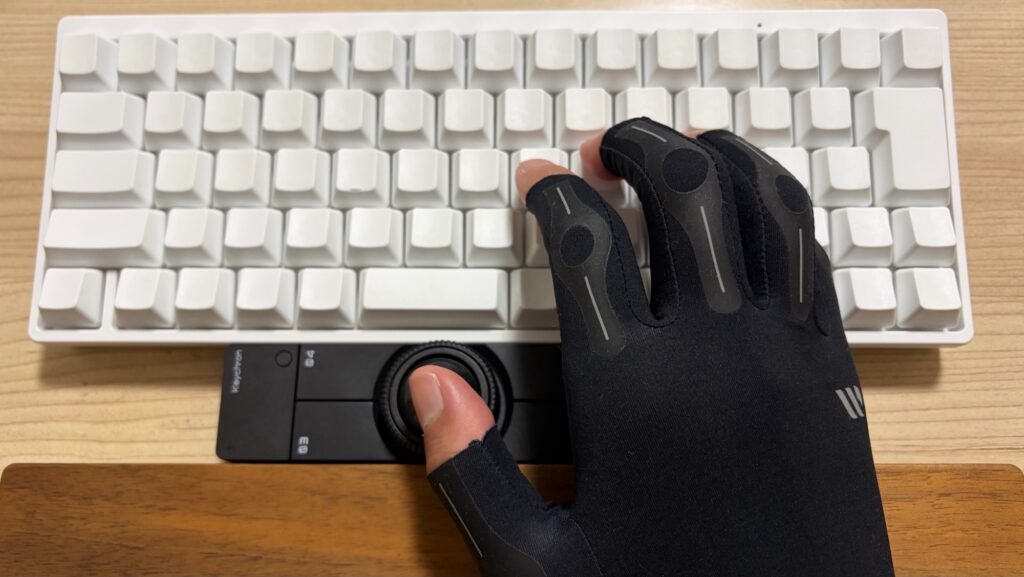
いやそれがNape Proを使えば、もう手をマウスに伸ばさなくても良くなったんですよ!
こんにちは!「マウス触りたくない教会」の魔術師、定時デカエルです。
最近ガジェット界隈が賑わっているので、私もガジェット記事が多くなっているのですが……その一方で、某フリマサイトを覗くと「私には合わなかったので手放すことにしました。」という悲しい声もよく目にします。
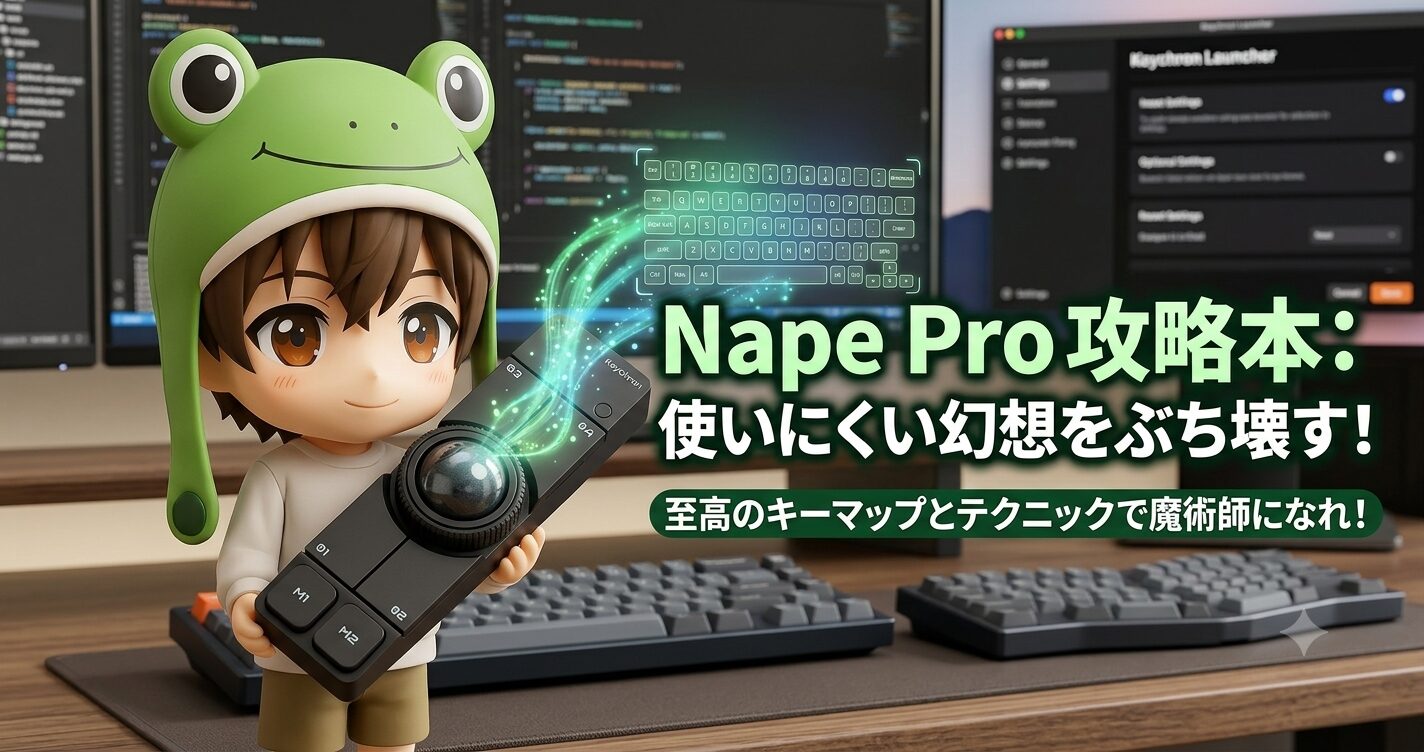
今回テーマにする「Keychron Nape Pro」。
これから買おうか迷っている人にとっては「本当に仕事で使えるの?」と気になるデバイスですよね。そして既に買って「思ったのと違う」「マウスの方が早い気がする」と絶望している人。Nape Proは結構尖ったデバイスなので、そうなる人が多いのも分かります。
でも、手放すのはちょっと待ってください。始まってすらいねえ!です。
この記事は、購入を迷っている人向けの「実機レビューとおすすめする人・しない人」から、購入後に必ず試してほしい「至高のキーマップとテクニック」までをまとめた、いわばとあるデカエルの完全攻略本です。
この記事を読めば、「Nape Proが使いにくい」という幻想をぶち壊せるはずです。大丈夫。デカエルの攻略本だよ。
- Keychron Nape Proの実機レビュー:外観と基本スペック
- デカエル的レビュー:控えめに言って神。愛機にポインティングデバイスをドッキングできる喜び
- ズバリ!Nape Proをおすすめする人・しない人
- Nape Proを買ったらまずやるべき「初期設定と置き方」
- Nape Pro最大の弱点「テキスト選択」を克服する使い方
- 【レベル別】Nape Pro おすすめキーマップ・ボタン割り当て設定
- ダイヤルと同時押し機能の最強カスタマイズ
- 知っておきたい「アドバンスモード」と「マクロ機能」という科学
- 【番外編】Nape Proの「マニアックな」配置と活用法
- まとめ:Nape Proを自分のレベルに合わせて育てていこう
Keychron Nape Proの実機レビュー:外観と基本スペック
まずは、これから購入を検討している方向けに、Nape Proがどんなデバイスなのか、基本情報をおさらいしておきましょう。
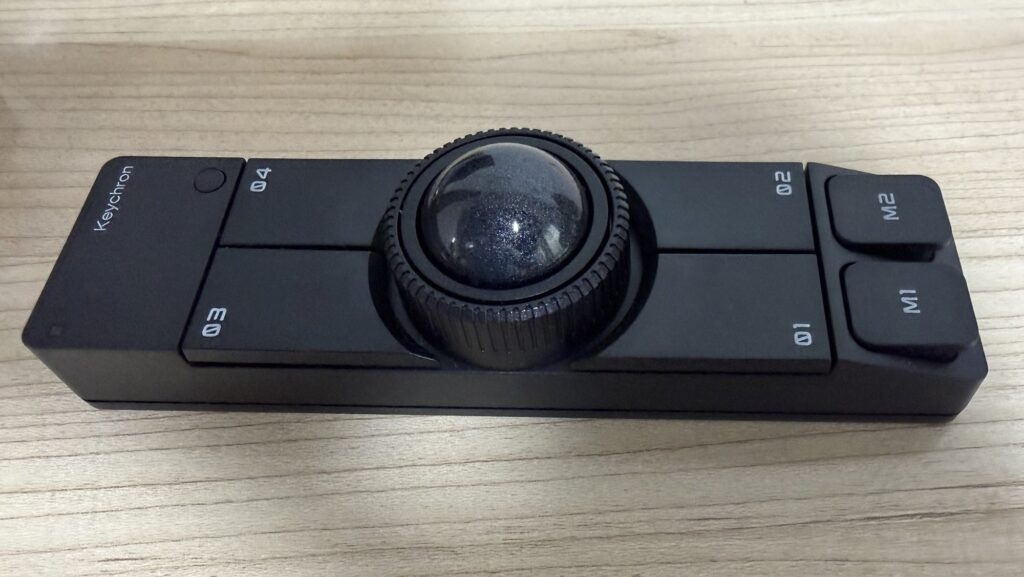
Nape Proは、キーボードブランドの「Keychron」とメディア「ギズモード・ジャパン」が共同開発した、トラックボール内蔵のポインティングデバイスです。
- サイズ感: 手のひらに収まる超コンパクトサイズ。複数のPCを使っている人や、自宅~職場間でも気軽に持ち運べます。
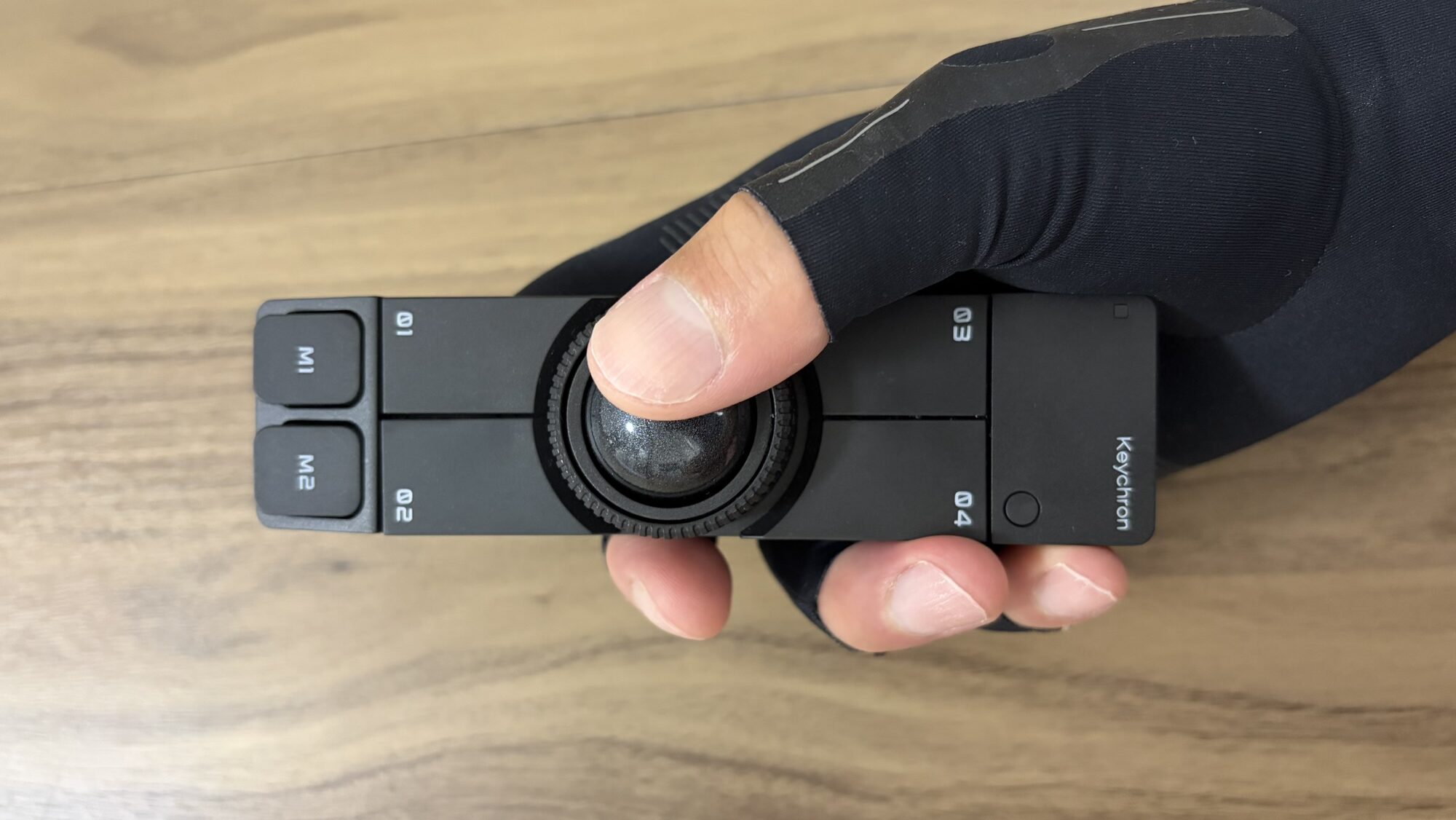
- 操作部: 中央にトラックボール、それを囲うように計6つのボタン、さらにトラックボールの側面にはスクロールホイールを配置。
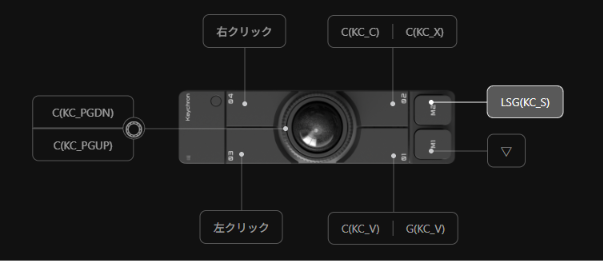
- カスタマイズ性: 「Keychron Launcher」というWebツールを使い、すべてのボタンとマウスジェスチャーやマクロを自由に設定可能。設定は本体(オンボードメモリ)に保存されるため、会社PCでもそのまま使えます。
自分の愛機(キーボード)の手前に置くことで、ホームポジションから手を離さずにカーソル操作ができるという、夢のようなガジェットです。まさに、キーボードに取り付けるオーキスやミーティアのような拡張ユニットですね。
デカエル的レビュー:控えめに言って神。愛機にポインティングデバイスをドッキングできる喜び
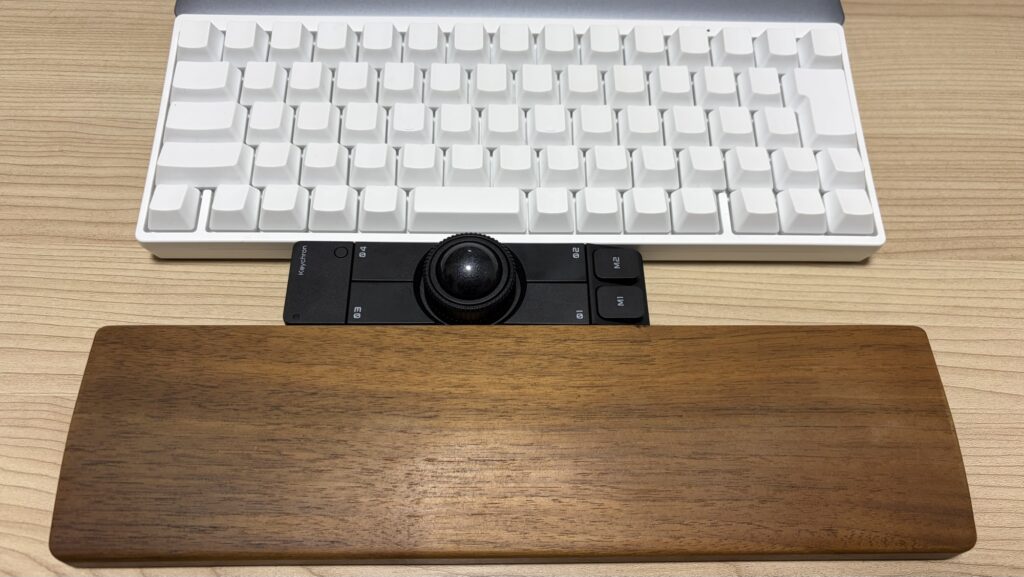
私個人の感想としては、Nape Proは控えめに言って神デバイスでした。
今までキーボードから手を離さずにカーソル操作をしようとすると、HHKB Studioのような「ポインティングデバイス付きのキーボード」をわざわざ買う必要がありました。その為だけに使い慣れている愛機から乗り換えるのは、コストも勇気も必要です。
それが、Nape Proであればどんなキーボードでも一緒に使うことができる。どんなキーボードを使っても、ホームポジションのままでは遠かったマウスが、親指を伸ばせば届く。親指を伸ばせば届くんだ。いい加減始めようぜ……と長文を書きたくなる気持ちです。ホントにずっと待ち焦がれてました、こんなデバイスを。Keychronさん、ギズモードさんありがとう!
もしクラウドファンディングで買い逃してまだ持っていないという民は、やっと一般販売が開始されたので、今すぐチェックしてみてください!
ズバリ!Nape Proをおすすめする人・しない人
とはいえ、かなり尖ったデバイスであることは間違いありません。「誰にでもおすすめ!」とは言えないので、私が実際に使ってみて感じた「明確に向き・不向き」をまとめました。
◎ Nape Proを「明確におすすめできる」ユーザー
- マウスを極力触りたくない人: キーボードの手前に置くことで、ホームポジションを動かさずにトラックボール操作が完結します。
- 英語配列(US)キーボードで親指ボタンが不足している人: 「変換・無変換」キーがないUS配列でも、Nape Proのボタンに「変換・無変換」キー(IMEのオン/オフを設定)などを割り当てることで、親指の拡張キーとして使えます。
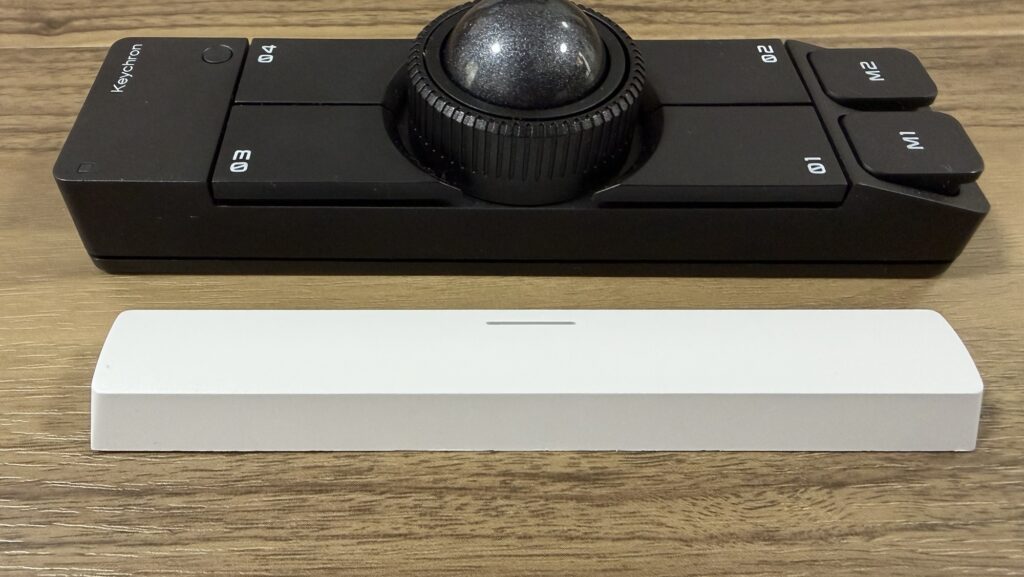
- 左手デバイスとマウスを一体化させたい人: オンボードメモリ搭載で、なんとレイヤー数が8もあります。左手デバイスのスペースをこれ1台に圧縮できる可能性を秘めています。
- 分割キーボードを使用している人: デカエルもこの使い方ですが、Keychron Orca echoのように「分割キーボードにポインティングデバイスが欲しかった」という人には最高のピースになります。
- 「補助デバイス」と割り切れる人: ちょっとしたカーソル移動やスクロールはNape Pro、精密な操作は普通のマウスやトラックボール…と、役割分担ができる人には強力な時短ツールになります。
- 複数デバイスで使う人: コンパクトな持ち運びやすさとオンボードメモリにより、複数PCやiPadとの併用が最強に便利です。
- 新しいガジェットの「設定」が楽しい人: 自分好みに育てていく過程を楽しめる人には、最高のおもちゃ(仕事道具)です。
△ Nape Proを「おすすめしない」ユーザー
逆に、以下のような目的で買うと「使いにくい」と後悔する可能性が高いです。
- トラックボールを使ったことが無い人: 操作にはある程度の慣れが必要です。通常の親指・大玉トラックボールよりもさらに特殊な操作感になります。
- マウスの完全な代用品として、キーボードの「右側」に置いて使おうとしている人: それだと結局手の移動距離が変わらないので、普通に多ボタンのトラックボールやマウスを買った方が、圧倒的に使いやすいです。
- テキスト選択など、マウスの微調整を多用する人: トラックボール特有の「ピタッと止める難しさ」があります。※ただし、これについては後述する「クリックの使い分け」や「方向キーでの微調整テクニック」をマスターすれば克服可能です。
- パンタグラフやロープロファイルキーボードを使っている人: キーボードが薄い場合、手前にNape Proを置くと物理的に干渉してスペースキーなどが押しにくくなります。
- ノートパソコン「だけ」で使いたい人: ノートPCの手前(タッチパッドの上)には置けないため、結局PCの右横に置くことになります。それなら普通にマウスで良いです。
- ボタン設定がめんどくさい人: カスタマイズ性が命のデバイスなので、デフォルト設定のまま使うと真価の10%も発揮できません。
いかがでしょうか?「自分には合っているかも!」と思った方は、ここから先の「初期設定の壁を越える攻略法」へ進んでください!
逆に「自分には合わないかも…」と思った方は、無理にNape Proを選ぶ必要はありません。会社PCでも使える多ボタンマウスや左手デバイスのおすすめ機種を別記事で紹介していますので、そちらを検討してみてください!
Nape Proを買ったらまずやるべき「初期設定と置き方」
最初の壁を越える「DPI設定(カーソル速度)」
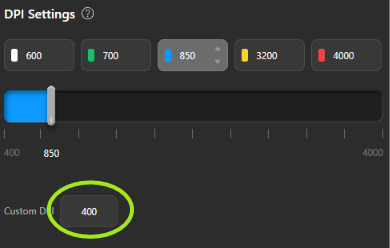
と神デバイスではあるんですが、そのコンパクトさゆえにNape Proを触ってまず最初につまずくポイントが「カーソルが速すぎる」問題です。Nape Proは各種設定をKeychron Launcherというwebツールから行います。カーソル速度はDPI Settingsから変更できますので、まずはじっくり調整しましょう。
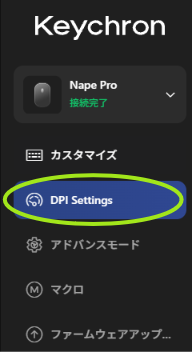
数値が小さいほどカーソルはゆっくり動きます。デカエルはいろいろ試した結果、850くらいに落ち着きました。
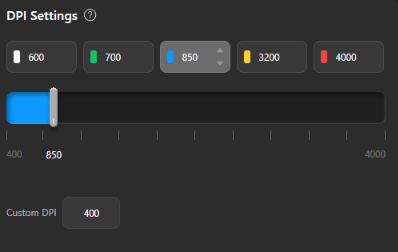
💡 ポイント:DPIはまず850から試す
「Nape Proの設定」で悩んだら、まずはDPIから見直しましょう。数値が高すぎるとカーソルが暴れて誤操作の原因になります。850を基準に、自分の手の動かし方に合わせて微調整するのがおすすめです。慣れてきたら少し速くしていくのが良いです。
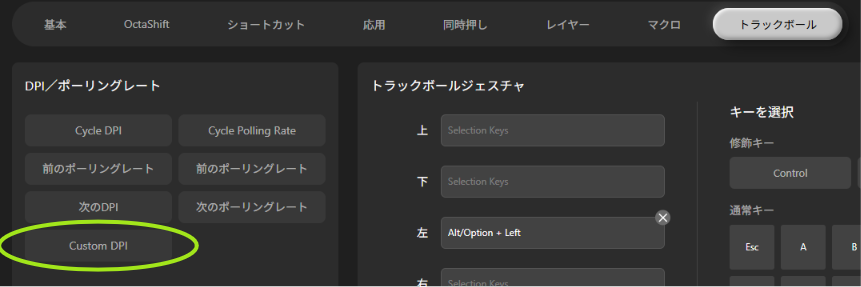
さらに便利なのが、割り当てた特定のボタンを押すとDPIを変更できるCustom DPIです。
「普段は速いカーソルでサクサク移動したいけど、この作業のときだけは細かく動かしたい」という場面があると思います。そんなときはボタン押下時のみ低DPIに切り替わる設定を割り当てておくと、通常の速さを崩さずにピンポイントで精密操作ができるようになります。細かい作業がどうしても必要な人はぜひ試してみてください。
最適な「置き方」とパームレストの最強配置
Nape Proはいろいろな置き方ができますが、真価を発揮するのは「キーボードの手前に置く」スタイルです。ホームポジションから親指を伸ばすだけで操作できる、この配置こそが至高。初心者はまずここから試してください。
そしてここで一つ問題が発生します。普通にキーボードの手前にNape Proを置くと、タイピングの仕方によってはかなり干渉します。そこでおすすめなのが「パームレスト」。Nape Proの手前にパームレストを置くことで干渉を大幅に軽減できます。
デカエルは使う前は「キーボード→Nape Pro→左右に分割パームレスト」のイメージで考えていたのですが、実際に置いてみると左右のパームレストがホームポジションから離れすぎて逆に打ちにくくなりました。
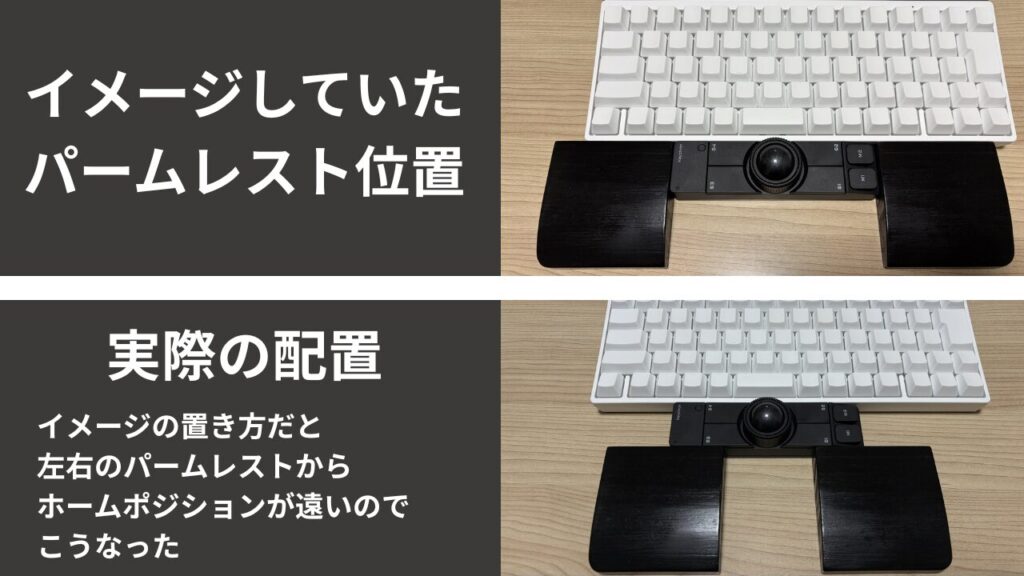
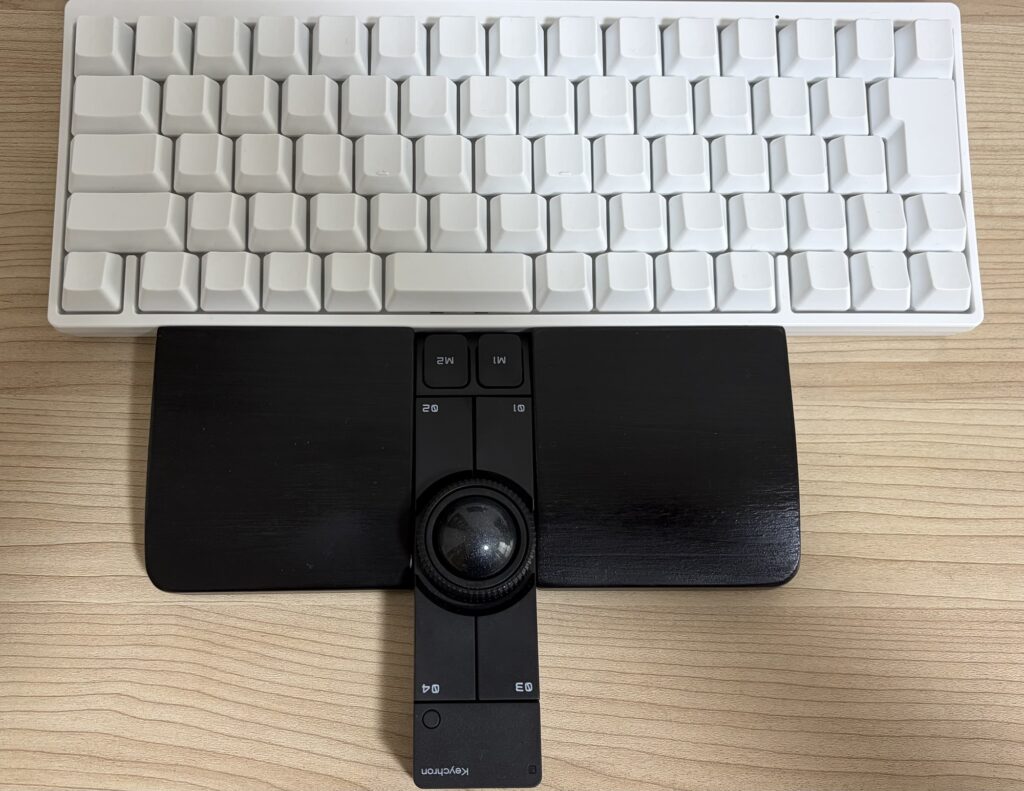
結局たどり着いた正解の形は、奥から「キーボード→Nape Pro→パームレスト」の正攻法の順番でした。これだと分割パームレストの意味ないので通常タイプのパームレストを最近は使用しています。
パームレストを置くことでタイピングも軽やかに打てるようになるので、まだパームレストを試したことがないという人はこの機会にぜひ導入してみてください。結構違って驚くと思います。
もしどうしてもトラックボール部分と干渉する人は、ややスペースを取りますが、縦で手前に置く置き方も試してみてください。これであれば、パームレストが無くても干渉はしないと思います。
🐸 デカエル的補足
手首をしっかり支えられる木製のパームレストだと、長時間タイピングでも疲れにくくおすすめです。Nape Proとの相性も良いので通常の高さのキーボードと使う場合は必須アイテムです。
💡 Nape Proの最高の相棒「HHKB」
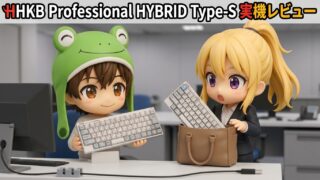
写真に写っている私が愛用中のキーボード「HHKB HYBRID Type-S」は、コンパクトでNape Pro(マウス操作)への手の移動距離が最短になるため、相性抜群です。HHKB自体のレビューも公開しているので、気になった方はこちらもどうぞ。
変換・無変換キーを活用して誤爆を防ぐ
Nape Proを手前に置くと中央のトラックボール部分がスペースキーと干渉しやすくなります。そのため、変換操作は極力スペースキーの隣にある変換・無変換キーを使うようにしましょう。もともとIMEのオン・オフ(ローマ字入力・かな入力の切り替え)にも便利なので、まだ設定していない人はこの機会に見直すのがおすすめです。
英語配列(US配列)のキーボードを使っている方は、スペースキーの下に隣接しているNape Proのボタンに変換・無変換キーを割り当てて、この設定をするのがおすすめです。
Nape Pro最大の弱点「テキスト選択」を克服する使い方
F7の「カーソルブラウジング(キャレットブラウジング)」で微調整のストレスをゼロに
Nape ProでWebサイトの文章をドラッグ選択しようとして、「あー!行き過ぎた!」「1文字だけ選択したいのに!」ってイライラしたことありませんか?トラックボールは指先での微調整がどうしても苦手で、テキスト選択のようなピンポイント操作ではその弱点がモロに出ます。
そんなときは、ブラウザ(ChromeやEdge)を開いている状態でF7を押してみてください。「カーソルブラウジング(キャレットブラウジング)」がオンになり、Webページ上にテキストエディタのような点滅するカーソルが現れます。
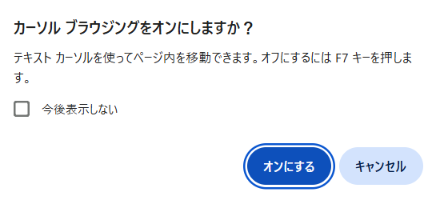
あとはNape Proのトラックボールで目的の文章の近くをクリックして、開始位置の調整が必要なら方向キーで調整。そしてShift + 方向キーやShift + クリックで終点まで範囲指定するだけ。マウスで頑張って微調整する必要が一切なくなります。
💡 ポイント:「カーソルブラウジング(キャレットブラウジング)」はNape Proに必須
トラックボールの弱点である「微調整の難しさ」を、F7ひとつでほぼ無効化できます。Nape Proが使いにくいと感じる原因の大部分がテキスト選択のストレスなら、これだけで評価がガラッと変わるはずです。
「なんか便利そうなんじゃん?」となった人は、今すぐF7を押してみてください。オフにするのもF7を押すだけですのでまず試してみましょう。
ダブルクリック・トリプルクリックで単語・段落を瞬間選択
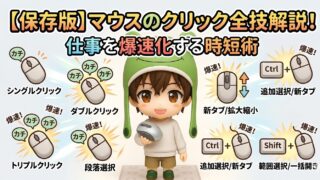
もう一つ覚えておいてほしいのが、マウス操作のダブルクリック・トリプルクリックのテクニックです。選択したいテキストの上でダブルクリックすれば単語ごと、トリプルクリックすれば1段落ごとに瞬間で選択できます。「この1段落だけ選びたい」というときに、方向キーで微調整する手間すらかけずに一発で解決できるので非常に有効な手段です。F7のカーソルブラウジングと合わせて使い分けると、Shift + クリックや方向キーなどで微調整が可能になり、テキスト選択のストレスはほぼゼロになります。詳しいクリック活用術は過去の記事も参考にしてみてください。ファイル選択などの場面でも役に立つテクニックが満載です。
【レベル別】Nape Pro おすすめキーマップ・ボタン割り当て設定
ここからはNape Proのボタン設定で悩んでいる人向けに、レベル別のおすすめキーマップを紹介します。角度はすべて270°ですが好みに合わせて90°に反転させてもいいです。
ベーシック①:万人向けキーマップ
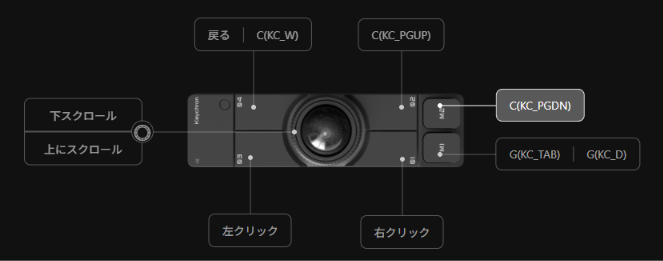
まずはデカエルが万人向けと感じるキーマップ設定です。
- 01ボタン:右クリック
- 02ボタン: Ctrl + PageUp[左のタブ/シートに移動]
- 03ボタン:左クリック
- 04ボタン
- (タップ)戻る
- (ホールド)Ctrl + W[タブ・ウインドウを閉じる]
- M1ボタン
- (タップ)Windows + Tab[タスクビュー]
- (ホールド)Windows + D[デスクトップの表示]
- M2ボタン:Ctrl + PageDown[右のタブ/シートに移動]
左右のクリック、ホイールのスクロールは維持したまま、残りの4つのボタンにNape Proのカーソル移動の弱点を補う次のショートカットを割り当てました。
- Webブラウジングやフォルダ操作で「戻るボタン」を押しに行かなくてもいいようにタップ(単押し)で戻る。ホールド(長押し)するとタブ・ウインドウを閉じる機能。
- 左右に並ぶボタンでブラウザのタブ切り替えやExcelのシート切り替え機能。
- タップで、開いているウインドウの一覧を表示するタスクビュー機能。ホールドで、開いているウインドウを全て最小化してデスクトップを表示する機能。
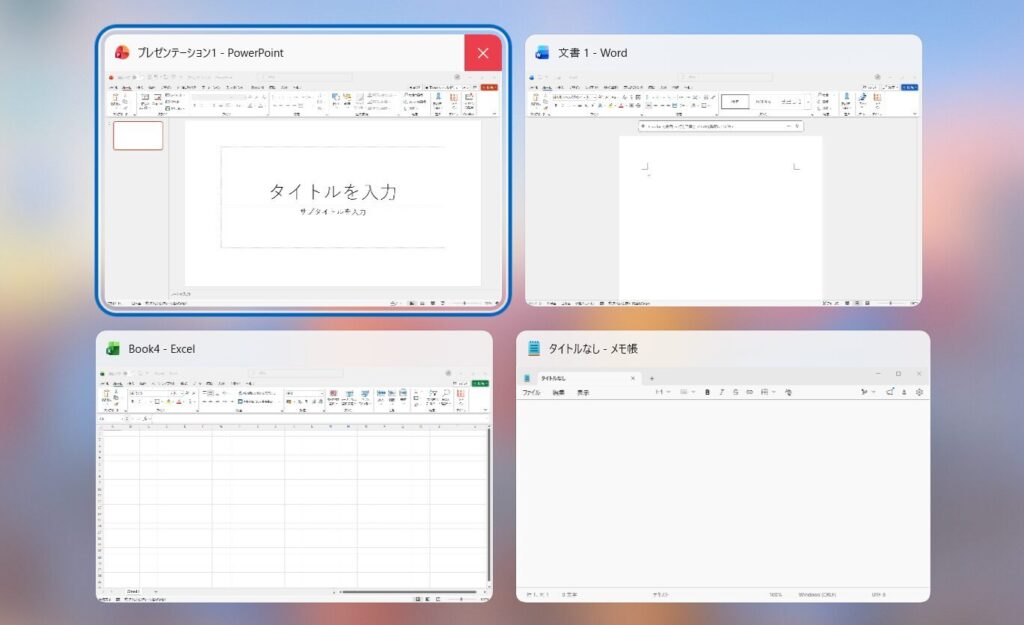
タップ(単押し)とホールド(長押し)の設定
タップとホールドの設定は応用タブから行います。それぞれにショートカットタブからキーをクリックして設定してみてください。「戻る」だけはマウスタブの中にあるので注意です。
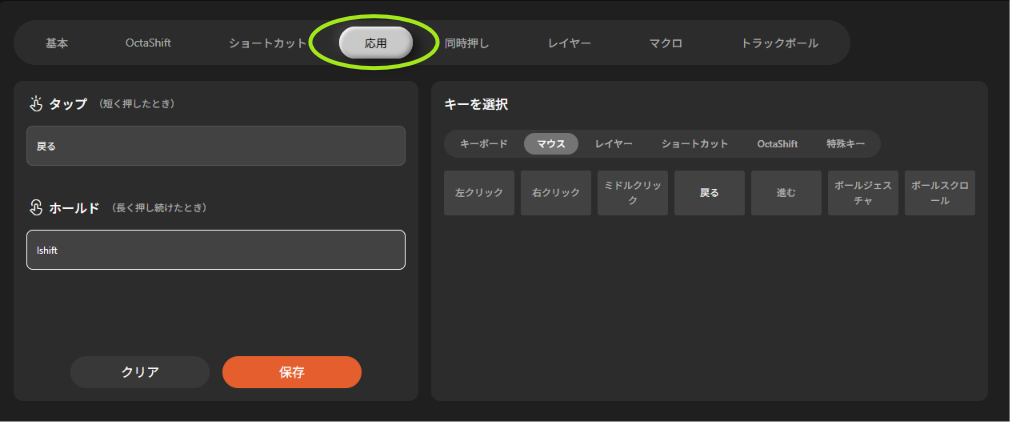
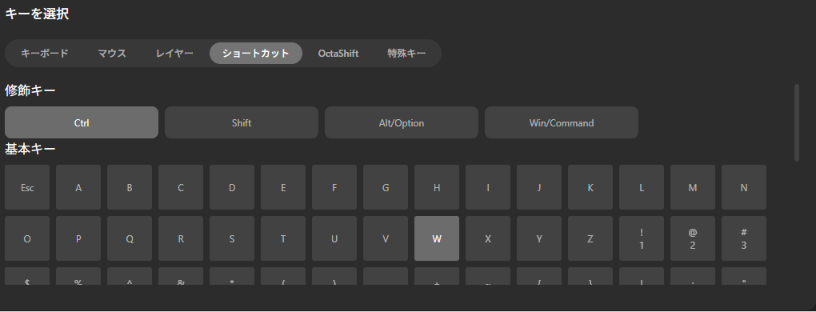
ちなみにショートカットは複数の修飾キーを選択することも可能なので、Windows + Shift + S[スクリーンショット]なども登録可能です。
迷ったらとりあえずこのキーマップを設定して使ってみてください。
ベーシック②:左右方向キービルトイン型(中級者向け)
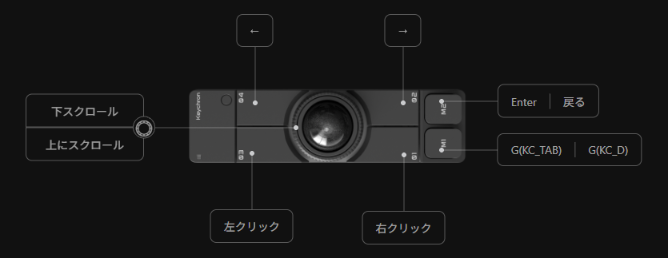
先ほどの型からの発展形で、少しショートカットに慣れてきた人向けです。
- 01ボタン:右クリック
- 02ボタン: →
- 03ボタン:左クリック
- 04ボタン:←
- M1ボタン
- (タップ)Windows + Tab[タスクビュー]
- (ホールド)Windows + D[デスクトップの表示]
- M2ボタン
- (タップ)Enter
- (ホールド)戻る
閉じる操作はCtrl + Wのショートカットでカバーします。Nape Proの弱点はテキスト選択の微調整なので、トラックボールでおおよその位置を選択したあと、方向キーとShiftの同時押しで微調整するイメージです。
Enterは通常のキーボード配列だと意外と遠いキーなので、親指で押せる位置に配置しておくと便利です。マウス操作中に「はい・いいえ」のダイアログが出たとき、わざわざキーボードまで手を戻さずにEnterで即決できます。方向キーが親指で押せる位置にあるので、Windows + Tab後のウインドウ選択も方向キーとEnterでそのまま行えます。
戻る操作もALT + ←のショートカットで可能なので、それができるならM2ボタンのホールドは別の機能や別レイヤーへの移動を当てると更に可能性が広がります。
親指Ctrl型(上級者向け)
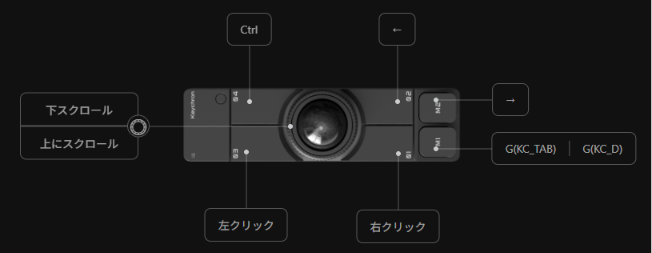
左手親指の位置にCtrlを配置するキーマップです。通常のキーボード配置だと、使用頻度のわりにCtrlキーは指から遠すぎます。ここに慣れていない人は、思い切ってNape Pro側の親指ボタンに配置してしまうのもアリです。
- 01ボタン:右クリック
- 02ボタン:←
- 03ボタン:左クリック
- 04ボタン:Ctrl
- M1ボタン:→
- M2ボタン
- (タップ)Windows + Tab[タスクビュー]
- (ホールド)Windows + D[デスクトップの表示]
閉じる操作のCtrl + Wも、親指(Nape Pro)でCtrl、薬指(キーボード)でWという組み合わせになり、ホームポジションを一切崩さずに操作できます。左右方向キーとWindows + Tabも同様に配置し、タスクビューでのウインドウ選択は右手小指側(キーボード)のEnterで行います。
🐸 デカエル的補足
CapsLockキーをCtrlに変える設定も、ホームポジションを崩さない操作環境作りの定番テクです。キーマップ変更可能なキーボードを使っている人は、あわせてこちらもチェックしてみてください。
さらに慣れたら「レイヤー機能」で割り当て数を増やす
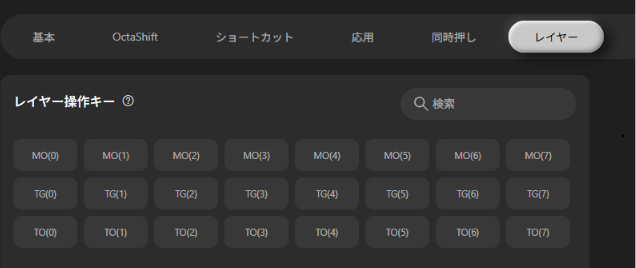
ここまで紹介したキーマップに慣れてきたら、次に試してほしいのが「レイヤー機能」です。特定のボタンにレイヤー切り替えを割り当てることで、そのボタンを押している間だけ別のレイヤーに切り替わったり、ボタンを押した後に次のレイヤーへ移動したりすることができます。
MOがボタンを押している間だけ指定レイヤーに移動、離すと元のレイヤーに戻る。TOはボタンを押すと指定レイヤーに移動、離しても元のレイヤーには戻らない。とりあえずこれだけ覚えておいてください。
レイヤーを切り替えられるようになると、限られたボタン数でもより多くの機能を割り当てられるのが最大のメリットです。デフォルトレイヤー(レイヤー0)で基本操作を、切り替え後のレイヤーで応用操作を、というように役割分担すれば、Nape Proのボタン数を何倍にも増やすことができます。最初は覚えることが増えて大変ですが、慣れると一気に操作の幅が広がるので、基本の配置に慣れたらぜひ挑戦してみてください。レイヤー機能の詳しい解説はKeychron Launcherの解説記事で紹介しています。
⚠️ レイヤー設定の「絶対ルール」(MOキーのトラップ)
レイヤーを設定する際、「今のレイヤーより数字が小さいレイヤーへは、MOキー(押している間だけ切り替え)では移動できない」という絶対ルールがあります。(例:レイヤー2からレイヤー1へはMOで戻れません)。
これは不具合ではなくシステムの仕様です。もし下のレイヤーに戻りたい場合は、MOではなく「TO(完全切り替え)」を使うか、基本のレイヤーを一番下の数字に設定するようにしてください。
Nape Proのレイヤー編集時は「レイヤー編集モード」という後ほど紹介する機能を必ず使うことをおすすめします。これを使わないと設定作業中にNape Proのレイヤーが切り替わって「いい加減にするんだよ」とイライラが募ります。
ダイヤルと同時押し機能の最強カスタマイズ
ダイヤル(ノブ)のおすすめ設定3選
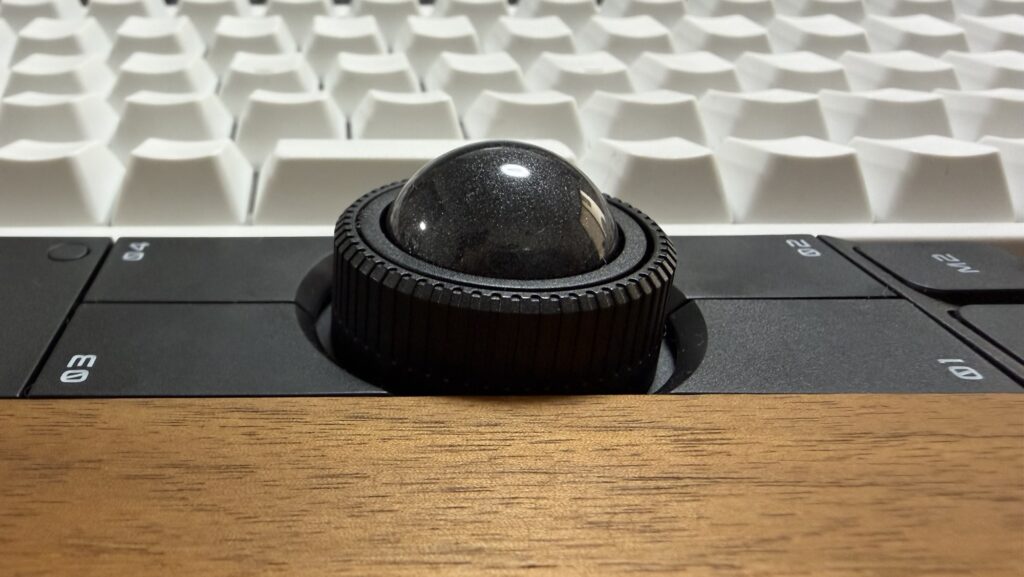
Nape Proのダイヤル部分は、割り当てひとつで使い勝手が大きく変わる要注目パーツです。デフォルトレイヤーで使う機能とレイヤー1や2の機能、使い分けがおすすめです。
1.スクロール操作:もっとも王道で使いやすい設定。ただし普段ホイールしか使っていなかった人からすると、結局操作感が変わるので、他の選択肢も検討する価値があります。スクロールはボールスクロールのボタンでスクロールしてダイヤル操作は他の機能にするのもアリです。

2.Backspace / Delete:どちらもよく使うのにキーボードの標準配置だと遠いキーです。ホイールの回転方向で直感的に操作できます。ただしデフォルトレイヤーにするとスクロール操作のつもりで削除してしまう可能性があるので別レイヤーにしてボタンを押しながらダイヤルを回すのがおすすめです。
3.左右カーソル(←/→):デカエル的にはこれも意外とおすすめです。テキストの削除もShift + ダイヤル操作で範囲選択し、そのままテキスト入力すればBackspaceやDelete無しで修正できます。弱点は入力確定前には範囲選択ができないこと。ただしShiftを押しながらのテキスト選択はコピーや切り取りにも発展できる汎用性の高さが魅力。PowerPointなどのオブジェクトの左右微調整にも使えます。この左右カーソル設定を選ぶと、キーマップのカーソル部分に別の機能を割り当てられるようになるのもポイントです。
同時押し(コンボ機能)でショートカットを拡張
Nape Proの操作にある程度慣れてきたら、2つのボタンを同時押しして特定の操作を実行する「コンボ機能」も試してみましょう。おすすめは覚えやすい上下ペア・左右ペアの組み合わせにすること。それからイメージに合う機能を割り当てることです。
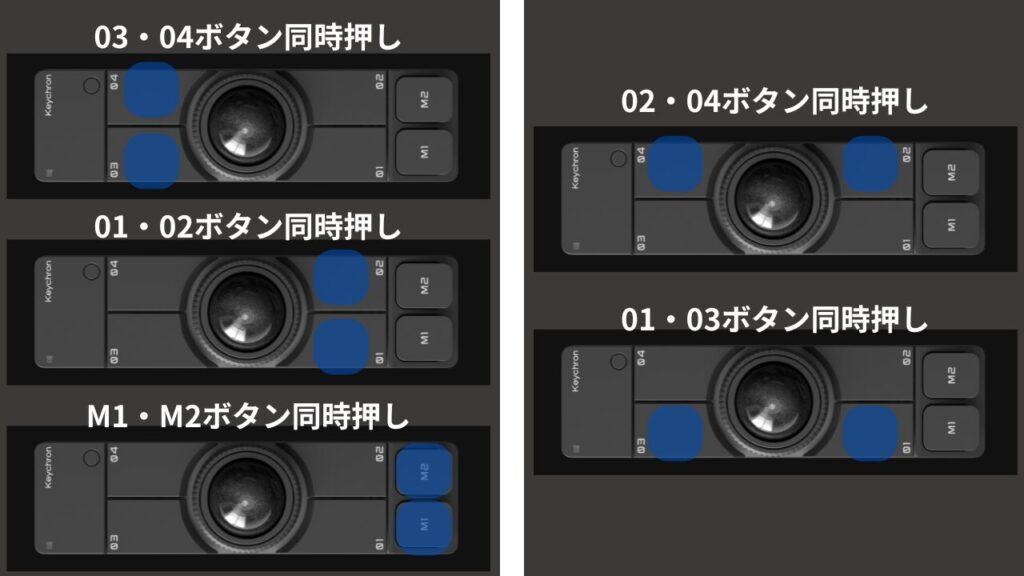
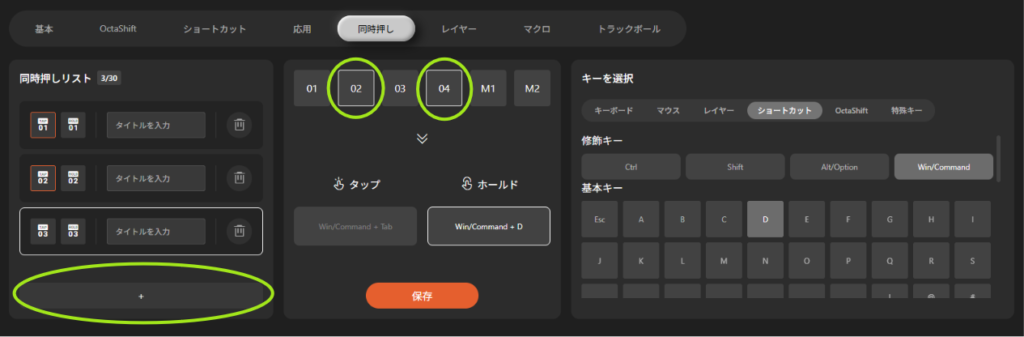
- トラックボール左側の上下ボタン、右側の上下ボタン:Ctrl + PageUp / Ctrl + PageDown(Excelのシート切り替えが多い人向け)、またはCtrl + Tab / Ctrl + Shift + Tab(PDF閲覧のタブ切り替えが多い人向け)。ブラウザのタブ切り替えはどちらでも可能。左右でタブ切り替えがイメージしやすい。レイヤー1や2のダイヤルにこれを設定するのも、一気にタブ切り替えができるのでおすすめ。デカエルも設定しています。
- 上のボタン2つ同時押し:Windows + ↑(ウインドウ最大化)。ウインドウが広がるイメージがしやすい。
- 下のボタン2つ同時押し:Windows + D(デスクトップ表示)。ウインドウが最小化するイメージがしやすい。
すでにボタン単体に登録しているWindows + Tabなどの頻出機能を同時押し側に移動させれば、単体ボタンに別の機能を割り当てる余地も生まれます。個人的には上2つの同時押しが、ウインドウのサムネイルが浮かび上がるWindows + Tabのイメージに一番近い感覚です。
知っておきたい「アドバンスモード」と「マクロ機能」という科学
Nape Proにはアドバンスモードという設定項目もあります。
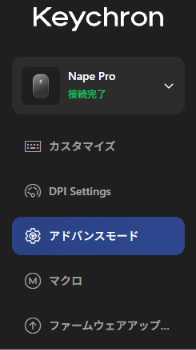
- オートスリープモード開始時間:設定した時間でNape Proが自動的にスリープします。
- マクロパッド向け設定(1つのみ選択可):トラックボールをカーソル移動以外の用途で使いたい場合に設定します。
- 常にジェスチャーモードを有効にする:オンにするとトラックボールは常にジェスチャーモードになり、カーソル操作が無効になる。左手デバイスとして使用する場合は必須の設定。
- 常にスクロールモードを有効にする:オンにするとトラックボールは常にスクロールモードになり、カーソル操作が無効になる。
- レイヤー編集モード:オンにすると、Nape Proが「レイヤー0」で動作している状態で「レイヤー1」の編集画面に移動しても、Nape Pro自体は「レイヤー0」のキーマップのまま使用できます。オフの場合は編集画面のレイヤーに連動して切り替わります。前述の「レイヤー機能」を使いこなす上でも押さえておきたい設定です。これを使わないとクリックのつもりが別のショートカットが機能したりしてストレスがマッハになるので、レイヤー設定時には必ず設定しましょう。
- マクロ機能:ワンボタンで複数の操作を起動させる機能。同時押しではなく、ExcelのALT→H→O→Iの列の自動調整のように同時押しではなく順番に行う操作の記録に適しています。マクロ機能についてはKeychron Launcherの記事で設定方法を詳しく解説しています。便利な機能なのですが、ボタンの同時押しやホイールジェスチャー機能でマクロが発動できないのはちょっと残念です。
【番外編】Nape Proの「マニアックな」配置と活用法
分割キーボードとドッキングして「疑似トラックボール分割キーボード」にする
デカエルの実際の環境を紹介すると、デカエルは分割キーボードCornix LPと組み合わせて使っていて、右手親指側にトラックボールが来るように配置しています。他のボタンがタイピング中に干渉しないようCornix LPをテンティングして使っています。
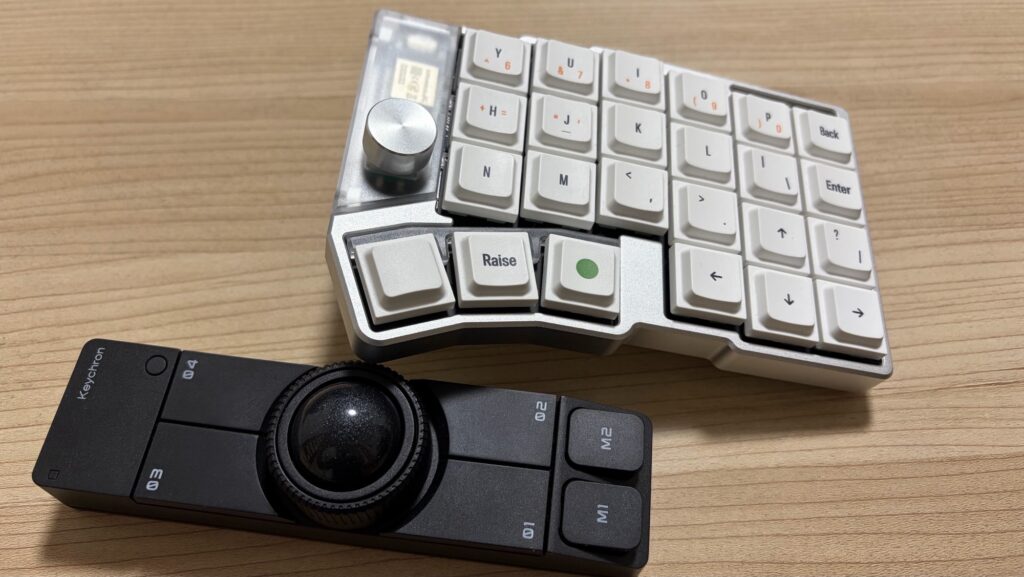
こうやって置くと右手親指の付け根でM1ボタンを押すことができるので、結構便利です。
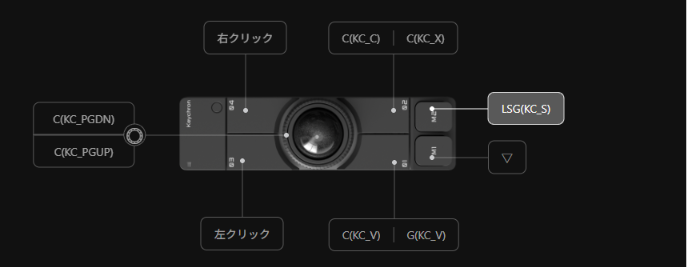
CornixLPと併用するキーマップは、CornixLPのキーマップ次第な部分がありあまり参考にならないと思いますのでサラッと貼るだけにしておきます。
・レイヤー0
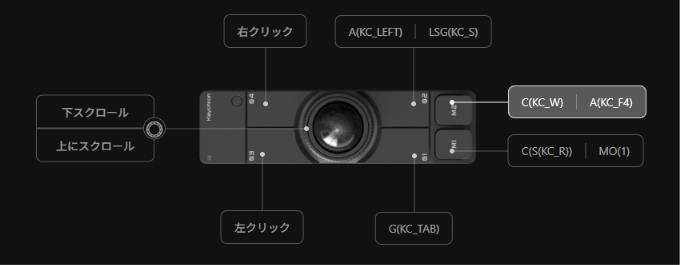
・レイヤー1
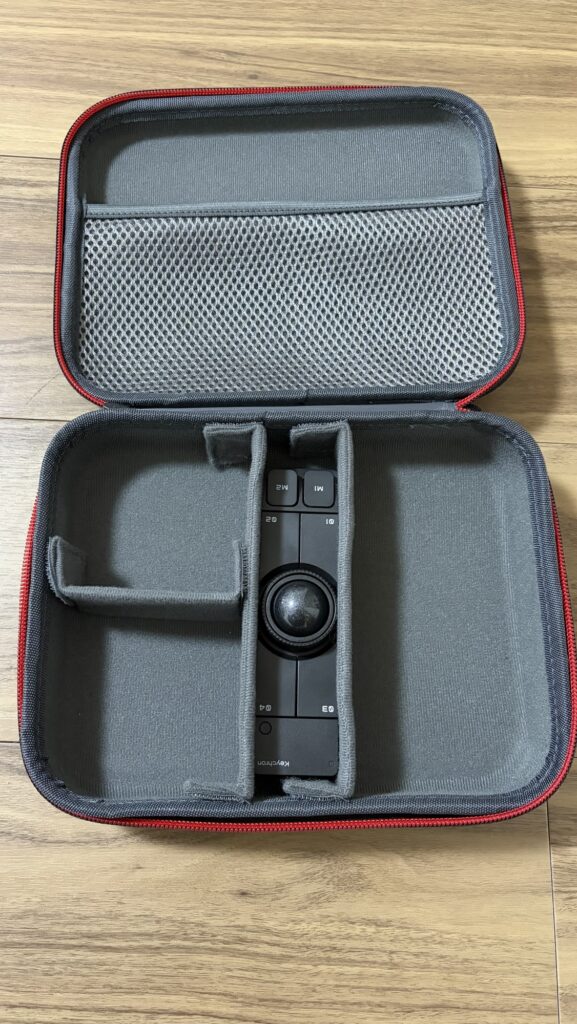
デカエルは今Nape Proが手元から無くなったら本気で困りますので、運ぶ時もガジェットポーチに入れて運んでいます。通常販売が始まり気軽に手に入るようになったら、コンパクトなサイズを活かしてポケットに入れて持ち運びたいです。
ちなみに使用しているポーチはこれです。
Mサイズだと結構大きいですが、仕切り用パーツを組み合わせてシンデレラフィットにしたり、CornixLPと一緒に運んだりできるので重宝しています。
それでも合わないなら「左手デバイス(ジェスチャー特化)」として割り切る
ここまで紹介した設定を試してもやっぱりしっくりこない場合は、発想を変えてみましょう。カーソル操作は別のマウスやトラックボールに任せ、Nape Proは「常にジェスチャーモードを有効にする」設定にして、純粋な左手デバイス(マクロパッド)として運用する方法です。
ジェスチャー機能で4方向分の操作を割り当てられるので、デフォルトレイヤーと合わせれば合計10個の機能を割り当てられる計算になります。おすすめの割り当て例は、多ボタンマウスや左手デバイス系の記事が参考になるはずです。
左手デバイス特化型として運用する場合も、置き場所として一番おすすめなのは結局「キーボードの手前」です。親指ですぐにジェスチャー機能やボタンを押せる位置にあるため、反応速度が段違いになります。タイピングの邪魔にならないという人にとっては、この位置が最も効率が上がる置き方です。
まとめ:Nape Proを自分のレベルに合わせて育てていこう
ここまでNape Proを使いこなすための色んなテクニックをご紹介してきました。いろいろ考えてみると、Nape Proはトラックボールマウス部分のカーソル操作が万能ではないぶん、それを補うためにショートカット操作を自然と覚えさせられる、ある種の「トレーニングアイテム」のような側面があります。逆に言えば、ショートカットを熟知すればするほど真価を発揮する、伸びしろの塊のようなガジェットです。
💡 ポイント:空きスロットへの登録→キーボード習得→また登録、のループを回そう
最初は空いているスロットにショートカットを登録し、慣れたらキーボード側だけでそれを実行できるように切り替えていきましょう。空いたスロットにはまた新しいショートカットを登録する。この経験値稼ぎのようなループを繰り返すことで、気づけばNape Proとキーボードだけでほぼすべての操作がこなせるレベル5になっているはずです。
だから、手放すのはちょっと待ってみましょう。10万3000冊とまではいきませんでしたが、この記事という名の攻略本(インデックス)を参考にもう少しだけ頑張ってみたら、きっとあなたに合った使い方が見つかるはずです。
ここから先は、君の目で確かめてみてくれ。