















『ふっかつのじゅもんをいれてください』
こんにちは。ひらがな数十文字のメモ書きを書き間違えたときの絶望を知る勇者、定時デカエルです。
ショートカットキーを覚えるには、繰り返しがいちばん大事です。あの呪文と違って、ショートカットは毎回変わりません。だから必ず覚えられます。押し間違えても、復活できなくなる心配もありません。
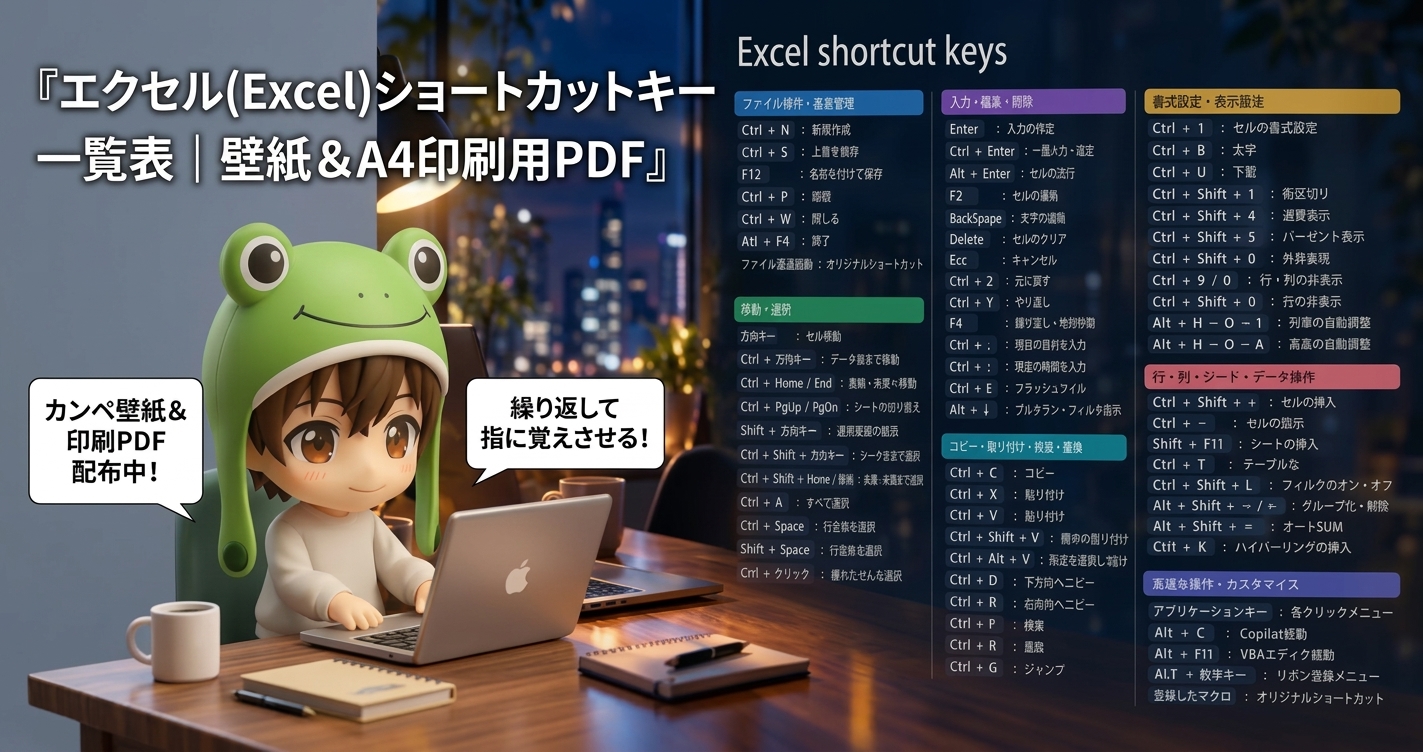
ただ、最初は思い出すためのカンペが必要です。そこで今回、エクセルのショートカットキー一覧表を壁紙にしました。また壁紙が変更できない方向けにA4サイズで印刷可能なショートカットキー一覧表もご用意しています。
記事の後半ではどのショートカットキーから覚えるべきか、デカエル的Tier表を作成していますので、このカンペを見ながら少しずつマスターしていってください。
エクセルショートカットキー一覧表【壁紙画像】
デスク・階段・ファンタジー|3デザイン×ライト/ダークの全6種類
気分や作業環境に合わせて選べるように、3つのデザインをそれぞれライト版とダーク版で用意しました。
- デスク:ノートPCとコーヒーが並ぶ作業机の風景。カテゴリごとに色分けした見出しで、ひと目で目的の項目を探せるいちばん実用的なデザインです。
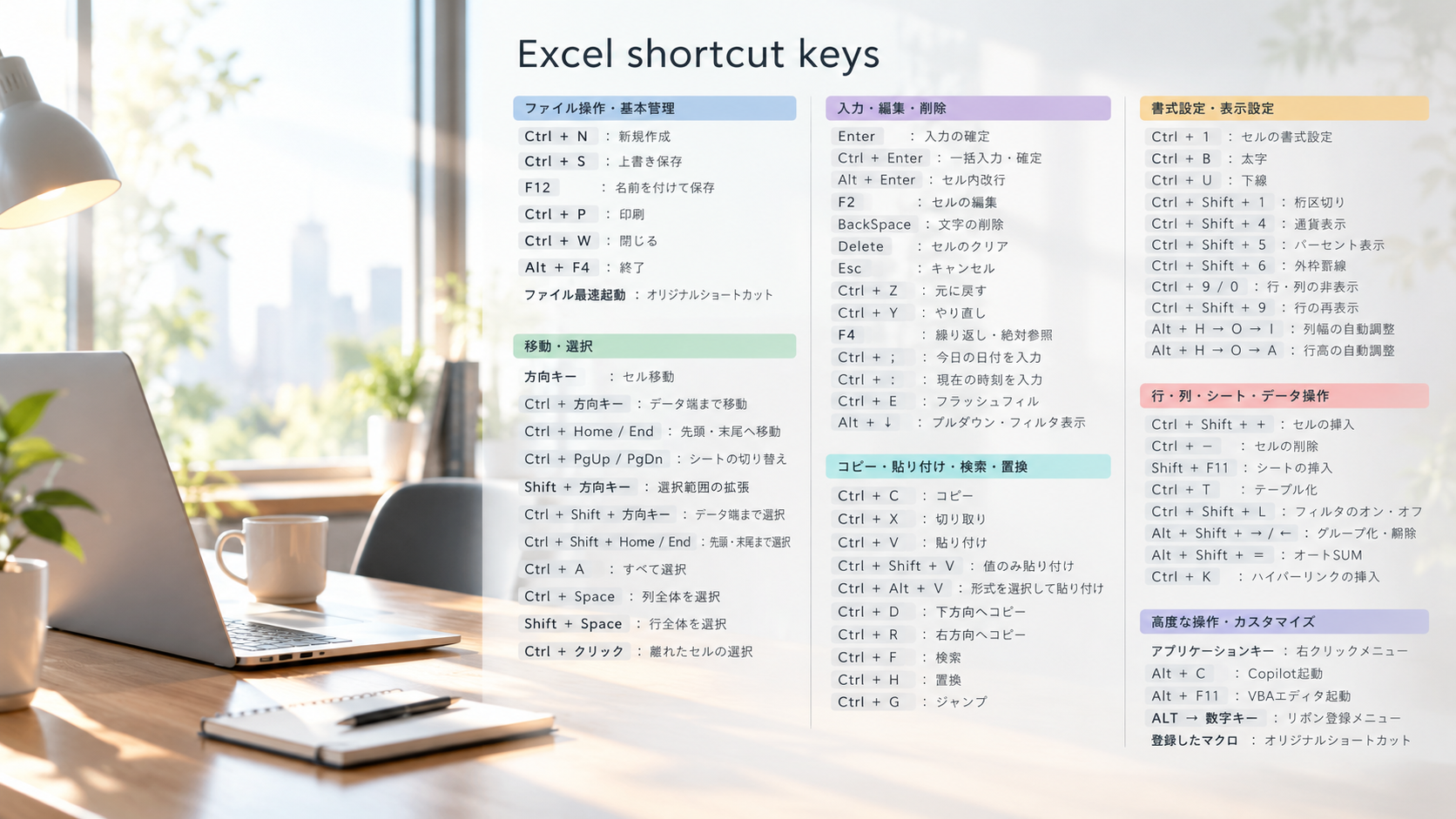
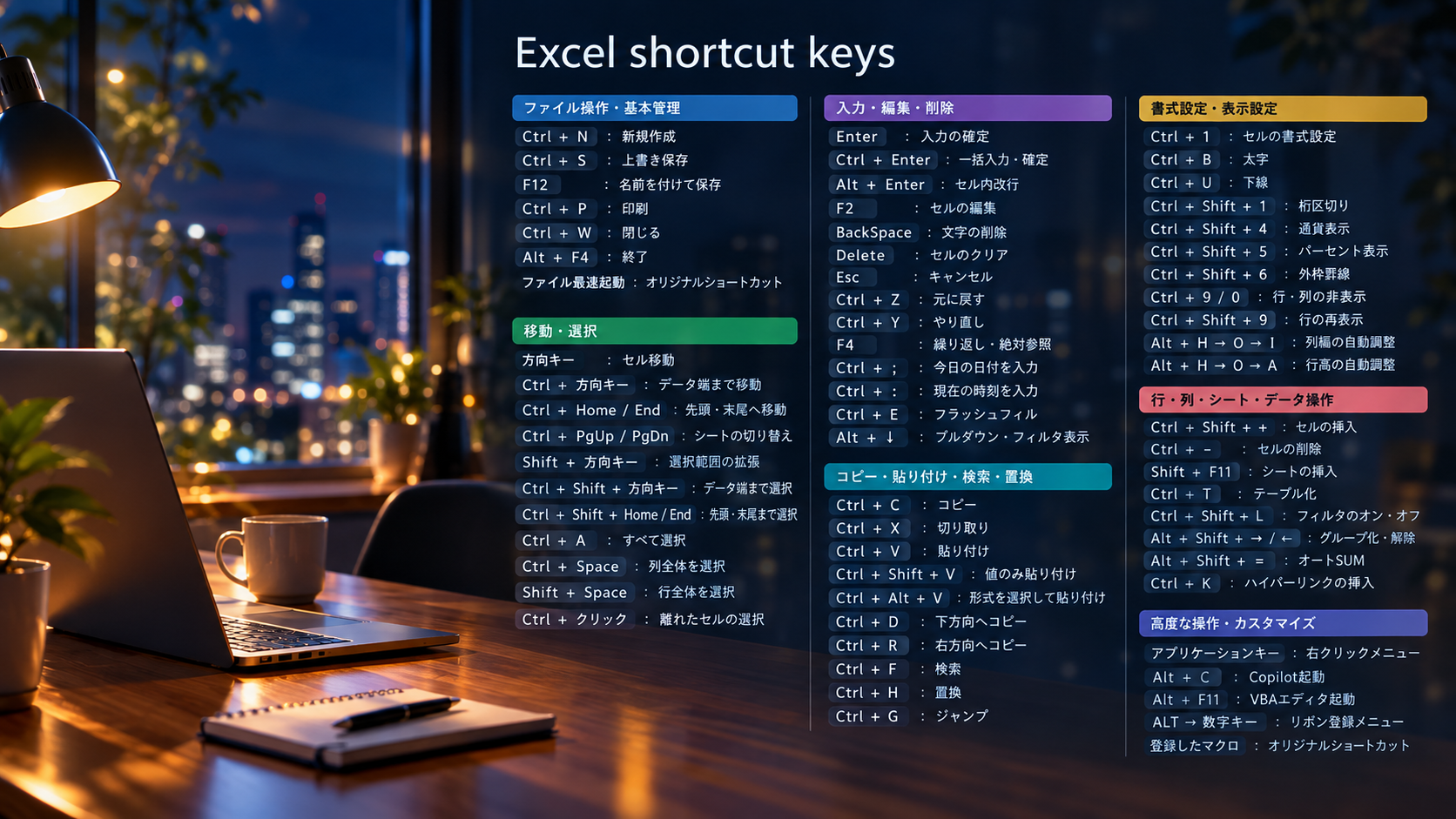
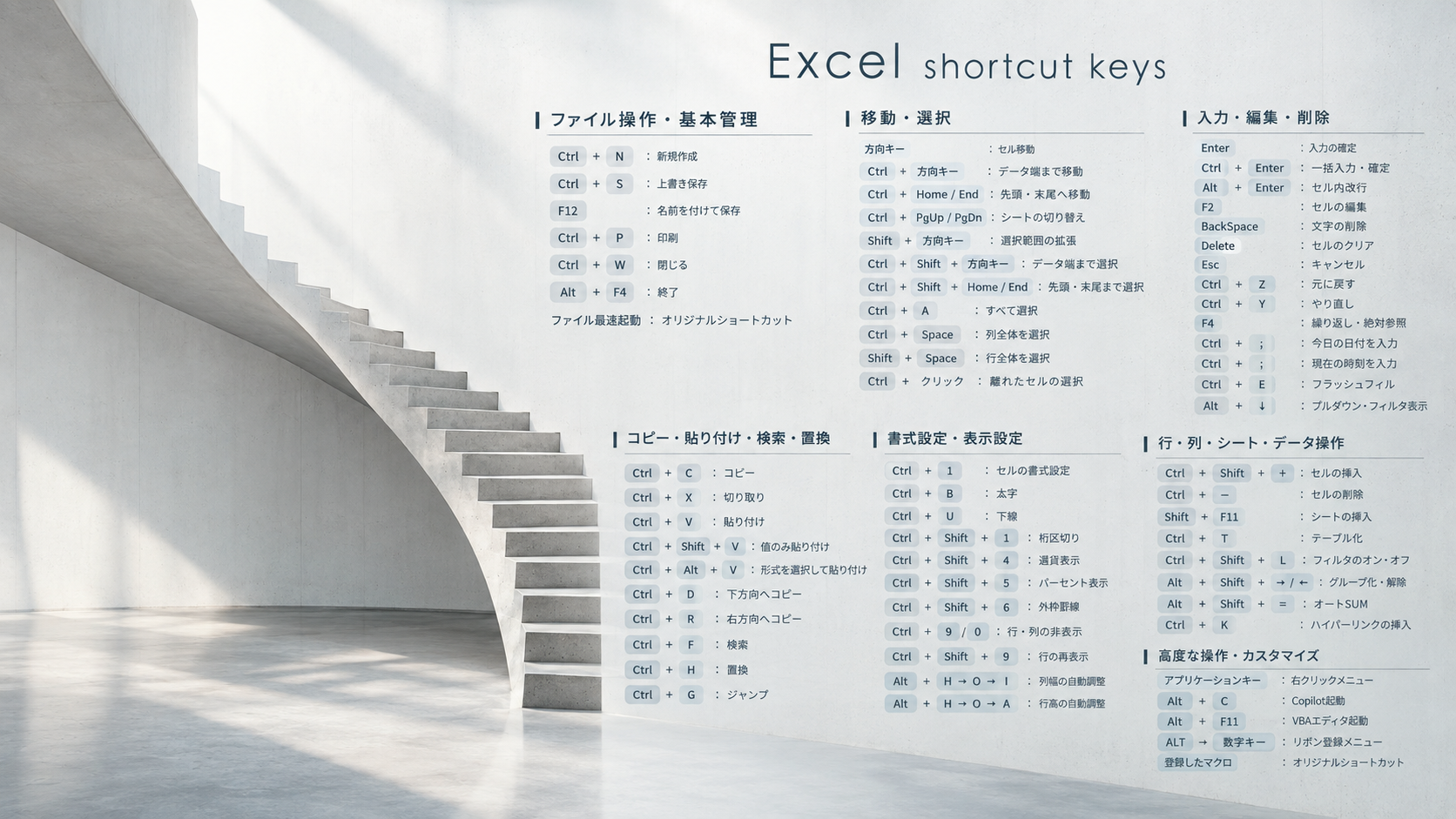
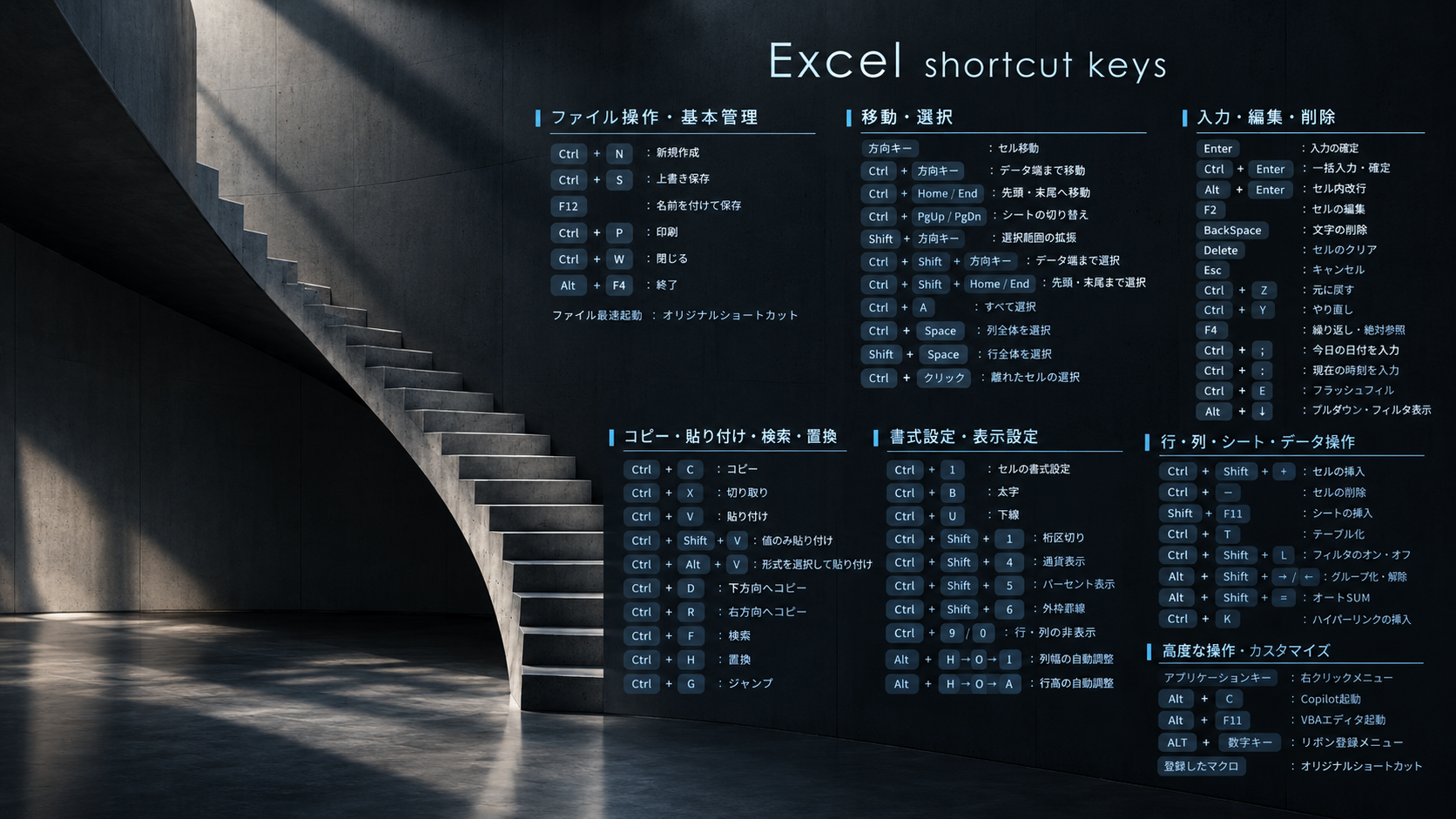
- 階段:コンクリートの螺旋階段を背景にした、シンプルで落ち着いたデザイン。会社PCでも浮かないのでおすすめです。
- そして伝説へ・・・:浮遊する城を背景に、石板へ刻まれたファンタジー溢れるショートカット一覧。気分を上げて作業したい人向けの遊び心あるデザインです。
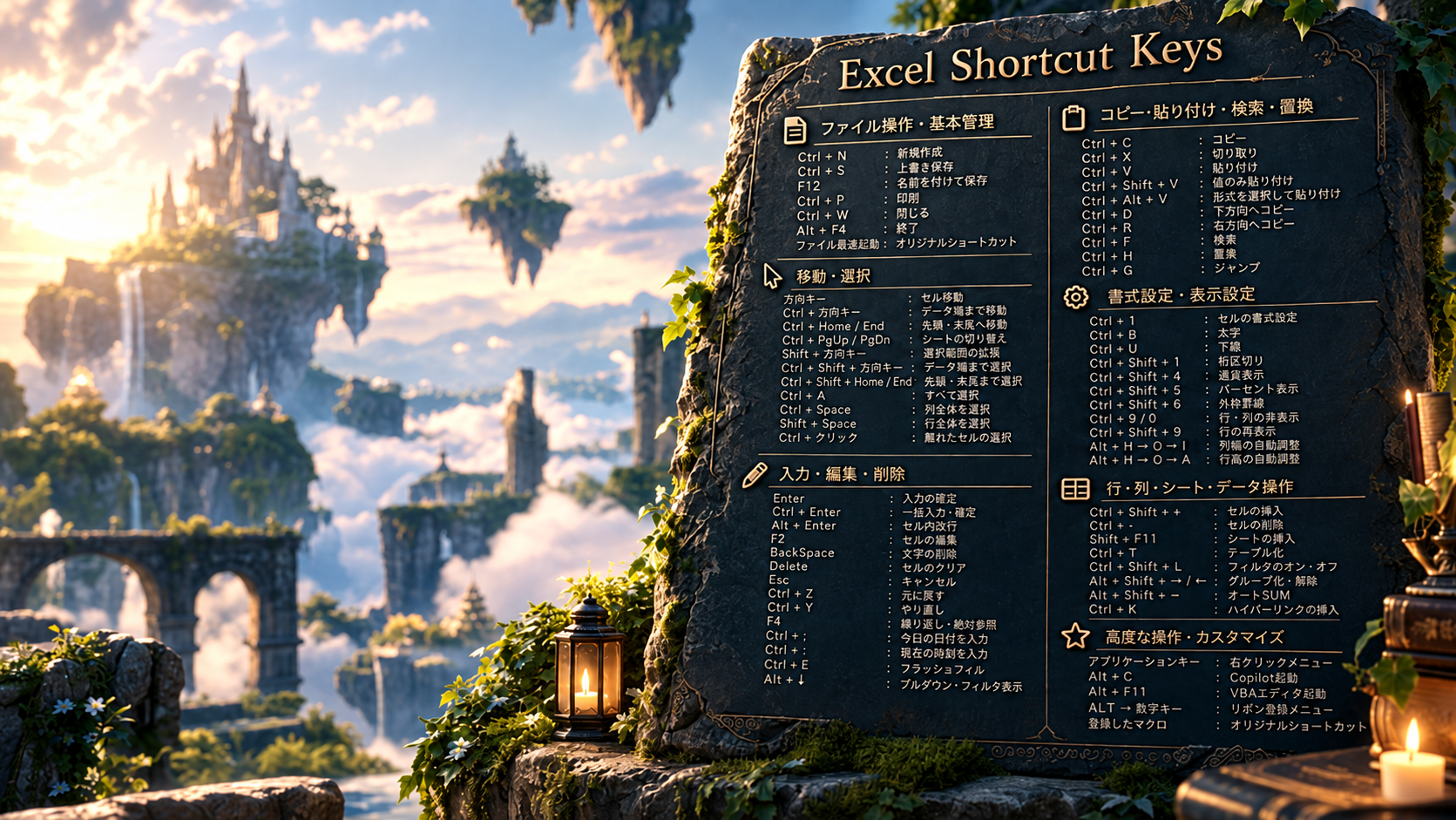
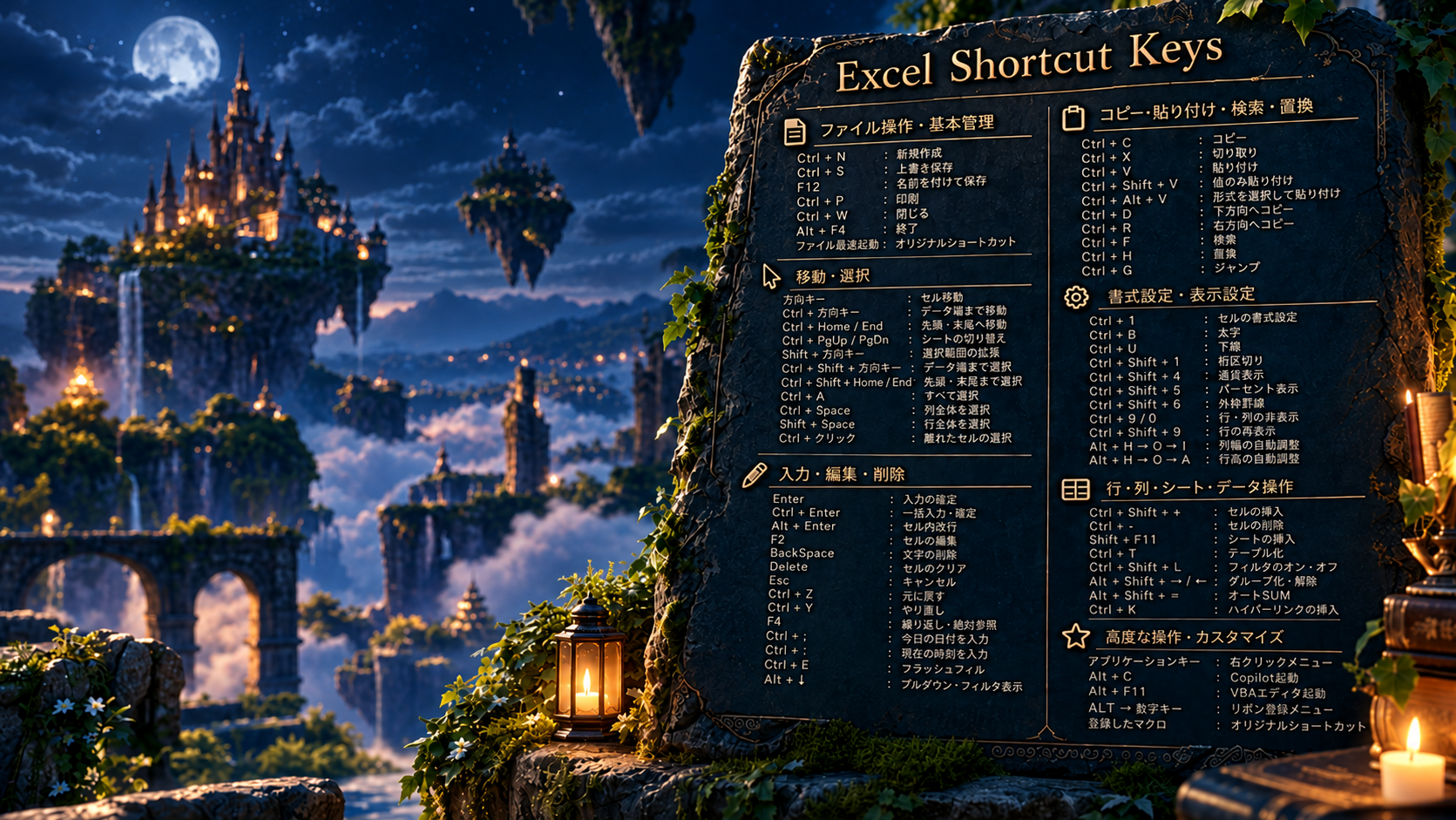
どのデザインも、デスクトップの左側にアプリのアイコンを置けるように、情報を右寄せでレイアウトしました。アイコンの裏にショートカットの文字が隠れないので、普段のファイル置き場としての使い勝手も損ないません。
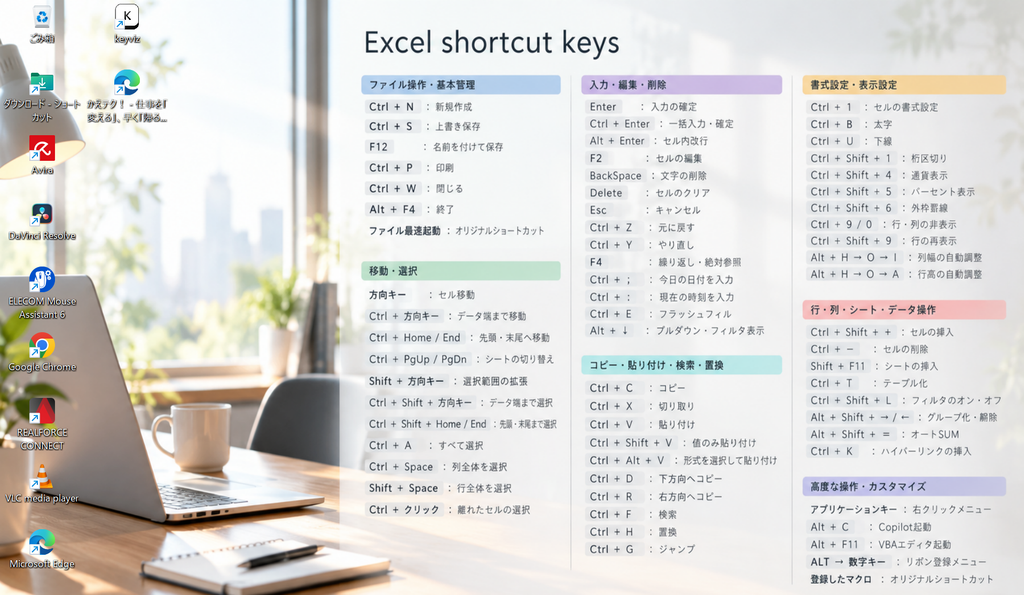
ショートカットを7つのカテゴリに分けて掲載
この壁紙は、ショートカットを用途ごとの7カテゴリに分けて配置しています。「保存したい」「コピペしたい」「書式を整えたい」など、やりたいことから逆引きできるのがポイントです。
壁紙カンペを見るための絶対セット:Windows + D
壁紙を見るためには、開いているウィンドウをどかす必要があります。そこで絶対にセットで覚えてほしいショートカットが、Windows + Dです。
- Windows + D:デスクトップを表示(壁紙をチラ見)
- もう一度 Windows + D:元のウィンドウに戻る(作業再開)
つまり、「Windows + D(チラ見)→ Windows + D(作業再開)」がワンセットです。ショートカットを忘れたら、とりあえず Windows + D を押してください。
💡 ポイント:ウィンドウは最小化されていない
Windows + D で隠れたウィンドウは、閉じたわけではありません。もう一度押せばそのまま戻るので、作業中のExcelが消える心配はありません。
Windows + D のようなウィンドウ操作系のキーは、ほかにも便利なものがたくさんあります。ウィンドウの最大化や左右への配置や、壁紙を見るたびにウィンドウを切り替えることになるので、画面の切り替えショートカットも一緒に覚えておくと快適です。


壁紙を変えられない人向け|A4印刷用PDF
会社のPCは、壁紙を変更できないことも多いですよね。そんな人のために、壁紙のショートカットキーをA4でそのまま印刷できるPDFを用意しました。
プリントして、デスクの横やモニターのふちに貼っておけば、紙のカンペとしていつでも視界に入ります。紙なら Windows + D を押す手間もゼロです。下のサムネイルをクリックすると、別ウインドウでPDFが開きます。
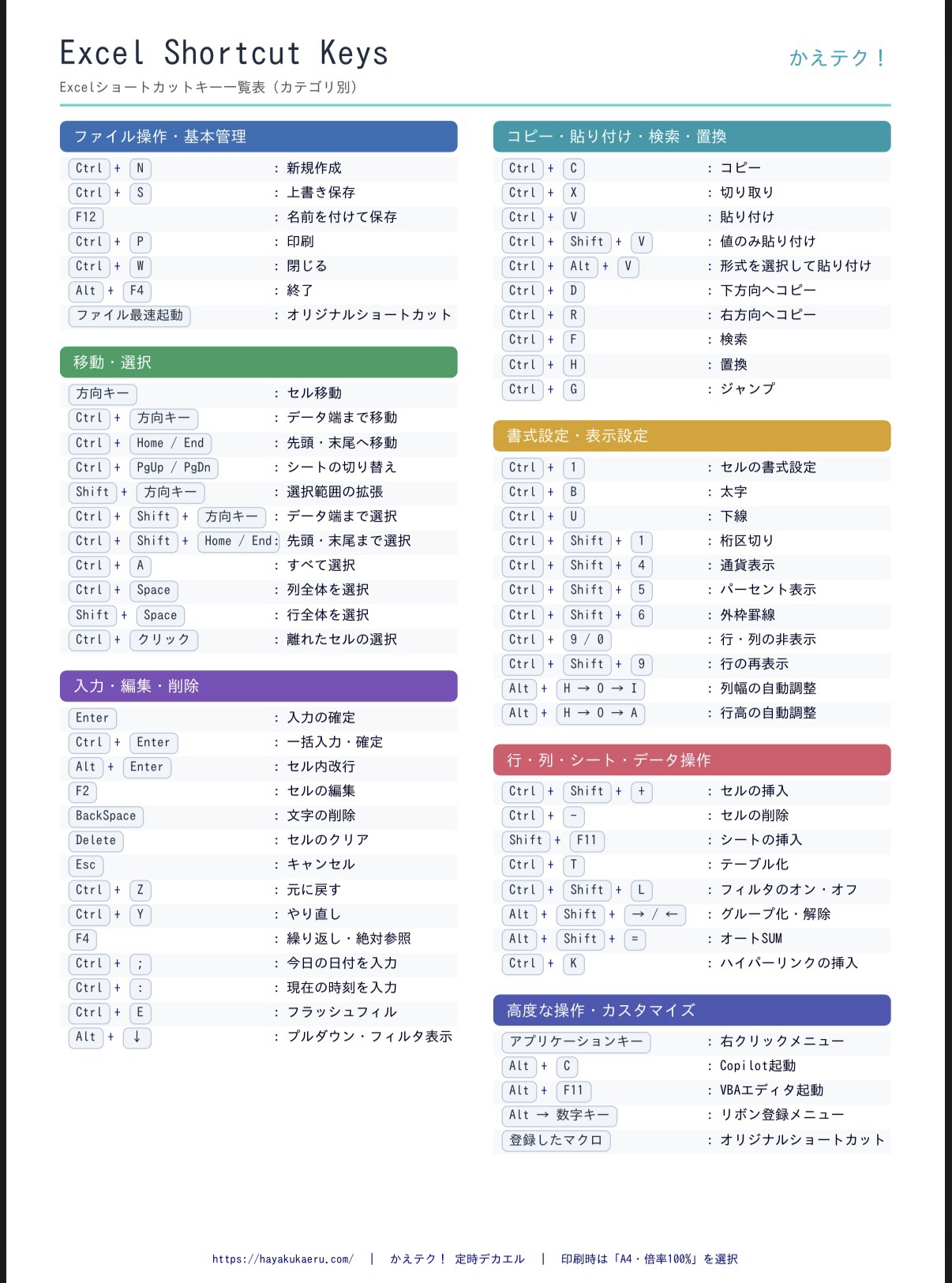
ExcelショートカットキーTier表(A4印刷用PDF)
- カテゴリ別で一覧できる
- A4サイズ対応。そのまま印刷して貼れる
- 無料でダウンロード・印刷OK
※ 印刷するときは「用紙サイズ:A4」「倍率:100%(実際のサイズ)」を選んでください。
🐸 デカエル的補足
PDFが開いたら、Ctrl + P で印刷画面を呼び出せます。 保存したいときは Ctrl + S です。 せっかくなので、ここからショートカットで操作してみてください。
実務「厳選」のショートカットを壁紙にするメリット
エクセルのショートカットは、全部数えると数百個あります。でも実務で使うのは、そのごく一部です。この壁紙には実務で本当に使うものだけを厳選して載せました。
- わざわざ検索しなくていい:忘れたらデスクトップを見るだけ。ブラウザを開いて「エクセル ショートカット 一覧」と調べる手間がゼロになります。
- 視界に入るから、自然と指が覚える:毎日目にすることで、意識しなくても記憶に定着します。
- カテゴリ別だから逆引きできる:「やりたいこと」から探せるので、目的のキーにすぐたどり着けます。
- 載っていないものは覚えなくていい:「全部覚えなきゃ」という重荷を下ろせます。
そもそも、なぜショートカットはマウスより速いのか。その理由を理論から知りたい人は、こちらの記事が参考になります。

エクセルだけでなく、WordやブラウザでもCtrl系のショートカットは共通です。Ctrl + A~Zの覚え方と語源をまとめた保存版もあわせてどうぞ。カンペ以外にも語源から覚えるのも有効ですよ。
【保存版】ExcelショートカットキーTier表
「ショートカットキーが多すぎてどれから覚えればいいか分からない・・・」。そんな人のために、優先度別のTier表をブログ上に用意しました。ブックマークしておけば、いつでもここから確認できます。
最初は「殿堂入り」と「Sランク」だけ見れば十分です。表の右側には、関連する過去記事へのリンクも置いてあります。気になるショートカットがあれば、そちらも読んでみてください。
| 👑 殿堂入り(息をするように使う基本操作)ランク対象外。使えて当たり前のレベル | ||
|---|---|---|
| 方向キー / Enter / BackSpace / Delete / Esc | 移動・決定・削除・キャンセル | マウス不要の第一歩。 → マウスなしPC操作の基本4キー |
| Ctrl + C / X / V | コピー / 切り取り / 貼り付け | コピペ三銃士。 → コピペと切り取りの使い分け |
| Ctrl + Z / Y | 元に戻す / やり直し | 時間操作の要。 → 失敗を恐れないCtrl+ZとY |
| Ctrl + 方向キー | データ端まで移動 | 連続データの先頭・末尾へワープ。 |
| Ctrl + Home / End | 先頭・末尾へ移動 | A1セル、またはデータ入力の右下セルへ。 → Home/Endキーの瞬間移動 |
| Shift + 方向キー | 選択範囲の拡張 | 現在セルから上下左右に範囲を広げる。 |
| Ctrl + Shift + 方向キー | データ端まで選択 | データ入力端まで一気に選択。 |
| Ctrl + Shift + Home / End | 先頭・末尾まで選択 | 現在のセルからA1セル、または末尾セルまで選択。 |
| ⭐ Sランク(絶対に指に覚えさせるべき必須級)毎日使う。まずはここから | ||
|---|---|---|
| Ctrl + S | 上書き保存 | こまめな防御。 → 上書き保存の黄金コンボ |
| F12 | 名前を付けて保存 | マウスなしで保存ダイアログを一発召喚。 |
| Ctrl + W | 閉じる | 現在開いているブックのみ閉じる。 → ウィンドウを閉じる操作 |
| Ctrl + PgUp / PgDn | シートの切り替え | 隣のワークシートへ移動。 |
| Ctrl + A | すべて選択 | 1回で表全体、2回でシート全体。 → Ctrl+Aの応用テクニック |
| Ctrl / Shift + Space | 列全体 / 行全体を選択 | Shift+SpaceはIMEオフ時のみ有効。 |
| Alt + Enter | セル内改行 | 1つのセルの中で文章を改行する。 |
| F2 | セルの編集 | 直接編集モードに移行。 → F2キーでのセル編集術 |
| F4 | 繰り返し・絶対参照 | 直前操作の繰り返し。数式入力中は絶対参照($)の切り替え。 |
| Ctrl + T | テーブル化 | 自動拡張できるテーブルに変換。 → テーブル化の神機能 |
| Ctrl + Shift + L | フィルタのオン・オフ | 表の見出しにオートフィルタを設定・解除。 |
| Alt + ↓ | プルダウン・フィルタ表示 | メニューを開き、Spaceで選択。 |
| Ctrl + Enter | 一括入力・確定 | 複数セルに同じデータを一気に入力。 |
| ✅ Aランク(使えると作業が爆速化する実力派)Sランクの次に覚えたい | ||
|---|---|---|
| Ctrl + 1 | セルの書式設定 | 文字色、罫線、表示形式などの設定ダイアログ。 |
| Ctrl + Shift + + / Ctrl + ー | 挿入・削除 | 行・列・セルの挿入と削除。 |
| Ctrl + Shift + V | 値のみ貼り付け | 書式を崩さず値だけ貼り付け(対応版のみ)。 |
| Ctrl + Alt + V | 形式を選択して貼り付け | 値のみ・数式のみなど、条件指定の貼り付け。 |
| Ctrl + D / R | 下方向 / 右方向へコピー | すぐ上や左の内容をコピー。 → 下・右コピーの時短術 |
| Ctrl + F / H | 検索 / 置換 | 文字探しと一括変換。 → 検索と置換の活用法 |
| Ctrl + G | ジャンプ | 「空白セル」などをロックオン。 → Ctrl+Gで空白を一瞬で埋める |
| 👍 Bランク(知っていると地味に便利な小技)必要になったときに壁紙で確認 | ||
|---|---|---|
| Ctrl + N / P | 新規作成 / 印刷 | 別ブック作業や印刷時に。 → 新規作成の時短術 |
| Alt + F4 | 終了 | Excelアプリそのものを終了させる。 |
| Ctrl + クリック | 離れたセルの選択 | 複数セルを同時に選択。 → Ctrl+クリックの複数選択 |
| Ctrl + E | フラッシュフィル | 法則を検知して自動入力。 → フラッシュフィルの魔法 |
| Alt + H → O → I 等 | 列幅・行高の自動調整 | リボン操作で列幅・行高を文字に合わせる。 |
| 👌 Cランク(装飾や表示系のいぶし銀)見た目を整えるときの名脇役 | ||
|---|---|---|
| Ctrl + ; / Ctrl + : | 今日の日付 / 現在時刻 | セルに静的な日時を入力。 |
| Ctrl + B / U | 太字 / 下線 | 文字装飾。 → 太字と下線の使い分け |
| Ctrl + Shift + 1 / 6 / ¥ | 桁区切り / 外枠 / 通貨 | カンマ、罫線、¥表示を瞬時に適用。 |
| Ctrl + 9 / 0 | 行・列の非表示 | 選択した行(9)または列(0)を隠す。 |
| Ctrl + Shift + 9 | 再表示 | 非表示にした行を再表示。 |
| Shift + F11 | シートの挿入 | 新しいワークシートを追加。 |
| Alt + Shift + → / ← | グループ化・解除 | 行や列を折りたためるようにする。 |
| Alt + Shift + = | オートSUM | 合計数式(SUM関数)を自動挿入。 |
| Ctrl + K | ハイパーリンクの挿入 | リンクを設定。 → ハイパーリンク挿入の優しさ |
| 🔥 別枠(使えるとめっちゃ便利!最終奥義)使いこなせば周りと圧倒的な差がつく | ||
|---|---|---|
| ファイル最速起動 | オリジナルショートカット | プロパティから独自キーに登録。 → 独自ショートカットの作り方 |
| アプリケーションキー | 右クリックメニュー | キーボードでコンテキストメニューを開く。 |
| Alt + C | Copilot起動 | AIアシスタントを呼び出す。 |
| Alt + F11 | VBAエディタ起動 | マクロ編集画面。 → 初心者向けエクセルマクロ |
| リボン / マクロ登録 | オリジナルショートカット | クイックアクセスツールバーやマクロにキーを割り当て。 |
どれから覚える?Tier(優先度)別ショートカット解説
表を見て「多すぎて覚えられない!」と思った人は、安心してください。上のランクから順番に覚えれば十分です。ここからは、各ランクの特徴と、おすすめの使いどころを解説します。
「そもそもショートカットを覚えるのが初めて」という人は、まずこちらの記事で基本の10個を押さえておくと、Tier表がぐっと読みやすくなります。

👑 殿堂入り(息をするように使う基本操作)
殿堂入りは、ランク付けの対象外です。使えて当たり前、呼吸と同じレベルの基本操作だからです。ここが使えないと、上のランクに進めません。
- 方向キー / Enter / BackSpace / Delete / Esc:移動・決定・削除・キャンセルの基本キー
- Ctrl + C / X / V:コピー・切り取り・貼り付けの「コピペ三銃士」
- Ctrl + Z / Y:元に戻す・やり直し
- Ctrl + 方向キー:データの端まで一気にワープ
- Ctrl + Home / End:A1セル、またはデータの右下セルへ
- Shift + 方向キー、Ctrl + Shift + 方向キー:選択範囲の拡張
マウスを使わないPC操作の土台は、Enter・Esc・Tab・方向キーの基本4キーです。ショートカットの丸暗記より先に、まずここから始めましょう。
コピペ三銃士は、「コピー」と「切り取り」の違いを説明できるかがひとつの分かれ道です。
特に Ctrl + Z は、押した瞬間に「もう何も怖くない」と思えるお守りです。間違えても戻せるとわかっていれば、思い切って操作できます。戻しすぎたときの Ctrl + Y とセットで覚えておきましょう。
エクセルで1000行スクロールするのは、もう卒業です。Home / End や Ctrl + 方向キー でのワープ移動は、キーボードの端っこにある「謎のキー」とあわせて覚えると一気に世界が変わります。




⭐ Sランク(絶対に指に覚えさせるべき必須級)
Sランクは、エクセル作業で毎日のように使う必須級です。まずはここを指に覚えさせれば、作業スピードがはっきり変わります。
- Ctrl + S:上書き保存。保存を怠ったらそこで試合終了です。こまめに押しましょう。
- F12:名前を付けて保存
- Ctrl + W:現在のブックを閉じる
- Ctrl + PgUp / PgDn:シートの切り替え
- Ctrl + A:表全体、またはシート全体を選択
- Ctrl + Space / Shift + Space:列全体・行全体を選択(Shift + Space は日本語入力オフのときのみ)
- Alt + Enter:セル内改行
- F2:セルの編集モードに入る
- F4:直前操作の繰り返し、数式入力中は絶対参照($)の切り替え
- Ctrl + T:テーブル化
- Ctrl + Shift + L:フィルタのオン・オフ
- Alt + ↓:プルダウン・フィルタを開く
- Ctrl + Enter:複数セルへの一括入力
なかでもF2、F4、Ctrl + T の3つは、覚えた日から効果を実感できる優秀なキーです。
🐸 デカエル的補足
F4 は「繰り返し」と「絶対参照」で役割が変わります。セルを塗りつぶしたあと別のセルで F4 を押すと同じ操作が繰り返され、数式入力中なら $ が付きます。同じキーで、場面によって別の技が出るのがエクセルの面白いところです。
まずは保存です。「最新版どれだっけ?」を防ぐ、保存から閉じるまでの黄金フローはこちらで解説しています。また、ブックを閉じる Ctrl + W と、アプリごと終了する Alt + F4 は、使い分けを知っておくと安心です。

範囲選択の基本になる Ctrl + A は、押す回数で挙動が変わります。表だけを選ぶのか、シート全体を選ぶのか、使い分けのコツをまとめました。
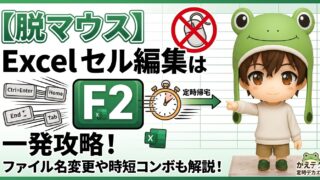
セルの編集は F2、表の管理は Ctrl + T が便利です。それぞれ詳しい記事があります。

✅ Aランク(使えると作業が爆速化する実力派)
Aランクは、使えると「あ、この人できるな」と思われる実力派です。Sランクを覚えたら、次はここへ進みましょう。
- Ctrl + 1:セルの書式設定ダイアログ
- Ctrl + Shift + + / Ctrl + ー:セル・行・列の挿入と削除
- Ctrl + Shift + V:値のみ貼り付け(対応バージョンのみ)
- Ctrl + Alt + V:形式を選択して貼り付け
- Ctrl + D / R:下方向・右方向へコピー
- Ctrl + F / H:検索と置換
- Ctrl + G:ジャンプ(空白セルのロックオンなど)
コピーして貼り付けるとき、書式まで一緒に貼られて表が崩れた経験、ありませんか? 値だけ貼り付ける Ctrl + Shift + V や、条件を選んで貼る Ctrl + Alt + V を使えば防げます。
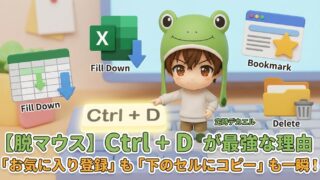
上のセルをそのまま下へコピーする Ctrl + D は、左手だけで完結する時短の代表格です。右方向へコピーする Ctrl + R は、アプリごとに意味が変わる「3つの顔」を持っています。
さらに、Ctrl + G で空白だけを選んで Ctrl + Enter を押す技は、残業確定レベルの作業を1秒で終わらせる全弾発射コンボです。


探す Ctrl + F と、まとめて直す Ctrl + H は、ワイルドカードを使うとさらに化けます。目視で探す時間を、ここでゼロにしましょう。
WordとExcelの置換機能を使った、年度更新や表記ゆれの一括修正はこちらです。


👍 B・C・別枠(いぶし銀の小技と最終奥義)
最後は、知っていると地味に便利な小技と、使えると差がつく奥義です。全部覚える必要はありません。必要になったときに、壁紙を見ながら使ってみてください。
- Ctrl + N / P:新規作成・印刷
- Alt + F4:Excelアプリそのものを終了
- Ctrl + クリック:離れたセルを同時に選択
- Ctrl + E:フラッシュフィル
- Ctrl + B / U:太字・下線
- Ctrl + ; / Ctrl + ::今日の日付・現在時刻
- Ctrl + 9 / 0:行・列の非表示(再表示は Ctrl + Shift + 9)
- Ctrl + K:ハイパーリンクの挿入
- Alt + F11:VBAエディタの起動
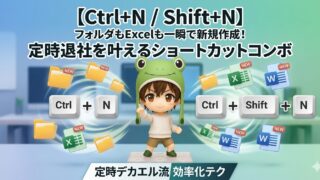
新しいブックを作る Ctrl + N は、元データを汚さずに作業したいときの強い味方です。離れたセルを選ぶ Ctrl + クリック も、マウスの使い方として押さえておきましょう。
見た目を整える太字・下線は、使いどころを間違えると読みにくくなります。強調の「アクセント」として使うのがコツです。


共有ファイルへのリンクを貼る Ctrl + K は、相手の探す時間を削る「優しさ」のショートカットです。また、Ctrl + E のフラッシュフィルは、関数を知らなくても複雑なデータ加工が一瞬で終わる魔法のような機能です。


そして別枠の「最終奥義」が、自分専用のショートカットキーを作ることです。よく使うExcelファイルに独自のキーを割り当てれば、ファイルを探す時間そのものがなくなります。

🐸 デカエル的補足
マクロを自作すると、そのマクロにもショートカットを割り当てられます。ExcelとWordの画面をAIに見せてコードを書いてもらう方法は、プログラミング知識ゼロでも試せます。気になる人は、下の記事をどうぞ。

まとめ:エクセルショートカットを指に馴染ませて定時退社しよう!
今回は、エクセルのショートカットキー一覧表を壁紙にして配布しました。おさらいです。
- 壁紙は7つのカテゴリ別に整理。やりたいことから逆引きできる。
- デザインはデスク・階段・ファンタジーの3種類、ライト/ダークの全6パターン。
- アイコンを左側に置けるレイアウトで、普段使いしやすい。
- カンペを見るときは、Windows + D でチラ見して、もう一度 Windows + D で作業再開。
- Tier表は上のランクから順番に覚えれば十分。会社PCで壁紙を変えられない人は、この記事をブックマークしておく。
最初は、壁紙を見ながら押すのでもまったく問題ありません。繰り返すうちに、指が勝手に覚えてくれます。ショートカットは復活の呪文と違って、一度覚えたら二度と消えません。
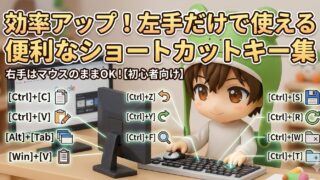
左手でショートカットを押しながら、右手はマウスのまま使う方法もあります。手の動きを減らしたい人は、こちらも参考にしてください。
エクセル作業が速くなれば、その分だけ定時で帰れる日が増えます。浮いた時間で、ゲームでも読書でも、好きなことをしましょう。
今日からあなたのデスクトップを、ショートカット攻略の拠点にしてください。