







『自分はただの二科生です』
こんにちは。会社では本当の実力を隠しているキャラを演じたい願望のある定時デカエルです。
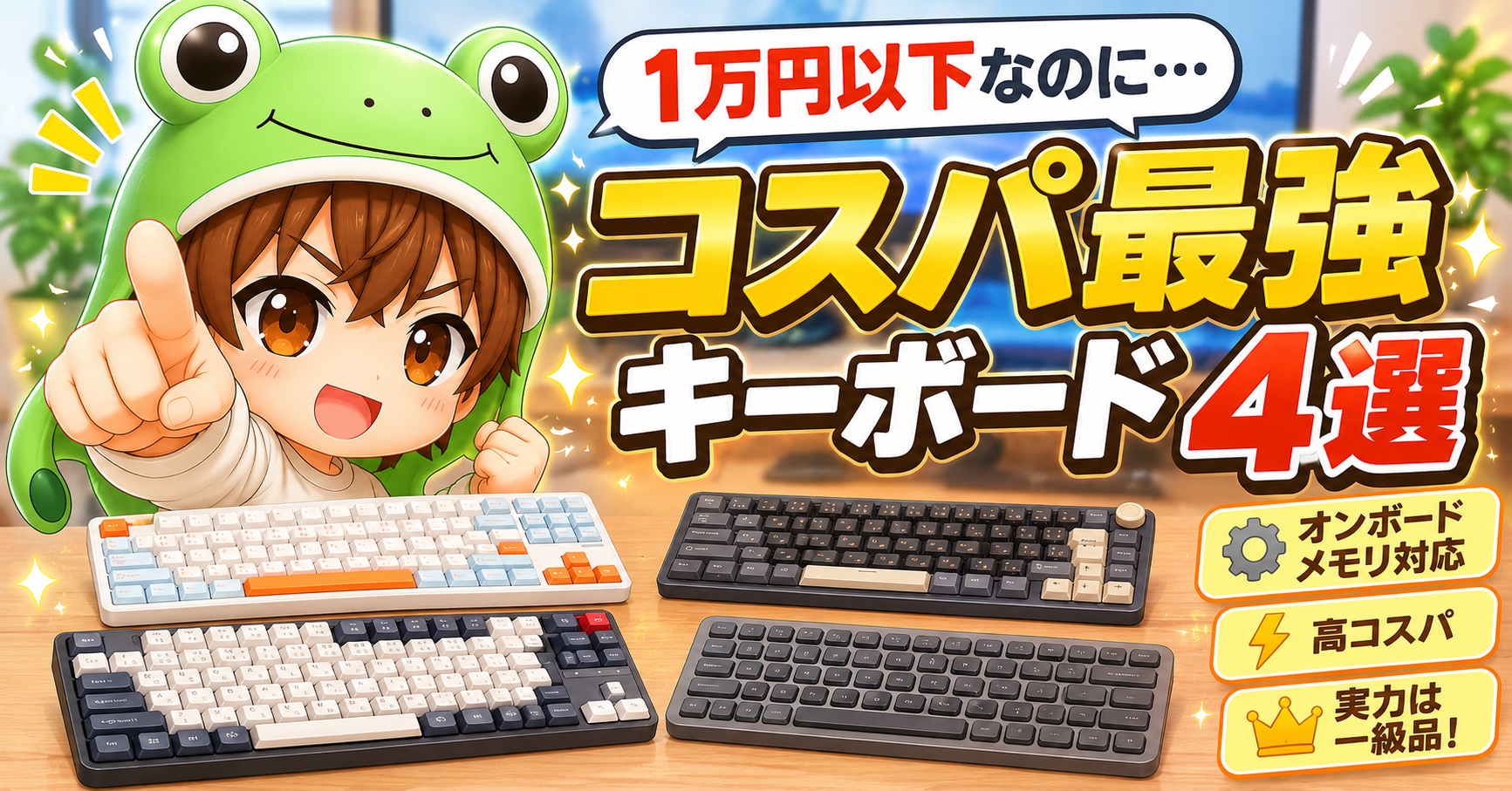
今回は個人的コスパ最強キーボード4選の紹介です。今回のキーボード4台は、まさに実力を隠して1万円以下のクラスにいる、いわば「エンブレムのない二科生(ウィード)」のような存在です。しかし、その実力は3万円以上の高級キーボード(一科生)レベル。
しかも、キーボード本体に設定を記憶させる「オンボードメモリ」搭載モデルに限定して厳選しています。「オンボードメモリ」搭載モデルであれば、会社PCで「自分専用のキーマップを使いたい」とき、ドライバやカスタマイズソフトのインストールが禁止されていることで諦めなくて済みます。
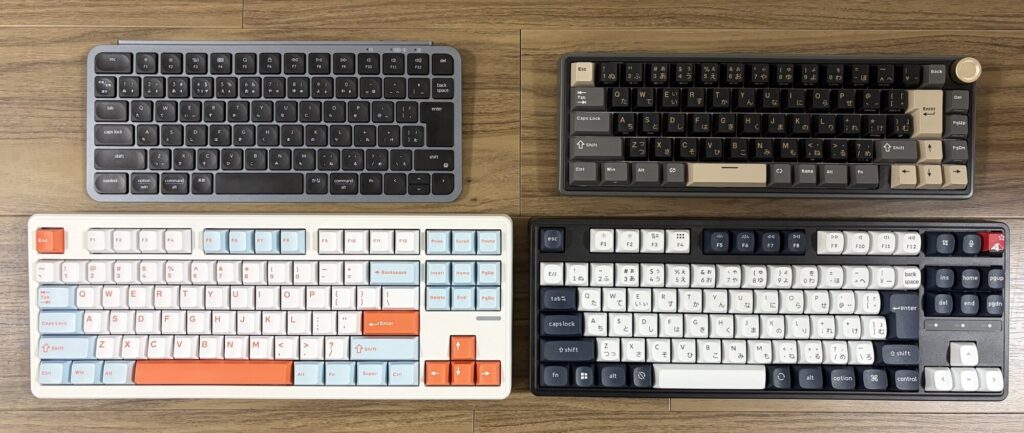
この記事では、1万円以下なのに本気を出しすぎている以下の4機種を、サイズ・接続方式・打鍵音・配列といった視点で徹底比較します。
※以下の機種名をクリックすると、それぞれの詳細解説へジャンプします。
- Keychron C3 Pro(80% / メカニカル入門の最適解)
- SmackApe Impact80(80% / 至高の雨音コトコト音)
- ROYAL KLUDGE R65(65% / 便利な音量ダイヤル搭載)
- Keychron B1 Pro(75% / 超薄型パンタグラフ)
読み終わる頃には、あなたにぴったりの1台が決まっているはずです。
会社PCの救世主!なぜ「オンボードメモリ搭載」キーボードが必要なのか
そもそもなぜ「キーマップ変更やマクロ」が定時退社に必要なのか?
いきなり脳筋みたいな話で恐縮ですが、結局仕事を速くするためには操作を速くしないと限界があるんですよ。
定時退社への近道は、ホームポジションから手を動かさずに、あらゆる操作を完結させることです。マウスに手を伸ばす往復運動も、キーを探して指を泳がせる時間も、1回は数秒でも、1日では積み重なって大きな時間になります。
マウス操作とキーボード操作が速さにどう影響するのかはこちらの記事で動画でも比較しています。

そこで効果バツグンなのが、キーボードという入力のための術式を書き換える「キーマップの変更」と「マクロ(キーボード操作の自動化)」です。具体例を3つ挙げます。
- 例1:Caps LockをCtrlに変える
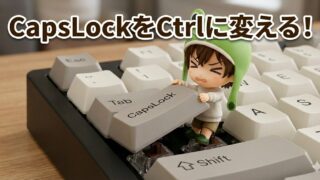
左手小指の横という一等地にあるCaps LockをCtrlに変えるだけで、ショートカット操作の苦行から解放されます。小指を無理に曲げて端のキーを押す動作が、ほぼなくなります。 - 例2:指がつりそうな3キー同時押しを1キーにまとめる
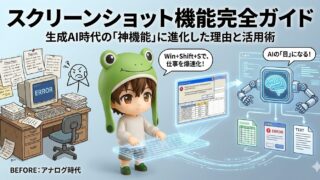
たとえばスクショのWin+Shift+S。左手が変な形になりがちなこの操作を、1つのキーを押すだけで実行できるようにします。 - 例3:括弧を入力したあと、カーソルを自動で中に戻すマクロ
「」や()を入力すると、カーソルは括弧の外に出ています。そこで←を押す手間を、マクロで自動化できます。文章でも資料でも、括弧は毎日大量に打つので、効果は想像以上です。
こうした「自分だけの魔法式(時短コンボ)」を仕込むことで、作業スピードは劇的に上がります。初期状態のキーボードは、いわば装備を何も整えていない状態です。同じ仕事をしていても、装備を整えた人から先に帰っていくのは、ゲームでも仕事でも同じです。
Caps LockをCtrlに変える具体的な方法は、こちらで解説しています。
スクショ操作そのものが現代のPC作業においてどれだけ有用か知りたい方は、こちらもあわせてどうぞ。
立ちはだかる情シスの壁。ソフト不要でショートカットを持ち運ぶ
ところが、ここで最大の壁が立ちはだかります。会社PCでは設定ソフトやマクロツールのインストールが禁止されているケースがほとんどです。
許可を取ろうとしても情シスという風紀委員から「だめです」と押し返されて、画面をそっ閉じした経験がある方も多いのではないでしょうか。せっかく考えた「ぼくがかんがえたさいきょうのキーマップ」も、これでは宝の持ち腐れです。
そこで救世主となるのがこの「オンボードメモリ」です。これは、キーボード本体に設定(キーマップやマクロ)を直接記憶させる機能のことです。いわばキーボード自体が、あなた専用の術式補助演算機(CAD)になるわけです。
- 自宅のPCでキーマップやマクロを作り込む
- 設定はキーボード本体のメモリに保存される
- 会社PCにUSBで挿すだけで、自分専用の環境がそのまま使える
つまり、会社PCにはソフトを一切入れずに、自分専用の爆速環境を持ち込めるわけです。デカエルもこのオンボードメモリには足を向けて寝られません。
💡 ポイント:オンボードメモリの有無は「会社PCで使えるか」に直結
オンボードメモリがないキーボードは、常駐ソフトが動いていないと設定が反映されません。会社PCで使うなら、購入前に必ずオンボードメモリ搭載かどうかを確認してください。ここを見落とすと、自宅では最強なのに会社では劣等生に逆戻りという内弁慶が生まれます。
キーマップやマクロの設定方法は、VIAやKeychron Launcherの記事や各機種のレビューで解説しています。
1万円以下でも手に入る「壊れキャラ」級のコスパモデルたち
以前は、オンボードメモリ、ガスケットマウント、ホットスワップといった機能は、3万円以上の高級機(HHKBやREALFORCEなど)の専売特許でした。

ところが現在は、1万円以下でこれらの機能を備えた、バランス崩壊レベルの「壊れキャラ」級コスパモデルが登場しています。なんと今回紹介する4機種、全部買っても高級機1台とほぼ同額です。もちろんコンプする必要無いですけど。
「キーボードに1万円でもたけーよ!」と思う人も多いと思います。しかし、毎日仕事で8時間くらい使うキーボードです。小難しいキーマップとか抜きにしても会社支給のキーボードとは見た目や打鍵感、打鍵音など段違いで、疲れにくいしテンション上がるというメリットは確実にあります。数年は使うことを考えたらこの投資は絶対に後悔しないと思います。実際デカエルも初めて買ったのは1万円以下のメカニカルキーボードでしたが、会社支給品との違いを実感して、「なぜオレはあんなムダな時間を・・・」状態になりました。
ちなみにこのオンボードメモリ機能、実はマウスにも同じ仕組みがあります。右手側の環境づくりが気になる方は、こちらもあわせてどうぞ。マウスならキーボードと違って約5,000円からオンボードメモリデビューできます。
【一覧比較】1万円以下なのに実力を隠しきれていないオンボードメモリ搭載キーボードおすすめ4選
まずは4機種のスペックを一覧にまとめました。横にスクロールできるので、スマホの方は左右にスワイプして見比べてください。
| 機種 | サイズ・キー数 | 接続 | 独自機能 | スイッチ | 配列 | 約価格 |
|---|---|---|---|---|---|---|
| Keychron C3 Pro | 80%(TKL) 91キー |
有線 | ガスケット | 赤・茶軸等 | JIS | 約9,500円 |
| SmackApe Impact80 | 80%(TKL) 87キー |
3WAY無線 | ガスケット | Cheese等 | US | 約10,000円 |
| ROYAL KLUDGE R65 | 65% 70キー |
有線 | 音量ダイヤル | リニア軸 | JIS | 約9,500円 |
| Keychron B1 Pro | 75% 77キー |
3WAY無線 | 超薄型(パンタグラフ) | パンタグラフ | JIS | 約8,000円 |
※価格は執筆時点の目安です。セールやカラー、スイッチの種類によって変動するため、購入前に各販売ページで最新価格をご確認ください。
どれも1万円以下なのに、機能は「1万円以下でいいんですか?」と聞きたくなる充実ぶりです。ここからは、1台ずつ隠しきれていない実力を見ていきます。
Keychron C3 Pro:日本語配列×メカニカル入門の最適解
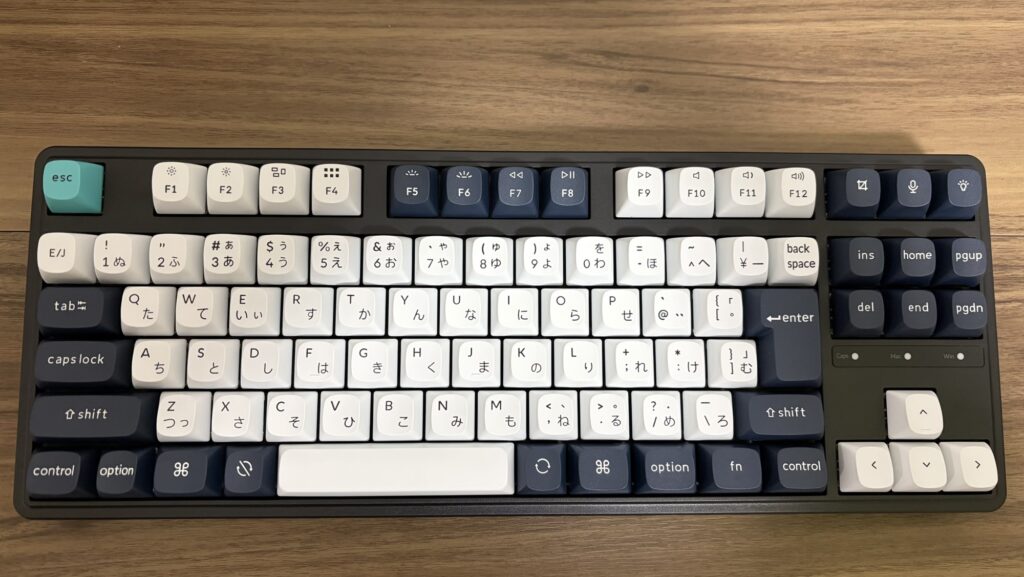
外観は白基調で丸みのある、可愛さとカッコ良さを兼ね備えたデザインが魅力です。デスクに置くだけで気分が上がります。
赤軸モデルは、ライトなコトコト系(パチパチ寄りの音)の打鍵音です。
隠しきれていない実力ポイントは次のとおりです。
- ガスケットマウント搭載(本来は高級機の装備)
- オンボードメモリ搭載で、会社PCにそのまま設定を持ち込める
- ホットスワップ対応で、スイッチ交換も思いのまま
- しかも日本語配列(JIS)で、約9,500円
「JISでオンボードメモリ搭載のメカニカル」という条件で探すと、まず候補に挙がる1台です。初めてのメカニカルで、会社でも使いたい方にぴったりです。
実機レビューはこちらで詳しくまとめています。
SmackApe Impact 80:至高の雨音コトコト音を放つ無線モデル
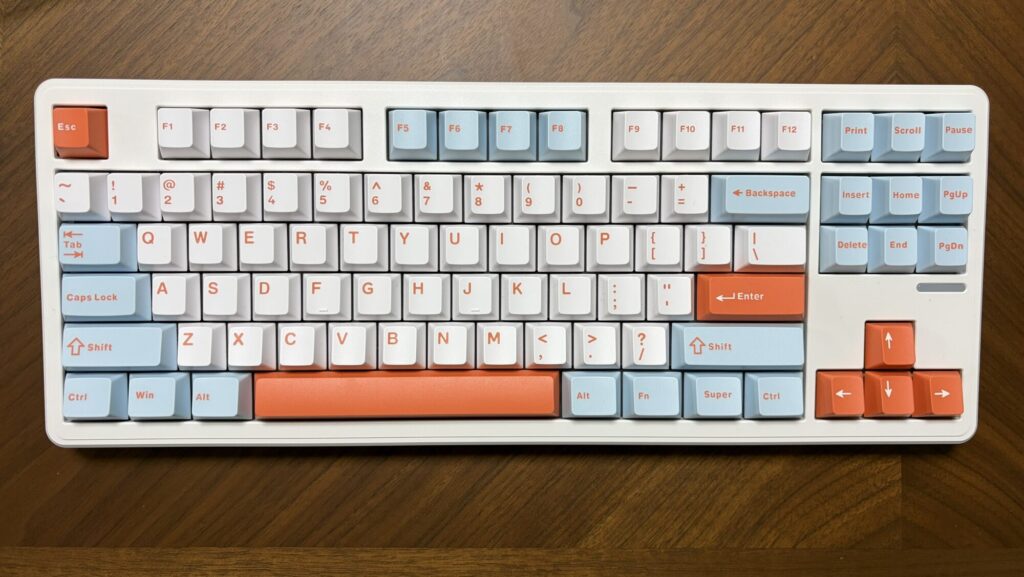
オレンジが映える可愛いデザインが特徴です。1万円以下で買えるのは英語配列(US)のみという点だけ、先に覚えておいてください。
定番の「Cheese Switch」による、雨音のようなコトコト系の打鍵音が最高に気持ちいいです。タイピングそのものが楽しくなります。
隠しきれていない実力ポイントは次のとおりです。
- 3WAY無線で、PC・スマホ・タブレットを行き来できる
- ガスケットマウントとホットスワップに対応
- 定番の設定ツール「VIA」で、オンボードメモリにキーマップを保存できる
- 約10,000円で手に入る
💡 ポイント:静音のFrost Switchを狙うなら別の機種へ
静音タイプの「Frost Switch」は1万円を超えてしまいます。静音目的でこの機種を選ぶのは少しもったいないので、Impact 80は「Cheese Switchの打鍵音を楽しむ1台」として選ぶのがおすすめです。
至高の打鍵音は、こちらのレビュー記事で聴く事ができます。
ROYAL KLUDGE R65:持ち運べる65%と便利な音量ダイヤル
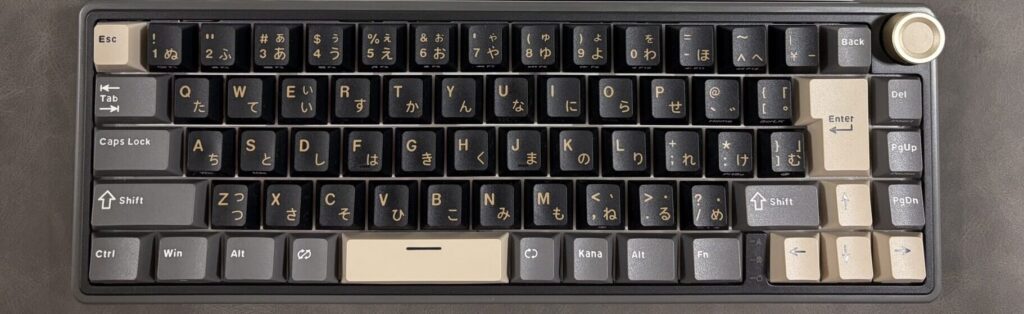
黒と茶の落ち着いたカッコイイ系のデザインです。見た目は地味めですが、実は4機種の中で唯一「音量+-とミュート(ダイヤル押下)」の物理ダイヤルを備えています。
動画を見ながら作業するときや、オンライン会議で慌ててミュートしたいときに、サッと手で音量を操作できるのが想像以上に快適です。打鍵音は控えめなコトコト音なので、オフィスでも浮きにくいです。
隠しきれていない実力ポイントは次のとおりです。
- 唯一の物理音量ダイヤル(ミュート操作もできる)
- 65%サイズで持ち運びにも向いている
- オンボードメモリとホットスワップに対応
- 約9,500円で日本語配列(JIS)が選べる
レビューと設定のコツはこちらです。
Keychron B1 Pro:パンタグラフ派&超薄型を求めるなら一択
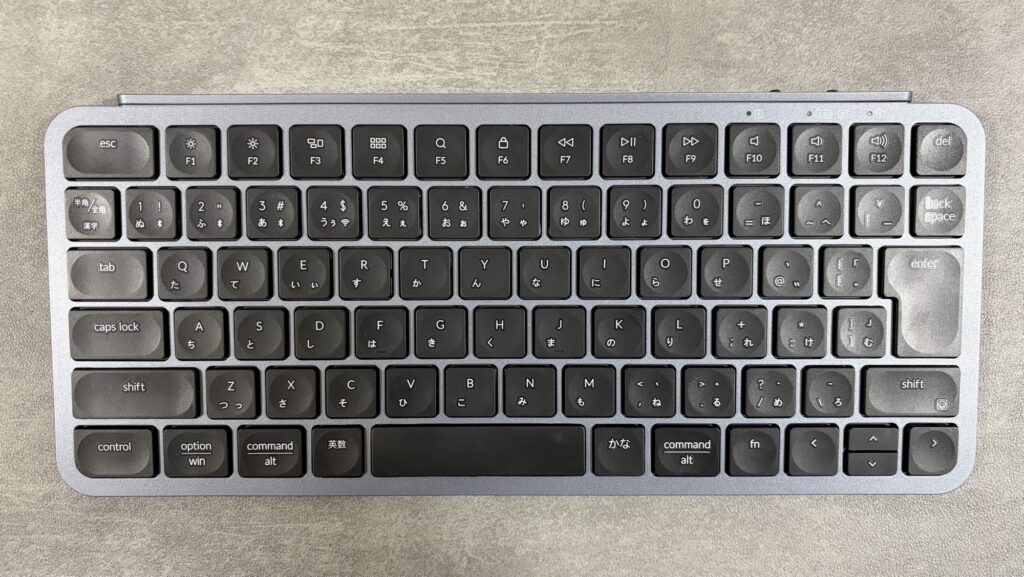
4機種の中で唯一のパンタグラフ式です。打鍵感は、いわゆる「ペチペチ」系で、浅いストロークで軽く打てます。ノートPCのキーボードに慣れている方は違和感なく移行できます。ある意味、音を立てないサイレント・キャスト(無音詠唱)としてオフィスで最強かもしれません。
カラーバリエーションはなんと6色から選べます。デスクの雰囲気に合わせやすいのも嬉しいところです。カラーによってはスタイリッシュな「かな印字無しモデル」も選択可能です。
隠しきれていない実力ポイントは次のとおりです。
- 超薄型でありながら3WAY無線に対応
- 「Keychron Launcher」でキーマップ変更ができる
- カラーバリエーションが豊富
- 約8,000円で日本語配列(JIS)
「メカニカルのカチャカチャ音は苦手だけれど、オンボードメモリは欲しい」という方には、この1台が刺さります。オンボードメモリ機能搭載のパンタグラフキーボードはデカエルが知っている中ではKeychron B1 Proを含むKeychron B Proシリーズだけなので、唯一性もあります。テンキーのあるフルサイズキーボードが良いという方には同じシリーズのKeychron B6 Proもおすすめです。
【徹底比較】後悔しない!あなたに最適な1台の選び方
ここからは、5つの視点で4機種を比較します。自分にとって譲れない条件を意識しながら読み進めてください。
サイズと重量で選ぶ(持ち運び・Nape Proとの相性)
| 機種 (レイアウト) | 幅 | 奥行き | 高さ (最厚部目安) | 重量 |
|---|---|---|---|---|
| Keychron C3 Pro (80% TKL) |
約365 mm | 約129 mm | 約42 mm | 約912 g |
| SmackApe Impact80 (80% TKL) |
約365 mm | 約141 mm | 約34 mm | 約1,100 g |
| ROYAL KLUDGE R65 (65%) |
約332 mm | 約117 mm | 約41 mm | 約640 g |
| Keychron B1 Pro (75% 薄型) |
約296 mm | 約130 mm | 約15 mm | 約425 g |
キーボードを持ち運ぶ予定があるなら、コンパクトなR65かB1 Proがおすすめです。ノートパソコンの上に載せて使う、いわゆる尊師スタイルにも合います。C3 Proも意外と軽いので、持ち運びは十分可能です。一方でImpact 80は、しっかりした重さがあるため持ち運びは非推奨です。
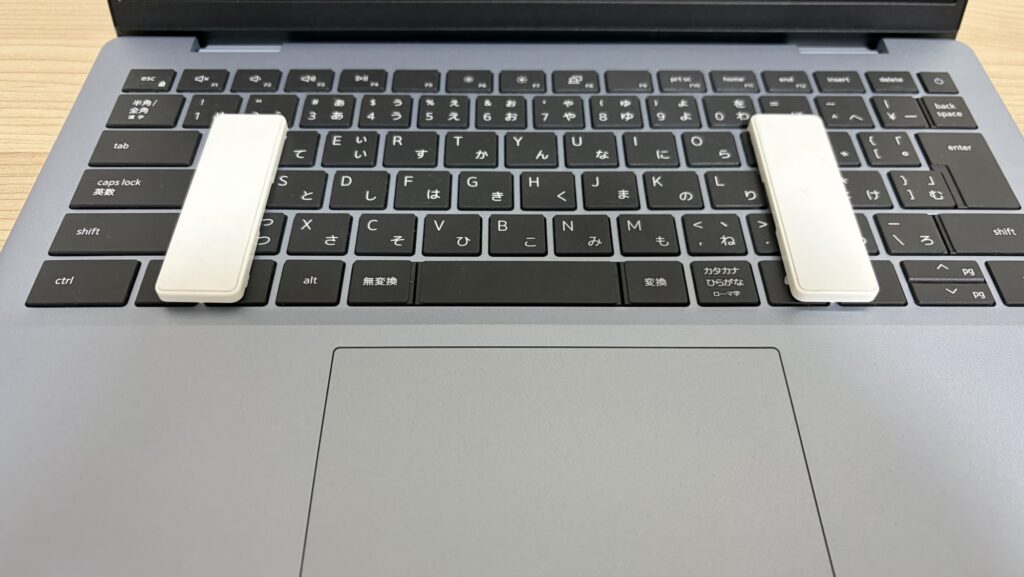
実際にノートパソコンの上に載せるとこんな感じです。Keychron C3 Proも割と軽いので一応乗りますがだいぶオーバーサイズです。Impact80は重いのでお勧めしません。
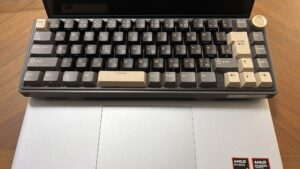
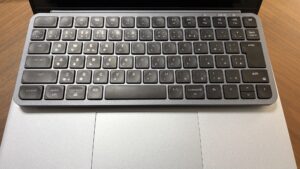
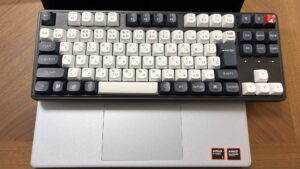
次に、65%にするか、テンキーレス(80%)にするかです。DeleteやHomeといった専用キーは時短に必須なので、レイヤー切り替えに自信がない初心者は80%がおすすめです。
また、専用キーの有無だけでなく、「マウスをどこに置くか」によって正解が変わります。
右側に普通のマウスを置く場合は右手をマウスに移動させる距離が短い、コンパクトな65%(R65など)が有利です。
さらに、デカエルが愛用している「Nape Pro」のようなトラックボールをキーボードの中央手前に置く場合は話が変わります。マウスに手を伸ばす必要がなくなるため、横幅を気にする必要がありません。むしろ、専用キーが充実している80%サイズのほうが圧倒的に使いやすくなります。
この「ホームポジションから一切手を離さない」Nape Proの設定やキーマップについては、こちらで詳しく解説しています。
- 右側にマウスを置く場合:手の移動距離が短い65%が有利
- トラックボール「Nape Pro」をキーボード中央手前に置く場合:キー数が多い80%のほうが圧倒的に使いやすい
🐸 デカエル的補足
65%キーボードは、右端のDeleteやHome、Endなどが近くに並ぶ代わりに、ファンクションキー列が省略されています。ファンクションキーが必要な場面ではFnとの組み合わせになるので、「F2キーでセル編集」を多用する方は、最初に操作感を想像しておくと安心です。
また、Keychron B1 Pro以外は本体の高さがあるので、パームレストがあった方が断然タイピングしやすいです。
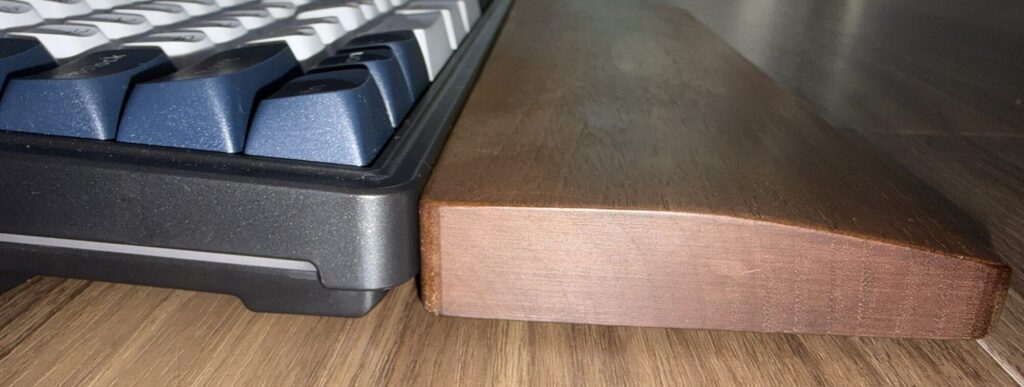
キーボードの高さはどれもほぼ同じなので1つあれば使いまわせます
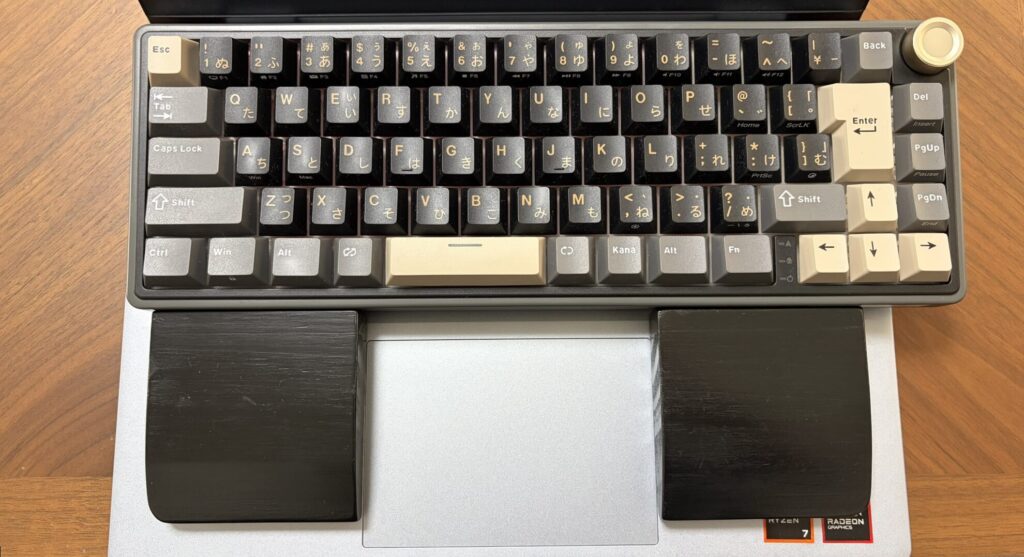
ノートパソコンの上で使う場合はノートパソコンのタッチパッドが隠れない分割パームレストがおすすめです。
接続方式で選ぶ(有線 vs 無線)
キーボードはマウスと違って、一度置いたらほとんど動かしません。そのため、有線のみ(C3 Pro、R65)でも実はほとんど困りません。充電切れを気にしなくていいのは、むしろ大きなメリットです。
ただし、PC、スマホ、タブレットなど複数端末を切り替えるなら、3WAY無線のImpact 80やB1 Proが圧倒的に便利です。ボタン1つで接続先を切り替えられます。
打鍵感・打鍵音で選ぶ(オフィス用か自宅用か)
Keychron C3 ProとROYAL KLUDGE R65はホットスワップしたバージョンの比較もしています
キーボードの打鍵音は、文字で説明するより、上の動画で実際に聴き比べていただくのが一番早いです。イヤホンやヘッドホンをつけて、雨音のようなコトコト音と控えめな音の違いを確かめてみてください。
打鍵音は、好みと打ち方に大きく左右されます。ただし、B1 Pro以外の3機種は「ホットスワップ」に対応しているので、気に入らなければスイッチ交換はまさに分解と再構築のように、自分の手で組み替えることができます。動画ではこのキースイッチをR65とC3 Proに入れて比較もしています。
あえてデフォルト状態のまま使う場合の、デカエル的おすすめ順位は次のとおりです。
- 会社用(響きにくさ):R65 > C3 Pro(赤軸) > Impact80
- 自宅用(音の気持ちよさ):Impact80 > R65 = C3 Pro
「スイッチ交換なんて難しそう」と思うかもしれませんがプラモデル感覚でできますので、大丈夫です。スイッチ交換で静音化する方法は、こちらの記事で動画付きで紹介しています。
キーマップ設定ツールの使い勝手
オンボードメモリは、設定ツールの使い勝手も重要です。それぞれの対応状況は次のとおりです。
- C3 ProとB1 Pro:「Keychron Launcher」を使用。Nape ProなどKeychron製品を他に使っているなら覚えるのが1つで済みます。使い勝手はかなりいいです。
- Impact 80:定番の「VIA」を使用。こちらも直観的に操作可能ですが、事前にJSONファイルを用意する必要があるので、そこだけ手間がかかります。
- R65:独自ソフトを使用。ただし2レイヤーのみで、後述するMod-Tapの使い勝手が少し微妙
なお、Keychron Launcherを使う場合、Windowsで4レイヤーを使うには初期設定が必要です。手順はこちらの記事にまとめています。
今回紹介している機種はKeychron LauncherとVIAの神機能「Mod-Tap(モッドタップ)」(1つのキーに「単押し」と「長押し」で別の機能を割り当てられる機能)に対応しています。たとえば、押しやすい位置のキーを単押しなら普通のキー、長押しならCtrlとして使えます。
設定はANYキーコードという特殊な設定が必要なので、購入後はこのANYキーコード生成ツールで機種の性能を120%引き出してください。
R65は、独自ソフトの2レイヤー制限もあり、Mod-Tapの使い勝手が少し落ちます。ここだけは実力を隠しきれていない中にも、ほんの少しのクセがあると覚えておいてください。
日本語配列(JIS)か英語配列(US)か
基本的には、変換・無変換キーでIME操作ができる日本語配列(JIS)が圧倒的におすすめです。半角/全角キーをトグルで切り替える運用は、入力モードを間違えやすく、地味なストレスの元になります。
ただし、Impact 80は1万円以下だとUS配列になります。記号の位置が違うなどの注意点はありますが、キーマップ変更前提なら、実はそこまで問題になりません。無変換・変換の役割をレイヤーやMod-Tapで再現する発想です。
この「ホームポジションから動かない配列づくり」の考え方は、こちらの記事が参考になります。
💡 ポイント:迷ったらJIS配列を選べば間違いない
キーマップを自分で組む自信がない方は、JIS配列のC3 ProかR65を選んでください。US配列は、慣れてくると沼のように楽しくなりますが、最初の1台としてはJISのほうが失敗しにくいです。
まとめ:コスパ最高の武器を手に入れて定時で帰ろう
ここまで、メカニカルキーボードを1万円以下で探している方に向けて、オンボードメモリ搭載の4機種を比較してきました。最後に、簡易版の比較表で振り返ります。
| 機種 | サイズ | 接続 | 配列 | 約価格 |
|---|---|---|---|---|
| Keychron C3 Pro | 80% | 有線 | JIS | 約9,500円 |
| SmackApe Impact80 | 80% | 3WAY無線 | US | 約10,000円 |
| ROYAL KLUDGE R65 | 65% | 有線 | JIS | 約9,500円 |
| Keychron B1 Pro | 75% | 3WAY無線 | JIS | 約8,000円 |
用途別の結論は、次のとおりです。
- 初めてのメカニカル&会社用:Keychron C3 Pro
- 自宅で最高の打鍵音を楽しむ:SmackApe Impact 80
- 持ち運び&ダイヤル機能:ROYAL KLUDGE R65
- 薄型パンタグラフ派:Keychron B1 Pro
値段だけを見て「1万円以下でしょ」と蔑む人もいるかもしれません。ですが、たとえ全人類が蔑んだとしても、毎日叩くのは自分の指です。価格以上に仕事の効率を引き上げてくれる、変わらない敬愛を捧げられる1台を選んでください。
最初から強くてニューゲームのような装備を整えて、今日から定時退社への一歩を踏み出してください。あなたのデスクにも、きっと「さすがはお兄様(私のキーボード)です」と言いたくなる1台が見つかります。