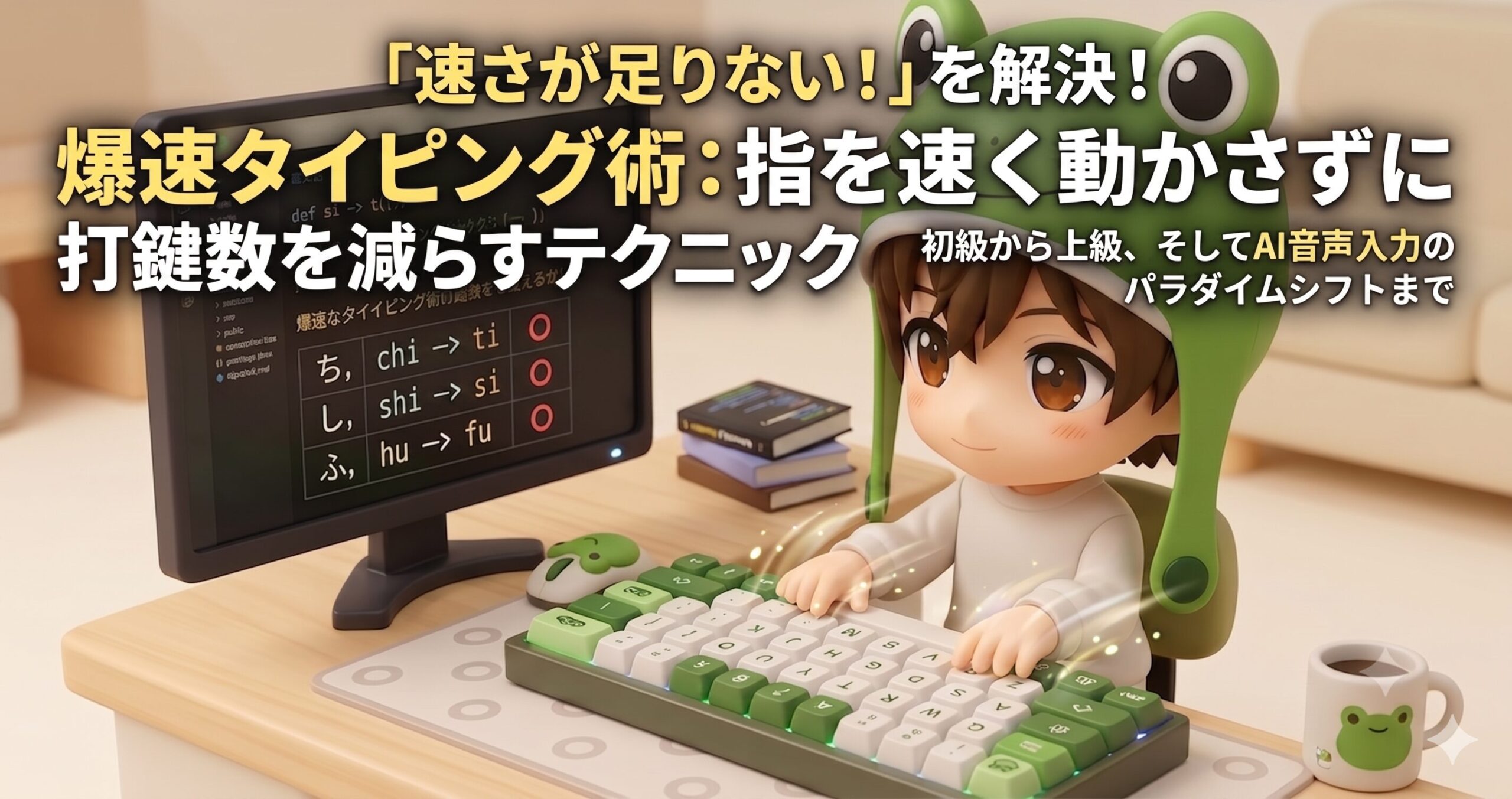
『そして何より、速さが足りない!』
こんにちは!仕事で速さを追い求めている定時デカエルです。
世界3大の兄貴の一人が発したこの名言。毎日パソコンに向かう私たちにもグサッと刺さる言葉だと思いませんか?
頭の中ではもう文章ができあがっているのに、指がそのスピードに追いつかない。変換ミスでイライラする。気づけば定時を過ぎている……。
ここで多くの人が勘違いしていることがあります。それは「タイピングを速くするには、指を速く(ガチャガチャと)動かさなければいけない」という思い込みです。
実は指を動かす速度はそのままでも、「無駄なキーストローク」と「キーを探す迷いの時間」を削ぎ落とすだけで、文章作成のスピードを上げる方法はたくさんあります。これはセンスの問題ではなく、100%「テクニック(知識)」の問題です。
今回は、指の速度を変えずにタイピングを爆速化する「初級・中級・上級」の打鍵テクニックから、タイピングという概念そのものをひっくり返す「AI音声入力」というパラダイムシフトまで、レベル別に一気に攻略していきます。読み終わる頃には、あなたの「速さ」に対する考え方が根本から変わっているはずです。
【初級編】無駄な動きをなくす(ローマ字と変換の基本)
打鍵数を削る「ローマ字」の最適化
| 文字 | ❌ 遅いやり方 | ⭕ 速いやり方(最適化) |
|---|---|---|
| 「ち」「し」 | chi、shi(3打鍵) | ti、si(2打鍵に減少) |
| 「じゃ/じゅ/じょ」 | zya 系(3打鍵) | ja、ju、jo(2打鍵に減少) |
| 「ちゃ/ちゅ/ちょ」 | cha 系 | tya 系(指の移動が少ない) |
| 「ふ」 | hu(右人差し指の連続で遅い) | fu(左右の指を交互に使う) |
| 「じ」 | zi のみ使う | ji も併用(ホームポジションに近い) |
| 「ふぁ」「ゔぁ」 | fuxa など(4打鍵) | fa、va(2打鍵で一発入力) |
| 「てぃ」「でぃ」 | texi など(4打鍵) | thi、dhi(3打鍵で安定入力) |
| 「うぉ」 | uxo(3打鍵) | who(流れるように打てる) |
💡 ポイント:「っ」は子音を重ねるだけでOK
「きっと」と打つ時、kiltutoや kixtuto と打つ必要はありません。次の子音を2回連続で打つだけで「っ」が自動生成されます(例:kitto)。「かっと」も同様に katto でOKです。
これだけで7打鍵から5打鍵へ短縮できます。「n」は1回しか打たない法則
| 場面 | ❌ 遅いやり方 | ⭕ 速いやり方(最適化) |
|---|---|---|
| 文中の「ん」(例:なんじ) | nannji(nを2回) | nanji(nは1回でOK) |
| 文末の「ん」(例:みかん) | mikann + 変換 | mikan + 変換(1回で確定) |
「ん」のあとに「か行・さ行・た行・は行・ま行・ら行・わ行」が続く場合、nは1回で変換エンジンが「ん」と認識してくれます。2回打つクセがある人は、まずここから直しましょう。
🐸 デカエル的補足
「じゃあ、『ん』の後にア行やナ行やヤ行が続く時(例:恋愛、何人、翻訳)はどうするの?」と思った方、鋭いです!実はそのまま打つと誤変換の事故が起きます。nを2回重ねることで回避できますが、同じ指の連打はスピードダウンの原因になります。これを見事に回避するマニアックなテクニックは、後ほどの【上級編】で解説します!
「Enter(ッターン!)」を叩かない美学
| 動作 | ❌ 遅いやり方 | ⭕ 速いやり方(最適化) |
|---|---|---|
| 変換の確定 | 変換 → Enter → 次の文字を打つ | 変換 → そのまま次の文字を打ち始める(自動確定) |
変換候補が正しければ、わざわざ Enter で確定させる必要はありません。次の文字を入力し始めた瞬間に、直前の文字列は自動的に確定されます。「変換 → Enter」のリズムが染み付いている人ほど、ここで大きな差がつきます。
記号変換と「きょう」「いま」の活用
| 入力したい記号・情報 | ❌ 遅いやり方 | ⭕ 速いやり方(最適化) |
|---|---|---|
| 「→」「←」「↑」「↓」 | 「きごう」や「やじるし」で変換して探す | 「みぎ」「ひだり」「うえ」「した」と打って変換 |
| 「※」「●」「■」 | 「きごう」で変換して探す | 「こめ」「まる」「しかく」と打って変換 |
| 今日の日付 | カレンダーアプリで確認して手入力 | 「きょう」と打ってTabで予測変換(2026年6月17日、6月17日(水)など候補が出る) |
| 現在時刻 | 時計を見て手入力 | 「いま」と打ってTabで予測変換(6時30分など候補が出る) |
多くのIMEは、こうした「読み」から記号や日時情報への変換機能を標準搭載しています。「みぎ」で「→」を出すような最短ルートを指に覚えさせると、議事録作成などで劇的な効果を発揮します。さらに、こうした変換を「自分専用の単語」として登録しておくと、もっと速くなります。
【中級編】指の移動と修正速度を上げる(脱初心者の壁)
「数字」と「記号」のブラインドタッチ術
| 動作 | ❌ 遅いやり方 | ⭕ 速いやり方(最適化) |
|---|---|---|
| 数字入力 | 手元(キーボード)を見ながら数字キーを探す | ホームポジションから手を2段上にスライドさせて入力 |
| 左手の担当 | 適当な指で押す | 1→小指、2→薬指、3→中指、45→人差し指 |
| 右手の担当 | 適当な指で押す | 67→人差し指、8→中指、9→薬指、0→小指 |
ホームポジション(左手人差し指F、右手人差し指Jに指を置いた状態)から、手全体を2段上にスライドさせるだけで、数字のホームポジションに指を配置できます。慣れてきたら、わざわざスライドさせずに「指を伸ばして対応する」感覚に切り替えていけばOKです。
慣れるまでは左右の人差し指の4と7にこういう目印を貼って見ずにスライドするのがおすすめです。
また、文章作成で頻出する記号は、数字とは別に必ずブラインドタッチできるようにしておきましょう。
- ー(長音)、。、、、!、?
- Excelを多用する人はこれに加えて、+(プラス)、=(イコール)、:(コロン)の位置も絶対に覚えておきましょう。操作頻度の高い行と列の追加・削除、数式入力のたびに手元を見るのは、地味に大きなロスです。
【重要】「予測変換」と「数字キー選択」の最強コンボ
| 動作 | ❌ 遅いやり方 | ⭕ 速いやり方(最適化) |
|---|---|---|
| 変換方法 | 変換やSpaceのみ使用 | Tabで予測変換も併用 |
| 確定方法 | マウスでクリックして選択 | 候補に振られた数字キーを押して一発確定 |
💡 ポイント:数字ブラインドタッチがここで活きる
変換や予測変換候補は1〜9の数字キーに対応しています。つまり、先ほど解説した「数字キーのブラインドタッチ」ができていれば、変換orTab→候補確認→数字キーの流れを、手元を見ずに完結させられます。中級編の2項目はワンセットで覚えるのがおすすめです。
修正と削除のショートカット
| 修正したい範囲 | ❌ 遅いやり方 | ⭕ 速いやり方(最適化) |
|---|---|---|
| 1文字ずつ削除 | Backspaceを必要な回数だけ連打 | (短い範囲なら有効だが、多用は非効率) |
| 単語単位の削除 | 1文字ずつ確認しながら削除 | Ctrl + Backspace(前の単語)/ Ctrl + Delete(後ろの単語) | 文節単位の削除 | Backspaceを連打して文節を消す | Shift + 方向キー or Home or Endで文節を選択 → そのまま正しい文字を上書き(または Delete / Backspace) |
長文を修正する際、1文字ずつの削除は時間がかかりますし、誤って正しい部分まで削除してしまう可能性もあります。
「単語ごと」「文節ごと」に選択して上書き・消す習慣をつけると、選択することで修正範囲が正しいかを確認して一気に修正できるので、修正にかかる時間そのものが激減します。
ちなみに単語選択、文節選択をマウスのクリックを使い分けて即座に行う方法もあります。場面に応じて使い分けましょう。
IMEのオンオフ(半角/全角の切り替え)と半角入力の最適化
| 場面 | ❌ 遅いやり方 | ⭕ 速いやり方(最適化) |
|---|---|---|
| 日本語/英数の切り替え | 半角/全角キーを押して、毎回モードを確認 | 無変換キー=半角モード、変換キー=全角モード、で役割を固定 |
| ローマ字を半角英数に変換 | 半角モードに切り替えてから打つ | 全角モードのままCtrl + T または F10 で一発変換 |
| 半角スペースの入力 | 半角モードに切り替えてから打つ | 日本語入力のまま Shift + Space で打つ |
「半角/全角」キーは1つのキーで状態をON/OFFするため、現在の状態がわからず「いつもおせわに」と打ったつもりが英字になっている事故が起きやすいです。Macのように無変換キーに半角モード、変換キーに全角モードを割り当てれば、この事故は起きません。
最初だけ設定が必要で下記記事で設定方法を紹介しています。簡単ですが効果絶大なテクニックです。

【上級編】変態的タイピングと環境構築
誤変換を封じるマニアックな「x」活用術
| 入力したい言葉 | ❌ 遅い(誤変換しやすい)やり方 | ⭕ 速い(誤変換を防ぐ)やり方 |
|---|---|---|
| 「なんにん(何人)」 | nannin(「なんいん」に化けやすい) | naxnnin(区切りを明示) |
| 「れんあい(恋愛)」 | renai(「れない」に化けやすい) | rexnai(区切りを明示) |
🐸 デカエル的補足
「ん」の連続や、「n」+母音、ナ行、ヤ行の組み合わせは、変換エンジンが意図と違う形に解釈してしまうことがあります。そんな時、間にxを挟むことで「ここで音が区切れていますよ」とIMEに伝えられ、変換ミスを未然に防げます。格ゲーでガード中に投げ外しを仕込む感じです。
環境(ツール・ハード)でズルをする
- 辞書登録:定型文やメールアドレスなど、繰り返し使う文字列はすべて辞書登録しておく。タイピング速度そのものを上げるより、打つ文字数を減らす方が効果が大きい。
- クリップボード履歴(Win + V):過去にコピーした文章をいつでも呼び出せる状態にしておくことで、「同じ文章を何度も打つ」という最大の無駄を排除できる。
- キーボードへの投資:キーの重さ、配列、静音性は、長時間のタイピング速度と疲労に直結する。一日8時間使う道具なので費用対効果は大きい。
- キーマップ変更:押しにくいCtrlキーをCapsLockの位置に変更したり、変換確定後に多用するSpaceをEnterに割り当てたりするだけで、ホームポジションを崩さずに作業を完結できる。さらにマクロ登録まで踏み込めば、複数キーの操作を1キーに圧縮できる。

【究極編】タイピングすら捨てる?「AI音声入力×二刀流」
音声入力は「ダンプカー」、生成AIは「重機」
音声入力が登場してかなり経ちました。最初のころは句読点が自動で入らず、誤変換も多くて使い物になりませんでしたが、最近は「えー…」「あー…」なども入らないよう処理され、精度の高さに驚かされます。
ただ音声入力を試したことがある人ならわかると思うのですが、音声入力だけで理路整然と話すことは意外と難しく、かなり疲れます。タイピングでの手直しも必須になります。
そこでデカエルがおすすめするのは、思いつくまま音声入力をしてからAIにそのテキストを整形してもらう方法です。そうすれば理路整然としていない内容であっても、AIが整えてくれますので、そこからタイピングで手直しをすることでかなりの時間短縮になります。
💡 ポイント:タイピングと音声入力は「別の作業」と考える
タイピングは、レンガを1個ずつ丁寧に積み上げる作業です。一方、AI音声入力は、ダンプカーで大量の砂利を一気に現場へぶちまける作業。そして生成AIは、その砂利を重機で一瞬のうちに整地・整形してくれます。「思いついたことを喋ってAIに成型させる」だけで、レンガ職人だった頃とは比較にならない物量を処理できるようになります。
タイピングと音声入力の「最強の使い分け」
| 状況 | 使うべき手段 | 理由 |
|---|---|---|
| 脳にエネルギーがある(朝・思考がクリアな時間) | 音声入力 × 生成AI | 頭の中の情報を一気に喋って吐き出し、AIに整形・要約させることで、最速で「下書き」を完成させられる |
| 細部を詰めたい(言葉選びや表現にこだわりたい時) | 最速タイピング(初級〜上級編の全テク) | 1文字ずつ自分の言葉を確認しながら、丁寧に文章を紡げる。微妙なニュアンス調整は手入力の方が速くて正確 |
音声入力は「量」、タイピングは「質」を担うイメージです。下書きをダンプカーで作り、最後の仕上げを自分の手で行う。この二刀流が完成すれば、もう「速さが足りない」とは言わせません。
まとめ
初級編の「ローマ字最適化」だけでも、今日から打鍵数は確実に減ります。そこに中級編の「数字と記号のブラインドタッチ」、上級編の「環境構築」を積み重ね、最後は究極編の「AI音声入力との二刀流」で仕上げる。レベルに応じて武器を使い分け、今日も定時で帰りましょう。