
















『ジョインジョイントキィ』
こんにちは、魔法戦士TDK(定時デカエル)です。
昔、とある伝説の格闘ゲームがありました。その中にぶっちぎりで強いキャラクターがいて、みんなが対戦のたびにそのキャラを選びまくった結果、キャラセレ画面のカーソル移動音である「ジョインジョイン……」という効果音まで、ファンの間で愛されるネタになってしまいました。
でも、よくよく考えてみてください。あの「ジョインジョイン」、無かったらもっと早く対戦に入れますよね? 慣れすぎて様式美として楽しんでしまっているだけで、本来は「省略できるならしたい無駄な時間」のはずです。
実は、パソコンの画面切り替えも全く同じことが起きています。マウスを下のタスクバーまで動かして、また操作画面まで戻す。この「ジョインジョイン」的な移動時間に慣れすぎて、「無くせる」という発想自体を忘れていませんか?
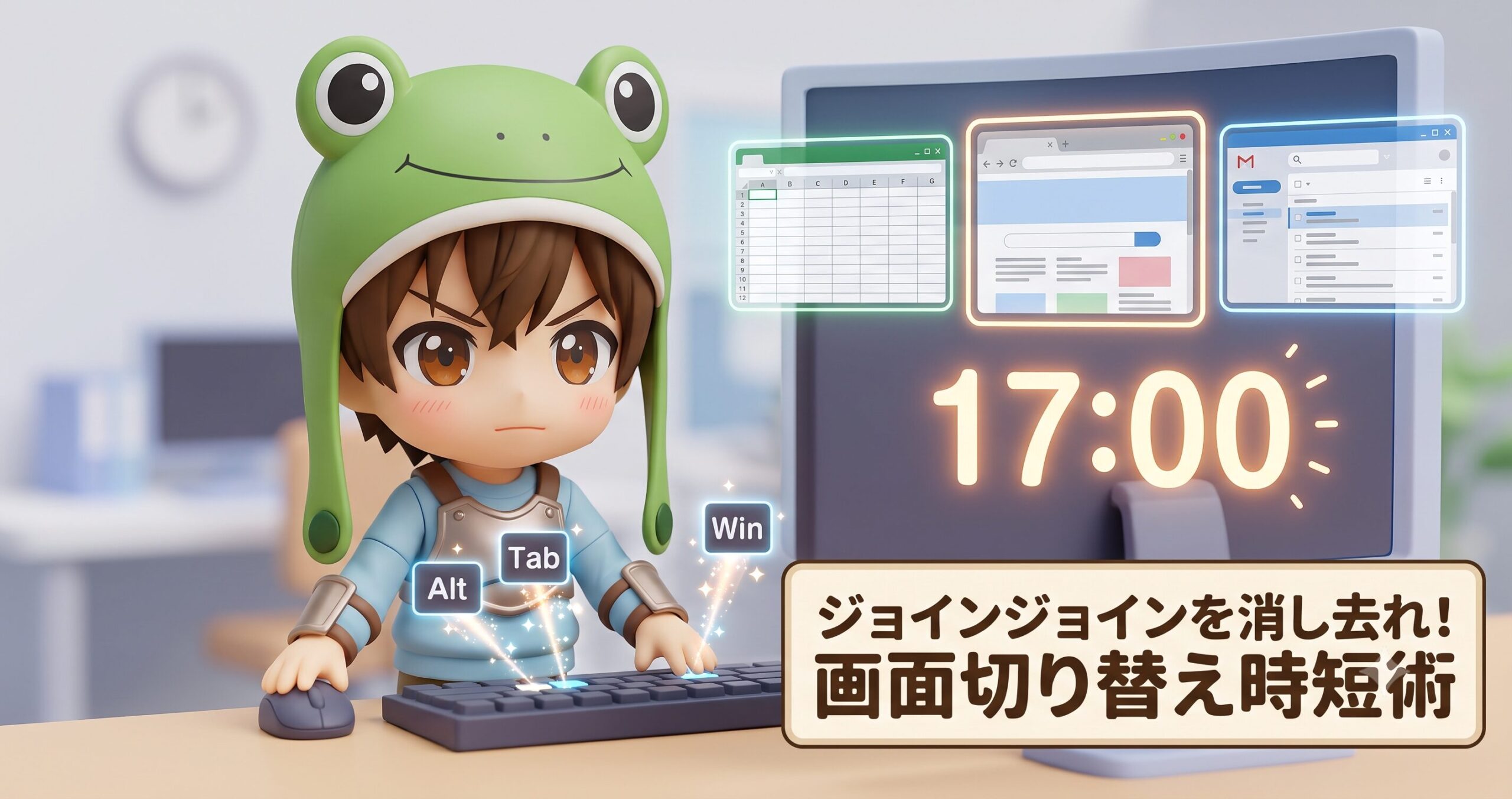
今回は、この“当たり前になりすぎたジョインジョイン部分”を、キーボードでバッサリ削り落とす方法をご紹介します。定時退社という名の「魔法の数字17:00」に向けた、永パ(永久パターン)の始まりです。仕事というバランス崩壊のクソゲーをやり込みによって、一周回って神ゲーに昇華させてやりましょう!
パソコンの「ウィンドウ切り替え」や「画面切り替え」、実は時間をロスしているかもしれません
「カーソル移動」は地味に時間を奪う
改めて考えてみてください。ウィンドウを切り替えるとき、私たちは無意識にこんな動きをしています。
- 今作業していた場所からマウスを離す
- 画面の下にあるタスクバーまでカーソルを移動させる
- 目的のウィンドウを探してクリックする
- また元の作業場所までカーソルを戻す
この「往復運動」、1回あたりはたった1〜2秒かもしれません。ですが、資料作成・調べ物・メール返信を並行して行う日常業務の中で、この画面切り替えは1日に何十回、何百回と発生しています。当たり前に思っているこれが、実は定時退社を遠ざけている一つの要因です。
画面切り替えをキーボードで行うメリット
💡 ポイント:画面切り替えは「時短効果ナンバーワン」の作業
数あるショートカットキーの中でも、デカエル的に一番の強キャラがこの「画面切り替え」だと思っています。理由はシンプルで、使用頻度が圧倒的に多いから。1つのショートカットを覚えるだけで、1日中ずっと効いてくる「時短ブースト」を生み出せます。
キーボードだけで画面切り替えが完結すれば、ホームポジションを崩す必要がなくなります。マウスに持ち替える手間、カーソルを探す手間がゼロになり、脳のゲージも「次の作業」だけに集中できるようになります。
レベル別!「画面切り替え ショートカット」3選
ここからは、画面切り替えをキーボードで行うための具体的なショートカットを、レベル別に3つ紹介します。どれもWindows標準機能なので、今日からすぐに使えます。
【初心者向け】「Win + Tab」でタスクビューを開く
まず一番使いやすいのが Win + Tab です。
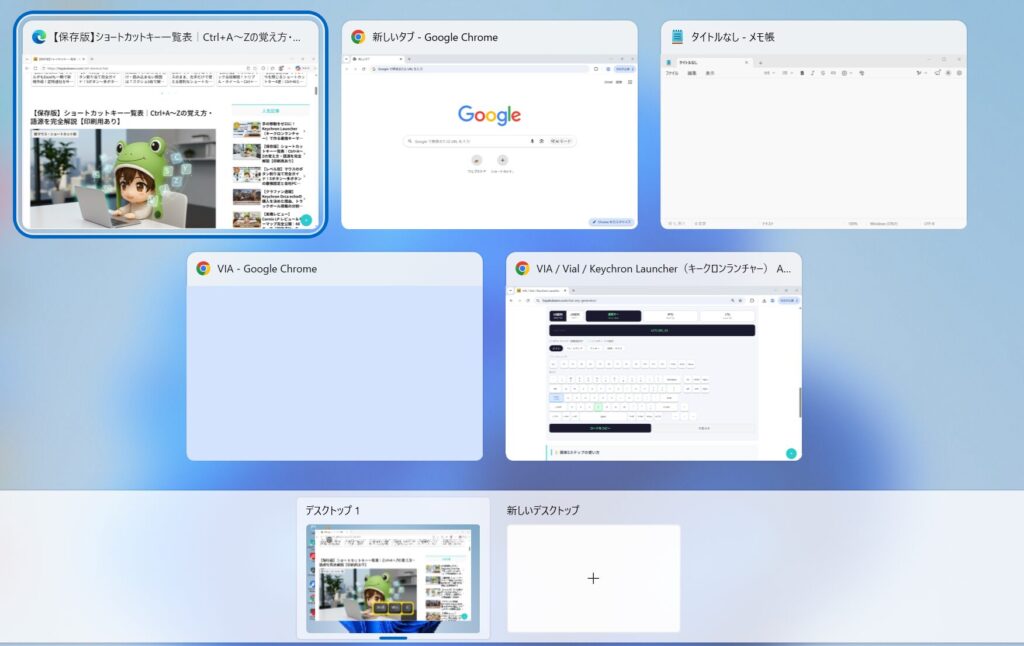
実はこれ、正式には「タスクビュー」という仮想デスクトップ機能の入り口です。押すと、開いているウィンドウがサムネイル(縮小画面)で一覧表示されるので、視覚的にどこに何があるか一目で分かるのが最大のメリット。
操作はマウスでクリックしてもいいのですが、方向キー(←,→,↑,↓)で選んで Enter(またはSpace)を押せば、キーボードだけで完結します。不要なウィンドウは、選んだ状態で Delete キーを押せば、その場で閉じることも可能です。
💡 ポイント:魔法の数字17:00を決める即死コンボ
定時である「魔法の数字17:00」を迎えたら、すかさず Win + Tab でタスクビューを開き、不要なウィンドウを Delete 連打で一掃。最後に Alt + F4 でシャットダウン画面まで一気に呼び出す。これぞ帰り支度の即死コンボです。覚えておくと、退勤時のPC片付けが一瞬で終わります。
さらに、ウィンドウを選んだ状態で右クリック(または Shift + F10)を押すと、「右にスナップ」「左にスナップ」といった画面配置メニューが出てきます。2つの画面を並べて見比べながら作業したいときに便利な機能です。この画面配置(スナップ)については、以下の記事でショートカットも含めて詳しく解説しています。
▶ 全画面表示ショートカットで爆速化!ウインドウ配置・画面を小さくする方法【Win11】

🐸 デカエル的補足
タスクビューの裏側にある「仮想デスクトップ」は、作業内容ごとにデスクトップ自体を分けて整理できる機能です。Win + Ctrl + ← / → で瞬時に切り替え、Win + Ctrl + D で新規作成、Win + Ctrl + F4 で現在のデスクトップを閉じられます。使いこなすと集中力が段違いに上がります。
▼仮想デスクトップを使って、マルチタスクのパニックをなくす具体的な「部屋の使い分け術」は、こちらの記事でじっくり解説しています!

【中級者向け】「Alt + Tab」でウィンドウを瞬時に入れ替え
次に紹介するのが Alt + Tab。Win+Tabと似ているようで、実は仕組みが異なる機能です。
正式名称は「タスクスイッチャー」。仮想デスクトップのような機能はありませんが、単純な「ウィンドウの切り替え速度」だけで言えば、こちらの方が圧倒的に速いです。
Altキーを押しっぱなしにしながらTabを押す必要があるため、最初は少し慣れが必要です。マウス操作もできますが、その場合もAltを押し続ける必要があります。ただ、慣れてしまえば、画面Aと画面Bを瞬時に入れ替える無想転生のような動きができるようになります。ちなみにこちらも Delete キーでウィンドウを閉じることが可能です。
このAlt+Tabについては、以下の記事でさらに詳しい使い方や応用コンボを解説しています。
▶ 使用頻度・時間短縮効果ナンバーワン! タスクスイッチャー『ALT+Tab』でウインドウを瞬時に切り替える

【マニア向け】「Alt + Esc」で最速の順番切り替え
最後は、知る人ぞ知る、いにしえのショートカット Alt + Esc です。
これは、押すたびに「開いた順番」にアクティブウィンドウが切り替わっていくというシンプルな機能。サムネイルも一覧も出ないぶん、純粋な画面切り替えの速度だけならこれが最速です。逆の順番にしたい場合は Alt + Shift + Esc で逆順になります。
ただし注意点もあります。ウィンドウが2〜3個程度なら快適なのですが、それ以上に増えると「今どの順番だっけ?」と迷子になりがち。せっかくの速さを自分で台無しにして、効率を捨てゲーしてしまうことになりかねません。ウィンドウ数が少ないタイミング限定の、古参テクニックとして覚えておく程度で十分です。
【応用】ショートカットが苦手なら、デバイスの「ボタン」に頼ろう
ここまでのショートカットは、指に馴染んでしまえばキーボードだけで操作するのが間違いなく「最速・最強」です。
ですが……正直なところ、「Alt を押しっぱなしにしながら Tab を押すとか、指がつりそう」「ショートカットを覚えるのが苦手」という方も多いですよね。
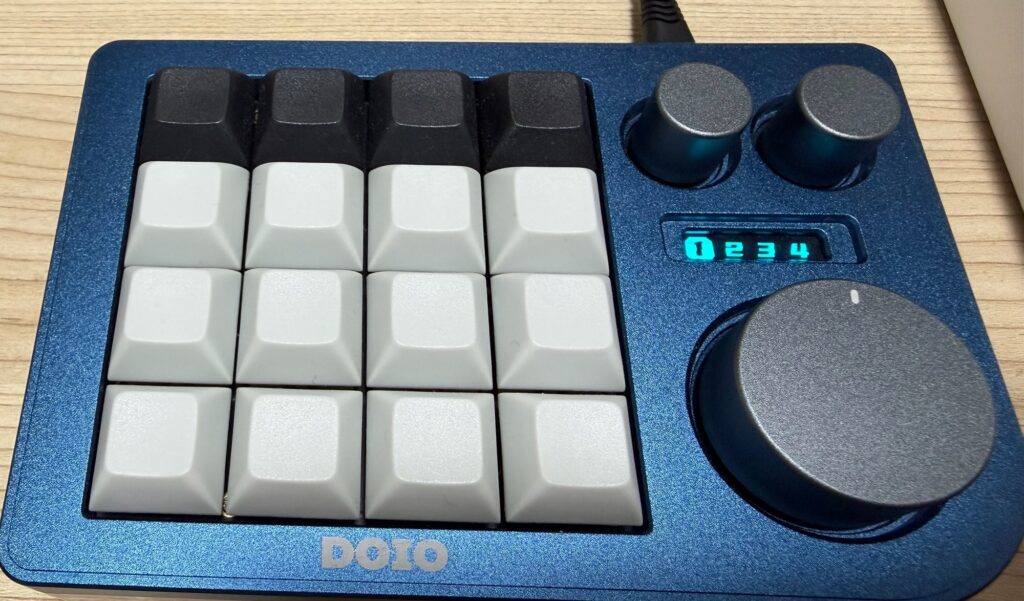
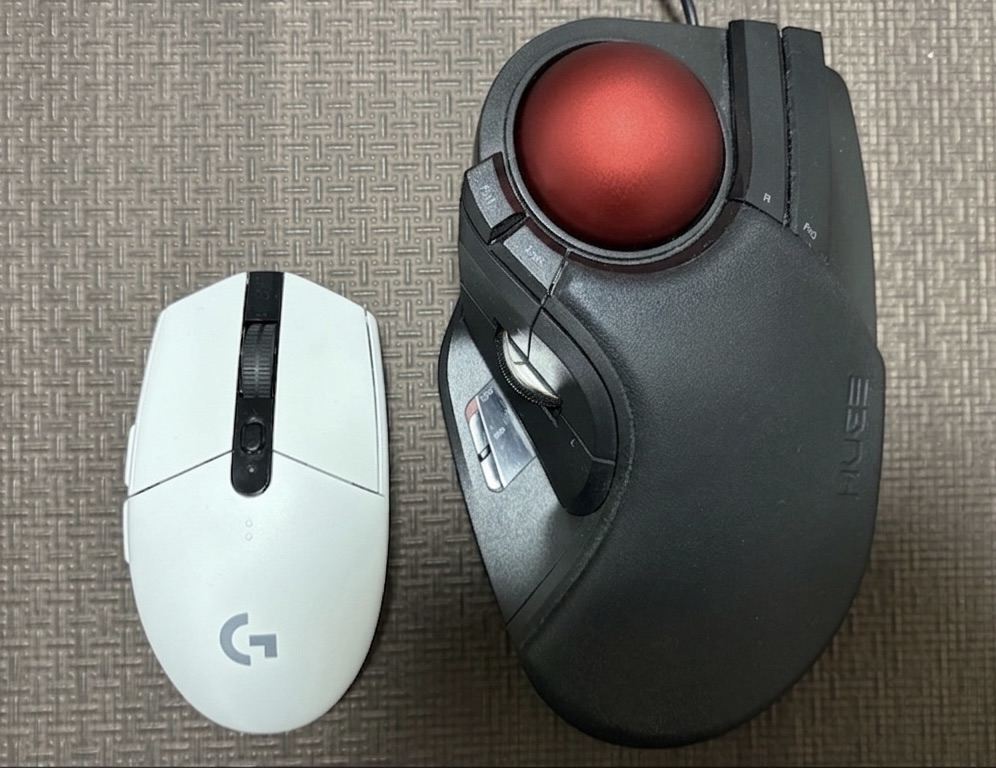
そんな「まだキーボード操作に慣れていない人」に強くおすすめしたいのが、左手デバイスや多ボタンマウスの活用です。
💡 ポイント:デバイスは初心者のための「アシストキャラ」
複雑なキーボード操作を覚えなくても、デバイスの「ボタンを1回ポチッと押すだけ」で神ショートカットが発動します。ショートカットに挫折しそうな人こそ、ハードウェアの力に頼って「ラクして時短」を実感してください。
デバイスの「ボタン」に登録すると圧倒的にWin+Tabがやりやすい
もし左手デバイス(マクロパッドなど)や多ボタンマウスをお持ちなら、圧倒的におすすめなのは 1つのボタンにWin + Tab を割り当てることです。
理由はもちろん、初心者にとって一番「視覚的にわかりやすく、やりやすい」からです。ボタンを押した瞬間にタスクビュー(画面一覧)が開き、あとは普段使い慣れているマウスや方向キー(←,→,↑,↓)でゆっくり選ぶだけ。
キーボードの同時押しでアワアワすることなく、ウインドウ選択から閉じるまでがスムーズに完結する、というやりやすさが最強です。
もう一つ、ボタン登録でおすすめなのが Alt + Tab。画面Aと画面Bを最速で入れ替えたいときは、こちらをボタンに登録しておくと快適です。
🐸 デカエル的補足
Alt + Esc を左手デバイスのダイヤルに設定するのも一応可能ですが、これはあくまで参考程度。開いているウィンドウ数が少ない人向けの選択肢なので、まずは Win + Tab と Alt + Tab の2つをボタンに登録するところから始めるのがおすすめです。
会社のパソコンでも自分の設定を持ち込みたい場合は、「オンボードメモリ」対応の左手デバイスを選ぶのが必須条件です。おすすめの機種やキーマップ設定例は、以下の記事にまとめています。
▶ 左手デバイスは仕事でこそ輝く!会社PCで使うための絶対条件「オンボードメモリ」搭載おすすめ3選【DOIO KB16キーマップ公開】
多ボタンマウスなら右手だけで完結
多ボタンマウスを持っている場合は、 Win + Tabを押しやすいボタンに割り当てるのがおすすめです。こちらならマウスだけで画面切り替えが完結します。
ボタンひとつでタスクビューを開き、そのままマウス操作で選択・クローズまで行える流れが最も快適です。次点で、画面A⇄Bの最速入れ替え用に Alt + Tab を別ボタンに登録しておくと、さらに使い勝手が上がります。
正直なところ、多ボタンマウスを買ったら真っ先に設定すべきなのがこの画面切り替え機能だと言い切れるくらい、体感の効果は絶大です。こちらも会社で使うなら「オンボードメモリ」対応マウスがおすすめです。ボタン割り当ての具体的な設定手順やおすすめマウスは、以下の記事で詳しく解説しています。
▶ 【レベル別】マウスのボタン割り当て完全ガイド!5ボタン〜多ボタンの最強設定と会社PCで使えるオンボードメモリ活用術
▶ 【マウス実機レビュー】ロジクール G304は仕事で使う「宝具」だった。5,000円で手に入るオンボードメモリ×Gシフトの魔法

※冒頭にマウスでのWindows + Tab操作動画があります
まとめ:ウィンドウ切り替えを制する者は定時を制す
キャラクターセレクトの「ジョインジョイン」と同じように、私たちは「マウスでタスクバーまで移動する」という当たり前を、当たり前だと思い込んでいるだけかもしれません。
- 初心者は Win + Tab から
- 慣れてきたら Alt + Tab で速度アップ
- ショートカット操作が苦手なら左手デバイスや多ボタンマウスでアシスト
この3つのポイントで、ウィンドウ選択時のマウス移動という無駄なカーソル移動時間はほぼゼロにできます。さらに左手デバイスや多ボタンマウスに「Win+Tab」と「Alt+Tab」を登録できれば、それはもう「最強の切り替え環境」の完成です。
今日からぜひ、あなたのパソコンからも、無駄なカーソル移動という名の「ジョインジョイン」を消し去ってみてください。更に他のショートカット操作もやり込みを続ければ、仕事という世紀末クソゲーも、ワンチャン“一周回って良環境”にできるかもしれないですよ。
それでは、また次回の記事でお会いしましょう!