
















『ああ・・・!多いよ・・・!ヒーローは・・・守るものが多いんだよ』
こんにちは。仕事や上司というヴィランと日々戦っているヒーロー、定時デカエルです。個性は『仮想デスクトップ』。
そう、私たちサラリーマンもヒーローと同じく守るものが多いんです。締切、納期、上司からの謎の追加タスク。守るものが多すぎて、気づけば複数の敵と同時に戦う羽目になっていますよね。
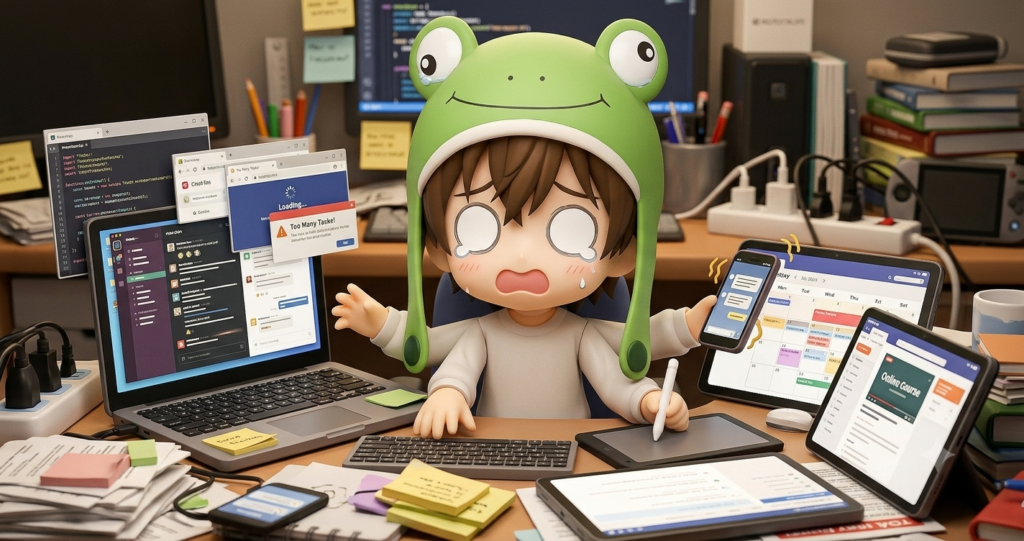
Excelで資料を作りながらメールを返し、その隙にチャットの通知が「ピコン」と鳴る。気づけば画面はウインドウだらけ、脳内は「あわわ…」の大パニック。
今日はそんなマルチタスク地獄から抜け出すために、Windows標準搭載の神機能「仮想デスクトップ」を使った、脳のキャパシティを守る仕事術をご紹介します。
これで君もヒーローになれる!PLUS ULTRA!!
マルチタスクでパニックになるのは「脳のメモリ不足」と「視覚ノイズ」のコンボのせい
まず前提として、仕事にはマルチタスクがつきものです。資料作成、メール対応、上司からの急な相談…これらを同時並行でさばかないと仕事は回りません。でも「マルチタスクは効率が悪い」「苦手な人が多い」というのもまた事実。私にも、昔は画面いっぱいのウインドウに埋もれて「あわわ…」とパニックを起こしていた「定時デカエレヌ」時代がありました。
なぜ、私たちはマルチタスクでパニックになるのでしょうか?
人間の脳は「メモリ(RAM)」が極端に少ない
残酷な事実ですが人間の脳(特に一時的に情報を記憶して処理する「ワーキングメモリ」)の容量は、私たちが思っている以上に少ないです。そもそも、人間の脳は複数のことを同時に処理できるようにはできていません。
では「マルチタスクが得意」に見える人はどうしているのでしょうか。彼らは実はタスクを同時にこなしているわけではなく、頭の中で高速に「シングルタスクの切り替え」をしているのです。
脳のメモリを浪費する「視覚的なノイズ」
マルチタスクへの対策として「紙などにタスクを書き出す」「優先順位をつける」といった王道の方法があります。もちろんこれは「脳のメモリを解放する」ための正しいアプローチです。
でも、いざパソコンに向かうと下の画像のように、画面上はウインドウだらけで右下からは通知がピコピコ鳴っている。
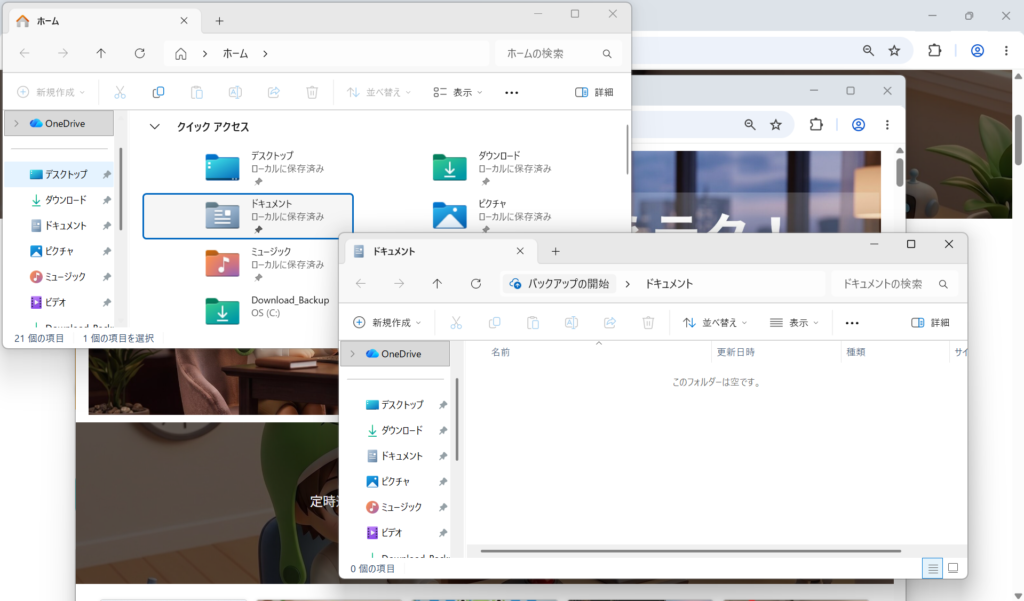
せっかくメモに書いて脳のメモリを空けたのに、裏に隠れているExcelや未読のメール一覧が視界に入る(=視覚的ノイズ)だけで、脳は勝手に「あっちも処理しなきゃ」とメモリを消費してしまうんです。結果、優先順位通りに仕事が進まなくなります。
大事なのは、常時出力100%でマルチタスクをこなすことではなく、フルカウルの出力調整するような器用さです。そして「シングルタスクの切り替え」をスムーズに行うために必要なのは、「少ない脳のメモリ」を守り、「今やる仕事」以外の視覚的ノイズを最小限にする環境を作ることです。
「ワープゲート」でPCの中に別室を作る神機能「仮想デスクトップ」
視覚ノイズを消すには、ウインドウを減らすのがシンプルな解決策です。とはいえ、いちいちウインドウを閉じるのは非効率です。一度閉じたウインドウを再度開くのも手間ですし、あとで使う予定のファイルを閉じて、そのまま忘れる……なんて事故も起きかねません。
そこで登場するのが、Windows標準機能「仮想デスクトップ」です。これ、PCの中に瞬時に「別室」を作り出せる、まさに空間を飛び越えるワープゲートのような神機能です。その別室にウインドウを分けて入れておくことができる。つまり今使わないウインドウは別室に入れておけばいいんです。
💡 ポイント:基本操作3つだけ覚えればOK
・全体を俯瞰する(タスクビュー):Win+Tab
・部屋を移動する:Win+Ctrl+←/→
・新しい部屋を作る:Win+Ctrl+D
まずは全体を俯瞰できるWin+Tab(タスクビュー)から覚えましょう。このショートカットを押すと、下の画像のように今開いている部屋(デスクトップ)が画面上部にサムネイルで並んで表示されます。
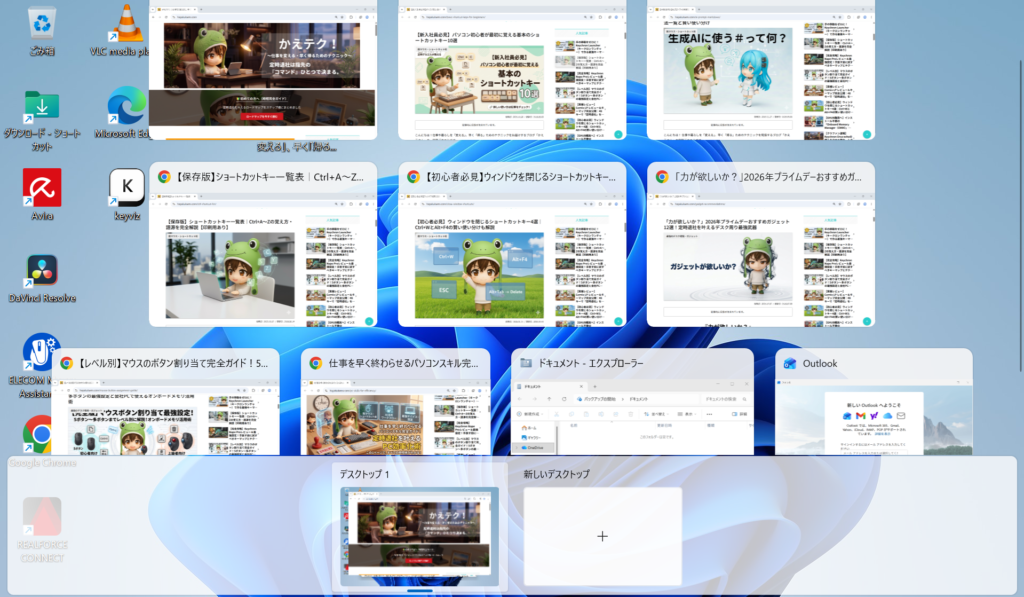
特に初心者の方におすすめなのが、このタスクビュー画面から新しい部屋を作る方法です。移動させたいウインドウを、サムネイル列の端に出てくる「+ 新しいデスクトップ」の枠までそのままドラッグするだけ。それだけで新しい部屋が作られ、ウインドウごとそちらへお引っ越しできます。下の動画のようなイメージです。
すでにある部屋同士でウインドウを移動させたいときも、同じタスクビュー画面でドラッグ&ドロップするだけでOKです。こちらの画面のように、不要なウインドウはそのままバツで消すこともできます。
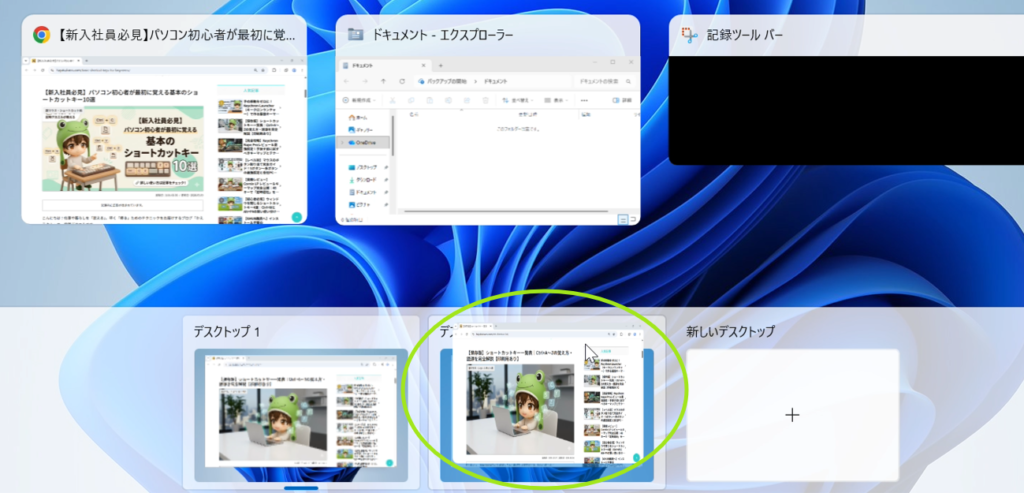
部屋がいくつかできたら、次はその部屋そのものを移動する番です。Win+Ctrl+←/→を押すと、画面がスッとスライドして瞬時に別の部屋へワープできます。文章だけだとイメージしづらいと思うので、実際に部屋を切り替える様子は下の動画を見てもらうのが一番早いです。
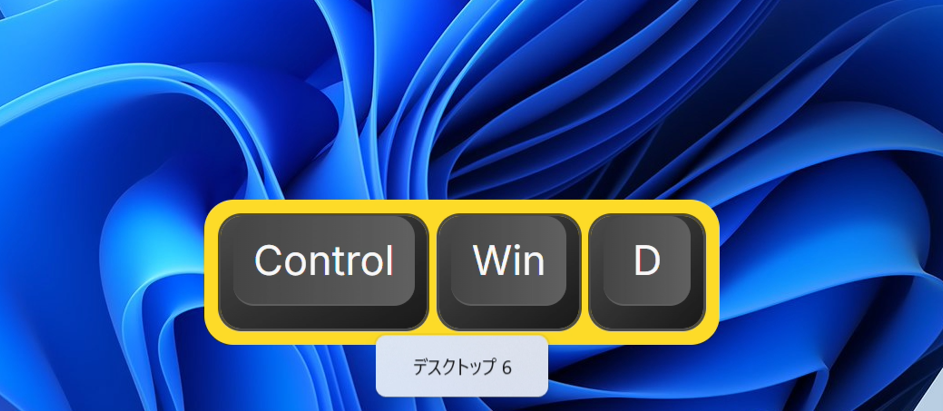
ちなみに、タスクビューを開かずに一発で新しい部屋を作りたいときはWin+Ctrl+Dのショートカットが便利です。押すと、下の画像のように空っぽの新しいデスクトップが1つ増えます。
「どの部屋にいても見たいアプリ」がある場合は、タスクビュー画面でそのウインドウを右クリックして「すべてのデスクトップに表示」を選べばOK。常に見ておきたいタスクリストや予定表をピン留めしておくと便利です。
ちなみに部屋(デスクトップ)ごと閉じてしまっても、中に入っていたウインドウが消滅するわけではありません。ちゃんと一つ手前の部屋に避難してくれるので、事故で大事なウインドウが消える心配は無用です。
今回紹介したWin+Tabをはじめ、「画面やウインドウをキーボードでどう切り替えるか」の基礎については、以下の記事でも詳しく解説しています。こちらもマスターするとさらに作業が速くなりますよ!

実例紹介!デカエルの「4つの部屋」と使い分け
ここからは、デカエルが実際にやっている部屋の割り振りを公開します。出社したら、まずこの4部屋をワープゲートで開通させるところから一日が始まります。実際の並びは下の画像のようなイメージです。

- 部屋1:作業用(Excel、Word、PowerPointなど、いま集中したいメイン業務)
- 部屋2:メール・チャット用(Outlook、Teams、Slackなど連絡系)
- 部屋3:ブラウジング用(生成AIとの壁打ちや調べ物)
- 部屋4:後回し用(今日中にはやるけど、今すぐじゃないタスク置き場)
仮想デスクトップにはそれぞれ名前を付けることができますので、それぞれの用途を記載しておくとウインドウ整理が捗ります。名前の変更の仕方は、Win+Tabで表示されている仮想デスクトップの名前部分をクリックするか、キーボードのTabと方向キーでデスクトップを選択してF2を押すと名前の編集モードになります。
この4部屋をWin+Ctrl+←/→で高速に行き来しながら、連絡内容をチラ見しつつ、AIに相談しつつ作業を進めています。下の動画は、実際に作業用→メール確認→ブラウジング(AI相談)→作業用、と一連の流れで部屋を渡り歩いている様子です。この「AIとの分業」の詳しいやり方は、こちらのAI完全分業のコンボ記事で解説しているので合わせてどうぞ。
実は保存される仮想デスクトップの設定
「毎朝仮想デスクトップを作るのってめんどくさくない?」
そう思いますよね?実はPCをシャットダウンする際に、仮想デスクトップを閉じずにシャットダウンすると、仮想デスクトップは保存されたままになります。デカエルも仮想デスクトップが保存されるとしばらく知らず、これが保存されると知ったときは突如個性に目覚めたレベルで驚愕でした。
ちなみにウインドウがそこまで多くない状況ならAlt+Tabのウインドウ切り替えだけでも十分だったりしますので、もしAlt+Tab(タスクスイッチャー)を使っていないという方はこちらから使ってみるのもいいと思います。

🐸 デカエル的補足(失敗談)
デカエルは最初、「案件ごとに仮想デスクトップを分ける」というのもやってみました。しかしウインドウが迷子になったり、管理が面倒になって早々に挫折しました…よっぽど大量のタスクを同時並行しない限り、作業部屋は1つにまとめたほうが混乱しません。ウインドウを画面分割したり、デュアルディスプレイで表示位置を整えたりする小技も合わせて使うと、1部屋でもかなり快適になります。気になる方はウインドウ配置系のショートカット記事もチェックしてみてください。
【要注意】別部屋でファイルが開いてしまう問題の回避術
仮想デスクトップには一つだけ厄介な罠があります。それは「アプリケーションファイルが、意図しない部屋で開いてしまう」問題です。
例えば部屋1で既にExcelを開いている状態のまま、部屋2で別のExcelファイルを開こうとすると、下の画像のように、なぜかそのファイルは部屋1のほうに強制ワープしてしまうことがあります。これはExcelに限らず、同じアプリの新しいウインドウを開いたときに起きがちな現象です。
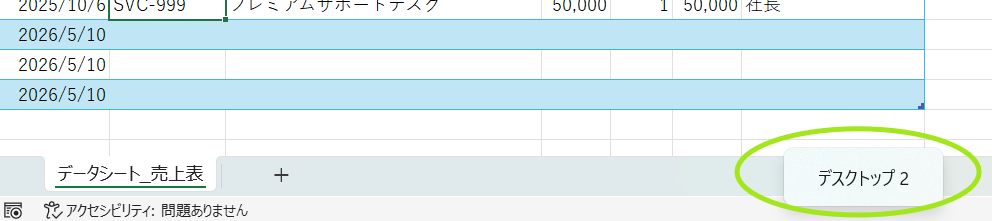
回避策はシンプルです。開きたい部屋で、まずアプリ自体を新規に起動(何もファイルを開いていない空の状態)してから、目的のファイルを開くこと。これだけで、今いる部屋でちゃんとファイルが開いてくれます。
とはいえ、いちいちスタートメニューからアプリを探すのは面倒ですよね。そこでおすすめなのがタスクバーのピン留めや、下の画像のようにWin+R(ファイル名を指定して実行)から「excel」「winword」「powerpnt」と打ち込んで一瞬で起動する方法です。
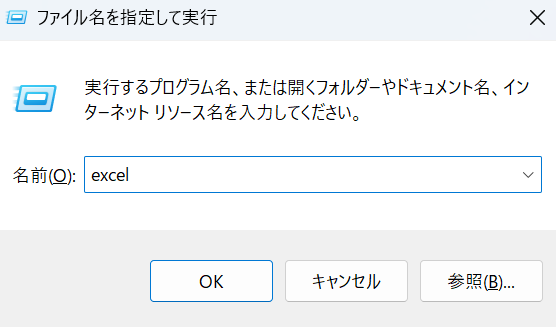
このノ—ルック起動テクニックはアプリ一発起動の記事で詳しく解説していますので、ぜひマスターしてください。
押しにくいショートカットは「ガジェット」に任せろ
ここまで紹介したWin+Ctrl+←/→、実は地味に押しにくいという弱点があります。両手を使う必要があるうえ、頻繁に押すキーとしては指の移動距離が長いんですよね。
そこで提案したいのが、ガジェットへの機能割り当てです。ヒーローがサポートアイテムで個性を強化するように、私たちも左手デバイスや多ボタンマウスという『サポートアイテム』で作業効率を底上げできます。
💡 ポイント:デバイスごとのおすすめ割り当て
・左手デバイス(ダイヤル搭載):Win+Ctrl+←/→をダイヤルに割り当てると、回すだけで部屋がスライドしてくれて非常に直感的です。
・多ボタンマウス:ボタン数に限りがあるので、部屋移動そのものよりもタスクビューを開く「Win+Tab」を1つだけ登録し、マウスで部屋を選ぶほうがコスパが良いです。
言葉で説明するより、実際にダイヤルをクルッと回して部屋が切り替わる様子を見てもらったほうが分かりやすいです。下の動画のように、回転方向に合わせてデスクトップが左右にスライドしていきます。
ダイヤル操作の気持ちよさは一度体験すると手放せません。会社PCでも使えるおすすめ機種と設定方法は左手デバイスの記事で詳しく解説しています。
多ボタンマウス派の方は、下の画像のように設定ソフトの割り当て画面でボタンの1つに「Win+Tab」を登録するだけです。
マウスへの機能割り当ての考え方やおすすめ機種はマウスボタン割り当ての記事で詳しく解説しています。両方とも定時退社のための装備強化として、ぜひ揃えておきたいところです。
まとめ:マルチタスクは「高速シングルタスク」に変換できる
マルチタスクパニックの正体は、脳のキャパ不足ではなく「視覚ノイズ」でした。そしてその解決策は、ウインドウを我慢して閉じることではなく、仮想デスクトップという神機能で部屋を分け、ワープゲートのように高速に切り替えること。
部屋を分けて、ガジェットで移動を爆速化すれば、マルチタスクはいつの間にか「高速シングルタスクの繰り返し」に変換されています。皆さんも、これで誰よりも早く定時退社する立派なヒーローになる未来が見えてきたはずです。