『YUKI.N>また図書室に』
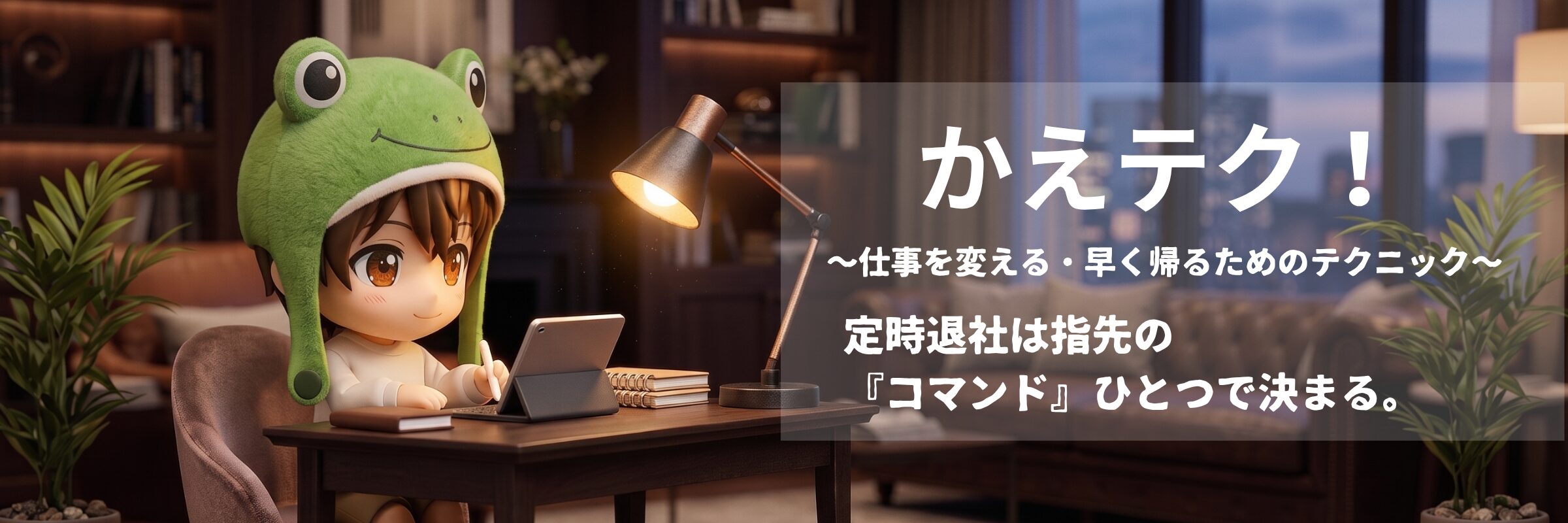
こんにちは!YUKI(HHKB雪・無刻印モデル)は俺の嫁。定時デカエルです。
普通のキーボードには興味ありません。
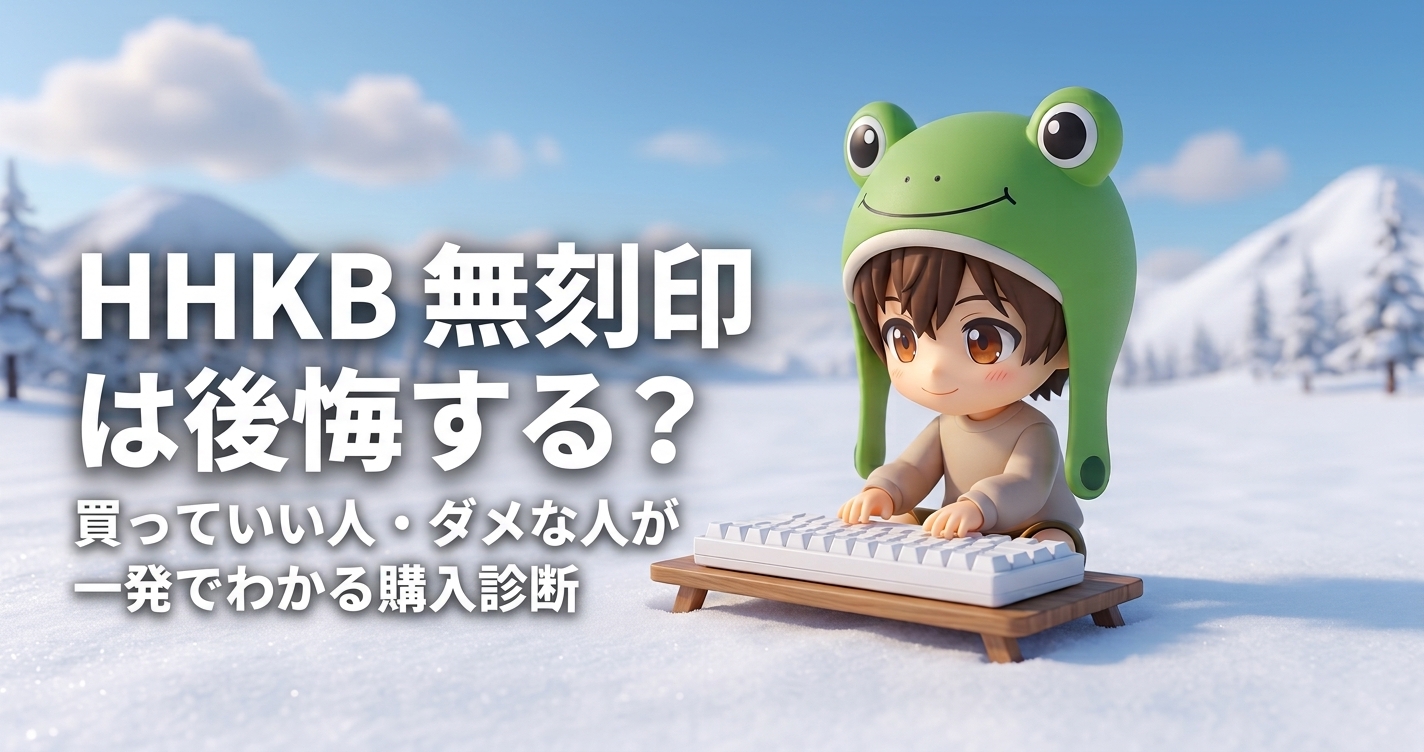
今回はおそらく日本一夫(ファン)が多いキーボード、HHKB(Happy Hacking Keyboard)の中でも無刻印モデルについて紹介します。
冒頭の文字列を見てください。アルファベット大文字(Shift+文字)、記号(. や >)、そして日本語変換が混在しています。この文字列を、キーボードをノールックで打てる人でないと(無刻印キーボードを使うのは)難しい。
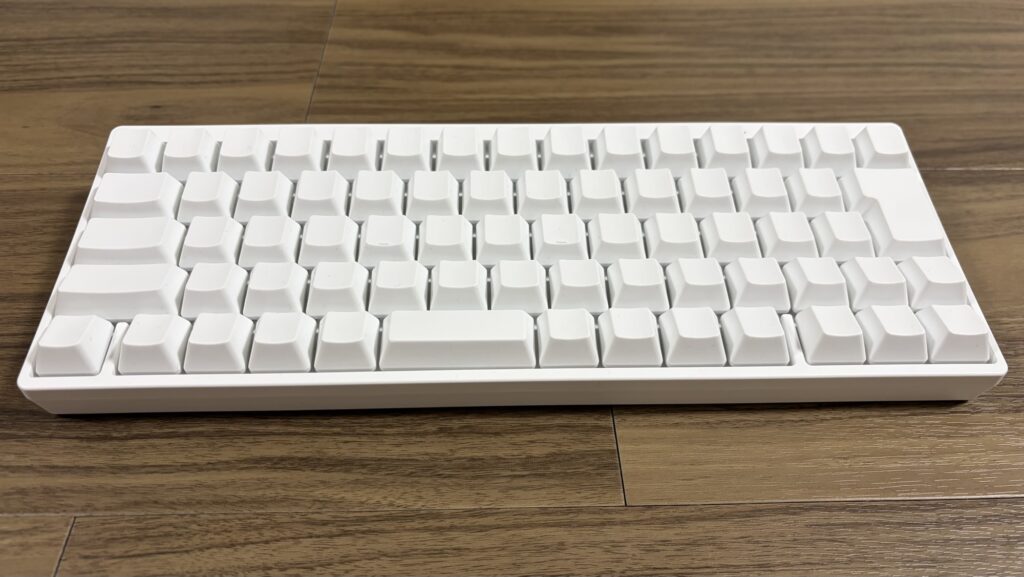
文字が一切印字されていない、あの異形とも見える美しいキーボード。「憧れるけど自分に使いこなせるか不安」「買って後悔しないかな」と検索してここに辿り着いたあなたのために、HHKB Professional HYBRID Type-Sの無刻印モデルを2年以上愛用してきたデカエルが、リアルな本音とデメリット、そして乗り越え方を紹介します。
🐸 デカエル的補足
この記事では「無刻印」に特化して語りますが、HHKB本体の静音性や持ち運びやすさといった「普通の仕事での使い勝手」や、「なぜ日本語配列を推奨するのか」については、以下の実機レビュー記事で詳しく解説しています。
無刻印ってかっこいいよね。でも基本は「おすすめしない」
最初に結論から言います。誰かに「無刻印キーボードっておすすめですか?」と聞かれたら、私は基本的にはおすすめしません。「刻印モデルのほうが使いやすくて良いにょろ」と答えます。
なぜなら無刻印モデルのメリットは、9割9分「圧倒的なデザイン性」に全振りだからです。メリットはマジでそれしか無いですし、キーボードという実用性が求められるアイテムにおいて、印字が無いなんてただの縛りプレイです。
そもそもデザイン性なら通常のHHKBも十分カッコいいのはファンの数が証明しています。もし印字が嫌なら墨モデルなんかは印字がかなり見えにくいのでおすすめですよ。
…でも分かります。私も初めて無刻印モデルを見たときは「何この天地創世(ビギニング・オブ・ザ・コスモス)キーボード、ふざけてるの?」と思ってそっけない態度をとっていました。でも徐々に気になってきて、気が付いたら購入し、いつしか「嫁」とか言ってデレているのです。なので、皆さんには「悪いことは言わん。やめとけ。」と言いたいのですが、説得力が無いのも事実です。
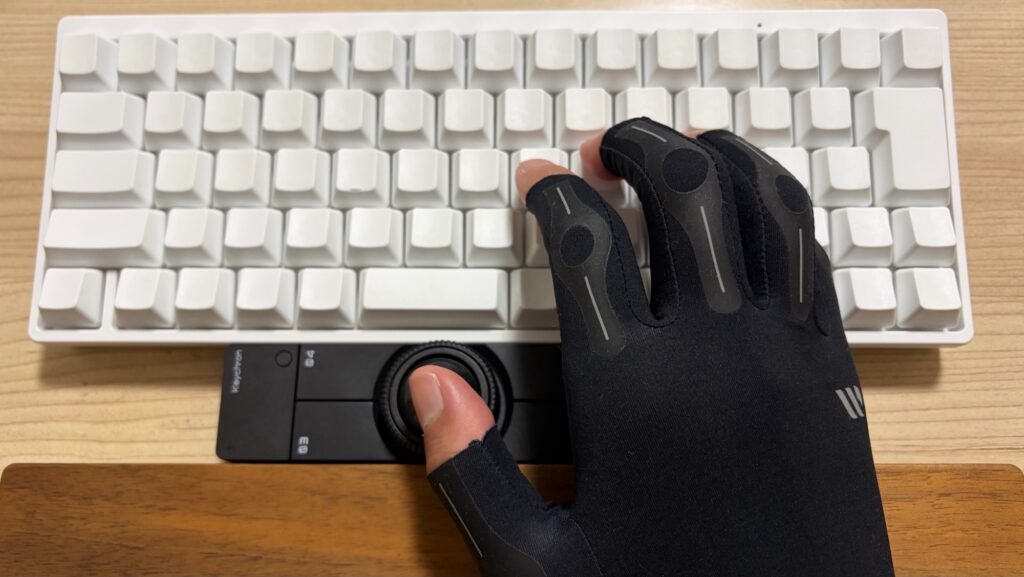
無刻印の雪モデルをかれこれ2年以上使い続けていますが、本当に雪のような真っ白なビジュアルには未だに惚れ惚れします。ただでさえ美しいHHKBのフォルムが、印字という「情報」を一切排除することでワンランク上の完成度になったと感じます。
じゃあなぜ「印字なんて飾りです。偉い人にはそれがわからんのですよ」と言わないのか、次のトピックスでなぜおすすめしないのかをもう少し掘り下げていきます。
🐸 デカエル的に良かった?実利的メリット
デザイン以外のメリットを無理やり挙げるなら、「他人が自分のPCを触ろうとしなくなる(諦める)」ことや、「パスワード入力を横から見られてもキーが特定されにくい」という物理的なセキュリティ効果があるにはあります。完全に「自分専用機」になる快感はありますね。
なぜ「おすすめしない」のか? 無刻印で後悔する理由
デザインが最高なのに、なぜおすすめしないのか。それは、そのデザインゆえにブラインドタッチが完璧(数字や記号を含めて)じゃないと使いこなすのが本当に難しいからです。
「ローマ字は打てるけど数字・記号は無理」な人は要注意
「文章はブラインドタッチできるから大丈夫っしょ」と思っている人もここはよく検討してください。
仕事はテキスト入力メインと思っていても意外と記号は使うものです。「!」「?」「、」「。」、このあたりは見ずに打てる人も多いと思いますが、それ以外の記号って結構うろ覚えの人が多いと思います。たまにしか打たない「:」や「~」、「&」がパッと打てないストレスは、想像以上です。画面と手元の(何もない)キーボードを見ても答えはそこに無いんですから。
また、数字を打たないという人はいないと思います。数字は外付けのテンキーや左手デバイスを活用するなら問題ないですが、そうでなく数字をブラインドタッチできないという場合はかなり苦痛だと思います。
パスワード入力では入力確認すらできない
特に数字や記号のブラインドタッチができない人が確実に詰むのが、パスワード入力です。
画面には「●●●●」としか表示されないので、打ち間違えてもどこでミスしたか気づけません。「ログインできません」と言われるたびに「それ無理」とこっちが心が折れそうになります。パスワードに使っている数字・記号だけは見ずに打てることが、無刻印の最低限の参加資格です。
🐸 デカエル的補足:シングルクォートの覚え方
正直なところ、デカエルですら、たまにしか使わない記号――例えばシングルクォート「'」なんかは「あれ、Shift+6?いや7?」と一瞬迷うことがあります。
ダブルクォート(")はShift+2ですよね。シングルクォート(')はその「右手版」で、Shift+7です。「左手の2番目の数字の2」に対して「右手の2番目の数字の7」とセットで覚えると、忘れにくいですよ。
ショートカットキーを使いこなす前に無刻印にするのはもったいない
デカエル的に一番「ちょっと待って」と言いたいポイントです。このブログで数々紹介しているように、ショートカットキーの活用は定時退社の最短ルートだと思っています。
しかし、これからショートカットを使いこなす前の人が無刻印キーボードに乗り換えてしまったら、おそらくAltやTabやファンクションキーなど、これからも使うことが無くなってしまうと思うのです。だって印字が無かったら覚える気にならないですよね。
逆に、既にショートカットキーを使いこなしている人には無刻印はとてもおすすめしたいです。印字が無いためより完璧なブラインドタッチやショートカット操作が研ぎ澄まされます。そして、印字が無いということは「キーの配列(印字)に縛られることが無くなる」ということです。自分に最適なキーマップを自由に試すことにもつながるため、ぜひチャレンジをおすすめします。
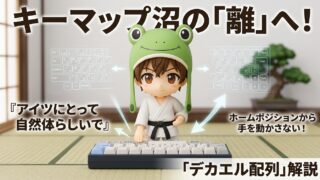
無刻印HHKBのポテンシャルを120%引き出す、ホームポジションから一切手を動かさない私の設定「デカエル配列」も公開しているので、無刻印に挑むならぜひこの設定も試してみてください!
あなたは使いこなせる? 無刻印キーボード「購入診断」
「お勧めしない理由は分かった。それでもどうしても無刻印が買いたいんだ!」
やれやれ(CV:杉田智和)。そんな熱い意思を持った方のために、簡単な診断フローチャートを作りました。自分がどのレベルの修羅の道を歩むことになるのか、まずは適性を確認してみてください。
(数字・記号・ショートカットキーはあまり使わない)
↓
↓
おすすめ
テキスト入力メインなら、無刻印のデメリットはほぼゼロ。
絶対ダメ
画面と手元の往復はストレス大。通常キーボードで練習を。
(外付けテンキー等併用でもOK)
↓
↓
↓
↓
かなり
おすすめ
条件付OK
都度配列図を見れるなら
基本×
数字が見えないと実務は困難。ダメならキーキャップ交換する前提ならOK。
【診断結果別】後悔しないHHKBの「買い方」3つのルート
フローチャートの結果はいかがでしたか? HHKBの最大のメリットは、後からキーキャップ(キートップ)だけを付け替えられることです。これを利用すれば、自分のレベルに合わせた「絶対に後悔しない買い方」ができます。
【無刻印モデル】直行ルート(対象:結論A・Dの人)
ブラインドタッチの基礎ができている、あるいはショートカットの鬼であるあなたは、迷わず「無刻印モデル」を買いましょう。挫折の心配はほぼありません。箱を開けた瞬間のあの真っ白な美しさを、そのまま自分のモノにしてください。
【刻印モデル】から「無刻印キーキャップ」追加ルート(対象:結論B・Cの人)
タイピングにまだ不安がある人が今無刻印を買うと、確実に仕事が止まって後悔します。まずは素直に「刻印ありモデル」を購入してください。刻印があってもHHKBは十分にカッコいいです。
最高峰の打鍵感と「Aの隣のCtrl」でタイピングを鍛え上げ、ブラインドタッチが完璧になったその時。「無刻印キートップセット」を追加購入して換装すればいいのです。これが最も賢く、リスクのない王道ルートです。
【無刻印モデル】+「保険で刻印キーキャップ」ルート(対象:結論Eの人)
「記号は不安だけど、どうしてもあの純白・漆黒の無刻印に挑戦したい!」という熱い意思を持った結論Eのあなた。止めはしません、「無刻印モデル」を買いましょう。次の章で紹介する「アンカーキー」のテクニックを使えば、十分に攻略できるポテンシャルはあります。
その代わり、「刻印ありキートップセット」という保険の存在を覚えておいてください。どうしても心が折れたら、これを買って付け替えれば普通のHHKBとして復活します。最悪の事態は回避できるので、思い切って飛び込んでみてください。
無謀にも無刻印に挑む者へ。「アンカーキー」タイピング術
結論A・DやEで無刻印の世界へ足を踏み入れた方、結論Cだったけどどうしても欲しい方へ。「アンカーキー」という無刻印攻略のハードルを下げるテクニックをお伝えします。
ホームポジションを「原点(アンカー)」として意識する
無刻印を使いこなす最大のコツは、ホームポジションを「アンカーキー」として強烈に意識することです。アンカーキーとは、タイピングする際にキーを伸ばす指以外に、ホームポジションに残している他の指を船のイカリの様に意識することです。
多くの人は「Cは中指の下」というふうに場所を覚ていますが、これを「左手ホームポジションFの左下」という相対位置で意識し直すんです。
これをエンドレスに繰り返すと、ショートカットで小指がCtrlを押しに行っても、「人差し指のアンカーは残したまま、中指を人差し指の左下にスライドする」と、見なくても指が勝手に動くようになります。この感覚を掴めば、正しい指でタイピングが自然とできるようになります。
💡 ポイント:タイピング速度の根本的な底上げ
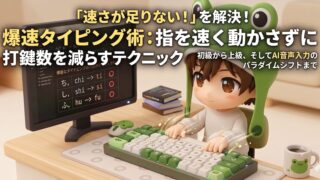
この「相対的な位置関係を覚える感覚」は、実はブラインドタッチ全般のスピードアップに直結します。基礎を鍛えたい方はこちらの記事もどうぞ。
🐸 デカエル的補足:HHKBの神配列
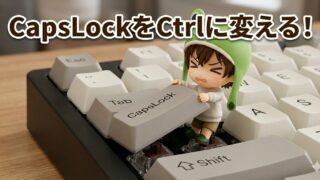
アンカーキーの概念を鍛えるなら、小指の位置が安定する「CapsLockをCtrlに変更する設定」も一緒にやっておくのがおすすめです。そして、HHKBなら簡単に設定可能です!普通のキーボードでこれを実現する苦労を知っている人なら、これがいかに最高か分かりますよね。
鬼門の「数字・記号」もスライド移動で覚える
数字キーも同じ理屈です。左手小指から1、薬指は2……という指の割り当てを、アンカーキーとの位置関係で覚え直しましょう。右手も左手も、どの指も必ず左上にスライドするようにキー配列は作られています。
例:「9」なら、「右手薬指のホームポジション(L)から左上に2つスライドした場所、その際にアンカーキーの左手人差し指はJのまま」と覚えます。
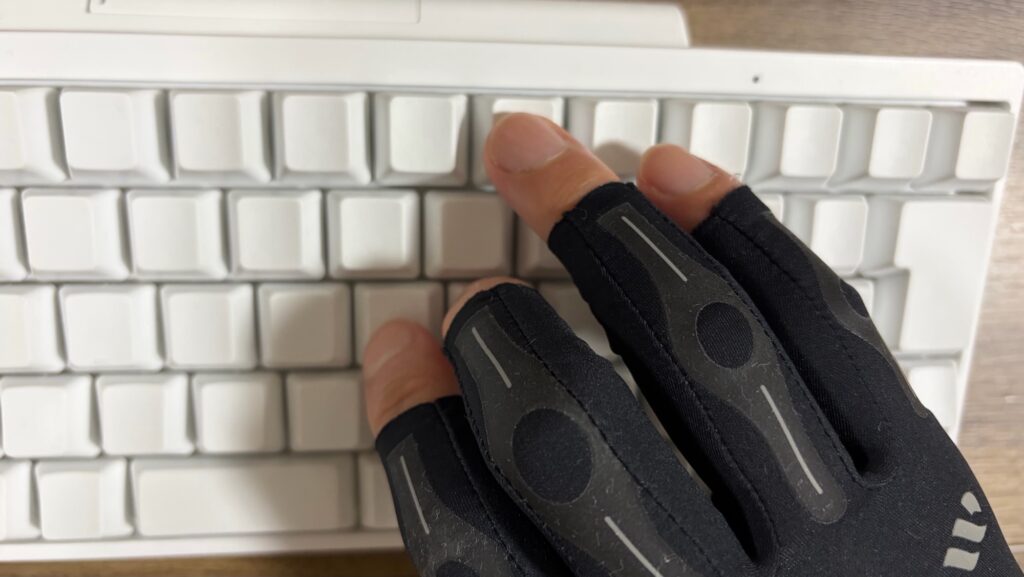
このようにアンカーキーを意識すると毎回同じ手の形で数字や記号キーを押すことができ、それを繰り返すことでノ—ルックでの数字・記号キーのタイピングにつながります。
デカエル自身、ローマ字と数字のブラインドタッチは完璧にできていたので、無刻印デビューも特に苦労なく乗り越えられました。フルサイズキーボード時代は「テンキーがあるからええやろ」と数字のブラインドタッチをサボっていましたが、テンキーレスデビューと同時にこのやり方で克服しました。
まとめ:実用性はゼロ。でも、それを超える「ロマンとスキル」がある
今回は、HHKB無刻印モデルのリアルな実態をお届けしました。
何度でも言いますが、効率や実用性だけを考えるなら、絶対に刻印モデルを買うべきです。
しかし、無刻印という「ツンデレヒロイン」を攻略しようと悪戦苦闘する過程で、あなたのブラインドタッチやショートカット操作は嫌でも極まります。数字も記号も見ずに打てる指は、結果的にあなたの仕事のスピードを底上げし、一生モノのスキルになります。
「不便さを乗り越えてでも、あの美しい真っ白(真っ黒)なキーボードを机に置きたい」
その覚悟とロマンがあるなら、ぜひ無刻印の世界へ足を踏み入れてみてください。最悪、キーキャップを交換するという「保険」もありますからね。
「そもそもHHKBとREALFORCE、どっちを買うべきなんだろう」と根本的なところで悩んでいる方は、こちらの高級キーボード比較記事もあわせて読んでみてください。
無刻印という雪原に足を踏み入れて、快適なタイピングと圧倒的な所有感を手に入れ、今日も一秒でも早い定時退社を目指しましょう。それでは、また次の記事で!