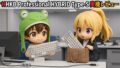








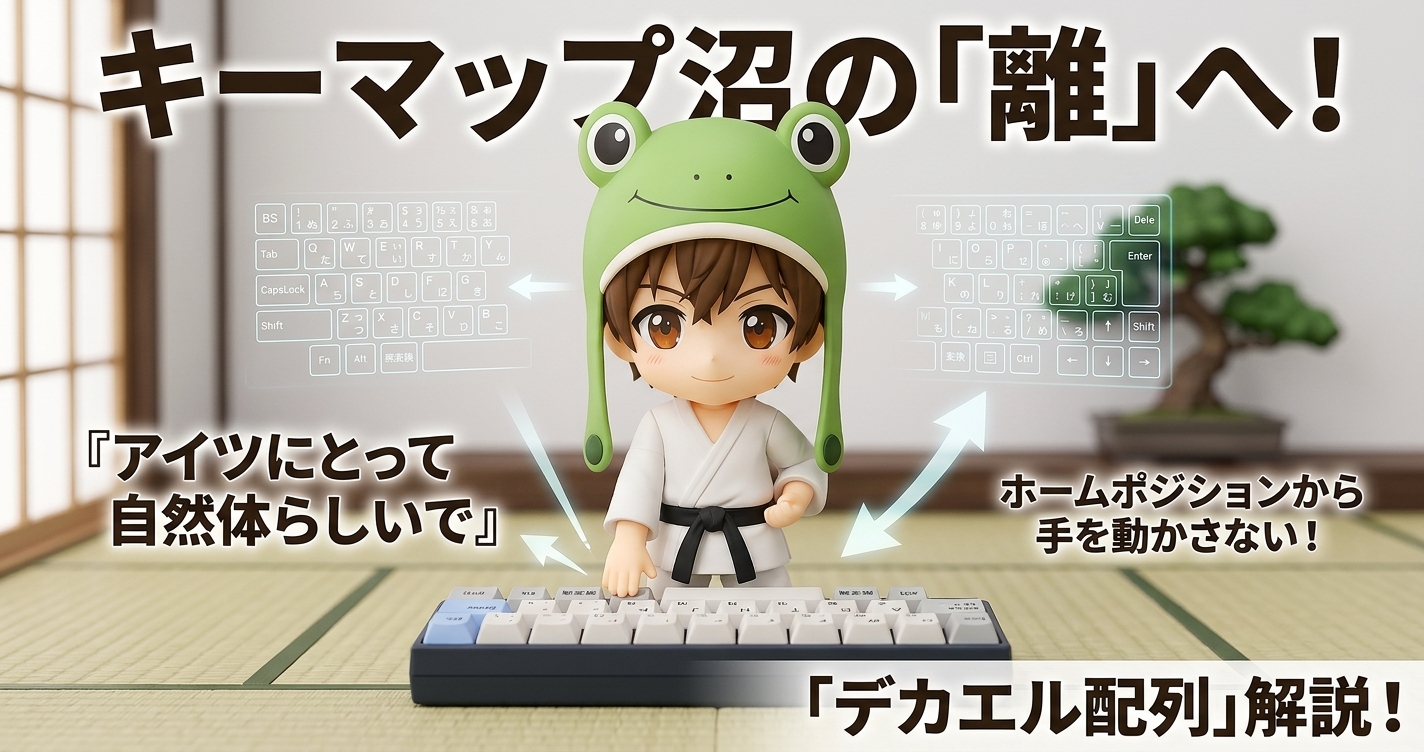
『アイツにとってあのフォームが自然体らしいで』
こんにちは。なんでも実家が古武術の道場やってるらしいわとか言われてみたい人生だった。定時デカエルです。
テニスでも武術でも、誰にとっても「これが一番自然に身体が動く」という自然体のフォームは人それぞれ違いますよね。これはキーボードの操作でも全く同じことが言えます。
また、武道には「守破離(しゅはり)」という考え方があり、キーボードの自然体のフォームもこの守破離を経て徐々に身についていきます。最初はデフォルトのキーマップを「守る」。次に他の人のキーマップ設定を参考にして型を「破る」。そして最後は、自分の業務内容や手の大きさに合わせて型から「離れ」、究極のフォームを手に入れる。
今回は、キーマップ変更という沼に浸かり、「破」から「離」の段階へ進もうとしている皆さんの参考になるよう、私が辿り着いた全力全開の自然体フォーム、自称「デカエル配列」を解説します。今回はHHKBを例に解説しますが、設定可能なキーボードであれば他の機種でも応用できる考え方です。実際、私が最初にこの配列にしたのはREALFORCEです。その際、HHKBユーザーの方の配列を参考にしました。そのため「デカエル配列」もHHKB専用という訳ではないので、他のキーボードユーザーの方も是非参考にしてみてください。
【追記】そもそもHHKBってどんなキーボード?
「HHKBに興味はあるけど、普通の仕事で使えるの?」と気になっている方は、先にHHKB本体の実機レビュー記事を読んでみてください。プログラマーじゃなくても最高の相棒になる理由を熱く語っています。
デカエル配列のコンセプトはただ一つ。
「ホームポジションから一切手を動かさずに、すべての操作を行う」
これに尽きます。それでは、私の「型」を惜しみなく公開していきます。「ウス」と完コピする必要はないので、考え方が参考になりそうな部分を取り入れるイメージで読んでください。
HHKBの「Fnキー押しにくい」問題は、小指の付け根(掌)で解決!
実際のキーマップを説明する前に、レイヤーを切り替える最重要キーである「左下のFnキー」の押し方について少し解説します。
キーマップ変更が可能なキーボードは「押している間だけ別のレイヤーに切り替えるキー」が存在します。それがHHKBや多くのキーボードの場合はFnキーであることが多いです。
これをどこに配置するか、そしてどう押すかが、HHKB(や60%以下のキーボード)を使い始めた人が最初にぶつかる壁です。左下の通常はCtrlがある位置に設定して、小指で押す派が多いと思いますが、デカエルは左手小指の付け根(掌の部分)で押しています。
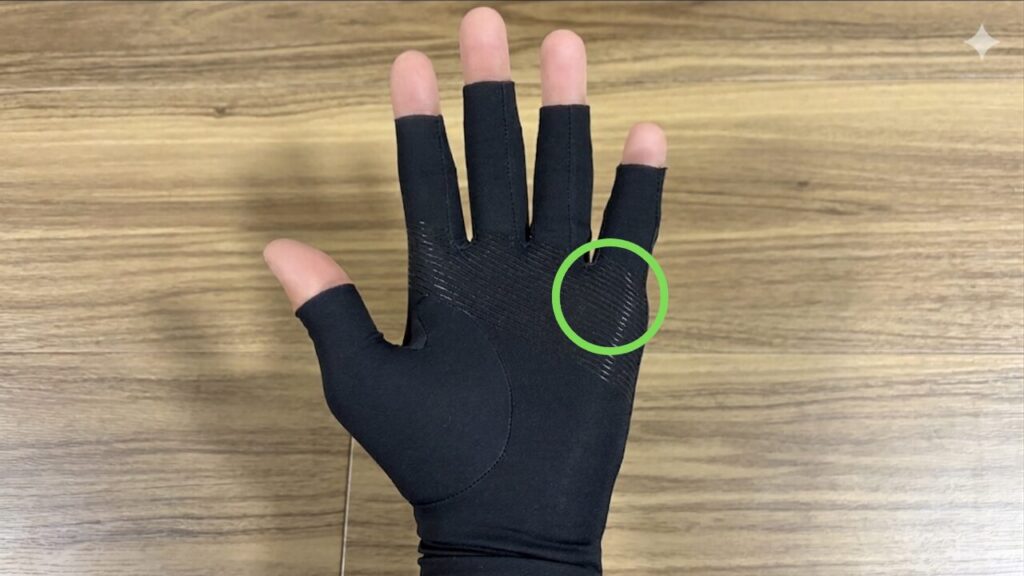
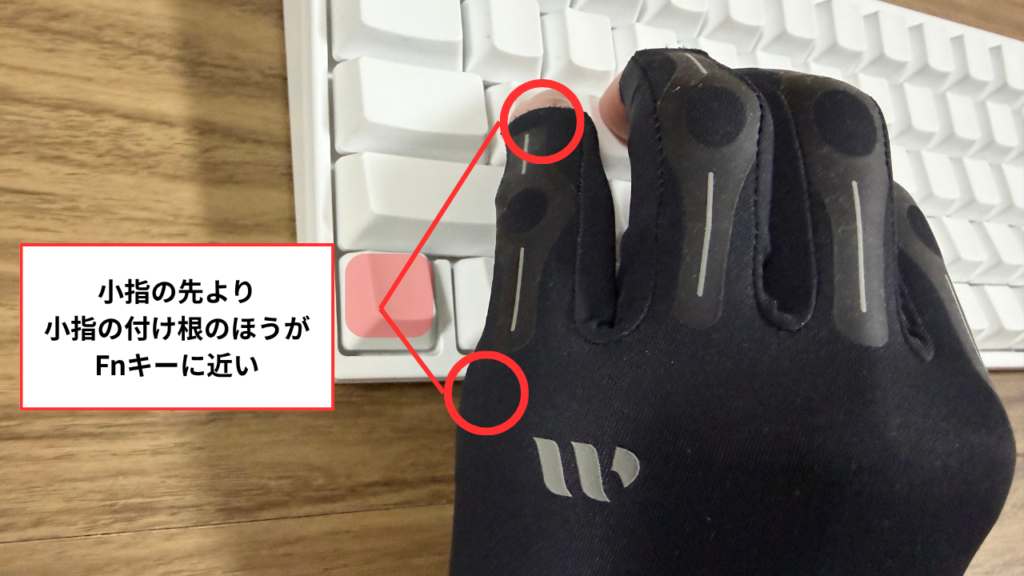
初めて聞いた人は「あーん?押せねーんじゃねーの?」と思うでしょうから、動画でお見せします。
この「掌(てのひら)押し」の最大のメリットは、左手をホームポジションから少し傾けるだけで、ノールックかつ最速でFnキーが押せること。小指や薬指を消費しないため、左手が完全に自由な状態のまま裏レイヤーの操作に入れます。長時間操作しても全然疲れないのも大きなメリットです。
🐸 デカエル的補足
この「掌でキーを固定保持する」考え方は、HHKB以外の分割キーボードや左手デバイスでも応用できます。キーマップを組む際は「どの指で押すか」ではなく「手のどの部位で押すか」まで視野を広げると、最適な押し方が見つかる場合があります。通常配列のCtrlキーを同じように掌で押す猛者も一定数いるようです。
【画像公開】HHKB最強キーマップ「デカエル配列」の全貌
💡 前提:本記事は「日本語配列」をベースにしています
これから紹介する「デカエル配列」は、親指周りのキー(無変換、変換キーなど)が豊富な日本語配列(JIS配列)のHHKBを使用しています。英語配列(US配列)をお使いの方でも「右手をコックピット化する」などの根本的な考え方は応用できますが、割り当てられるキーの数が異なる点にご注意ください。
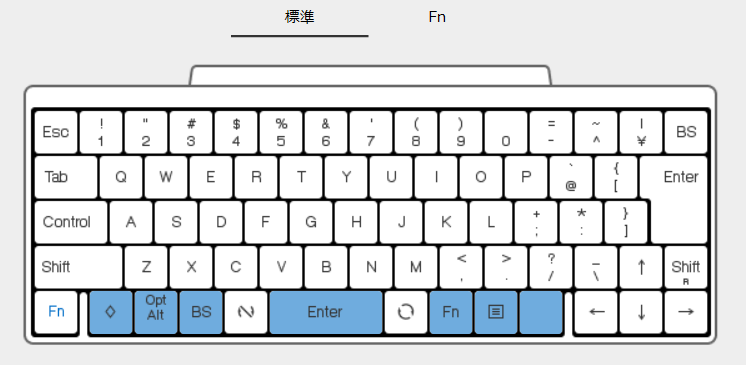
【通常レイヤー】
【Fnキーレイヤー(Fnキーを押しっぱなしにした状態)】
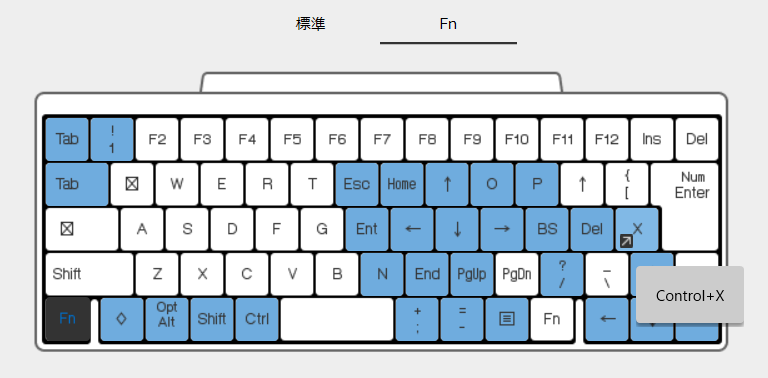
※左下のダイヤマークはWinキー(Guide)です。

お待たせしました。これが実際に私が使っているキーマップ変更ツールの画面です。キーボードの機種やソフトによって設定できる項目が微妙に異なるので、「絶対にこの配置が正解」というわけではありません。ただ、私は基本的にはこの配列を軸に、環境ごとに微調整しているという理解でOKです。
ちなみに今回の設定例としているHHKB Professional HYBRID Type-Sの場合は「HHKB Professional キーマップ変更ツール」というツールで設定を行っており、キーマップはその画面です。
通常レイヤー:スペースキーを「Enter」に変更する理由
まず通常レイヤー(Fnを押していない状態)から見ていきましょう。
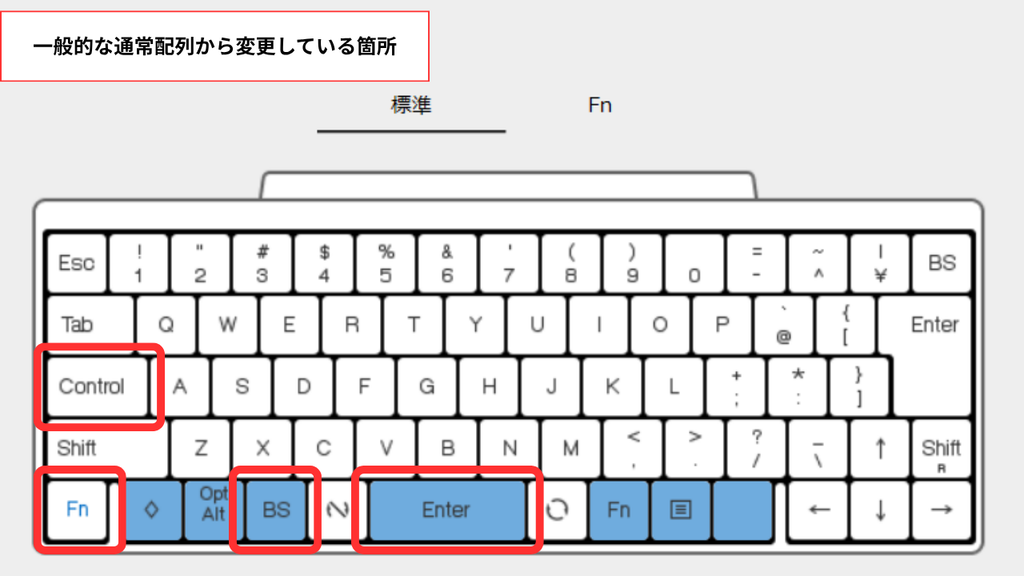
| 変更するキー | 割り当て機能 |
|---|---|
| Space | Enter(文字入力の確定を最優先) |
| 無変換の左側 ※HHKBのようにSpaceの左側にキーが5つある場合おすすめ | BackSpace |
| CapsLock | Ctrl |
| 最左下(一般的な左Ctrlの位置) | Fn |
日本語入力中、最も使用頻度が高いのは「文字の確定(Enter)」です。そのため、一番押しやすい親指の位置にあるSpaceを思い切ってEnterにしています。
その左隣にBackSpaceを置くことで、変換ミスの修正もホームポジションを崩さずに完結できます。ただし、Spaceの左側は通常は無変換、Alt、Win、Ctrl の4キーの場合が多いので、その場合はこの設定はあまりお勧めしません。無変換、Alt、Win、Ctrl をそのまま使えた方が効率がいいです。
また、この配列を支える重要な土台として、スペースキー(Enterに変更済)の左右にある無変換キーと変換キーをMacみたいに「IMEのオン・オフ(Mac風の日本語/英数切り替え)」として使っていることが挙げられます。
左上の半角/全角キー(トグル式)を押すために手を動かす必要がなくなり、「今どっちのモードだっけ?」と迷うこともなくなります。左親指で確実に英語、右親指で確実に日本語。この設定はタイピング速度を飛躍的に向上させる必須テクニックなので、詳しくは以下の記事をチェックしてください。
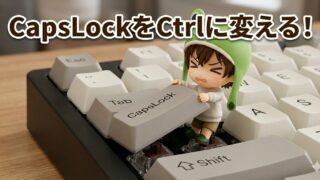
さらに、CapsLockをCtrlにするのは、HHKBの標準設定であり、ショートカット界の縮地法です。ショートカットの予備動作をゼロにしてくれるので、Ctrlの場所はここが圧倒的におすすめです。他のキーボードでも設定したい人向けに、詳しいやり方を以下の記事にまとめているので、まだの人は今すぐ設定してください。
Fnレイヤー:手を動かさない「デカエルゾーン化」
さて、ここからが本番。Fnレイヤーです。左手掌でFnを押し込んだ状態での配置がこちらです。
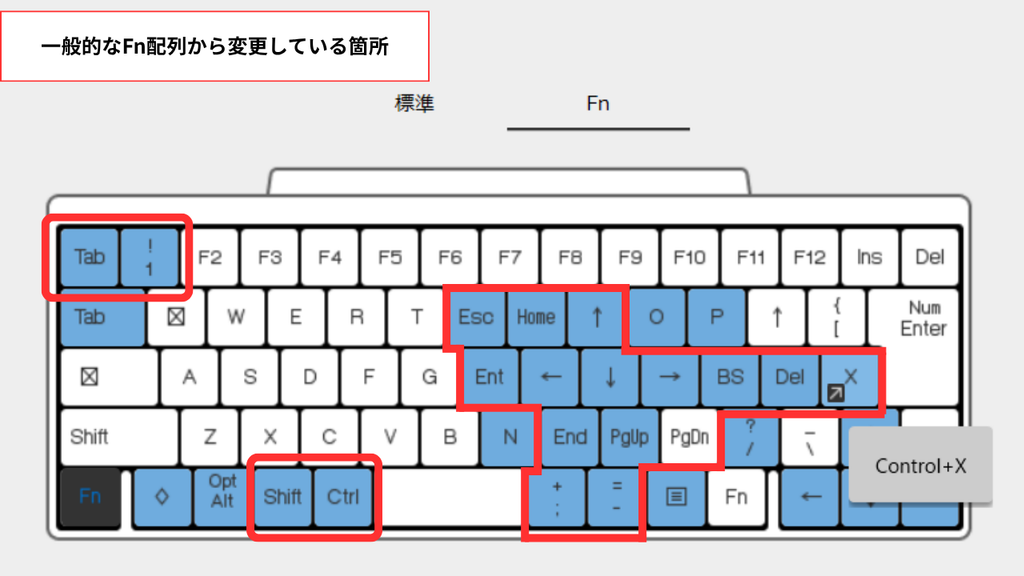
| 担当 | キー | 割り当て機能 |
|---|---|---|
| 右手 | H / J / K / L / I | Enter / ← / ↓ / → / ↑(矢印) |
| ; / ' / ] | BackSpace / Delete / Ctrl+X | |
| Y / U / M / , / . | Esc / Home / End / PgUp / PgDn | |
| 左手親指 | Space左側 | Alt / Shift / Ctrl |
| 右手親指 | Space右側 | + / - (Excel操作用) |
| 左手 | 左上端のキー | Tab(Alt+Tab操作用) |
| 共通 | Space | Space(通常レイヤーでEnter にしているのでFnレイヤーに割当) |
まずこれを見て、「方向キーやHome 、PgUp、Alt って本当に要るの?」と思う方もいると思います。その場合はこの記事でそれぞれのキーがどんな場面で役に立つのかを解説していますのでを読んでみてください。デカエルはこれらのキーが無いと定時で帰れないレベルです。
ここからはそれぞれの役割や設計思想を解説します。
①右手:ホームポジション付近に方向キーやHome 、End などを設定
デカエル配列の柱です。右手の人差し指、中指、薬指で方向キーを操作します。カーソル移動だけでなく、ShiftやCtrl、Winキーと組み合わせて様々なショートカット操作を行います。元々のHHKBの方向キーを参考にしていますが、このようにJ,K,L,Iに方向キーを当てている人は結構多いイメージです。
その方向キーを中心に Home / End / PgUp / PgDn などのカーソル移動系のキーを対称、並びに配置してイメージ通りの操作をしやすくしています。方向キーだけでは時間がかかる広範囲の選択やジャンプもこれらのキーで即座に行うことができます。
② 右手:編集の機能を集約
方向キーを中心に、左側に決定(H=Enter)、その上に取り消し(U=Esc)、右側に削除(;=Backspaceと'=Delete)、切り取り(])の使用頻度の多い編集系機能を右手一列に集約しているのが最大のポイントです。特に]キーへのCtrl+X割り当ては、最近HHKB Professional キーマップ変更ツールのアップデートがあり、こういったワンキーでのショートカット起動が可能になりました。
③ 左手:親指で修飾キー(Ctrl/Shift/Alt)を操る
左手は「掌でFnを固定」「親指で修飾キー」「人差し指でアルファベット」という役割分担にしています。親指に修飾キーを集約すると、Ctrl+Shift+何か、のような同時押しがかなり楽になります。ちなみにHHKB以外でSpaceの左側キーが4つのキーボードの場合、デカエルはXにShiftを割り当てています。
④ 実務特化:Excel操作と「Tab」の重複配置
右手親指には+、-を配置し、Excelでカーソル移動と同時に頻繁に使用する「行挿入(Ctrl++)」「行削除(Ctrl+-)」を最速で繰り出せるようにしています。
また、左手掌でFnを固定していると、本来のTab(半角/全角の位置)が押しにくくなります。Alt+Tabでウィンドウを切り替えたい時に困るので、薬指が自然に届くFnレイヤーの最左上にもTabを重複配置しています。

④ ファンクションキー:F1誤爆を完全に防ぐ
数字行のFnレイヤーには基本的にF2〜F12を割り当てていますが、一番左上の1キーだけは、あえてF1にせず1 / !のままにしています。
理由は、誤ってF1を押してしまうと、作業中に突然「ヘルプ」画面が立ち上がる勝手に解説を始めるキャラが登場するからです。最初からF1を割り当てないことで、この事故を完全に防いでいます。
キーマップ変更ガチ勢なら無刻印もアリ?
デカエルがそうだったのですが、結局キーマップ変更するから「印字なんて飾りです」というレベルの人にはHHKB無刻印モデル・キーキャップがおすすめです。どうせ印字を見ないなら、デザイン的に現行キーボードでトップレベルの美しさを手に入れてみるのも一興かと思います。

【実践】HHKBキーマップ変更ツールでの設定手順
ここまで読んで「ふーん、いいじゃん」と思った方向けに、設定手順もざっと紹介しておきます。
HHKBキーマップ変更ツールの使用方法
- PFU公式サイトから「HHKB Professional キーマップ変更ツール」をダウンロード(※設定時はPCとの有線接続が必須です)。
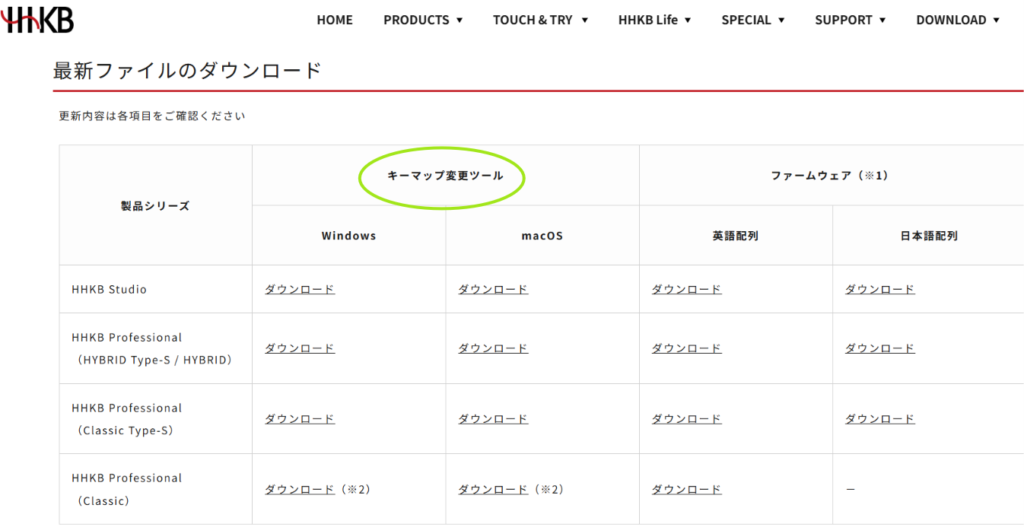
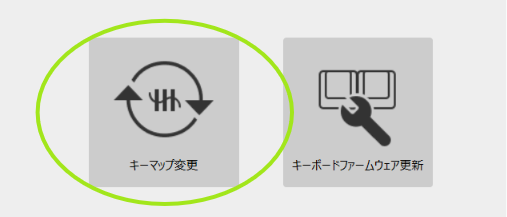
- ソフトウェアを起動させてキーマップ変更をクリックします。
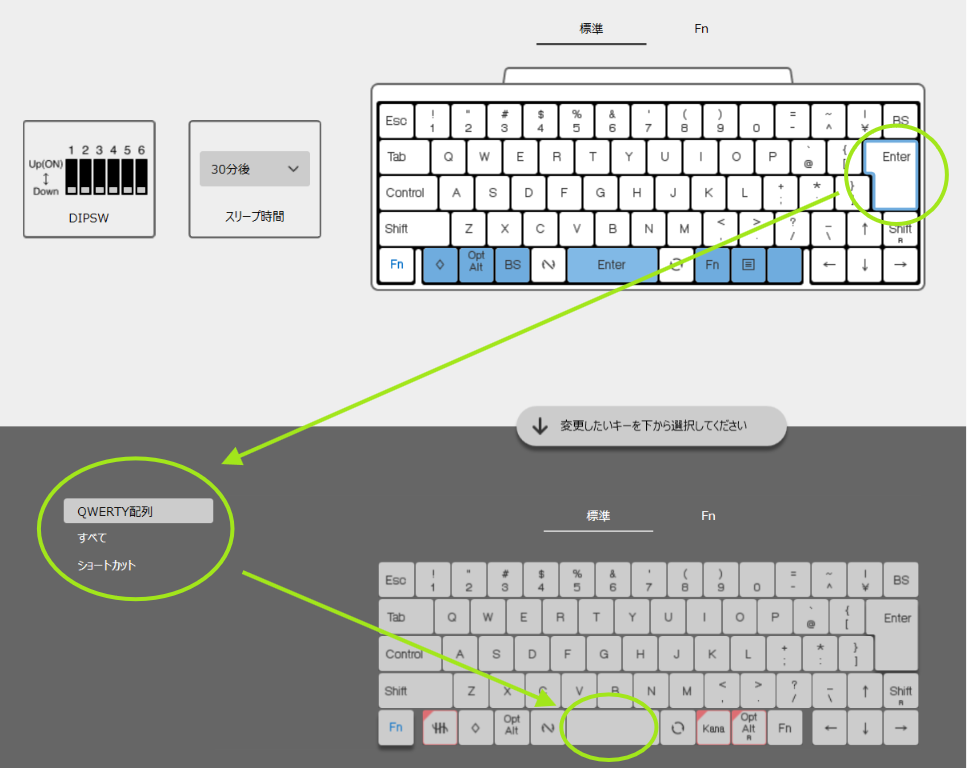
- 画面下に並んだキー一覧から割り当てたいキーを選んで、上のキーボード図にドラッグ&ドロップ(もしくはクリック)するだけなのでかなり簡単です。
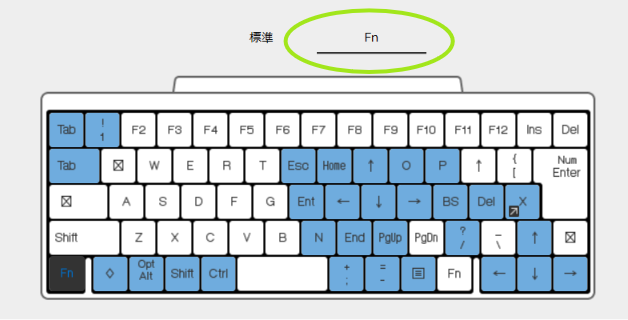
- 標準レイヤーの設定が終わったら、画面右上の「Fn」タブに切り替えて、裏レイヤーの割り当てを設定。
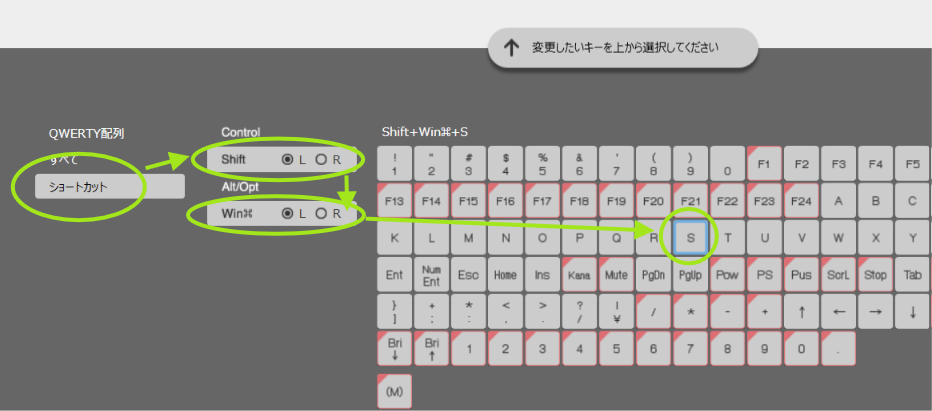
- ショートカットの設定も可能です。修飾キーとアルファベットなどをあらかじめ設定しておき、それを1キーに登録することができます。デカエルはCtrl + Xを登録しています。
- 設定が終わったら、必ず右上の「キーボードへ書込み」ボタンを押す。
この「書き込み」を忘れると設定が反映されないので要注意です。書き込みが完了すればオンボードメモリに保存されるので、ソフトを入れられない会社PCに接続しても、自分の配列がそのまま使えるようになります。
(注意)HHKBのAnykeyはViaやVialのAnykeyのようにコード設定できない
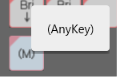
ショートカットのキー一覧の左下に(M)マークのAnykeyというキーがあります。キーマップ変更に詳しい人は「もしかしてHHKBがModTap対応した!?」と思うかもしれません。(デカエルは思いました…)
残念ながらこのキーは修飾キー(Ctrl、Shift、Alt、Win)の同時押しを1キーに割り当てて、そのキーと任意のキーを押すことで同時押しを楽にしてくれる機能で、ModTap的な使い方はできないようです。例えばCtrl + Shiftを割り当てたキーとVを押すと値貼り付けになり、Lを押すとフィルタ設定になる。こういう使い方のようです。
どんな場面で使えるかを考えたのですが、独自ショートカットを起動させるのに結構便利だと気付きました。独自ショートカットは「Ctrl + Alt + GでGeminiの起動」のようにあらかじめ設定したショートカットキーでアプリケーションやファイルを即座に起動させるテクニックです。
これを使うとかなり多くのファイルやアプリケーションを起動させるショートカットを設定できるのですが、3キー以上になるので覚えるのが大変というデメリットがあります。このHHKBのAnykeyを使うとあらかじめ設定した1キー+任意のアルファベットなどで起動が可能になるので、独自ショートカットを覚えるコストが少なくなります。
設定方法は下記の画像のように修飾キーと(M)をクリックして割り当てたいキーをクリックすると、そのキーを複数修飾キーに設定できます。
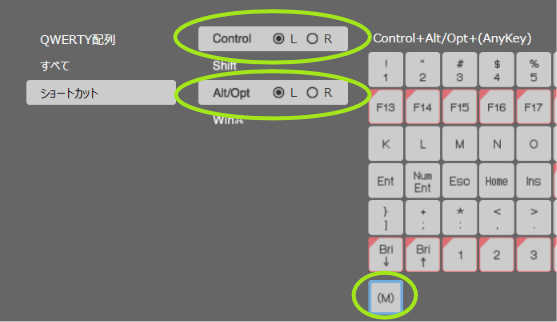
こういう使い方を想定して、Ctrl + Alt やCtrl + Shift + Alt を1キーに設定するのは結構便利だと思いました。

HHKB Professionalのキーマップ変更の制約
キーマップ変更を自由にできるHHKB Professionalですが、実は例外があります。MacモードとWindowsモードの切り替えを次のショートカットで切り替えられるのですが、このキーは設定変更をしても変わりません。
- Macモードに変更:Fn + Ctrl + M
- Windowsモードに変更:F
n+ Ctrl + W
このため、デカエルのようにFn + M をEnd に設定している場合、Ctrl + End を押すとMacモードに切り替わってしまいます。ほぼ影響がない方が多いと思いますが、Anykeyの例でもあったように一切の制約なく設定ができるわけではないです。
また、レイヤー数も通常レイヤーとFnレイヤーの2レイヤーです。おそらくこのあたりはほぼ問題ないという人がほとんどだとは思いますし、設定しやすさは最高レベルです。ただ、自由度の高さという点ではViaやVialなどのQMK系のソフトウェアに一歩及ばないという側面はあります。
HHKB以外のキーボード・ガジェットのキーマップ設定も見たい!(設定記事まとめ)
ここまでデカエル配列を紹介してきましたが、「他のキーボードやガジェットの配列も参考にしたい!」という方のために、HHKB以外でデカエル配列を設定した記事をまとめてみましたので、ぜひ参考にして型を破ってください。
keychron(キークロン)
ユーザー向け
↓↓↓
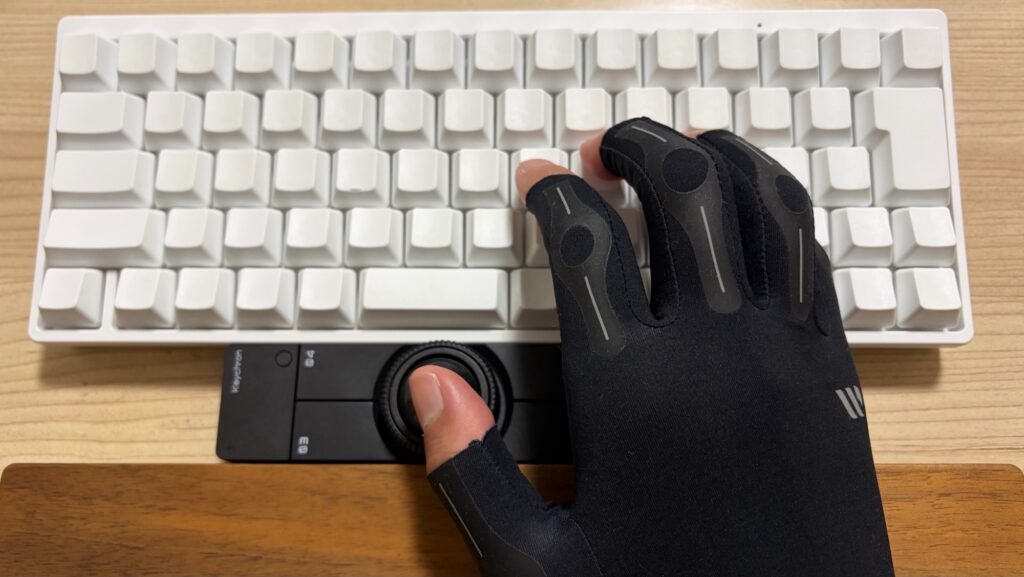
特にNape Proはキーボードの手前に置くことで本当に右手のマウスに手を伸ばすことが無くなり、天衣無縫の極みの気分を味わえるので、「ホームポジションから手を動したくない」というプレーヤーにはかなりおすすめです。
まとめ
自分の手に馴染む「自然体のフォーム」を一度作り上げてしまえば、あとは無駄な手の移動がなくなり、タイピングやショートカット操作が目に見えて速くなります。今回紹介した「デカエル配列」がそのまま皆さんに合うとは限りませんが、「ホームポジションから手を動かさない」という設計思想だけでも持ち帰ってもらえたら嬉しいです。
キーボードのポテンシャルを120%解放して、今日も定時で帰りましょう!