













こんにちは、生成AIと音声会話しながら通勤している定時デカエルです。
最近は会社で生成AIが導入されている企業も増えているようですが、生成AIを使うときにこんな「本末転倒」なことになっていませんか?
「いい回答を引き出したいけど、どんなプロンプト(指示文)を書けばいいかわからない」
「指示文を考えている間に、自分で作業した方が早い気がしてきた」
わかります。楽をするためにAIを使っているのに、AIへの指示出しで疲れてしまっては意味がありません。
実は、AI活用が上手い人とそうでない人の決定的な違いは、「分業のさせ方」にあります。
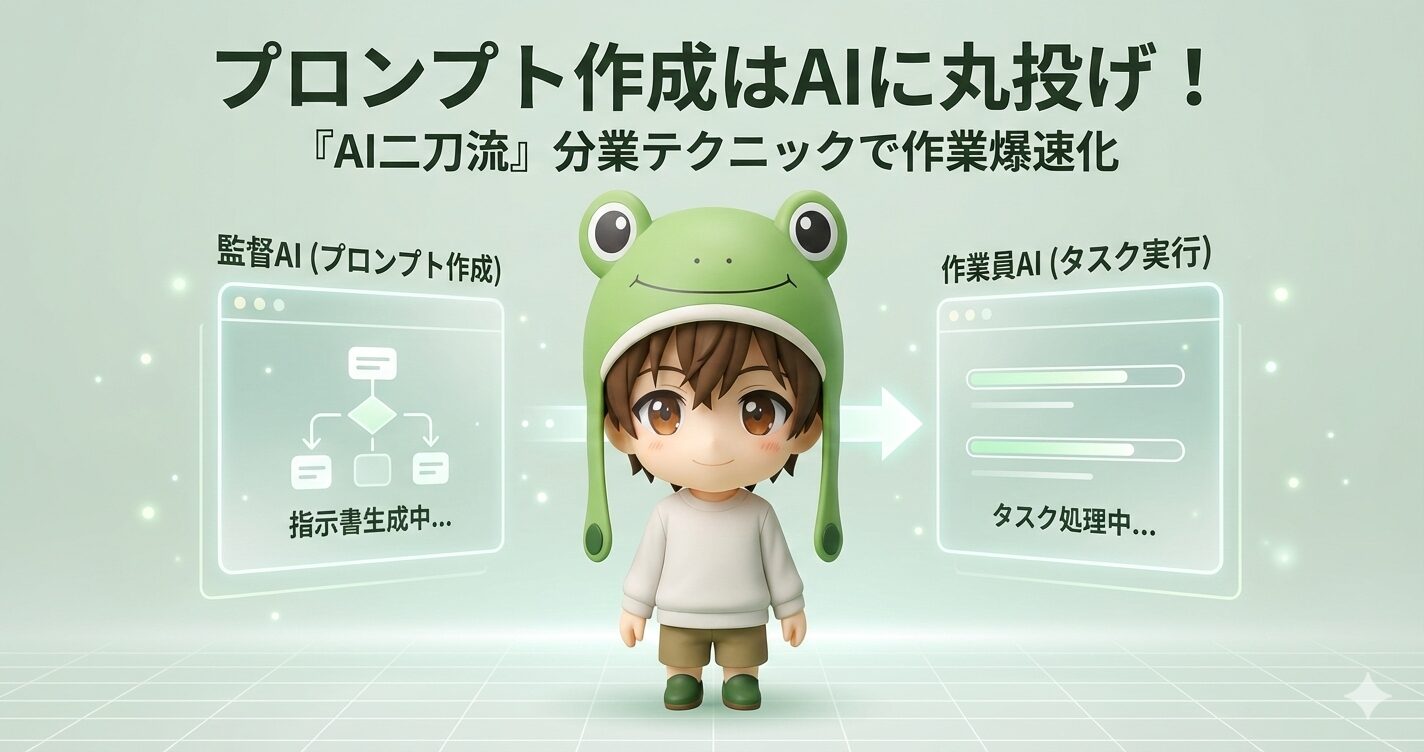
今回は、自分でプロンプトを書くのをやめ、「AIの分業」を使って作業を丸投げする「AI二刀流」のテクニックを紹介します。これを知れば、プロンプト学習に時間を費やす必要はもうなくなります。
なぜ「1つの画面」で完結させようとするのですか?
多くの人は、ChatGPTやGeminiを開いたとき、たった1つのチャット画面ですべてを解決しようとします。
「指示文の作成」も「修正」も「実際の作業」も同じスレッドで行う。これだと文脈が混ざってAIの回答精度が落ちますし、何より人間側が混乱します。
PC作業の『攻略』が上手い人は、ここで発想を切り替えます。「ブラウザのウインドウ(またはタブ)を2つ開けばいい」と。
「監督」と「作業員」に分ける
AIを使うときは、以下の2つの役割を別々の画面で用意するのが鉄則です。
- 【画面A】監督役(プロンプト・メーカー)
あなたの「やりたいこと」を聞き出し、完璧な指示書(プロンプト)を作る専用のAI。 - 【画面B】作業員(タスク実行者)
監督役が作った指示書を受け取り、淡々と作業を実行するAI。
人間(あなた)の役割は、画面Aから画面Bへ、指示書をバケツリレーすることだけ。自分でゼロから考える必要はありません。
実践:「AI二刀流」の具体的な手順
では、実際にどう動かすのか見ていきましょう。慣れれば1分もかかりません。
Step 1:【画面A】で「指示書」を作らせる
まず1つ目のウィンドウを開き、AIにこう投げかけます。
今から「〇〇の作業」をしたいのですが、適切なプロンプトが思いつきません。
あなたはプロンプトエンジニアとして、私がやりたいことをヒアリングし、別のAIに入力するための「最高精度のプロンプト」を作成してください。
なお、出力形式はマークダウン記法でお願いします。ポイントは、自分の要望をラフに伝えた後に「プロンプトを作って」と依頼することです。
また、ここで「マークダウン記法」を指定するのも重要です。AIにとってマークダウン(#などの記号を使った構造化データ)は共通言語のようなもので、これを指定するだけで後工程の精度が劇的に上がります。
※マークダウンの詳細は以下の記事でも解説しています。
参考記事:【中級者向け】生成AIの精度が上がる「マークダウン記法」の使い方と賢い使い分け
Step 2:【画面B】へコピペして実行
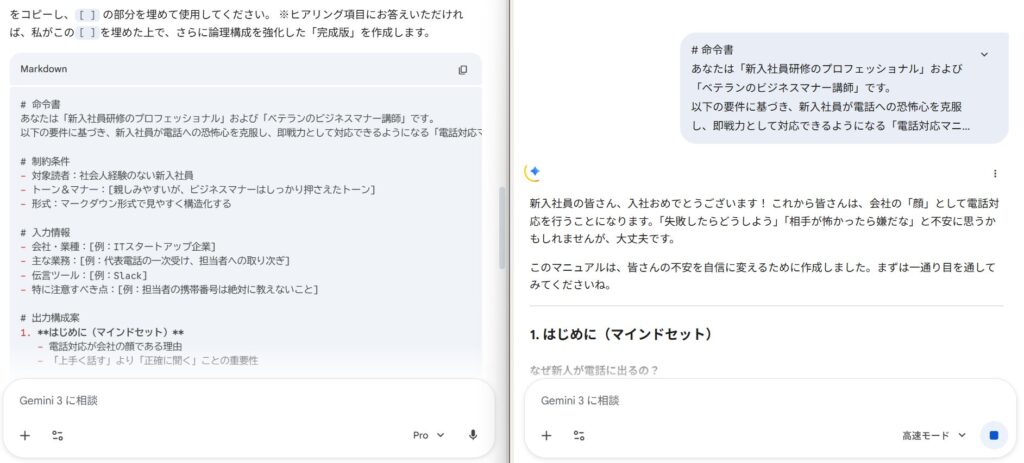
画面AのAIが完璧なプロンプトを出力したら、それをコピーします。
次に、2つ目のウィンドウ(新しいチャット)を開き、そこにペーストして実行させます。これだけです。
この方法なら、複雑なタスクでもAIが迷子にならず、期待通りの成果物が返ってきます。
Step 3:もし思ったような結果が出なかったら?
もし思った結果と違ってもあきらめたり、自分で書き直す必要はありません。
画面AのAIに「さっきのプロンプトで上手くいかなかったんだけど、もう少し○○してほしい」というように調整を依頼してください。
そうすると再度修正したプロンプトを作成してくれます。
それを再度画面BのAIに依頼したらいいだけです。その時は新規チャットで始める方がいいです。AIは過去の会話にも引きずられるため、新規チャットのほうがコンテキストが汚れず画面BのAIが混乱しないためおすすめです。
ウィンドウ切り替えの最強キー Alt + Tab
「2つの画面を行ったり来たりするのが面倒くさい」と感じた方は時短のチャンスです。
この「AI二刀流」をストレスなく回すには、キーボードショートカットが必須です。
「タスクスイッチャー」という機能でウインドウを瞬時に切り替える方法があります。
画面Aでコピーした後、マウスを持たずに Alt + Tab を押してください。一瞬で直前に使っていた画面(画面B)に切り替わります。
この「タスクスイッチャー」機能は、PC作業で最も時短効果が高いテクニックの一つです。
参考記事:使用頻度・時間短縮効果ナンバーワン! タスクスイッチャー『ALT+Tab』でウインドウを瞬時に切り替える
ウインドウが多い場合は仮想デスクトップで部屋を分ける
AIとのやり取りとメインの仕事(Excelなど)を並行して行うなら、Windowsの「仮想デスクトップ」機能を使って、AI専用の”部屋”を作ってしまうのが最もノイズが少なくおすすめです。ショートカットはWindows + Tab。デカエルもウインドウはたくさん開く派なので、具体的な部屋の使い分け術は以下の記事で解説しています。

貼り付けは「履歴」から Win + V
画面Bに移ったら、いつもの Ctrl + V でも良いですが、繰り返すときのおすすめは Windows + V です。
修正をしていたら過去のプロプトが良かったということがあります。そのときは再度画面からコピペをしなくても、クリップボード履歴からコピペが可能です。
定型文を登録しておくこともできるので、よく使う「プロンプト作成の指示」自体をここに登録しておくのも手です。
参考記事:【9割が知らない】Ctrl+Cだけで満足?コピペの常識が変わるWindows神機能「クリップボード履歴」とは
まとめ:自分ひとりで頑張らない
AI時代において、「プロンプトを上手に書けるスキル」よりも大切なのは、「AIに下書きを書かせるスキル」です。
- ウィンドウを2つ開く(監督役と実行役)。
- 監督役に「指示書(プロンプト)」を作らせる。
- ショートカット(Alt+Tab)と貼り付け(Ctrl + V、Windows + V )のコンボで瞬時に移動して実行させる。
ツールに使われるのではなく、ツール同士を会話させて人間は楽をする。これこそが、定時で帰るための「かえテク」です。
ぜひ今日から、ブラウザのウインドウをもう一つ開いて仕事を始めてみてください。
定時デカエルでした。