








『よろしくお願いしまぁぁぁすっ!!』
大好きな格ゲーで活躍してキングデカエルとか言われたかった。現実はそんな理想と程遠いレベルだった定時デカエルです。
とある有名映画のクライマックス、主人公の高校生が2056桁の巨大な暗号を解き明かして叩き込むあのエンターキー。実はPC効率化の観点から見ても、とても重要な「決定」の操作なんです。
今日は、難しいショートカットキーを暗記する前に絶対に身体に染み込ませておくべき「マウスを使わないPC操作の第一歩」について語っていきます。
なぜマウスを使わないとPC操作が速くなるのか?
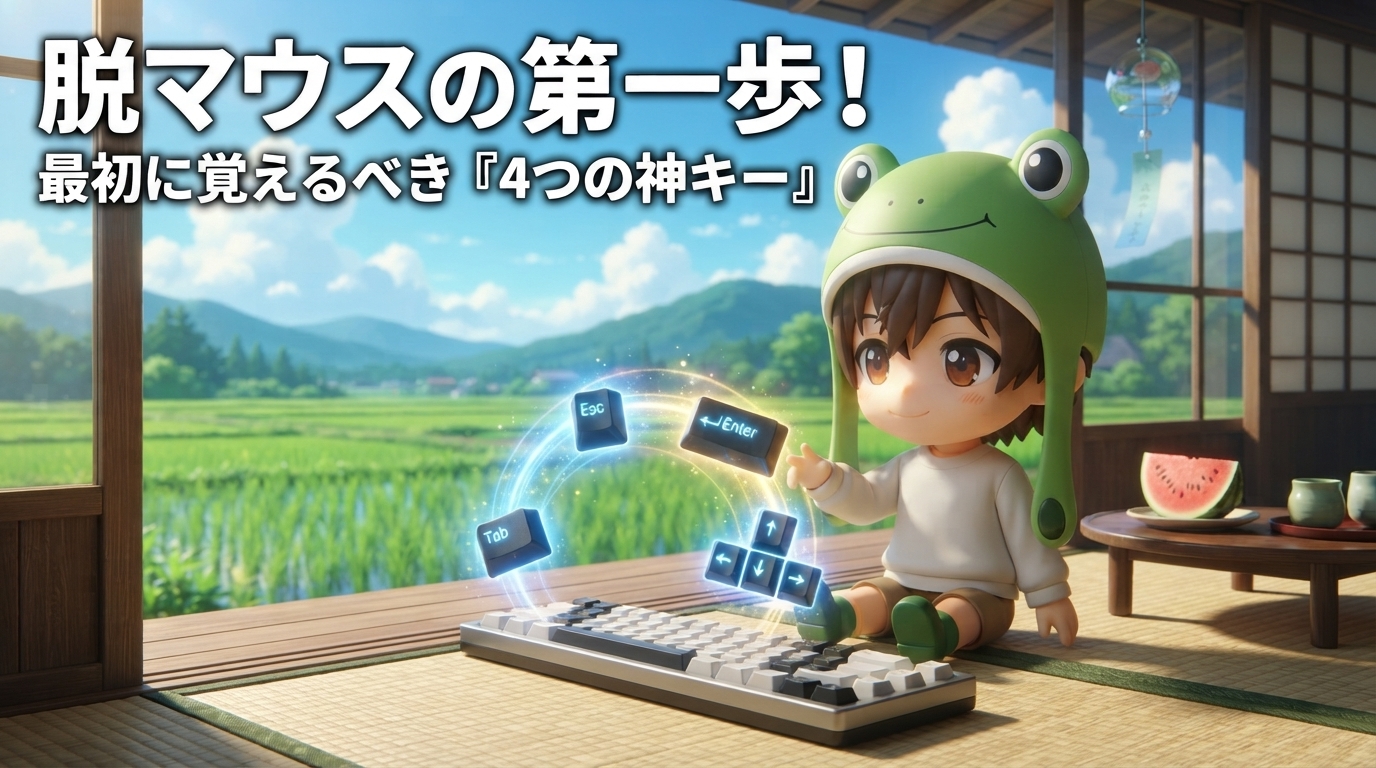
🔑 まず結論!脱マウスの第一歩となる「基本4キー」とは?
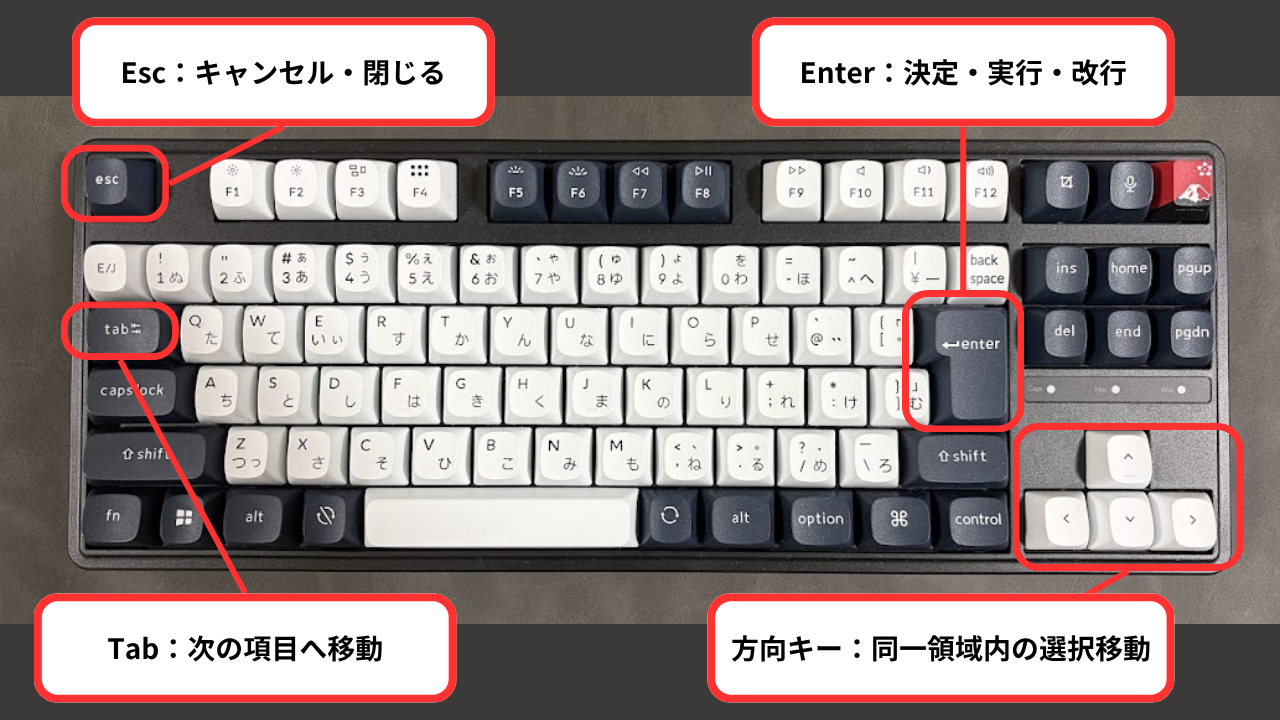
- Enter : 決定・実行・改行
- Esc : キャンセル・閉じる
- Tab : 次の項目(入力欄)へ移動
- 方向キー(↑↓←→) : 選択肢の切り替え・移動
※難しいショートカット(Ctrl+C等)を覚える前に、まずはこの4つの「画面内の移動と決定」を指に覚えさせることが最優先です!
「マウスを使わない方が速い」と聞いても、ピンと来ない人も多いかもしれません。では、なぜキーボード操作だけで作業スピードが跳ね上がるのでしょうか?
理由はシンプルで、「手と視線の往復時間(タイムロス)」がゼロになるからです。
キーボードで文字を打っている最中にマウスでクリックしようとすると、「手をキーボードから離す ➔ マウスを握る ➔ カーソルを目で追って位置を合わせる ➔ クリックする ➔ 再び手をキーボードに戻す」という工程が発生します。
距離にすればたった十数センチの手の移動ですが、この「持ち替え」と「カーソルの位置合わせ」のたびに、思考と作業が一瞬中断されています。
例えるなら、「マウス操作がテレビのリモコン操作」だとしたら、「キーボード操作は思った瞬間にチャンネルが変わる脳直結デバイス」のようなものです。リモコンを探してボタンを押すわずかな手間すらなくなり、頭で考えた思考のスピードそのまま画面が動く。だから圧倒的に速いんです。
さらに、手を往復させる回数が減ることで、肩こりや腕の疲労も大きく軽減されます。
【動画で検証】マウス操作 vs Tabキー移動のスピード比較
「そうは言っても、クリックした方が直感的で速いのでは?」と思う方のために、実際にアンケートフォームで速度を比較してみました。
こんな感じのよくあるパターンの入力項目が6つあるフォームです。
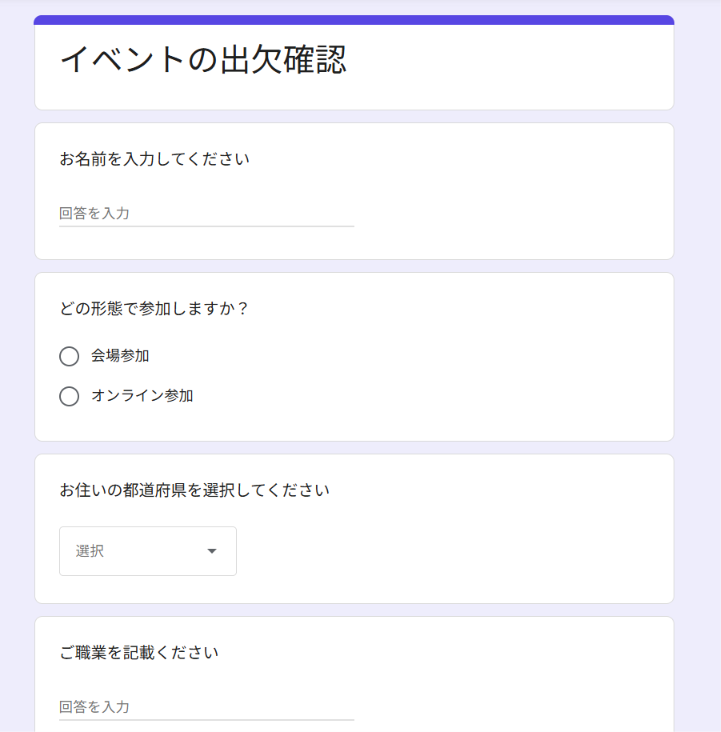
次は実際の動画です。マウスを使いながら入力を行ったのが左側、キーボード操作のみで入力を行ったのが右側になります。タイピング時間でブレが出ないようにどちらも予測変換で入力したため、結構早く終わります。瞬き厳禁です。どんな操作をしているのかは後で別の解説動画も入れています。
・・・え?約4秒って2割も違うの?
私も同じ作業で計ったのは初めてだったので短時間作業でも結構違うことに驚きました。
たった4キーを覚えるだけで、入力作業が2割も早くなる。
💡 「2割削減」のからくりと、Excelへの応用
正直にお伝えすると、この「2割(4秒)の差」は私の操作速度や予測変換がベースになっているため、削減できる割合は人や状況によってそれぞれ変わります。 ですが一番お伝えしたいのは、「持ち替えやクリックの無駄な数秒は、誰でもゼロにできる」という事実です。
「たった4秒?」と思うかもしれませんが、これは最もシンプルな入力フォームでの結果です。Excelなどの複雑な作業になれば、セルの移動や確定という「土台」のスピード差は、数分・数十分の差となって表れてきます。
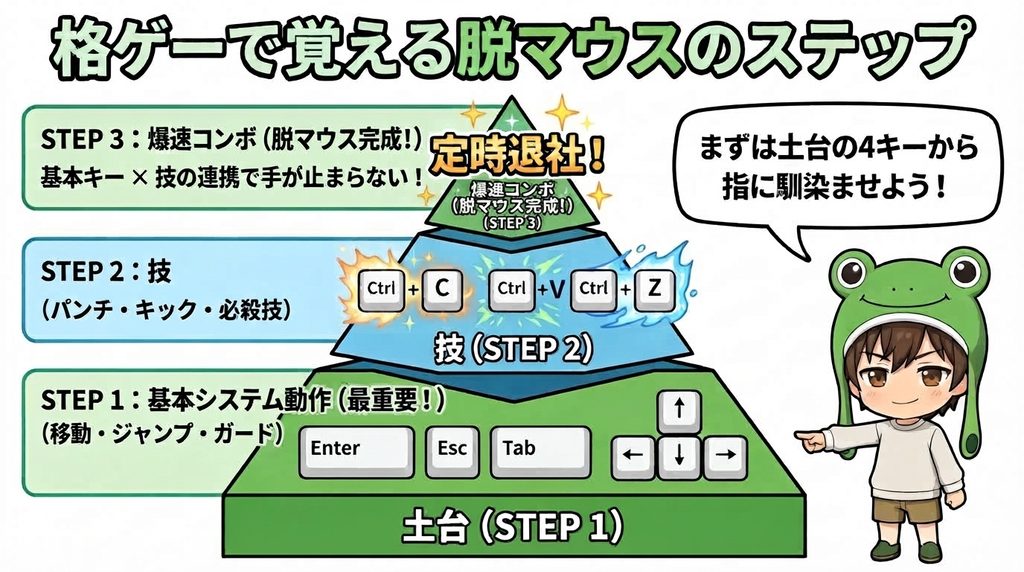
ショートカットは「技」、基本4キーは「移動」
「じゃあ今日からマウスを封印して全部キーボードで操作しよう!」……これは絶対に無理です。デカエルも最初はできませんでした。 多くの人は「脱マウス=ショートカットキー(Ctrl+Cなど)を覚えること」と思いがちですが、順番が逆です。
ショートカットキーが格闘ゲームの「技」なら、今回紹介する4つのキー(Enter / Esc / Tab / 方向キー)は「前後移動やジャンプ」などの基本動作です。基本動作が指に馴染んでいないのに、いくら強力な技だけ覚えても実戦では使えません。
最初からすべてを完璧にする必要はありません。デカエルも最初はEnterだけから始めました。まずは「今日はEnterだけで決定してみる」くらいから、焦らずステップアップしていきましょう!
パソコン操作を早くする!最初に覚えるべき「4つの神キー」
🎬 4つの神キーの操作手順を動画で解説
実際のキー操作の流れを動画にまとめました。基本は「Tabで次の入力枠へ進み、Shift+Tabで戻る」「選択肢は方向キーで切り替えてEnterで決定」の繰り返しです。
まずは画面の移動と決定を司る「4つの神キー」を指に覚えさせましょう。
| 神キー | 基本の役割 | 逆方向・応用操作 | 主な使いどころ |
|---|---|---|---|
| Enter | 決定・実行・改行 | Shift+Enter(チャット改行/上移動) | ダイアログ決定・チャット送信 |
| Esc | キャンセル・閉じる | 入力のやり直し | ポップアップ消去・選択解除 |
| Tab | 次の項目へ移動 | Shift+Tab(前の項目へ戻る) | フォーム入力・予測変換選択 |
| 方向キー(↑↓←→) | 同一領域内の選択移動 | Shift+方向キー(範囲選択) | ラジオボタン・ドロップダウン選択 |
① 【Enter】真の能力は「改行」ではなく「決定・実行」
Enterの基本機能はもちろん改行や確定ですが、アプリによって最適な打ち分けがあります。
- チャット(Teams / Copilot / LINE等):Enterで送信、Shift+Enterで改行
- Excelのセル入力:Enterで下へ確定移動、Shift+Enterで上へ確定移動(セル内改行はAlt+Enter)
そしてEnterの真の能力は「決定・実行」です。画面に表示されるダイアログ(「はい」「いいえ」など)をよく見ると、どちらかのボタンが青枠や点線で強調選択されています。この状態なら、マウスで「はい」をクリックしに行かなくても、Enterを一発押すだけで決定完了です。
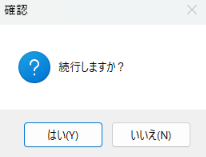
検索窓への文字入力後の検索実行や、ファイルの保存ダイアログもすべてEnter一発。まさに主人公が覚悟を決めて「決定」を叩き込む操作と同じです。
② 【Esc】迷ったらコレ!キャンセルと閉じるの「絶対神」
Esc(エスケープ)キーはEnterの対となる存在で、「キャンセル・閉じる」を担当する防御の神キーです。
- 間違えて開いたポップアップウィンドウや右クリックメニューを消す
- Excelでセルに入力し始めた内容をキャンセルして元の状態に戻す
- Outlookで別ウィンドウで開いたメールをサッと閉じる
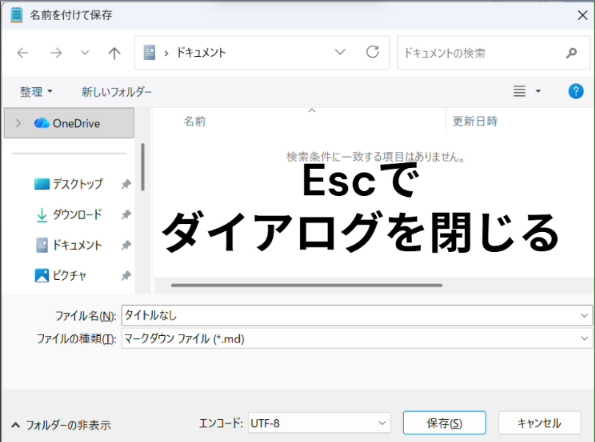
画面上で何か変な動きをしたり、誤操作しそうになったらとりあえずEscを押す。これだけで大半の誤操作を回避して元の状態に戻せます。デカエルもExcelの関数を修正していて訳が分からなくなったらとりあえずEscを押して元に戻します。
③ 【Tab】あらゆる操作を爆速化する領域移動キー
Tabキーは、入力フォームやボタンなどの「選択領域(フォーカス)」を次の項目へと順番に移動させるキーです。押すたびに強調表示の枠や入力カーソルが次の欄へジャンプします。
ここで絶対にセットで覚えてほしいのが、Shift+Tabで「前の項目に戻る」という操作です。(※キーボード操作では「Shiftを足すと逆方向に戻る」という共通ルールがあります)
「押しすぎて次の枠に行っちゃった!」という時も、マウスを持たずにShift+Tabでサッと戻れれば、作業リズムが途切れません。Tabキーはフォーム入力、フォルダ操作以外だけでなく、かなり多くの場面で使えます。いつも使っているアプリケーションで「ここでTabキー押したらどうなるかな?」という感じで試して、EnterかSpaceキーで実行してみるのが慣れるコツです。
また、文字入力時の「予測変換の選択」にもTabキーが使えます。詳しいタイピングの時短テクニックは以下の記事も参考にしてください。
④ 【方向キー】ラジオボタンや選択肢の切り替え
方向キー(矢印キー)はTabと似ていますが、使い分けの基準は明確です。「同じ領域内での選択肢を切り替える」のが方向キーの役割です。
- ラジオボタン(単一選択):方向キーで選択肢を切り替え ➔ Tabで次の設問へ移動
- ドロップダウン形式(都道府県選択など):マウススクロールせず、上下の方向キーで選択
- 範囲選択:Shift+方向キーで、文字やファイルを自由に範囲選択
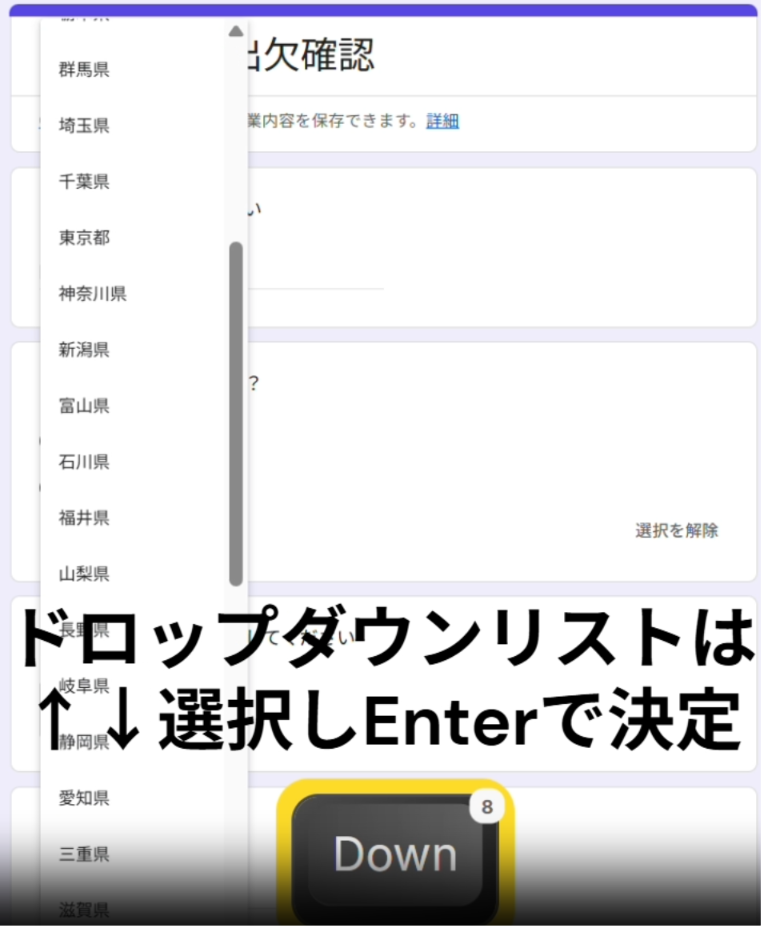
「項目間の移動はTab、項目内の選択は方向キー」という役割分担が分かると、画面操作が驚くほどスムーズになります。
「かえテク流」デバイスを活用したハイブリッド決定術
基本操作を覚えた上で、さらに「右手と左手の配置」を最適化するカスタマイズを取り入れると、PC操作はさらに快適になります。
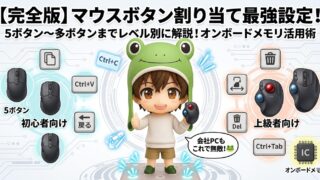
① 右手マウス派:多ボタンマウスの側面に「Enter」を割り当てる
どうしても右手でマウスを握って操作している最中に、画面に「はい / いいえ」の決定ダイアログが出ることがあります。ここで左手をキーボードのEnterまで伸ばすのが面倒な場合、多ボタンマウスのサイドボタンにEnterを割り当てるのが最強の解決策です。
カーソル移動から決定までが右手親指ひとつで完了するため、マウスを持ったままの決定操作が爆速になります。
② 左手キーボード派:スペースキーや左手デバイスに「Enter」を配置
キーボード ホームポジションの右手遠くにあるEnterキーを押すために、毎回右手を大きく移動させるのは少し手間です。
そこでおすすめなのが、左手で押しやすい位置にEnterを配置するカスタマイズです。デカエルはキーボードの親指位置(スペースキー周り)や左手デバイスにEnterを割り当てており、「右手マウスでカーソル操作 ➔ 左手親指でEnter決定」という完璧な役割分担を作っています。
トラックボールや親指操作(Nape Pro等)との相性も抜群
特にトラックボールや指先でカーソルを操るコンパクトデバイス(話題のKeychron Nape Proなど)を使う場合、こうした「キーボード側の基本4キー」が身についていると、手の移動がほぼゼロになり、神がかった操作感へと進化します。
土台ができたら、次の「コンボ(ショートカット)」へ進もう!
基本システム操作という土台が完成したら、次はいよいよHome・Endキーや、Ctrlキーを使った本格的なショートカット(技)を組み合わせていきましょう。
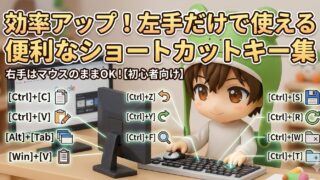
デカエルがおすすめする順番は次の2記事で扱っているHome・Endキーなどキーボード右側のキーたちと、右手はマウスで左手はキーボードのまま使えるショートカットです。
それがある程度身に付いたら、他の強力なショートカットを探してみてください。土台ができている状態なら、新しいショートカットを1つ覚えるたびに、そのまま自分の作業スピードとして積み上がっていきます。
🐸 デカエル的まとめ
一度指が覚えた基本操作は、PCや環境が変わっても一生使えるあなたの武器になります。「あんたならできる。できるって。そうだよ、その意気だよ」の精神で、まずは今日の作業からEnterとEsc、Tab、方向キーの意識づけを始めてみましょう!