














『わけがわからないよ』
白くてふわふわした何かが、契約と引き換えに願いを叶えてくれそうな声でそっと囁いてきそうな話です。今回デカエルが自ら望んで踏み込んだ沼、それは「HHKBを守るために、もう一台キーボードを買う」という矛盾。
こんにちは。効率化とガジェット沼という円環の理から抜け出せない定時デカエルです。
デカエルにとってHHKBは「どこへでも持ち運べる相棒」という信頼があります。ただ、実際に泊まりの出張となると着替えや資料でパンパンのカバンの中に、3万円オーバーの精密機器をさらに詰め込むのは、正直かなり気を使うわけです。あの白い生き物と違ってキーボードは壊れる可能性がありますから。
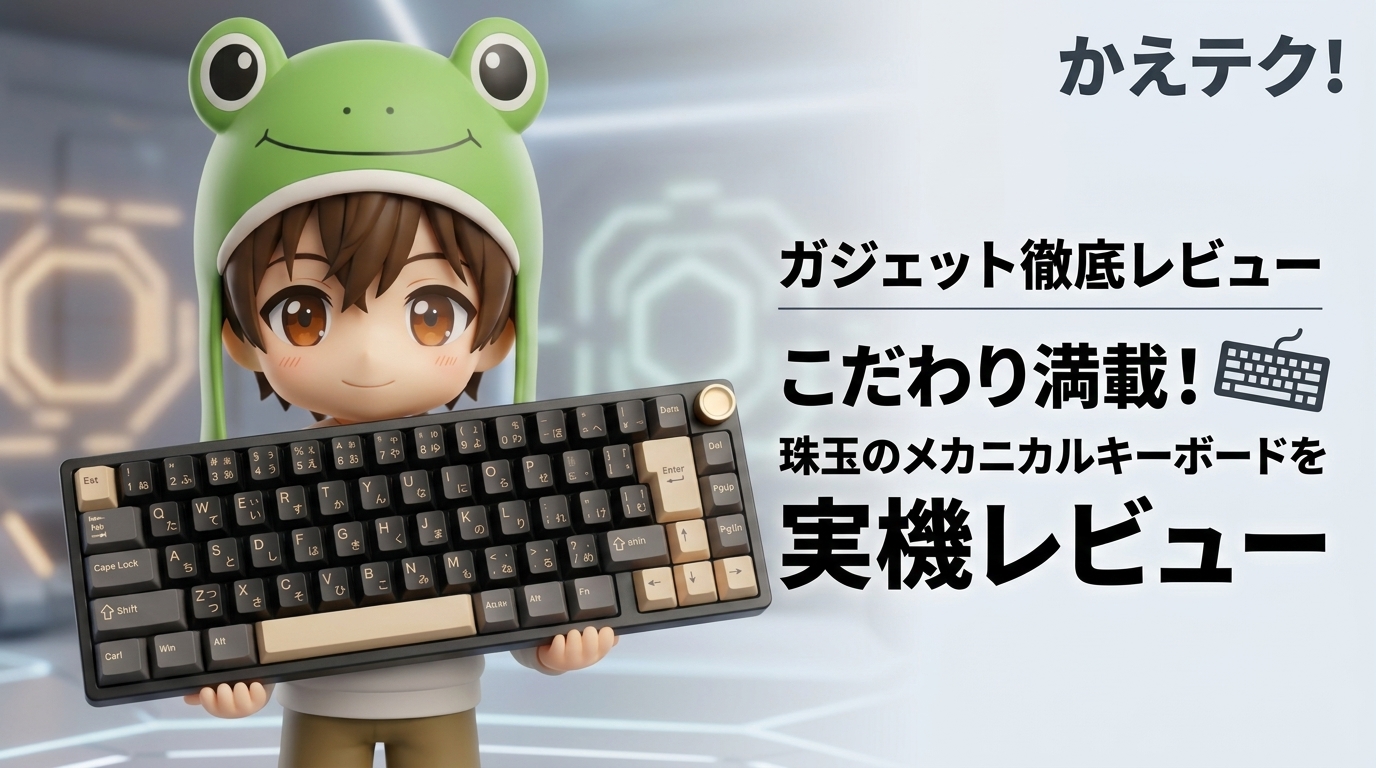
そこで辿り着いた結論が「じゃあ、出先用に1万円以下のサブ機を買えばいいのでは?」という、一見わけがわからない発想。そうして手に入れたのが、今回レビューするROYAL KLUDGE「R65」です。
結果から言うと、これが予想以上の完成度で、HHKBの使い魔として普通に仕事の主力機に昇格しかけています。この記事では実機レビューはもちろん、中華メーカーにありがちな「ソフトウェアのトラップ」を回避しつつ、会社PCでも使える神設定まで、この記事1本で完結するようにまとめました。
ROYAL KLUDGE「R65」が仕事用として”買い”な3つの理由
①HHKBとほぼ同じ!デスクが広く使える65%サイズ
RK R65は、HHKBとほぼ同じサイズ感の65%キーボードです。テンキーはもちろん上部のファンクションキー列もカットされているので、デスクの上がかなり広く使えます。
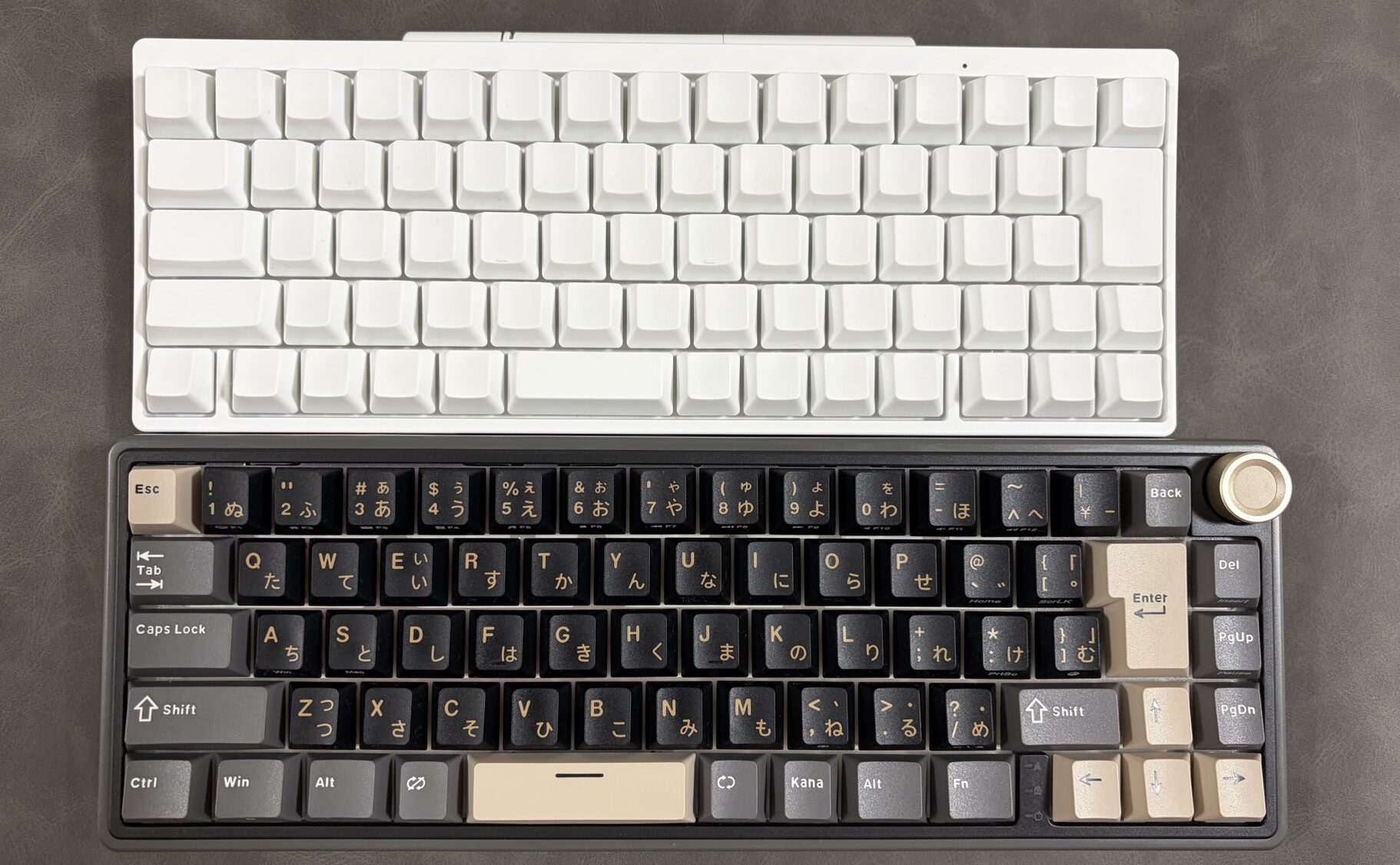
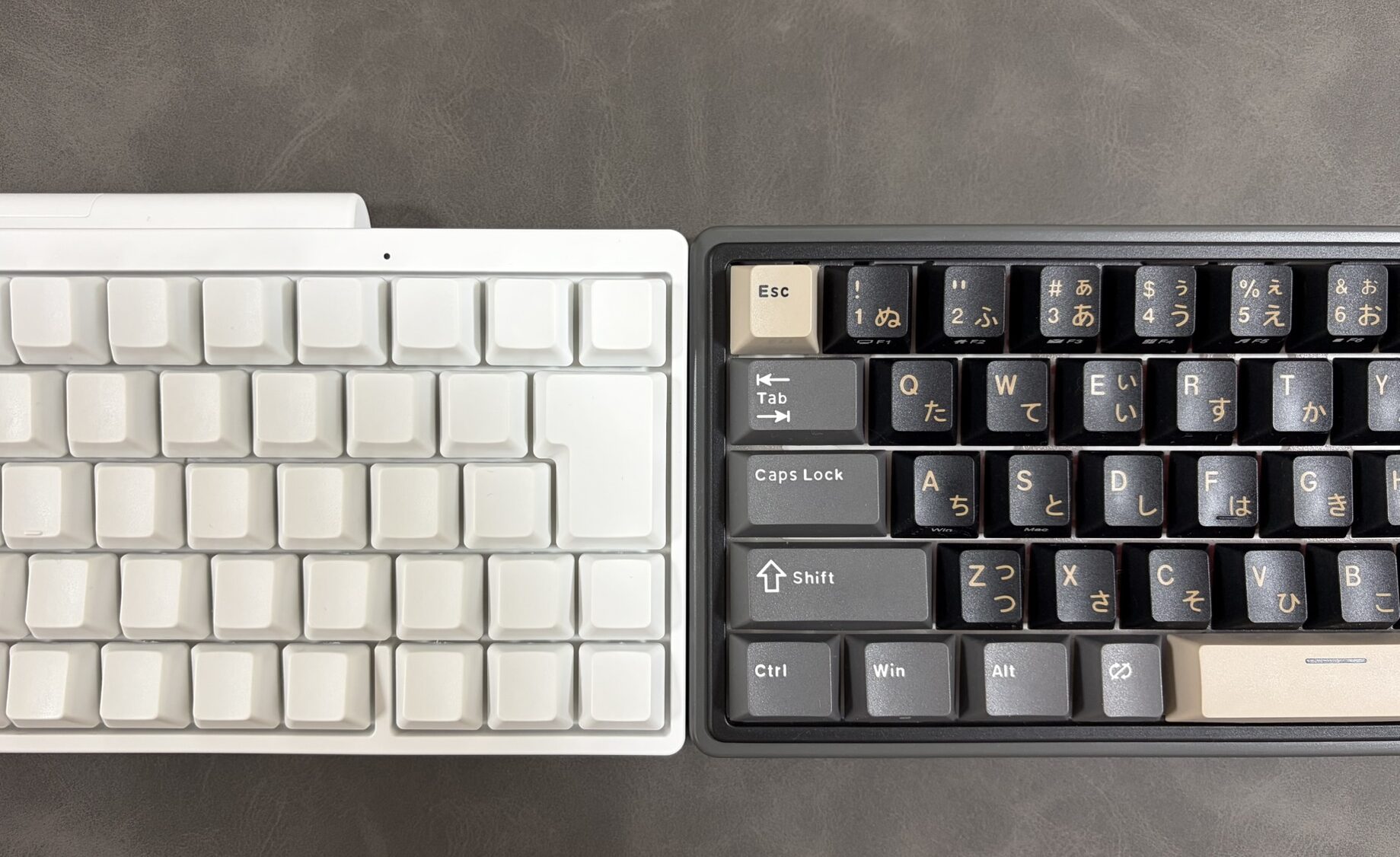
並べてみると一目瞭然ですが、サイズ感は本当にそっくり。重さも約640gと軽量なので、「気軽に扱える」のが最大の魅力です。HHKBは3万円オーバーということもあって、正直デカエルは今でも持ち運ぶときに気を使いますが、R65なら多少雑に扱っても精神的ダメージが少ない。この「気軽さ」こそ、サブ機に求めていたものでした。配列もほぼ一緒なので、HHKBのサブ機として使うのも普通にアリです。
そもそもHHKB本体の魅力についてまだ知らないという方は、こちらの記事も合わせてどうぞ。

②会社PCの救世主「オンボードメモリ」搭載
個人的に一番評価しているポイントがこれ。RK R65は設定をキーボード本体に保存できる「オンボードメモリ」を搭載しています。
💡 ポイント:オンボードメモリって何がすごいの?
通常、キーマップ変更にはパソコン側に専用ソフトのインストールが必要です。しかしオンボードメモリ搭載モデルなら、一度設定をキーボード本体のメモリに書き込んでしまえば、ソフトが入れられない会社PCに挿しても自分好みのキー配置がそのまま使えます。これがあるかないかで、仕事の効率が全く変わってきます。
会社の情シスにソフトのインストール申請を出して却下される、なんて悲しい経験がある人にこそ必要な機能です。
③ガスケットマウント&ホットスワップ対応で1万円以下
そしてこの価格帯で驚くのが、ガスケットマウント構造とホットスワップ(キースイッチの交換)に対応していること。この2つが揃っているだけで、以前は数万円クラスの専売特許みたいな装備だったのに、今や1万円以下で手に入る。もはやもう何も怖くないコスパ性能と言っていいでしょう。
同価格帯のライバル機として、以前レビューしたKeychron C3 Proとの比較記事もぜひチェックしてみてください。
RK R65 実機レビュー!見た目・打鍵音・ダイヤルはどう?
安っぽくないデザインと「絶妙なスペースキー」
見た目は黒ベースの落ち着いたデザインで、キーキャップの表面はサラサラとした質感。正直に言うと、以前レビューしたKeychron C3 Proは可愛げがある反面ちょっと安っぽさも感じたのですが、RK R65はこの価格帯にしては安っぽく見えない仕上がりです。
個人的に地味に嬉しかったのが、スペースキーの幅が短め(3キー分)に設計されている点。おかげで変換キーと無変換キーが独立して押しやすく、IMEのオンオフ切り替えを親指だけで完結させたいデカエルにとってはドンピシャの設計でした。ちなみにバックライトも設定できますが、仕事用として使うデカエルはオフのままにしています。
【動画あり】オフィスで使える?「控えめコトコト系」の打鍵音
搭載されているのは押下圧45gのクリーム軸。出荷時にルブ済みなのもこだわりを感じます。打鍵音は「コトコト系」と評価されることが多いですが、実際に打ってみると最近の定番であるRainyやimpact80のような雨音感のあるコトコト系とは少し違う印象。どちらかというと同じリニア系の赤軸に近い、控えめなコトコト音です。
動画を聞いてもらうとわかる通り、優しく撫でるように打つタイプの人であれば、オフィスで使っても問題ないレベルの音量です。ただし、最後まで思い切り叩き込むハードパンチャー系の人は、カタカタという音が周囲に響きやすいかもしれません。
それでも「やっぱりうるさいかも」と感じた場合、やり直せるのがこのモデルの偉いところ。3ピン/5ピン両対応のホットスワップに対応しているので、静音スイッチに交換すれば解決します。付属のスイッチプラー(引き抜き工具)も入っているので、追加投資はスイッチ代だけでOKです。静音化やスイッチ交換の具体的なやり方は、こちらの記事で詳しく解説しています。
ちなみに、RK R65の筐体は『コトコト音』を引き出すポテンシャルが非常に高いです。試しに低音重視のキースイッチ(Akko Rosewood)に交換してみたところ、まるで木を叩いているような極上の音に化けました!「完全な静音より少しはコトコト打鍵音を楽しんでみたい」という方はこちらの打鍵音比較レビューも覗いてみてください。
意外と便利だった「音量・ミュート」ダイヤル
右上に配置されたダイヤルは、回すと音量調整、押し込むとミュートという機能。残念ながらこのダイヤルはキーマップで別機能に変更することはできません。
🐸 デカエル的補足
左手デバイスのダイヤル機能が大好きなデカエルとしては、正直「カスタムできないなんて勿体ない」と最初は思っていました。ただ実際に使ってみると、Web 会議中にサッと音量を絞ったりミュートしたりできる手軽さは想像以上。カスタムできない専用機能だからこそ、逆に考えなくても指が動く安心感があります。これは完全に評価を改めました。
ダイヤル以外に設定できないキー
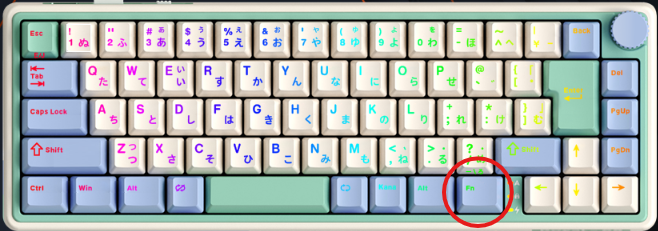
ダイヤル以外は自由に設定できると思っていたのですが、1か所だけ変更できないキーを発見したので、注意点として記載します。
右下のFnキーはどうやら変更できないようです。デカエルはこのキーはあまり使わないので影響ないのですが、もしFnキー以外の機能を割り当てたかったという人は注意したほうがよさそうです。
HHKB愛用者が語る、RK R65との「5つの違い」
①Z段のズレと親指周りのキー数(R65は標準的)
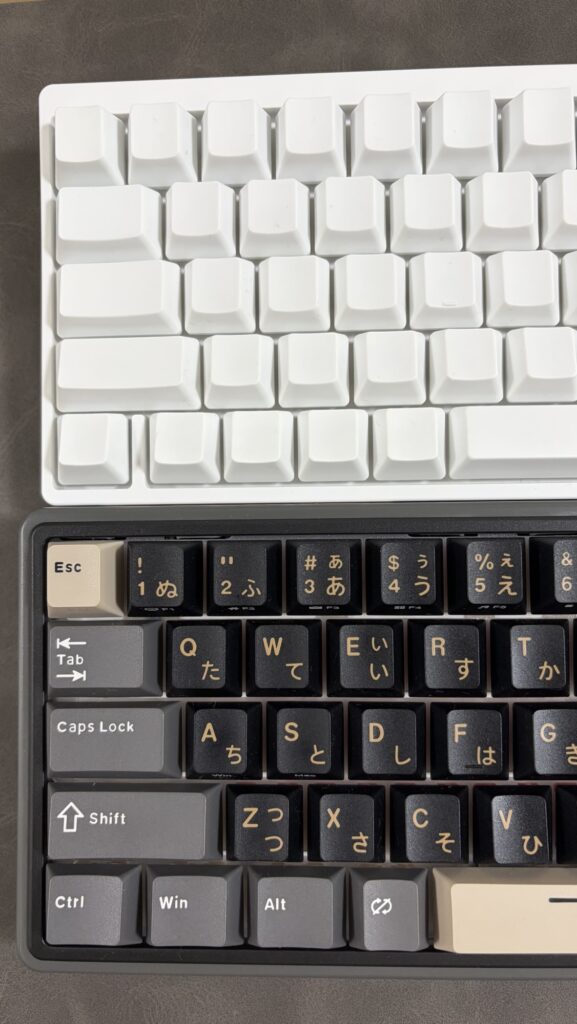
細かいですが指の感覚に直結する違いがこれ。HHKBは最下段(Zの段)がAの段に対してキー4分の1個分ズレているクセの強い配列ですが、R65はキー2分の1個分のズレ、つまり一般的なキーボードと同じ標準的な配置です。またスペースキー左側のキー数も、HHKBの5つに対してR65は4つ。この辺りはHHKBに染まりきっている人ほど、最初は違和感を覚えるかもしれません。
②物理キーが足りない!? 「_(ろ)」消失問題
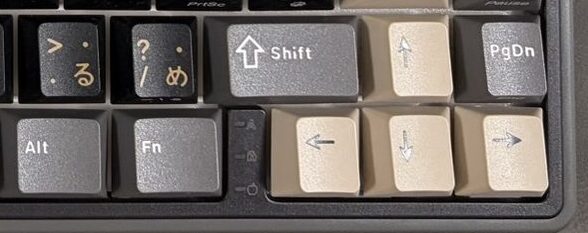
そしてHHKB民が地味に困るのがこちら。R65には日本語配列にあるはずの_(ろ)キーが物理的に存在しません。これは後述の設定編で、右Shiftキーなどを潰してキーマップに割り当てるか、Fnキーとの同時押しで対応する必要があります。
③Enterの右に1列ある問題。デカエル的な解決策
HHKBにはない、Enterキーの右側に独立した1列(Delete・PageUp・PageDown)が存在するのもR65の特徴。そのせいで若干サイズが大きくなるため邪魔者扱いされがちなこのキー列ですが、デカエルはむしろこれを「マクロ専用の発射ボタン」として大活用しています。詳しいやり方は後半のマクロ設定編で解説します。
④接続は「有線のみ」という割り切り
ワイヤレス非対応、接続は有線のみです。この価格帯なのでここは諦めましょう。個人的にはキーボードは使用しながら動かすわけではないため、有線無線は特にこだわりはないです。
⑤高さがあるので「パームレスト」は必須
本体の高さはHHKBとほぼ同等。長時間の作業では手首への負担が気になるので、パームレストの併用を強く推奨します。付属のチルトスタンドは「なし」「低い」「高い」の3段階から選べるので、自分の手首の角度に合わせて微調整してみてください。
デカエルはパームレストとキーボードの間に神ガジェット「Nape Pro」を置いています。
【番外編】「Fキー」が絶対に欲しいなら兄弟機『RK R75』という選択肢
ここまでRK R65の魅力を語ってきましたが、Excel作業などで「どうしても独立したファンクションキー(F1〜F12)が必要!」という方もいるはずです。65%サイズのR65では、Fnキーとの同時押しが必要になります。
もしFキーの独立を優先したいのであれば、R65の兄弟機である「RK R75(75%サイズ)」という選択肢があります。
実は、R65とR75は横幅のサイズはほぼ同じです。つまり、右手の「マウスまでの距離」はどちらを選んでも変わりません。最大の違いは「縦幅(奥行き)」です。
- RK R65(65%):Fキー列がない分、縦幅が短くスッキリ。モニター下のスペースを広く使いたい人や、HHKBライクなミニマルな見た目が好きな人向け。
- RK R75(75%):一番上にFキー列が追加されているため、ExcelなどでF2(セル編集)やF4(絶対参照)をワンボタンで多用する人向け。
機能面(オンボードメモリやホットスワップ対応など)や打鍵感のコスパの良さはR65と全く同じです。ご自身の仕事スタイル(Fキーをどれくらい使うか)に合わせて、最適なサイズを選んでみてください。鍵感のコスパの良さはR65と全く同じです。ご自身の仕事スタイル(Fキーをどれくらい使うか)に合わせて、最適なサイズを選んでみてください。
【注意点あり】RK R65 ソフトウェアの設定完全ガイド
ここから設定編です。RK R65のキーマップ変更ツールのURLは以下のとおりです。正直これ探すのがまず難しかったです。
【ROYAL KLUDGE 完全自社開発ドライバーHUB】
https://drive.rkgaming.com
ここにアクセスして左にある「ソフトウェアドライバーAppダウンロード」をクリックして、キーマップ変更ツールをダウンロードしてインストールしましょう。(下記画像の黄緑丸印部分)
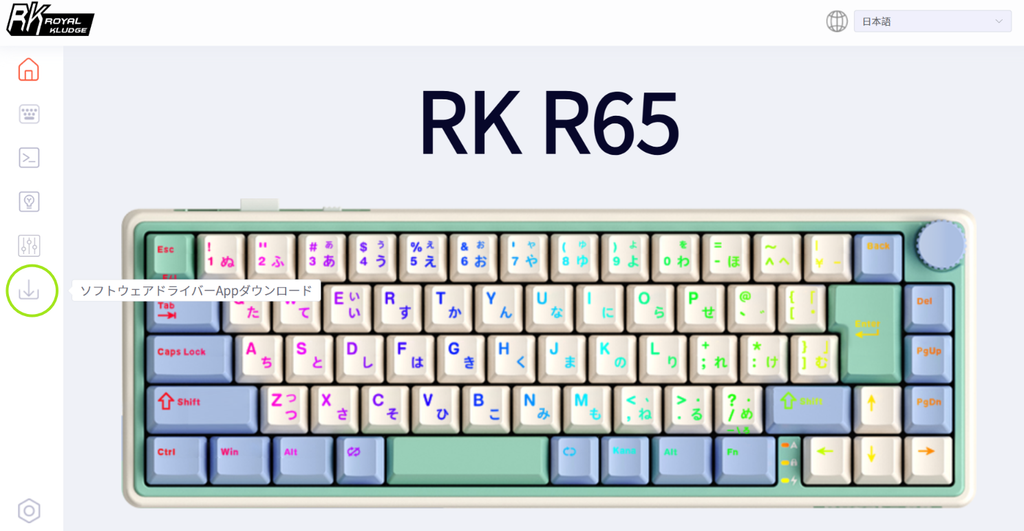
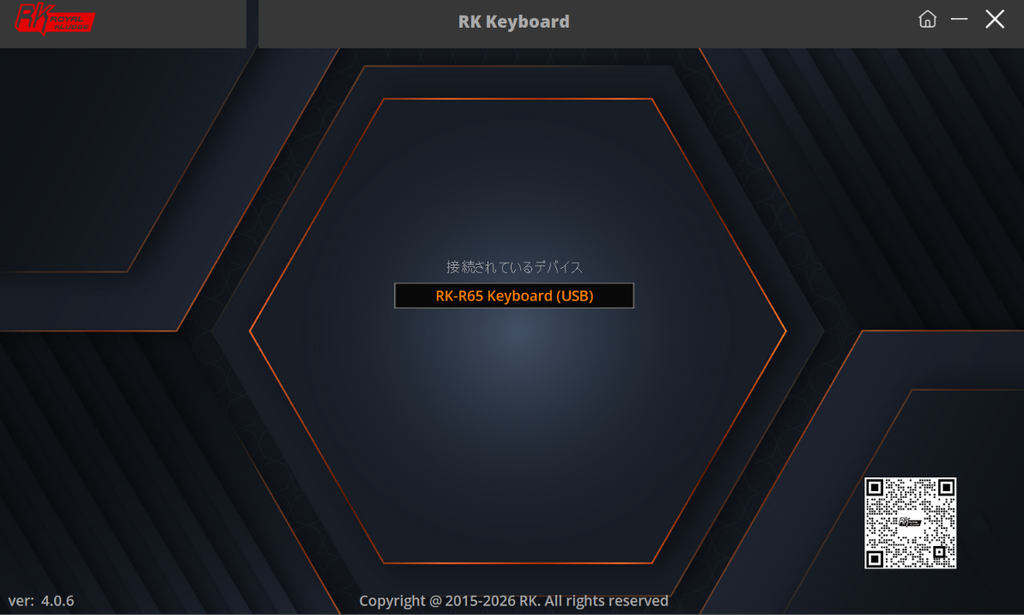
そしてこれがインストールすると表示されるRK R65のキーマップ変更ツールの真の姿です。
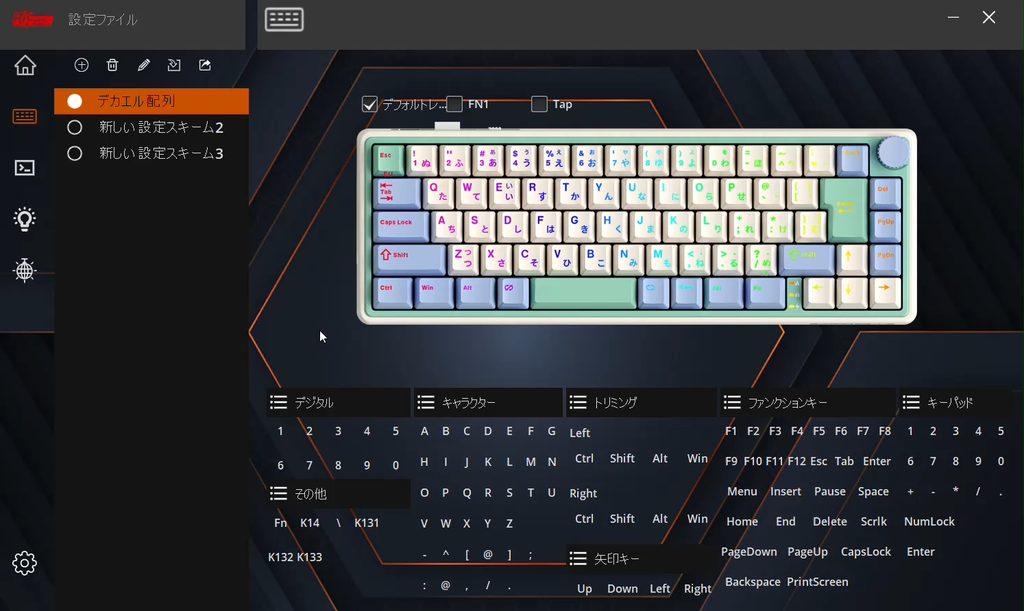
【超重要】絶対に「オンラインツール」で設定してはいけない
💡 ポイント:設定はオンラインツールではなくアプリで行う
RK R65はブラウザ上のキーマップ設定ツールからも設定が可能です。しかしこのツールには設定を保存する機能がありません。一度ブラウザを閉じたり再接続したりすると、キーボードに設定は保存されたままですが、ブラウザツールの設定が全部リセットされるので、再度変更したい時は最初からやり直しになります。インストールするアプリケーションの場合はちゃんとアプリ内に設定が保存されるので、そういった問題は起こりません。
デカエルも最初これを知らずにオンラインツールで設定を作り込み、微調整するために再度開いたら時間が巻き戻されて、設定も全部消えていて、虚ろな目で設定しなおす羽目になりました。なので、皆さんは最初からアプリをダウンロードしましょう。なお、ソフトウェアはWindows専用のため、残念ながらMacユーザーの方はこのことに気を付けながらオンラインツールを使ってください。
キーの入れ替えとFnレイヤーの設定
アプリの操作自体はシンプルです。画面に表示されたキーボード画像から変更したいキーをクリックし、下に表示される候補から割り当てたい機能を選ぶだけ。
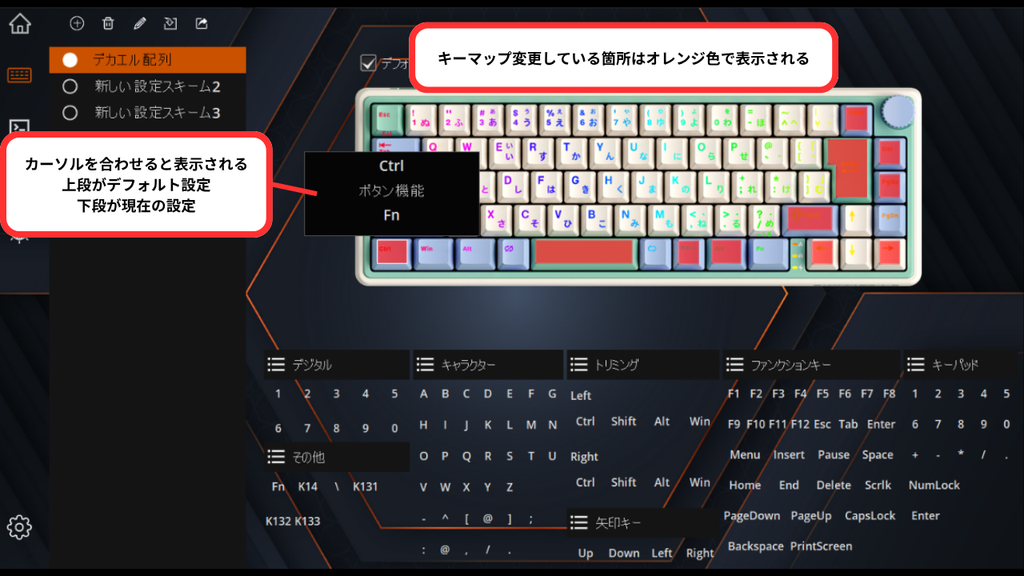
レイヤーは「通常レイヤー」と「Fnレイヤー」の2つと、後述するTapレイヤーのみとシンプルな構成です。
FnレイヤーはFnキーを押している間だけ切り替わるキーマップです。ちなみにデカエルはFnキーを左下に配置して左手小指の付け根で押す派閥です。自分に合った押しやすいキーマップの組み方については、こちらの記事でHHKB向けに解説した内容がそのまま応用できます。

ショートカットキーの登録方法
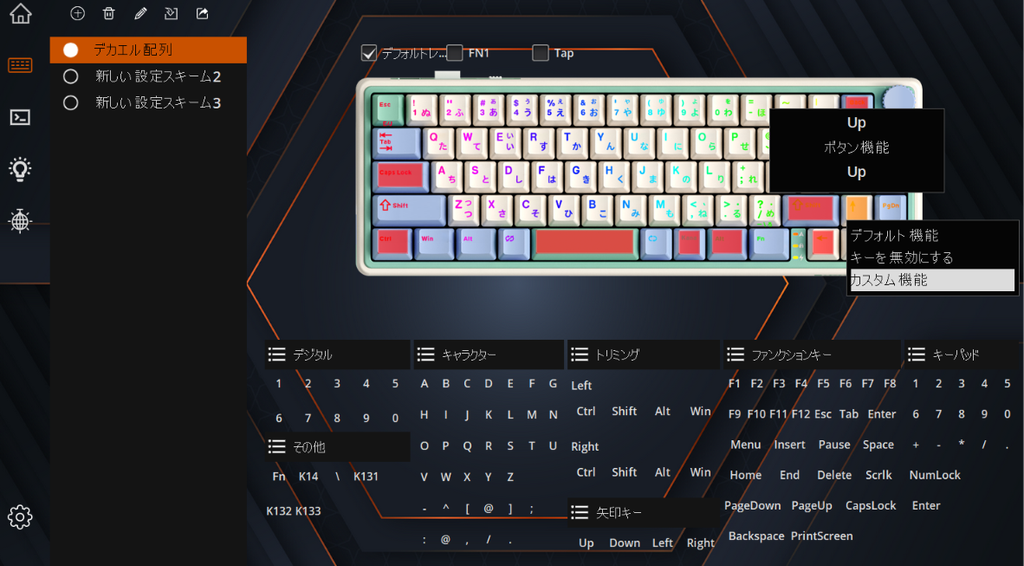
キーマップ画面で対象のキーを右クリックすると「カスタム機能」のメニューが出現します。Ctrl+Cのような代表的な組み合わせは「Windowsショートカット」から選ぶだけでOK。
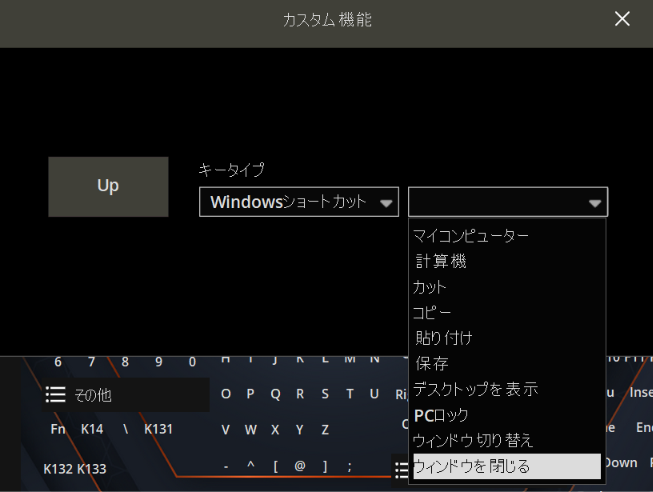
それ以外の組み合わせは「ボタン機能」から修飾キーにチェックを入れ、右側のボックスをクリックしてから任意のキーをキーボードで押せば簡単に設定できます。例えばWindows+Ctrl+→(仮想デスクトップの切り替え)のような複雑な組み合わせも問題なく登録可能です。
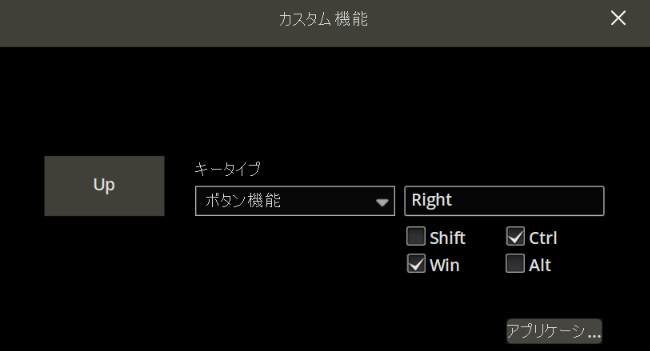
「そもそも何を登録すればいいのか分からない」という人は、まずこちらの一覧から仕事で使う頻度が高いものをピックアップしてみてください。
Mod-Tap(モッドタップ)の設定方法
RK R65は、単押しと長押しで異なる機能を割り当てるMod-Tap(モッドタップ)にも対応しています。設定は通常のキーマップとは別の「タップレイヤー」から行う、少し特殊な方式です。
Mod-Tap(モッドタップ)を使う場合、まず最初に設定画面で「タップレイヤーを有効にする」にチェックを入れましょう。
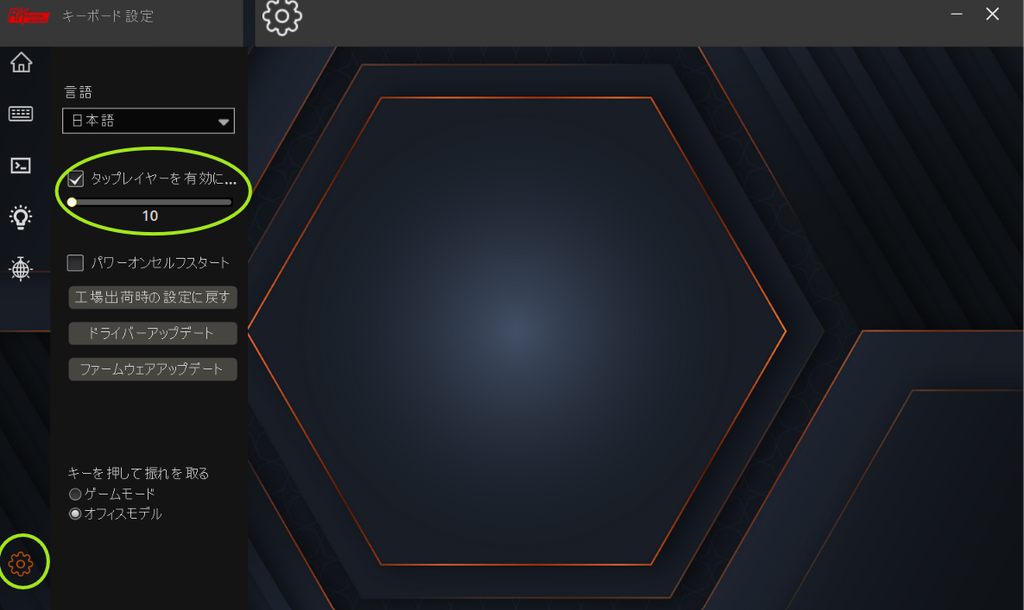
これにチェックが入ると【Tapレイヤー】と【デフォルトレイヤー】がそれぞれ次のような役割になります。
【Tapレイヤー】
タップ(単押し)したときに起動する機能
【デフォルトレイヤー】
ホールド(長押し)したときに起動する機能
基本的に【Tapレイヤー】も【デフォルトレイヤー】も同じキーにしておいて、Mod-Tap(モッドタップ)を割り当てたいキーだけ【デフォルトレイヤー】に別機能を割り当てる使い方が良いと思います。
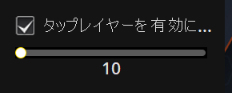
タップ(単押し)とホールド(長押し)を判定する時間(閾値)も設定画面から調整可能です。
🐸 デカエル的補足
注意点としては、閾値の下限は10になります。デカエルが定番でやっている「単押しはEsc、長押しはCtrl」という設定を試したところ、押すのが速すぎてCtrlにならない現象が頻発してしまい、やむを得ずEscはスペースキーの場所(デカエル配列ではEnter)の長押しに設定しました。
設定する場合は流れるように他のキーと押すキーではなく、単体で押すキーが良いと思います。🐸 追加の補足
このMod-Tap(モッドタップ)機能ですが、設定画面上はどんな組み合わせも設定できますが、実際に動くのは一部の組み合わせに限定されます。VIAなどのMod-Tap(モッドタップ)もそうなのですが、修飾キーをベースにした設定しかできないため、デフォルトレイヤーをスペース、Fn、Shift、Ctrlなど、Tapレイヤーを他の機能というような使い方なら使えるようです。
もしVIAやkeychronlauncherなど他のキーボードでMod-Tap(モッドタップ)設定する場合は、Anyコードの入力が必要なので、下記のANYキーコード生成ツールが便利です。
地味に気になる、ソフトウェアの粗探し
完成度の高いRK R65ですが、細かい部分で気になった点も正直に書いておきます。
- ¥や無変換、変換、かなキーがソフト上では「K14」「K131」のような記号表記になっていて、慣れるまで分かりにくい。
- 入れ替えたキーに何の機能を割り当てたか、マウスカーソルを合わせないと表示されない仕様も地味に不便。
- Mod-Tapの速度(閾値)調整は、もう少し細かく柔軟にできると助かる。
- 初期設定の通常レイヤーには「_(アンダースコア)」が割り当てられていないため、プログラミングやファイル名でよく使う人で右Shiftを使わない派なら、通常キーマップに設定しておくのがおすすめ。
とはいえ、どれも一度キーマップを設定してオンボードメモリに保存してしまえば気にならなくなるレベルの話です。
【コピペOK】定時退社を加速する最強マクロ設定
RK R65のマクロ設定方法
RK R65は一連の動作を1キーに登録できるマクロ機能も搭載しています。しかもレコーディング(実際の操作を記録する方式)にも対応していて、想像以上に使い勝手がいいです。ループ回数の指定や、キーを押している間だけループ、別のキーを押すまでループなど、細かい制御もできます。
マクロとは一連の操作を記憶させる機能で、対応しているキーボードであれば1ボタンで次の動画のような操作が可能になります。「それだけ?」と思うかもしれませんが、仕事で頻繁に行う動作をマクロに記憶させておくと、そのそれだけが地味に積み重なって、かなりの時間短縮につながります。
実際の画面とともに設定方法を解説します。まずマクロの新規作成を選択します。
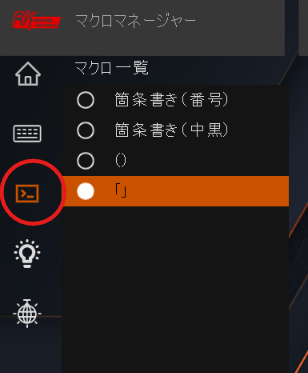
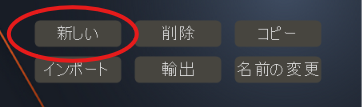
おすすめは「レコーディング」を押して、登録したい動作を記録してから調整するやり方です。記録した内容は「マクロ録音」に表示されますので、そこから順番を入れ替えたり、「イベント挿入」で新しい動作を追加したり、遅延時間を調整したりするやり方がやり易いと思います。
各メニューや項目の意味は次の画像内に記載しています。
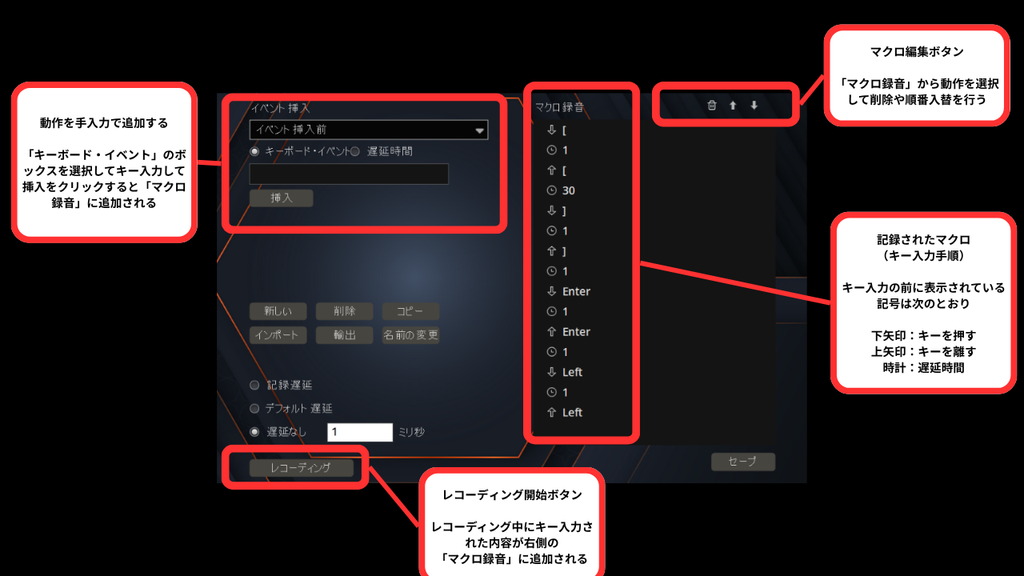
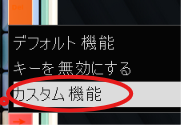
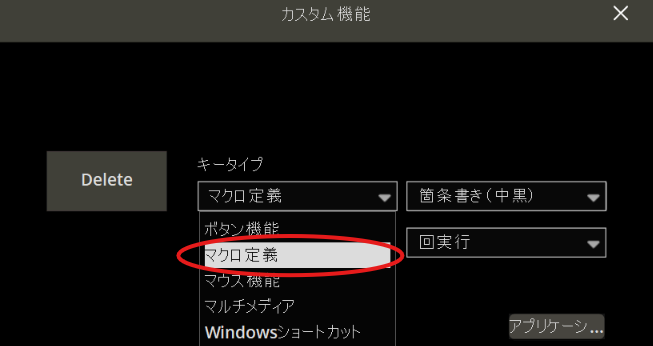
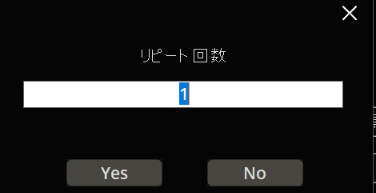
セーブで保存したマクロはキーマップ設定画面で設定したいキーを右クリックするとメニューが表示されますので「カスタム機能」を選択して「マクロ定義」を選ぶと保存したマクロを選択して登録できます。
箇条書きと括弧(かっこ)のカーソル戻しマクロ
デカエルが毎回とりあえず登録している定番マクロがこちらです。
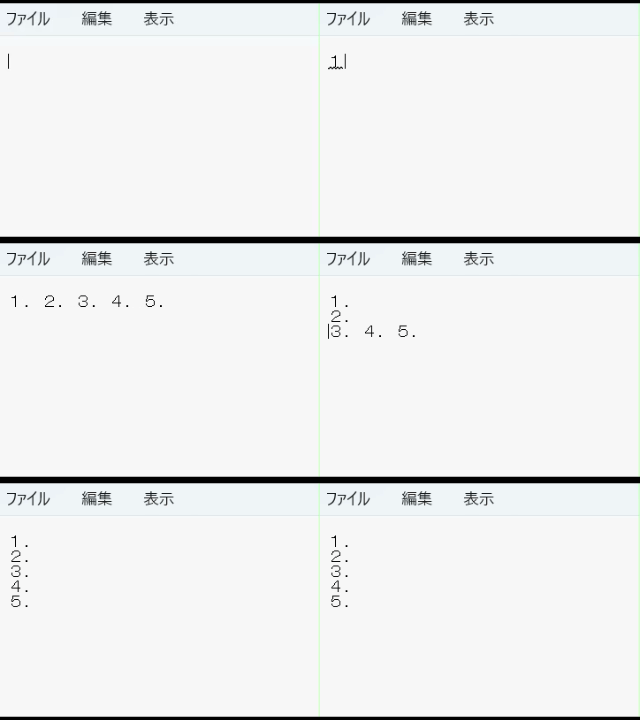
- 箇条書き(・を自動入力)
- 箇条書き(番号付きリストを自動入力)
- 「」を入力した後に自動で←を押してカーソルを戻す
- ()を入力した後に自動で←を押してカーソルを戻す
参考に「」のマクロ設定画面をご紹介します。
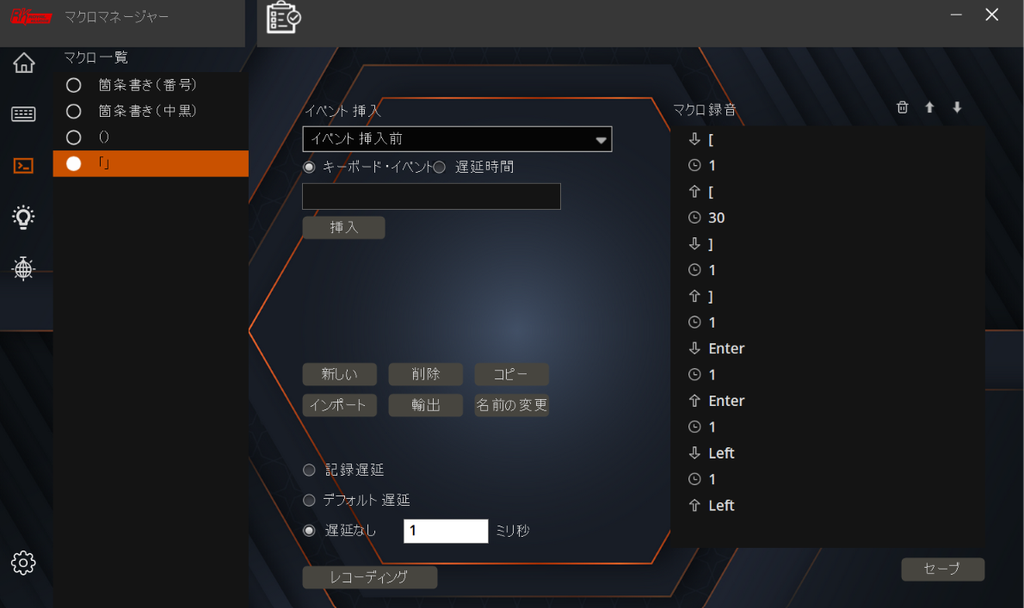
ここで1つ注意点です。「」を設定する際は、ソフトウェア側が英字配列と認識しているらしく、」と¥のキーコードで設定しないと正しく入力されないという謎仕様があります。一方で()はそのままShift + 数字キーの8と9で問題なく動作します。他のキーマッピングソフトでも同様のことは良く起こるので、そういうものと思っておいてください。
もう1つ、Enterを含むマクロを組む場合は要注意です。生成AIのチャット画面などではEnterキーが「送信」として判定されてしまうことがあるので、意図せず未完成の文章を送ってしまうことがあります。気になる場合はShift+Enter(改行のみ)に置き換えて登録しておくと安全です。
Enterの右1列を「マクロ発射台」にする
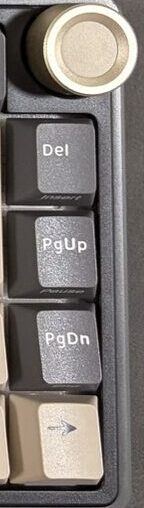
前述の通り、HHKBにはないEnterキー右側の1列(Delete・PageUp・PageDown)は、デカエル配列だとFnレイヤーにマクロボタン用の空きがないこともあり、丸ごとマクロ専用ボタンとして生まれ変わらせています。これらのキーはデカエル配列でFnレイヤーに入れていてもともとほとんど使わないキーだったので、全く困りません。何ならEnterキーと方向キーもマクロやショートカット設定しています。
ここに先ほどの箇条書きマクロを仕込んでおくだけで、生成AIへの指示文をマークダウンで箇条書き整形する作業が全集中で高速化します。日々のメモを取るときの面倒くささも激減するので、まだ使っていないキーがある人は、ぜひ何かしらのマクロを割り当ててみてください。プロンプトの書き方自体をもっと詰めたい人は、こちらの記事も参考にどうぞ。
まとめ:設定のクセを乗り越えれば1万円以下の最強サブ機に
キーマップ画面の表記が謎の記号(K14やK131など)だったり、オンラインツールの罠があったりと、中華メーカーらしい”クセ”は正直あります。ただ、そのクセさえ乗り越えて一度オンボードメモリに書き込んでしまえば、あとはこっちのものです。
ガスケットマウント、ホットスワップ、オンボードメモリという本来なら数万円クラスの装備を1万円以下で揃えられるRK R65は、HHKBの代替機としても、出張・在宅用のサブ機としても間違いなく「買い」な1台です。「わけがわからない」矛盾から始まった今回の購入でしたが、結果的には大正解だったと胸を張って言えます。
興味を持った人はぜひチェックしてみてください。